
Vault und Capital
Vault-Karte eines Veranstaltungsteams sperren, kündigen oder Limits ändern
Produktions- und Tourmanager müssen eine verlorene Karte in Sekunden sperren und das Limit vor einer großen Lieferantenbestellung erhöhen können. Jede Vault-Karte lässt sich direkt auf der Karte sperren, ändern oder mit einer Veranstaltung verknüpfen. So behalten Sie die Kontrolle über die Veranstaltungsausgaben, ohne neue Karten auszustellen.
Sperren, entsperren oder kündigen Sie eine Vault-Karte, ändern Sie Limits und Einsatzort, benennen Sie sie um oder verknüpfen Sie sie mit einer Veranstaltung.
- Für
- Kontrolle über die Karten Ihres Veranstaltungsteams behalten
- Dauer
- 5 Minuten
Bevor Sie anfangen
- Sie sind Inhaber oder Administrator der Marke. Der Ticket Fairy-Support kann die Regeln einer Karte sehen, aber nicht ändern.
- Die Karte wurde aus dem Vault Ihrer Marke ausgestellt, wie unter „Ihr Veranstaltungsteam mit Vault-Karten ausgeben lassen“ beschrieben.
-
Karte öffnen
Öffnen Sie Vault, wählen Sie Karten und anschließend in der Kartenzeile Anzeigen. Karteninformationen wird geöffnet. Unter der Karte finden Sie Diese Karte verwalten.
Hinweis: Der Kartenstatus zeigt, was die Karte jetzt tun kann, zum Beispiel Aktiv mit
The card can be used.
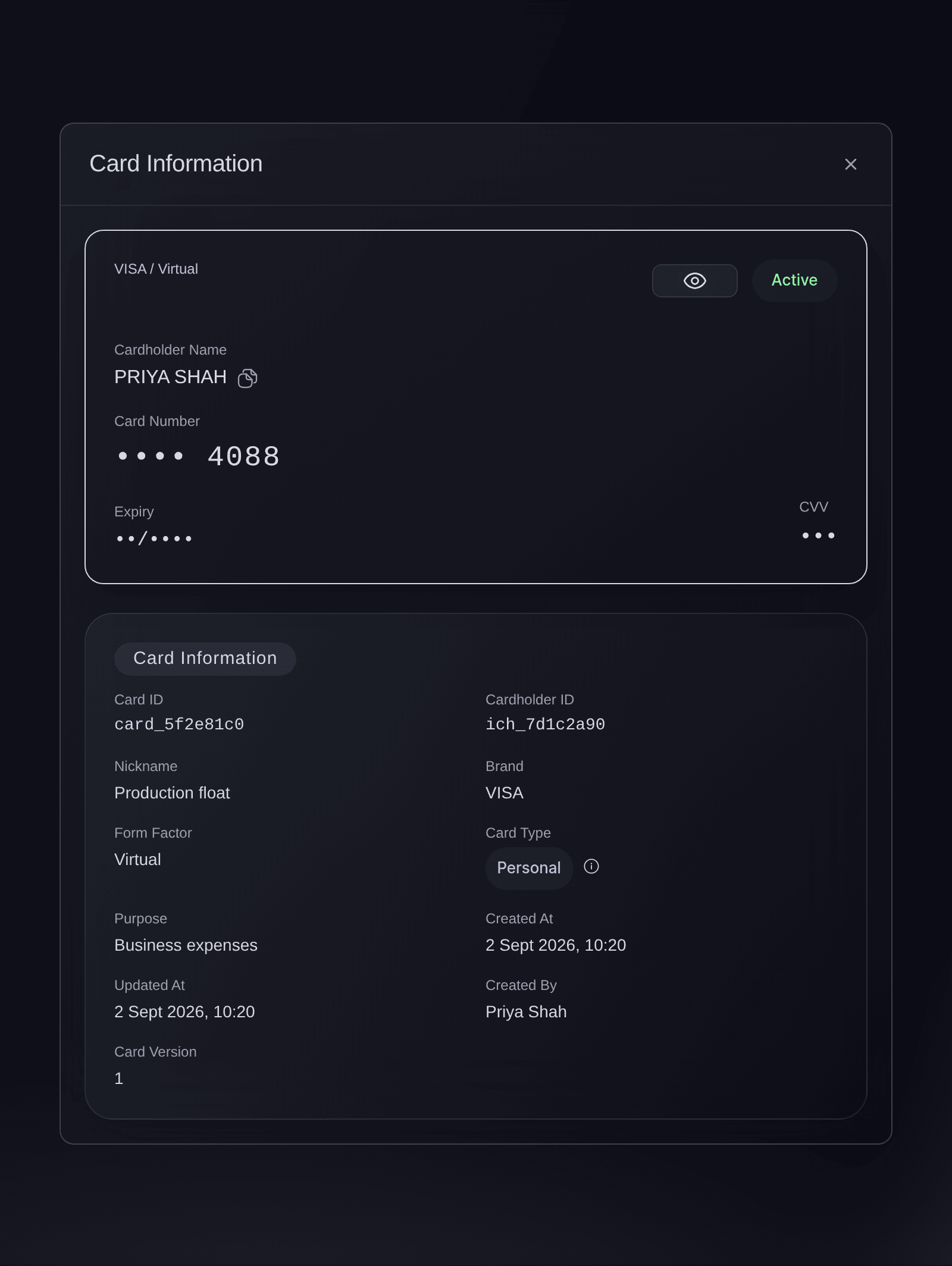
Vault, Karten, eine Karte aus der Liste geöffnet. -
Karte sperren
Wählen Sie Karte sperren und anschließend in
Freeze this card?
erneut Karte sperren. Zahlungen mit der Karte werden abgelehnt, bis Sie die Sperre aufheben. -
Prüfen, ob die Karte gesperrt ist
Lesen Sie den Status. Dort steht Gesperrt mit
Payments are declined until you unfreeze it.
. Sperre aufheben ersetzt die Schaltfläche zum Sperren.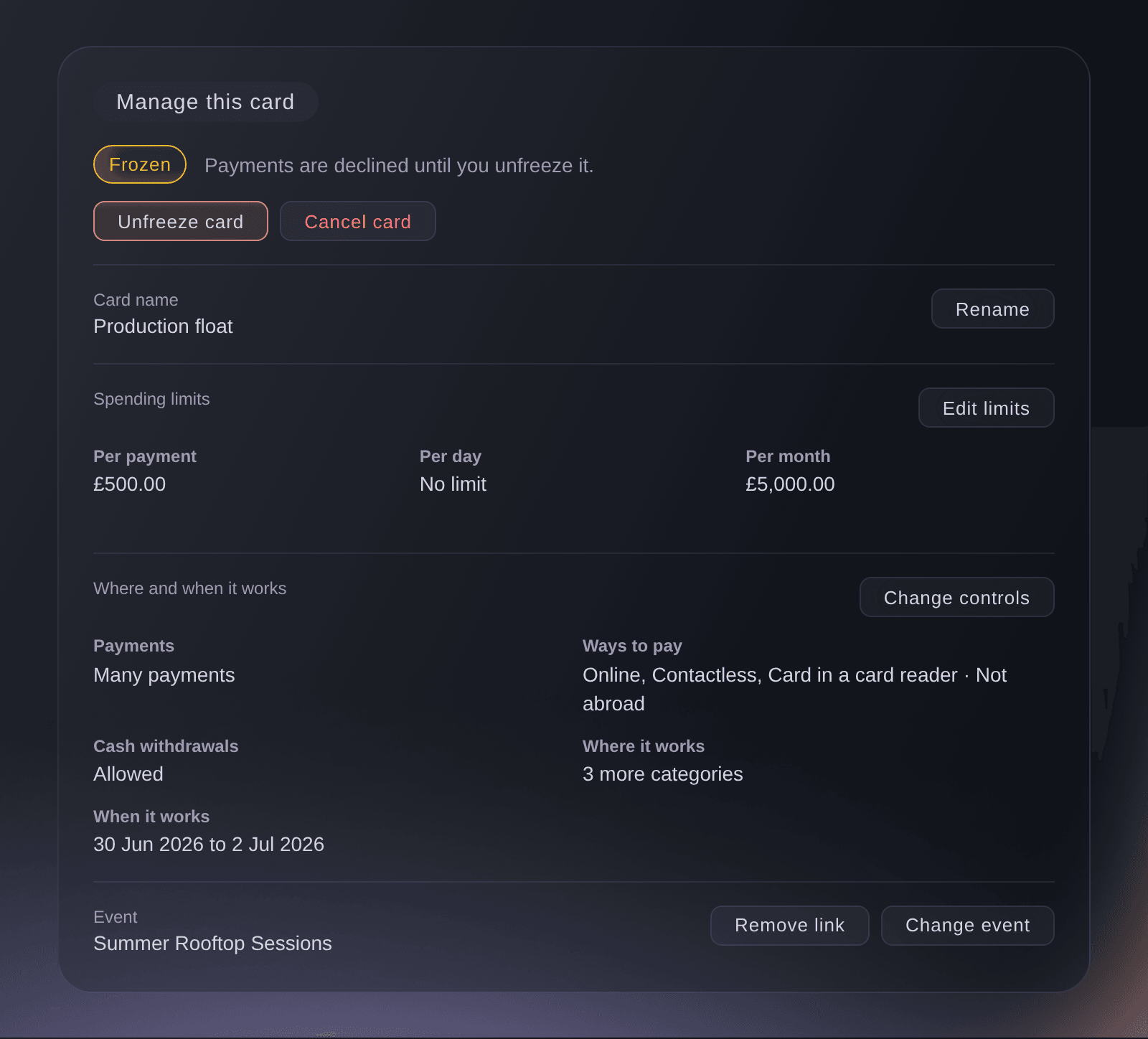
Diese Karte verwalten, nachdem die Karte gesperrt wurde.
Probiere diese Schritte bei deinem eigenen Event aus
Erstelle ein kostenloses Konto, lege dein Event an und folge den Schritten oben in deinem eigenen Dashboard. Das dauert ein paar Minuten, und du musst kein Verkaufsgespräch buchen.
Keine Einrichtungsgebühren. Keine verpflichtende monatliche Ticketing-Gebühr. Keine Kreditkarte nötig.
Oder lassen Sie es erledigen
Fai, der Assistent in Ihrem Dashboard, kann eine Karte sperren, die Sperre aufheben oder sie kündigen, ihre Limits und Regeln ändern, sie umbenennen und mit einer Veranstaltung verknüpfen. Sie nennt die Karte und die Änderung und fragt vor jeder Aktion nach. Möglicherweise müssen Sie Ihre Identität in Vault trotzdem bestätigen. MCP und die Befehlszeile können Karten lesen, aber nichts ändern.
In Ihrem Dashboard, mit Fai
Sperre die Vault-Karte <CARD NAME> für <BRAND NAME>, sie ist verloren gegangen
Lass Fai das für dich erledigen
Fai arbeitet in deinem Ticket Fairy Dashboard. Erstelle dein Konto, öffne Fai und füge die Anweisung von oben ein.
Keine Einrichtungsgebühren. Keine verpflichtende monatliche Ticketing-Gebühr. Keine Kreditkarte nötig.
Sperre einer Karte aufheben
-
Wählen Sie „Sperre aufheben“
Öffnen Sie die Karte, wählen Sie Sperre aufheben und anschließend in
Unfreeze this card?
erneut Sperre aufheben. Die Karte kann sofort wieder verwendet werden.
Fai kann die Sperre einer gesperrten Karte aufheben, nachdem sie die Karte benannt hat und Sie zustimmen.
In Ihrem Dashboard, mit Fai
Hebe die Sperre der Vault-Karte <CARD NAME> auf, wir haben sie gefunden
Karte endgültig kündigen
-
Wählen Sie „Karte kündigen“
Öffnen Sie die Karte, wählen Sie Karte kündigen und anschließend in
Cancel this card?
erneut Karte kündigen.Warnung: Das Kündigen kann nicht rückgängig gemacht werden. Die Karte funktioniert sofort nicht mehr und kann nie wieder verwendet werden. Sperren Sie sie stattdessen, wenn Sie sie nur vorübergehend deaktivieren möchten.
Fai kann eine Karte kündigen, nachdem sie die Karte benannt und erklärt hat, dass dies nicht rückgängig gemacht werden kann, und Sie zustimmen.
In Ihrem Dashboard, mit Fai
Kündige die Vault-Karte <CARD NAME> endgültig, die Person ist ausgeschieden
Ausgabenlimits einer Karte ändern
-
Wählen Sie „Limits bearbeiten“
Öffnen Sie die Karte und wählen Sie unter Ausgabenlimits Limits bearbeiten. Die Felder werden mit den aktuellen Limits der Karte geöffnet.

Diese Karte verwalten, Limits bearbeiten. -
Neue Limits eingeben
Wählen Sie die Währung und geben Sie Beträge für Pro Zahlung, Pro Tag und Pro Monat ein.
Hinweis: Ein leeres Feld bedeutet, dass es für diese Art kein Limit gibt. Eine Karte benötigt mindestens ein Limit.
-
Wählen Sie „Limits speichern“
Wählen Sie Limits speichern.
Spending limits saved.
bestätigt die Änderung. Die neuen Limits gelten für die nächste Zahlung.
Fai kann die Limits pro Zahlung, pro Tag und pro Monat einer Karte festlegen, nachdem sie Ihnen die neuen Limits gezeigt hat und Sie zustimmen.
In Ihrem Dashboard, mit Fai
Erhöhe das Monatslimit der Vault-Karte <CARD NAME> auf <AMOUNT>
Ändern, wo und wann eine Karte funktioniert
-
Wählen Sie „Regeln ändern“
Öffnen Sie die Karte und wählen Sie neben Wo und wann sie funktioniert Regeln ändern. Die aktuellen Regeln der Karte werden zur Bearbeitung geöffnet.
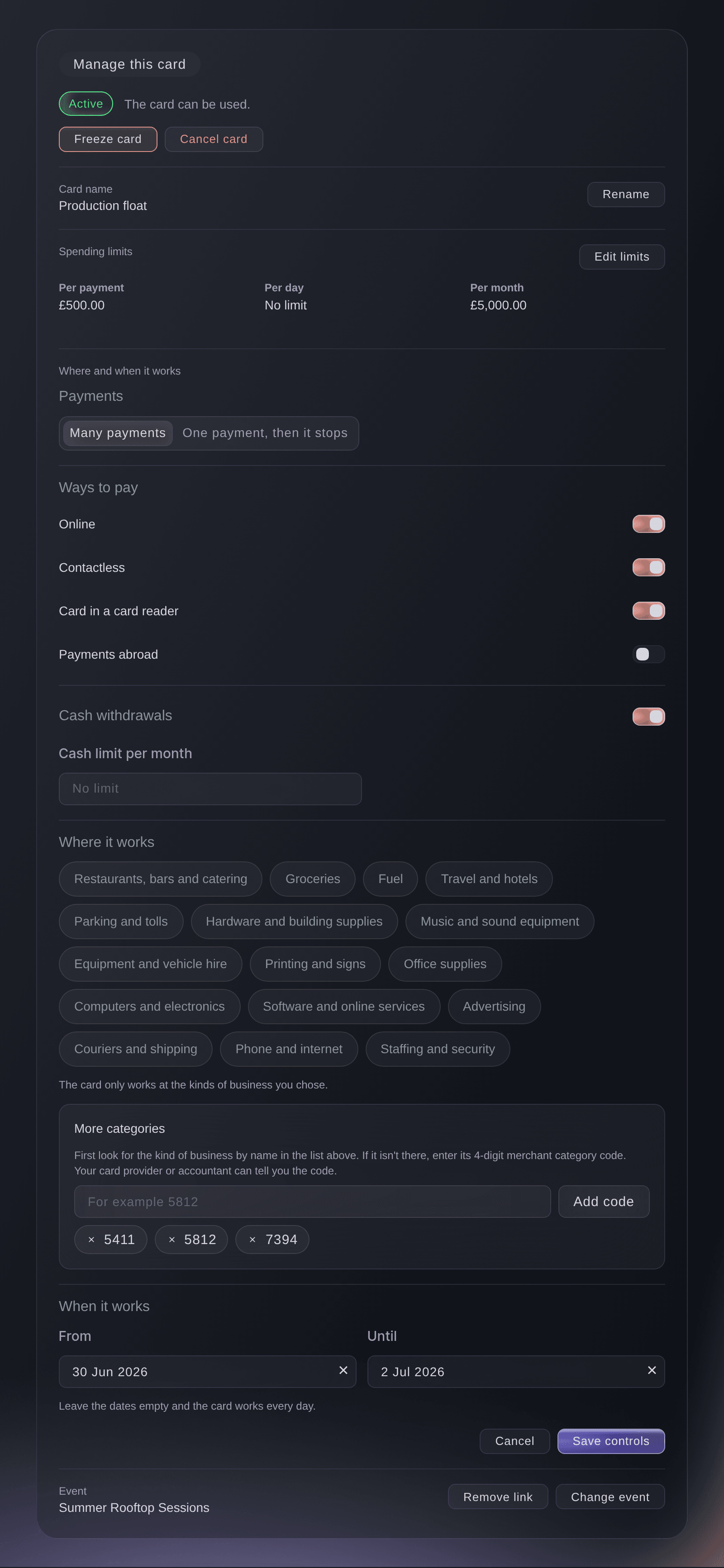
Diese Karte verwalten, Regeln ändern. -
Regeln ändern
Ändern Sie die benötigten Zahlungsarten, Bargeldabhebungen, Wo sie funktioniert und Wann sie funktioniert.
Hinweis: Wenn keine Geschäftsarten ausgewählt sind, funktioniert die Karte bei jedem Unternehmen. Wenn keine Daten festgelegt sind, funktioniert sie jeden Tag.
-
Wählen Sie „Regeln speichern“
Wählen Sie Regeln speichern.
Card controls saved.
bestätigt die Änderung. Die neuen Regeln gelten für die nächste Zahlung.
Fai kann die Zahlungsarten, Bargeldabhebungen, Geschäftsarten und Daten einer Karte ändern, nachdem sie Ihnen die neuen Regeln gezeigt hat und Sie zustimmen.
In Ihrem Dashboard, mit Fai
Lass die Vault-Karte <CARD NAME> nur vom <START DATE> bis zum <END DATE> funktionieren
Karte mit einer Veranstaltung verknüpfen
-
Wählen Sie „Mit Veranstaltung verknüpfen“
Öffnen Sie die Karte und wählen Sie Mit Veranstaltung verknüpfen. Wenn sie bereits verknüpft ist, wählen Sie Veranstaltung ändern.
-
Veranstaltung auswählen und speichern
Suchen Sie nach der Veranstaltung, wählen Sie sie aus und wählen Sie anschließend Veranstaltung verknüpfen.
Event link saved.
bestätigt die Verknüpfung. Die Veranstaltung wird auf der Karte und in der Veranstaltungsspalte unter Karten angezeigt.Tipp: Fai verwendet die Verknüpfung, um die Kartenausgaben dem Budget dieser Veranstaltung hinzuzufügen, wie unter „Fai Ihre Finanzarbeit vorbereiten lassen“ beschrieben. Wählen Sie Verknüpfung entfernen, um die Verknüpfung zu entfernen.
Fai kann eine Karte mit einer Ihrer Veranstaltungen verknüpfen oder die Verknüpfung entfernen, nachdem Sie zustimmen.
In Ihrem Dashboard, mit Fai
Verknüpfe die Vault-Karte <CARD NAME> mit <EVENT NAME>
Karte umbenennen
-
Wählen Sie „Umbenennen“ und speichern Sie
Öffnen Sie die Karte, wählen Sie Umbenennen, geben Sie den neuen Namen unter Kartenname ein und wählen Sie anschließend Speichern.
Fai kann eine Karte umbenennen, nachdem Sie zustimmen.
In Ihrem Dashboard, mit Fai
Benenne die Vault-Karte <CARD NAME> in <NEW NAME> um
Fragen, die Sie haben könnten
- Soll ich eine verlorene Karte sperren oder kündigen?
- Sperren Sie sie zuerst. Zahlungen werden sofort gestoppt, und Sie können die Sperre aufheben, wenn die Karte wieder auftaucht. Kündigen Sie sie, sobald Sie wissen, dass sie endgültig verloren ist, denn eine gekündigte Karte kann nie wieder verwendet werden.
- Warum sehe ich „Karte sperren“ oder „Limits bearbeiten“ nicht?
- Bei allen anderen wird oben im Abschnitt
Only owners and admins can freeze, cancel or change a card.
angezeigt. Bitten Sie einen Inhaber oder Administrator der Marke darum. - Kann ich die Sperre einer gekündigten Karte aufheben?
- Nein. Gekündigt ist endgültig. Stellen Sie unter Karten eine neue Karte aus, wenn die Person eine benötigt.
- Stoppt das Sperren einer Karte bereits getätigte Zahlungen?
- Nein. Durch das Sperren werden neue Zahlungen abgelehnt. Ein bereits autorisierter Kauf wird wie gewohnt abgeschlossen und unter „Card activity“ aufgeführt.
- Warum fordert Vault mich auf, meine Identität zu bestätigen?
- Das Ändern einer Karte ist eine sensible Aktion. Daher fordert Vault möglicherweise unter Zur Fortsetzung authentifizieren Ihren zweiten Faktor an, bevor die Änderung durchgeführt wird. Unter Sie genehmigen oben in der Prüfung steht Karte ändern sowie der Kartenname. Fahren Sie nur fort, wenn beides mit dem übereinstimmt, was Sie tun möchten.
- Was bedeutet „Someone else changed this card's controls“?
- Eine andere Person in Ihrem Team hat die Regeln der Karte geändert, während Sie sie bearbeitet haben. Ihre Änderungen wurden nicht gespeichert, und der Abschnitt zeigt jetzt die aktuellen Regeln der Karte. Prüfen Sie Ihre Änderungen und wählen Sie erneut Regeln speichern.
- Kann ich nur die gesperrten Karten anzeigen?
- Ja. Wählen Sie unter Karten bei Karten anzeigen die Option Gesperrt.
Hast du noch eine Frage?
Buche eine Demo, und wir beantworten sie in einem Gespräch, passend zu deiner Art von Event. Oder erstelle dein Konto und sieh es dir selbst an.
Keine Einrichtungsgebühren. Keine verpflichtende monatliche Ticketing-Gebühr. Keine Kreditkarte nötig.
Verwandte Anleitungen
Machen Sie das bei Ihrer eigenen Veranstaltung
Erstellen Sie Ihr Konto, legen Sie Ihr Event an und folgen Sie den Schritten in Ihrem eigenen Dashboard. Sie müssen kein Verkaufsgespräch buchen.