
Vault und Capital
Alle bezahlen, denen Sie für eine Veranstaltung Geld schulden
Nach der Veranstaltung schuldet ein Veranstalter dem Hauptact, der Tontechnikfirma, dem Veranstaltungsort und dem Einlasspersonal Geld. Die Liste steht meist in einer Tabelle. Vault führt diese Liste direkt bei der Veranstaltung, übernimmt die Angaben aus Ihren Buchungen und bezahlt alle Personen in einem Vorgang. So wird das Begleichen der Rechnungen zu einer Aufgabe statt zu zwanzig Überweisungen.
Führen Sie eine Liste der Künstler, Lieferanten, Veranstaltungsorte und des Personals, die eine Veranstaltung bezahlen muss. Vault erstellt sie aus Ihren Buchungen und bezahlt alle gemeinsam.
- Für
- Abrechnungen mit Künstlern, Lieferanten und Personal einer Veranstaltung
- Dauer
- 9 Minuten
- Öffnen Sie die Finanzen der Veranstaltung
- Find Who you owe for this event
- Fügen Sie einen Vorschlag aus Ihren Buchungen hinzu
- Select Add someone for anyone else
- Geben Sie Name und Betrag ein
- Wählen Sie den Empfänger
- Wählen Sie die Tätigkeit
- Select Add
- Wählen Sie die Personen aus, die Sie jetzt bezahlen möchten
- Select Pay selected
- Prüfen Sie, wer bezahlt wurde
Bevor Sie anfangen
- Sie sind Inhaber oder Administrator der Marke. Der Ticket Fairy-Support kann die Liste lesen. Nur Inhaber und Administratoren können sie ändern oder daraus bezahlen.
- Vault ist für Ihre Marke aktiviert. Sie können die Liste ohne Vault-Konto führen. Zum Bezahlen daraus benötigen Sie ein aktives Konto.
- Die Personen, die Sie bezahlen, sind in Vault als Empfänger gespeichert. Fügen Sie neue Empfänger zuerst auf der Seite „Recipients“ hinzu, wie unter „Pay your event suppliers from Vault“ beschrieben.
-
Öffnen Sie die Finanzen der Veranstaltung
Öffnen Sie Vault, wählen Sie Veranstaltungen und anschließend in der Zeile der Veranstaltung Geld ansehen.
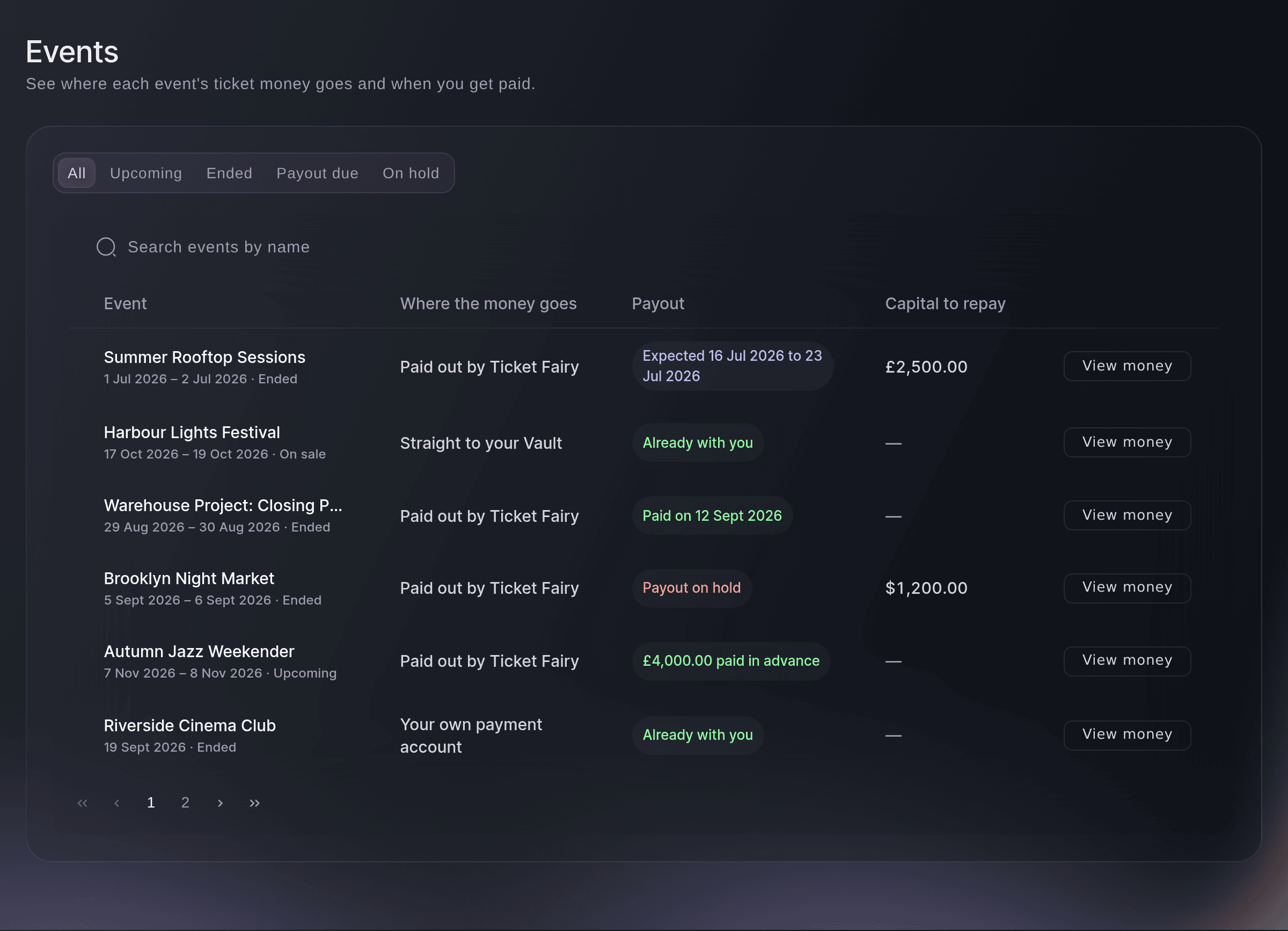
Marke, Vault, Veranstaltungen. -
Find Who you owe for this event
Scrollen Sie unter den Zahlen zu Wen Sie für diese Veranstaltung bezahlen müssen. Jede Zeile enthält eine Person oder ein Unternehmen, den Betrag, den gespeicherten Empfänger und einen Status wie Zu bezahlen.
Hinweis: Jede Zeile zeigt, wer die Angaben zuletzt geändert hat und wann. So sieht Ihr Team, wer jemanden hinzugefügt oder bezahlt hat.
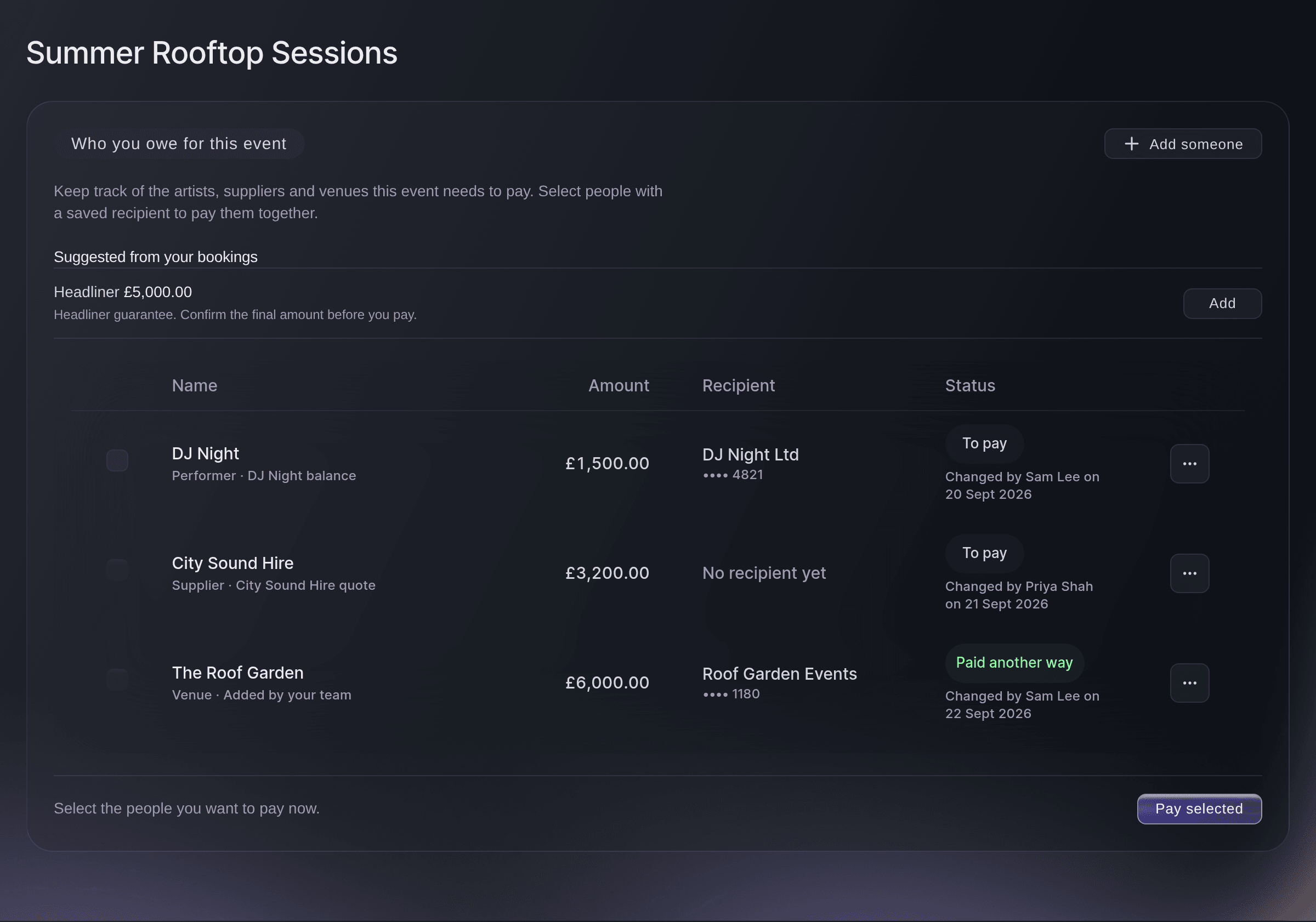
Vault, Finanzen einer Veranstaltung, Wen Sie für diese Veranstaltung bezahlen müssen. -
Fügen Sie einen Vorschlag aus Ihren Buchungen hinzu
Optional: Wählen Sie unter Vorschläge aus Ihren Buchungen neben einer Künstlergage oder einem Lieferantenangebot Hinzufügen. Person zum Bezahlen hinzufügen wird geöffnet. Name und Betrag sind bereits eingetragen.
Hinweis: Bei einem Künstler mit prozentualer Vereinbarung tragen wir die garantierte Gage ein und bitten Sie, den endgültigen Betrag anhand des Vertrags zu bestätigen. Fai kann diesen Betrag für Sie berechnen, wie unter „Let Fai prepare your finance work“ beschrieben.
-
Select Add someone for anyone else
Wählen Sie Person hinzufügen, um eine Person oder ein Unternehmen hinzuzufügen, für das keine Buchung vorliegt. Person zum Bezahlen hinzufügen wird leer geöffnet.

Wen Sie für diese Veranstaltung bezahlen müssen, Person zum Bezahlen hinzufügen. -
Geben Sie Name und Betrag ein
Geben Sie unter Name ein, wem Sie Geld schulden. Geben Sie unter Betrag den geschuldeten Betrag ein und wählen Sie die Währung.
-
Wählen Sie den Empfänger
Wählen Sie unter Empfänger die gespeicherten Bankdaten aus, auf die das Geld überwiesen wird. Lassen Sie Noch kein Empfänger ausgewählt, wenn Sie die Person jetzt zur Liste hinzufügen und die Bankdaten später auswählen möchten.
-
Wählen Sie die Tätigkeit
Wählen Sie unter Was sie machen Künstler, Lieferant, Veranstaltungsort, Personal, Partner oder Sonstiges.
Tipp: Geben Sie unter Notiz eine Rechnungsnummer oder andere Informationen für Ihr Team ein. Nur Ihr Team kann diese Notiz sehen.
-
Select Add
Wählen Sie Hinzufügen. Die Person wird mit dem Status Zu bezahlen in die Liste aufgenommen. Es wird noch kein Geld bezahlt.
-
Wählen Sie die Personen aus, die Sie jetzt bezahlen möchten
Aktivieren Sie am Anfang jeder Zeile das Kästchen für jede Person, die Sie jetzt bezahlen möchten. Unter der Liste sehen Sie, wie viele Personen Sie ausgewählt haben.
Hinweis: Ein Kästchen kann ausgewählt werden, wenn die Zeile den Status Zu bezahlen hat und ein gespeicherter Empfänger vorhanden ist. Öffnen Sie das Menü der Zeile und fügen Sie zuerst den Empfänger hinzu.
-
Select Pay selected
Wählen Sie Ausgewählte bezahlen. Mehrere Personen bezahlen wird geöffnet und enthält für jede ausgewählte Person eine mit der Veranstaltung verknüpfte Zahlung.
Hinweis: Prüfen und senden Sie den Vorgang wie unter „Pay several people at once“ beschrieben. Sobald Sie ihn vorbereiten, erhalten die Personen den Status Zahlung unterwegs.
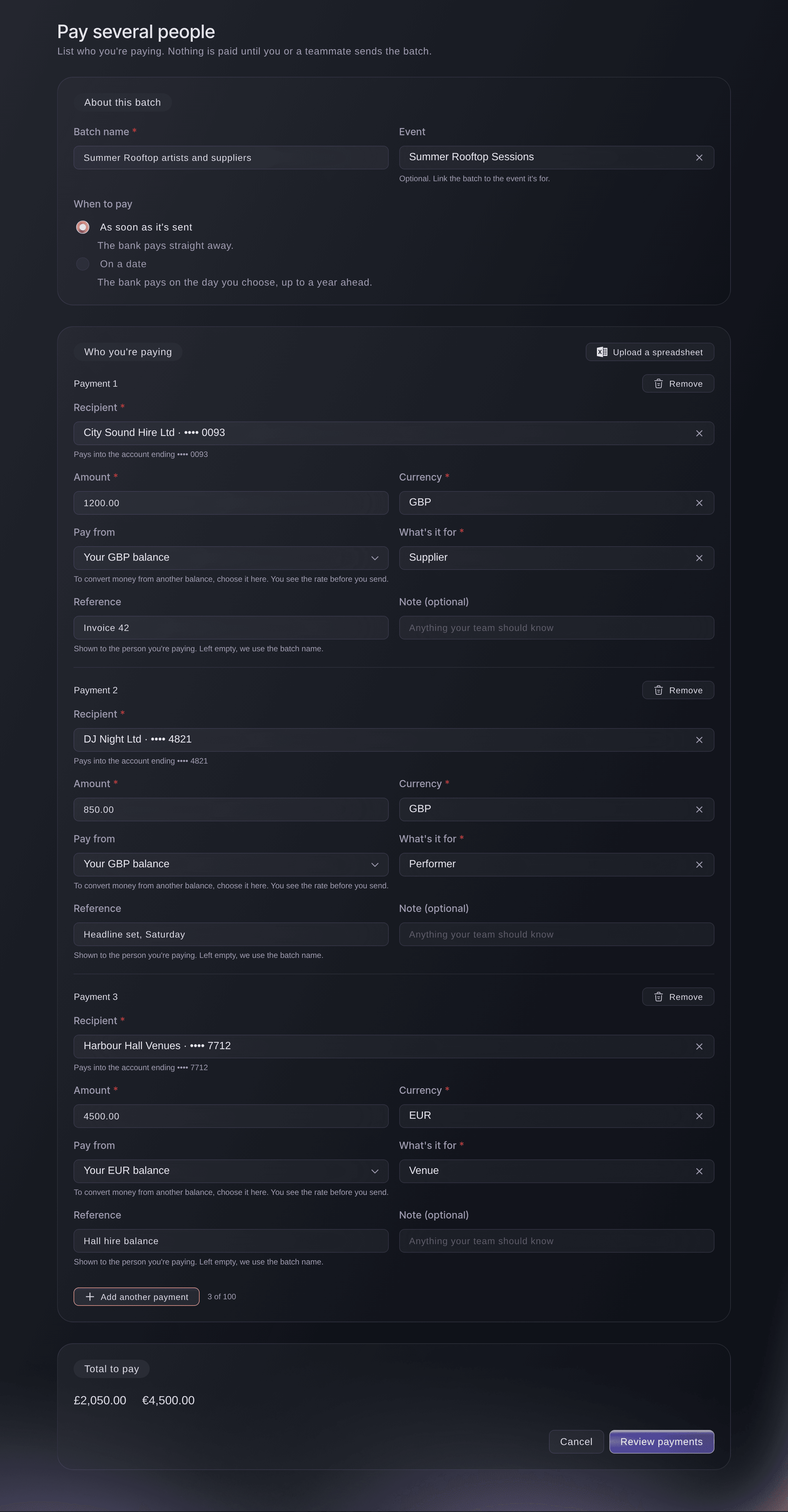
Vault, Mehrere Personen bezahlen, geöffnet über Ausgewählte bezahlen. -
Prüfen Sie, wer bezahlt wurde
Öffnen Sie nach dem Senden des Vorgangs erneut die Finanzen der Veranstaltung und prüfen Sie den Status jeder Zeile. Bezahlt bedeutet, dass die Zahlung angekommen ist. Zahlung fehlgeschlagen bedeutet, dass sie fehlgeschlagen ist und Sie die Person erneut bezahlen müssen.
Probiere diese Schritte bei deinem eigenen Event aus
Erstelle ein kostenloses Konto, lege dein Event an und folge den Schritten oben in deinem eigenen Dashboard. Das dauert ein paar Minuten, und du musst kein Verkaufsgespräch buchen.
Keine Einrichtungsgebühren. Keine verpflichtende monatliche Ticketing-Gebühr. Keine Kreditkarte nötig.
Oder lassen Sie es erledigen
Fai, der Assistent in Ihrem Dashboard, kann sehen, wem eine Veranstaltung Geld schuldet, Personen zur Liste hinzufügen, Angaben ändern, Personen als anders bezahlt markieren und einen Zahlungsvorgang für mehrere Personen vorbereiten. Fai zeigt Ihnen jede Änderung und fragt vor der Ausführung nach Ihrer Zustimmung. Geld sendet Fai nie: Eine Person aus Ihrem Team sendet den Vorgang in Vault. Für diese Liste gibt es keine Befehle über MCP oder die Befehlszeile.
In Ihrem Dashboard, mit Fai
Füge für <EVENT NAME> die Vorschläge aus unseren Buchungen zur Liste der Zahlungsempfänger hinzu und bereite einen Zahlungsvorgang für alle Personen mit Bankdaten vor.
Lass Fai das für dich erledigen
Fai arbeitet in deinem Ticket Fairy Dashboard. Erstelle dein Konto, öffne Fai und füge die Anweisung von oben ein.
Keine Einrichtungsgebühren. Keine verpflichtende monatliche Ticketing-Gebühr. Keine Kreditkarte nötig.
Markieren Sie jemanden als anders bezahlt
-
Select Mark as paid another way
Öffnen Sie das Menü am Ende der Zeile der Person und wählen Sie Als anders bezahlt markieren.
-
Bestätigen Sie die Änderung
Wählen Sie in der Bestätigung erneut Als anders bezahlt markieren. Die Zeile erhält den Status Anders bezahlt. Es wird kein Geld überwiesen.
Tipp: Wählen Sie im selben Menü Wieder als zu bezahlen markieren, um die Person wieder auf die Zahlungsliste zu setzen.
Fai kann eine Person als anders bezahlt markieren oder sie wieder als zu bezahlen markieren, nachdem sie Ihnen die Änderung gezeigt hat und Sie zugestimmt haben.
In Ihrem Dashboard, mit Fai
Markiere <NAME> für <EVENT NAME> als anders bezahlt. Wir haben die Person bar bezahlt.
Ändern oder entfernen Sie jemanden
-
Select Edit to change them
Öffnen Sie das Menü am Ende der Zeile und wählen Sie Bearbeiten. Ändern Sie die Angaben und wählen Sie anschließend Änderungen speichern.
Hinweis: Wenn ein Teammitglied dieselbe Zeile kurz zuvor geändert hat, wird die Meldung
Someone else changed this payee. We've loaded the latest version.
angezeigt. Prüfen Sie die Änderung und speichern Sie anschließend Ihre Angaben. -
Select Remove to take them off the list
Öffnen Sie dasselbe Menü und wählen Sie Entfernen. Wählen Sie in der Bestätigung erneut Entfernen.
Hinweis: Das Entfernen einer Person storniert keine bereits gesendete Zahlung. Nur eine Zeile mit dem Status Zu bezahlen kann geändert oder entfernt werden.
Fai kann den Betrag, Empfänger oder die Notiz einer noch zu bezahlenden Person ändern oder die Person entfernen, nachdem sie Ihnen die Änderung gezeigt hat und Sie zugestimmt haben.
In Ihrem Dashboard, mit Fai
Ändere den Betrag, den wir <NAME> für <EVENT NAME> schulden, auf <AMOUNT>.
Fragen, die Sie haben könnten
- Woher kommen die Vorschläge?
- Aus den Künstlerbuchungen der Veranstaltung, jeweils mit Gage, Anzahlung oder Restbetrag, sowie aus angenommenen oder abgeschlossenen Lieferantenbuchungen mit dem angebotenen Betrag. Ein Vorschlag verschwindet, sobald Sie ihn zur Liste hinzufügen.
- Warum kann ich niemanden aus der Liste auswählen?
- Für eine Zeile müssen ein gespeicherter Empfänger und der Status Zu bezahlen vorhanden sein. Wählen Sie den Empfänger über Bearbeiten aus. Eine bereits bezahlte, gerade bezahlte oder anders bezahlte Zeile kann hier nicht erneut bezahlt werden.
- Wird jemand bezahlt, wenn ich die Person hinzufüge?
- Nein. Die Liste hält fest, wem Sie Geld schulden. Geld wird erst überwiesen, wenn ein Inhaber oder Administrator den mit Ausgewählte bezahlen vorbereiteten Vorgang sendet.
- Was passiert mit der Liste, wenn eine Sammelzahlung fehlschlägt?
- Die Person erhält den Status Zahlung fehlgeschlagen. Prüfen Sie die Bankdaten auf der Seite „Recipients“. Wählen Sie die Person anschließend aus und bezahlen Sie sie in einem neuen Vorgang. Wird der Vorgang vor dem Senden abgebrochen, erhalten die Personen wieder den Status Zu bezahlen.
- Warum wird bei „Ausgewählte bezahlen“ angezeigt, dass mein Vault-Konto aktiv sein muss?
You can pay people from here once your Vault account is active.
wird angezeigt, wenn für die Marke kein aktives Vault-Konto vorhanden ist. Sie können weiterhin Personen hinzufügen und die Liste führen. Eröffnen Sie das Konto wie unter „Open a Vault account to hold your ticket money“ beschrieben und bezahlen Sie die Personen anschließend.- Kann ich jemanden in einer anderen Währung als der Veranstaltung bezahlen?
- Ja. Wählen Sie die Währung unter Währung aus. Das Bankkonto des Empfängers muss diese Währung akzeptieren. Die Zahlung wird aus Ihrem Vault-Guthaben in dieser Währung oder aus einem anderen Guthaben vorgenommen, das Sie beim Erstellen des Vorgangs unter Zahlen von auswählen.
- Wer kann die Liste sehen und ändern?
- Sie können die Liste mit einer Anmeldung als Inhaber oder Administrator der Marke ändern. Der Ticket Fairy-Support kann sie lesen und Sie unterstützen.
Hast du noch eine Frage?
Buche eine Demo, und wir beantworten sie in einem Gespräch, passend zu deiner Art von Event. Oder erstelle dein Konto und sieh es dir selbst an.
Keine Einrichtungsgebühren. Keine verpflichtende monatliche Ticketing-Gebühr. Keine Kreditkarte nötig.
Verwandte Anleitungen
Machen Sie das bei Ihrer eigenen Veranstaltung
Erstellen Sie Ihr Konto, legen Sie Ihr Event an und folgen Sie den Schritten in Ihrem eigenen Dashboard. Sie müssen kein Verkaufsgespräch buchen.