
Vault und Capital
Zahlen Sie Venue-Miete, Künstler-Residencies und regelmäßige Veranstaltungslieferanten automatisch aus Vault
Clubbetreiber und Veranstalter mit einem wöchentlichen Abend zahlen denselben Personen immer wieder: die Venue-Miete, eine Residency am Freitag oder den Lagerraum für das Team. Eine wiederkehrende Zahlung aus Vault bezahlt alle nach Plan, ohne dass jemand daran denken muss. Ihr Team sieht jeden Zahlungsplan und den Termin der nächsten Zahlung.
Richten Sie aus Vault eine wiederkehrende Zahlung für einen Veranstaltungsort, einen Resident-Künstler oder einen regelmäßigen Veranstaltungslieferanten ein – wöchentlich, monatlich oder einmalig.
- Für
- Regelmäßige Zahlungen an denselben Veranstaltungsort, Künstler oder Lieferanten für Ihre Veranstaltungen
- Dauer
- 7 Minuten
- Open Recurring payments
- Select Set up a recurring payment
- Wählen Sie den Empfänger
- Geben Sie Betrag und Währung ein
- Wählen Sie den Verwendungszweck
- Geben Sie den Verwendungszweck ein
- Wählen Sie das Zahlungsintervall
- Wählen Sie die erste Zahlung
- Wählen Sie die letzte Zahlung
- Verknüpfen Sie die Veranstaltung
- Select Set up payment
- Check that it is Active
Bevor Sie anfangen
- Sie sind Inhaber oder Admin der Marke. Nur Inhaber und Admins können eine wiederkehrende Zahlung einrichten, freigeben, pausieren, fortsetzen oder beenden.
- Ihre Marke hat ein aktives Vault-Konto mit Guthaben in der Währung, in der Sie bezahlen.
- Die Person oder das Unternehmen, das Sie bezahlen, ist als Empfänger gespeichert. Fügen Sie zuerst einen neuen Empfänger hinzu, wie unter „Pay your event suppliers from Vault“ beschrieben.
- Halten Sie Ihren zweiten Faktor bereit. Vault fordert Sie auf, Ihre Identität zu bestätigen, bevor eine Zahlung eingerichtet wird.
-
Open Recurring payments
Öffnen Sie Vault, wählen Sie Überweisungen und anschließend oben auf der Seite Ihre wiederkehrenden Zahlungen. Unter Wiederkehrende Zahlungen sehen Sie jeden Zahlungsplan mit Zahlungsintervall, Status und Datum der nächsten Zahlung.
Hinweis: Dieselbe Schaltfläche befindet sich oben bei Mehrere Personen bezahlen.
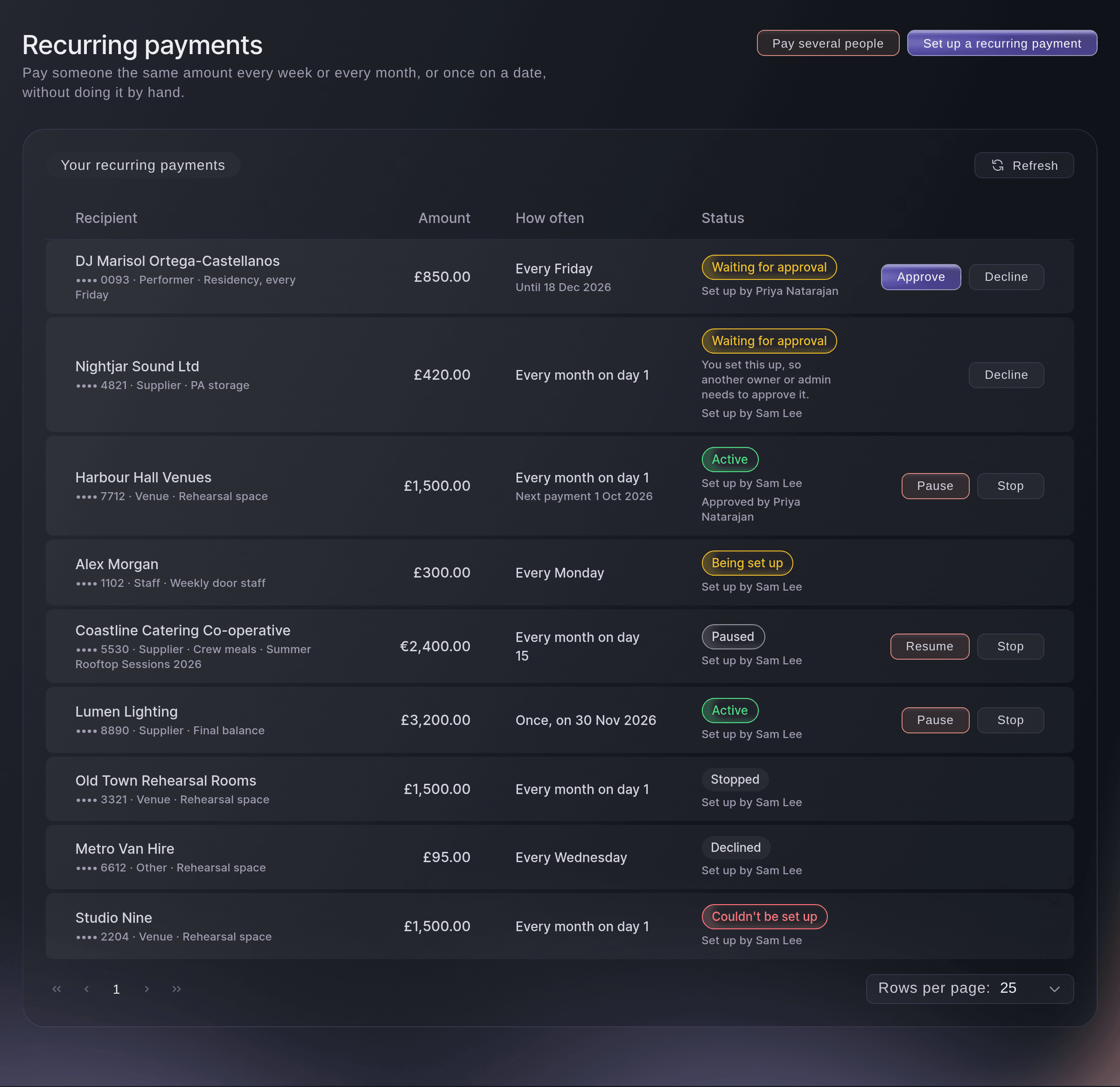
Vault, Transfers, Your recurring payments. -
Select Set up a recurring payment
Wählen Sie oben auf der Seite Wiederkehrende Zahlung einrichten. Im Dialog legen Sie fest, wen Sie bezahlen, wie viel Sie bezahlen und wie oft.
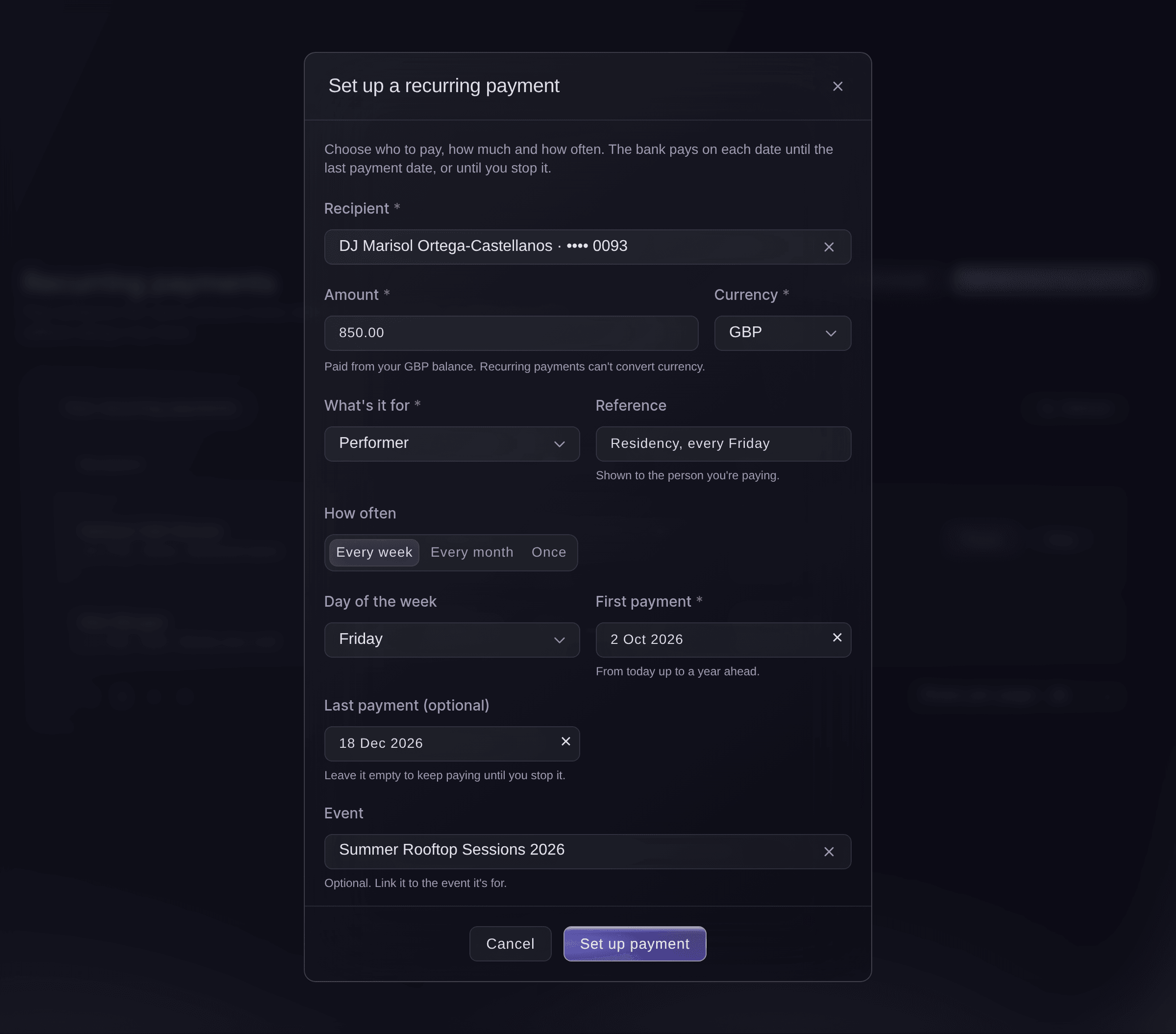
Your recurring payments, Set up a recurring payment. -
Wählen Sie den Empfänger
Wählen Sie unter Empfänger einen gespeicherten Empfänger aus. Die Liste zeigt die letzten vier Ziffern des Kontos, auf das das Geld überwiesen wird.
-
Geben Sie Betrag und Währung ein
Geben Sie den Betrag unter Betrag ein und wählen Sie anschließend die Währung des Bankkontos des Empfängers.
Hinweis: Das Geld wird von Ihrem Guthaben in dieser Währung abgebucht. Eine wiederkehrende Zahlung kann nicht von einem anderen Guthaben umgerechnet werden.
-
Wählen Sie den Verwendungszweck
Wählen Sie unter Wofür ist es Künstler, Lieferant, Veranstaltungsort, Personal, Erstattung oder Sonstiges.
-
Geben Sie den Verwendungszweck ein
Optional: Geben Sie unter Verwendungszweck ein, was der Empfänger auf seinem Kontoauszug sieht, zum Beispiel Monthly rent.
-
Wählen Sie das Zahlungsintervall
Wählen Sie unter Wie oft, wie oft die Bank bezahlt.
-
Wählen Sie die erste Zahlung
Wählen Sie das Datum der Erste Zahlung. Es muss zwischen heute und einem Jahr ab heute liegen.
-
Wählen Sie die letzte Zahlung
Optional: Wählen Sie das Datum der Letzte Zahlung (optional). Wenn Sie das Feld leer lassen, bezahlt die Bank weiter, bis Sie die Zahlung beenden.
-
Verknüpfen Sie die Veranstaltung
Optional: Suchen Sie unter Veranstaltung nach der Veranstaltung, für die die Zahlungen bestimmt sind, und wählen Sie sie aus.
-
Select Set up payment
Wählen Sie Zahlung einrichten und bestätigen Sie Ihre Identität, wenn Vault Sie dazu auffordert. Die Meldung
We're setting this up with the bank. It shows as Active when it's ready.
bestätigt die Einrichtung.Hinweis: Wenn Ihr Team eine zweite Person zum Senden von Zahlungen benötigt, sehen Sie stattdessen
Saved. Another owner or admin needs to approve it before it starts.
. Warten Sie auf deren Freigabe, bevor die Zahlung bei der Bank eingerichtet wird. -
Check that it is Active
Suchen Sie die Zahlung unter Ihre wiederkehrenden Zahlungen. Wird eingerichtet wechselt zu Aktiv, sobald die Bank bereit ist. In der Zeile sehen Sie das Datum der nächsten Zahlung.
Probiere diese Schritte bei deinem eigenen Event aus
Erstelle ein kostenloses Konto, lege dein Event an und folge den Schritten oben in deinem eigenen Dashboard. Das dauert ein paar Minuten, und du musst kein Verkaufsgespräch buchen.
Keine Einrichtungsgebühren. Keine verpflichtende monatliche Ticketing-Gebühr. Keine Kreditkarte nötig.
Oder lassen Sie es erledigen
Fai, der Assistent in Ihrem Dashboard, kann eine wiederkehrende Zahlung an einen gespeicherten Empfänger einrichten, Ihre wiederkehrenden Zahlungen auflisten sowie eine Zahlung pausieren, fortsetzen, beenden, freigeben oder ablehnen. Sie zeigt Ihnen Empfänger, Betrag und Zahlungsplan und fragt vor jeder Änderung nach. Möglicherweise müssen Sie Ihre Identität zusätzlich in Vault bestätigen. Wenn Ihr Team eine zweite Person benötigt, kann Fai keine von Ihnen selbst eingerichtete Zahlung freigeben. MCP und die Befehlszeile bieten keine Befehle für wiederkehrende Zahlungen.
In Ihrem Dashboard, mit Fai
Richte für <BRAND NAME> eine wiederkehrende Vault-Zahlung an <RECIPIENT> über <AMOUNT> jeden Monat am <DAY> ein, beginnend am <DATE>, Verwendungszweck <REFERENCE>
Lass Fai das für dich erledigen
Fai arbeitet in deinem Ticket Fairy Dashboard. Erstelle dein Konto, öffne Fai und füge die Anweisung von oben ein.
Keine Einrichtungsgebühren. Keine verpflichtende monatliche Ticketing-Gebühr. Keine Kreditkarte nötig.
Geben Sie eine von einem Teammitglied eingerichtete wiederkehrende Zahlung frei
-
Select Approve
Prüfen Sie in einer Zeile mit dem Status Wartet auf Freigabe den Empfänger, den Betrag und das Zahlungsintervall. Wählen Sie anschließend Approve und im Dialog
Approve this recurring payment?
erneut Approve. Bestätigen Sie Ihre Identität, wenn Vault Sie dazu auffordert.Hinweis: Sie können keine Zahlung freigeben, die Sie selbst eingerichtet haben. In dieser Zeile steht
You set this up, so another owner or admin needs to approve it.
. Wählen Sie stattdessen Ablehnen, um die Zahlung zu verwerfen. Es wird nichts bezahlt.
Fai kann eine von einem Teammitglied eingerichtete wiederkehrende Zahlung freigeben oder ablehnen, nachdem sie Ihnen Empfänger, Betrag und Zahlungsplan zeigt und Sie zustimmen.
In Ihrem Dashboard, mit Fai
Zeige mir die wiederkehrenden Vault-Zahlungen von <BRAND NAME>, die auf Freigabe warten, und gib dann die Zahlung an <RECIPIENT> frei
Pausieren, fortsetzen oder beenden Sie eine wiederkehrende Zahlung
-
Select Pause or Resume
Wählen Sie in der Zeile Pausieren, um Zahlungen bis zu einem späteren Zeitpunkt auszusetzen. Wählen Sie anschließend Fortsetzen, um sie wieder zu starten.
Hinweis: Wenn sich die Bankdaten des Empfängers während der Pause geändert haben, kann Vault die Zahlung nicht fortsetzen. Beenden Sie sie und richten Sie für die neuen Daten eine neue Zahlung ein.
-
Select Stop
Um eine Zahlung endgültig zu beenden, wählen Sie Beenden und anschließend Endgültig beenden im Dialog
Stop this recurring payment for good?
.Warnung: Eine beendete Zahlung kann nicht fortgesetzt werden. Um den Empfänger erneut zu bezahlen, richten Sie eine neue wiederkehrende Zahlung ein.
Fai kann eine wiederkehrende Zahlung pausieren, fortsetzen oder beenden, nachdem sie Ihnen die Zahlung zeigt und Sie zustimmen. Bevor sie eine Zahlung endgültig beendet, fordert sie Sie erneut zur Bestätigung auf.
In Ihrem Dashboard, mit Fai
Pausiere die wiederkehrende Vault-Zahlung an <RECIPIENT> für <BRAND NAME>, bis ich es sage
Fragen, die Sie haben könnten
- Kann eine wiederkehrende Zahlung von einem Guthaben in einer anderen Währung abgebucht werden?
- Nein. Eine wiederkehrende Zahlung wird aus dem Guthaben in ihrer eigenen Währung bezahlt. Um von einem anderen Guthaben zu bezahlen, wechseln Sie zuerst auf der Seite Activity Geld, wie unter „Convert currencies and follow every movement of your event money“ beschrieben, oder bezahlen Sie jedes Mal mit einer einzelnen Zahlung.
- Was bedeutet Couldn't be set up?
- Die Bank hat den Zahlungsplan nicht akzeptiert, daher wird nichts bezahlt. Prüfen Sie die Bankdaten des Empfängers auf der Seite Recipients und richten Sie anschließend eine neue wiederkehrende Zahlung ein.
- Was passiert am 31. in einem kürzeren Monat?
- Die Bank bezahlt am letzten Tag dieses Monats, zum Beispiel am 30. September oder am 28. Februar.
- Wer kann sehen, wer eine Zahlung eingerichtet oder freigegeben hat?
- Jede Person, die Vault öffnen kann. In jeder Zeile steht, wer die Zahlung eingerichtet und wer sie freigegeben hat. Jede Änderung finden Sie im Aktivitätsprotokoll Ihrer Marke.
- Why can't I see Set up a recurring payment?
Only owners and admins can set up or change recurring payments.
wird angezeigt, wenn Sie nicht Inhaber oder Admin der Marke sind. Bitten Sie eine dieser Personen, die Zahlung einzurichten.- Können zwei Teammitglieder dieselbe wiederkehrende Zahlung gleichzeitig ändern?
- Die erste Änderung wird übernommen. Die andere Person sieht
Someone else changed this recurring payment a moment ago. We've loaded the latest version. Check it and try again.
- Was muss ich prüfen, wenn Vault mich auffordert, meine Identität zu bestätigen?
- Oben unter Sie genehmigen steht, was Sie gerade tun, zum Beispiel Wiederkehrende Zahlung einrichten, sowie der Betrag und der Empfänger. Fahren Sie nur fort, wenn diese Angaben Ihrem Vorhaben entsprechen.
Hast du noch eine Frage?
Buche eine Demo, und wir beantworten sie in einem Gespräch, passend zu deiner Art von Event. Oder erstelle dein Konto und sieh es dir selbst an.
Keine Einrichtungsgebühren. Keine verpflichtende monatliche Ticketing-Gebühr. Keine Kreditkarte nötig.
Verwandte Anleitungen
Machen Sie das bei Ihrer eigenen Veranstaltung
Erstellen Sie Ihr Konto, legen Sie Ihr Event an und folgen Sie den Schritten in Ihrem eigenen Dashboard. Sie müssen kein Verkaufsgespräch buchen.