
Vault und Capital
Bezahle die Künstler, Lieferanten und das Personal deiner Veranstaltung auf einmal aus Vault
Festival- und Clubveranstalter begleichen nach jeder Show die Zahlungen für ein ganzes Line-up und das Personal. Eine Überweisung nach der anderen zu senden, dauert einen ganzen Nachmittag. Ein Zahlungsstapel in Vault listet alle Personen auf, die du bezahlst, lässt ihn von einem Teammitglied prüfen und sendet alle Zahlungen zusammen. So ist alles in wenigen Minuten erledigt und niemand wird doppelt bezahlt.
Bereite bis zu 100 Zahlungen für Künstler, Lieferanten, Veranstaltungsorte und Personal vor, prüfe die Kosten und sende sie aus Vault sofort oder an einem Datum.
- Für
- Künstler, Lieferanten und Personal deiner Veranstaltungen auf einmal bezahlen
- Dauer
- 12 Minuten
- Öffne Mehrere Personen bezahlen
- Starte einen neuen Stapel
- Benenne den Stapel
- Verknüpfe die Veranstaltung
- Wähle den Zahlungstermin
- Wähle den ersten Empfänger
- Gib Betrag und Währung ein
- Zahle von einem anderen Guthaben
- Wähle den Zahlungsgrund
- Gib den Verwendungszweck ein
- Füge die übrigen Zahlungen hinzu
- Lade eine Tabelle mit Zahlungen hoch
- Ordne eine Zeile einem Empfänger zu
- Füge die Zeilen zum Stapel hinzu
- Prüfe die Zahlungen
- Bereite den Stapel vor
- Stapel, für die zwei Personen erforderlich sind
- Prüfe Termin und Kosten
- Sende die Zahlungen
- Prüfe den aktuellen Stand des Stapels
Bevor Sie anfangen
- Du bist Inhaber oder Administrator der Marke. Nur Inhaber und Administratoren können einen Stapel vorbereiten, senden oder stornieren.
- Deine Marke hat ein aktives Vault-Konto. Auf jedem Guthaben, von dem du zahlst, ist ausreichend Geld verfügbar.
- Alle Personen, die du bezahlst, sind als Empfänger gespeichert. Füge zuerst einen neuen Empfänger hinzu, wie unter Pay your event suppliers from Vault beschrieben.
- Halte deinen zweiten Faktor bereit. Vault bittet dich vor dem Senden eines Stapels zu bestätigen, dass du es bist.
-
Öffne Mehrere Personen bezahlen
Öffne Vault, wähle Überweisungen und dann Mehrere Personen bezahlen. Die Seite listet die Stapel deines Teams mit ihrem aktuellen Stand, der Summe sowie den Personen auf, die sie vorbereitet und gesendet haben.
Hinweis: Über der Liste zeigt Zahlungsfreigaben, ob eine zweite Person jeden Stapel senden muss. Turn on payment approvals erklärt diese Regel.
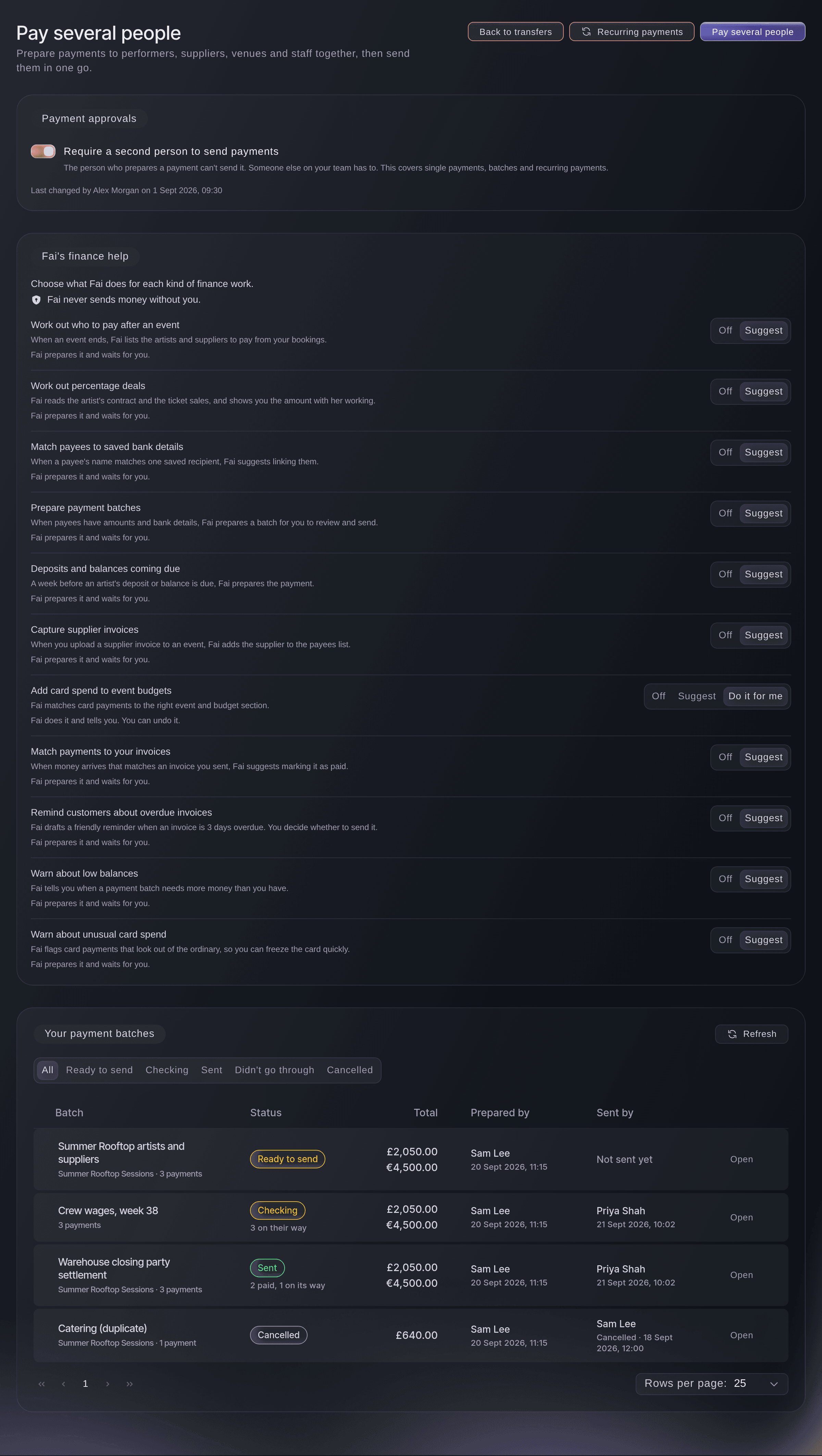
Vault, Überweisungen, Mehrere Personen bezahlen. -
Starte einen neuen Stapel
Wähle oben auf der Seite Mehrere Personen bezahlen. Ein neuer Stapel wird geöffnet. Es wird noch nichts bezahlt, bis ihn jemand sendet.
Tipp: Um Personen zu bezahlen, denen deine Veranstaltung Geld schuldet, wähle sie in den Veranstaltungsfinanzen aus und wähle stattdessen Ausgewählte bezahlen, wie unter Pay everyone you owe for an event beschrieben. Der Stapel wird mit diesen Personen geöffnet.
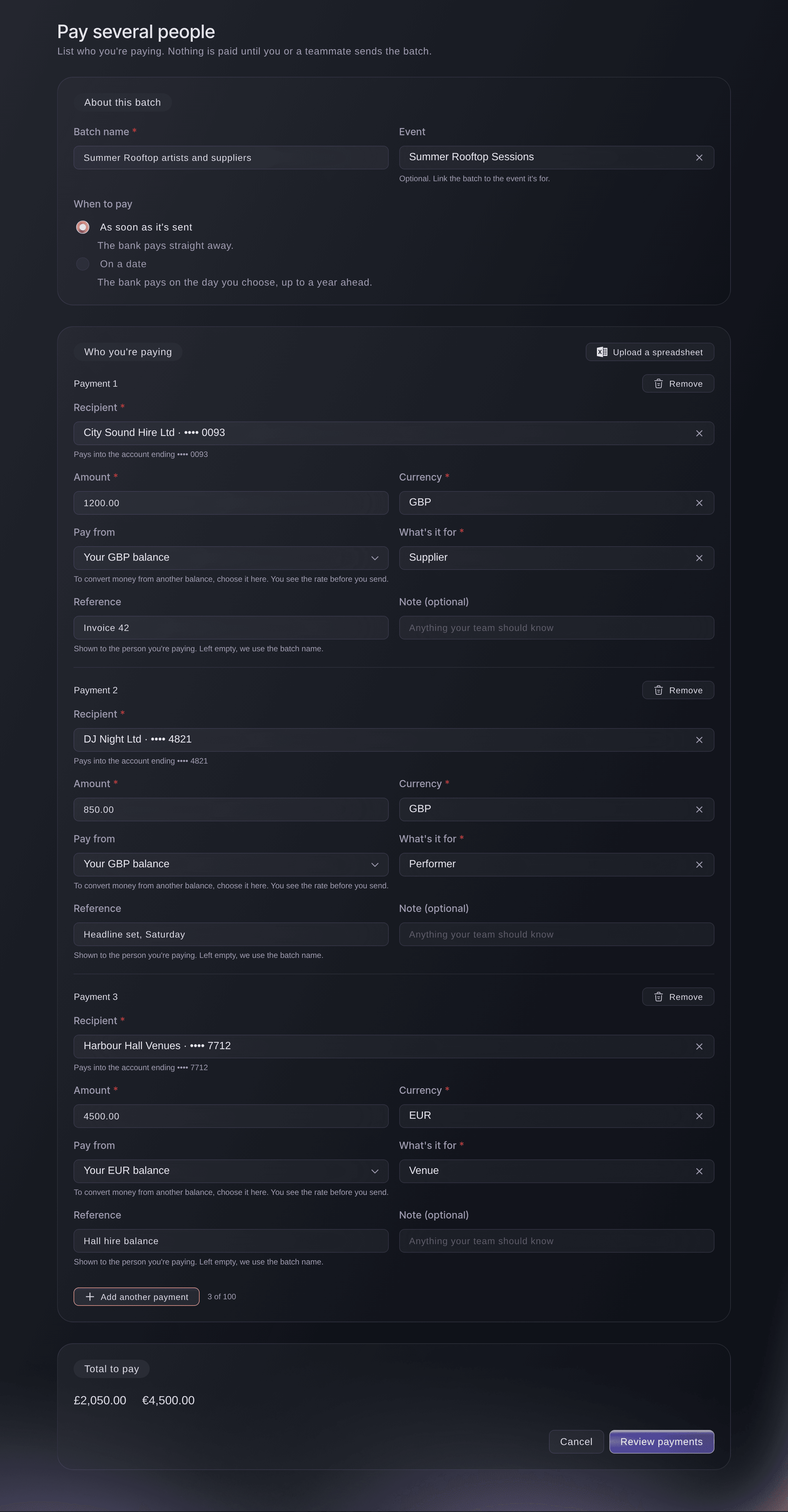
Vault, Mehrere Personen bezahlen, ein neuer Stapel. -
Benenne den Stapel
Gib unter Zu diesem Stapel in Name des Stapels einen Namen ein, den dein Team erkennt, zum Beispiel Summer Rooftop artists.
-
Verknüpfe die Veranstaltung
Optional: Suche in Veranstaltung nach der Veranstaltung, für die die Zahlungen bestimmt sind, und wähle sie aus.
-
Wähle den Zahlungstermin
Wähle unter Wann zahlen, wann die Zahlungen ausgeführt werden.

Mehrere Personen bezahlen, an einem Datum und von einem anderen Guthaben bezahlen. -
Wähle den ersten Empfänger
Wähle unter Wen Sie bezahlen in Empfänger einen gespeicherten Empfänger aus. Die Zeile zeigt die letzten vier Ziffern des Kontos, auf das das Geld überwiesen wird.
-
Gib Betrag und Währung ein
Gib den Betrag in Betrag ein und wähle dann die Währung des Bankkontos des Empfängers.
-
Zahle von einem anderen Guthaben
Optional: Um von einem Guthaben in einer anderen Währung zu zahlen, wähle es in Zahlen von aus. Standardmäßig wird das Geld vom Guthaben in der Währung der Zahlung abgebucht.
Hinweis: Wir rechnen das Geld beim Senden des Stapels um. Den Wechselkurs und die Gebühr siehst du, bevor jemand ihn sendet.
-
Wähle den Zahlungsgrund
Wähle in Wofür ist es Künstler, Lieferant, Veranstaltungsort, Personal, Erstattung oder Sonstiges.
-
Gib den Verwendungszweck ein
Optional: Gib in Verwendungszweck die Rechnungsnummer oder eine kurze Beschreibung ein. Wenn das Feld leer bleibt, ist der Stapelname der Verwendungszweck auf dem Kontoauszug des Empfängers.
Tipp: Gib in Notiz (optional) alles ein, was dein Team wissen muss.
-
Füge die übrigen Zahlungen hinzu
Wähle für jede Person, die du bezahlst, Weitere Zahlung hinzufügen. Ein Stapel kann bis zu 100 Zahlungen enthalten. Zu zahlende Summe addiert jede Währung, sobald du die Beträge eingibst.
-
Lade eine Tabelle mit Zahlungen hoch
Optional: Wähle bei einer langen Liste über den Zahlungen Tabelle hochladen und ziehe deine CSV-Datei auf das Feld oder suche danach. Jede Zeile deiner Datei wird als Bereit, Empfänger wählen oder Nicht hinzufügbar angezeigt.
Hinweis: Wähle Vorlage herunterladen, um eine Datei mit den richtigen Spalten zu erhalten. Gib jeden Empfänger über seinen gespeicherten Namen oder die letzten 4 Ziffern seiner Kontonummer an. Verwende höchstens 100 Zahlungen pro Datei.
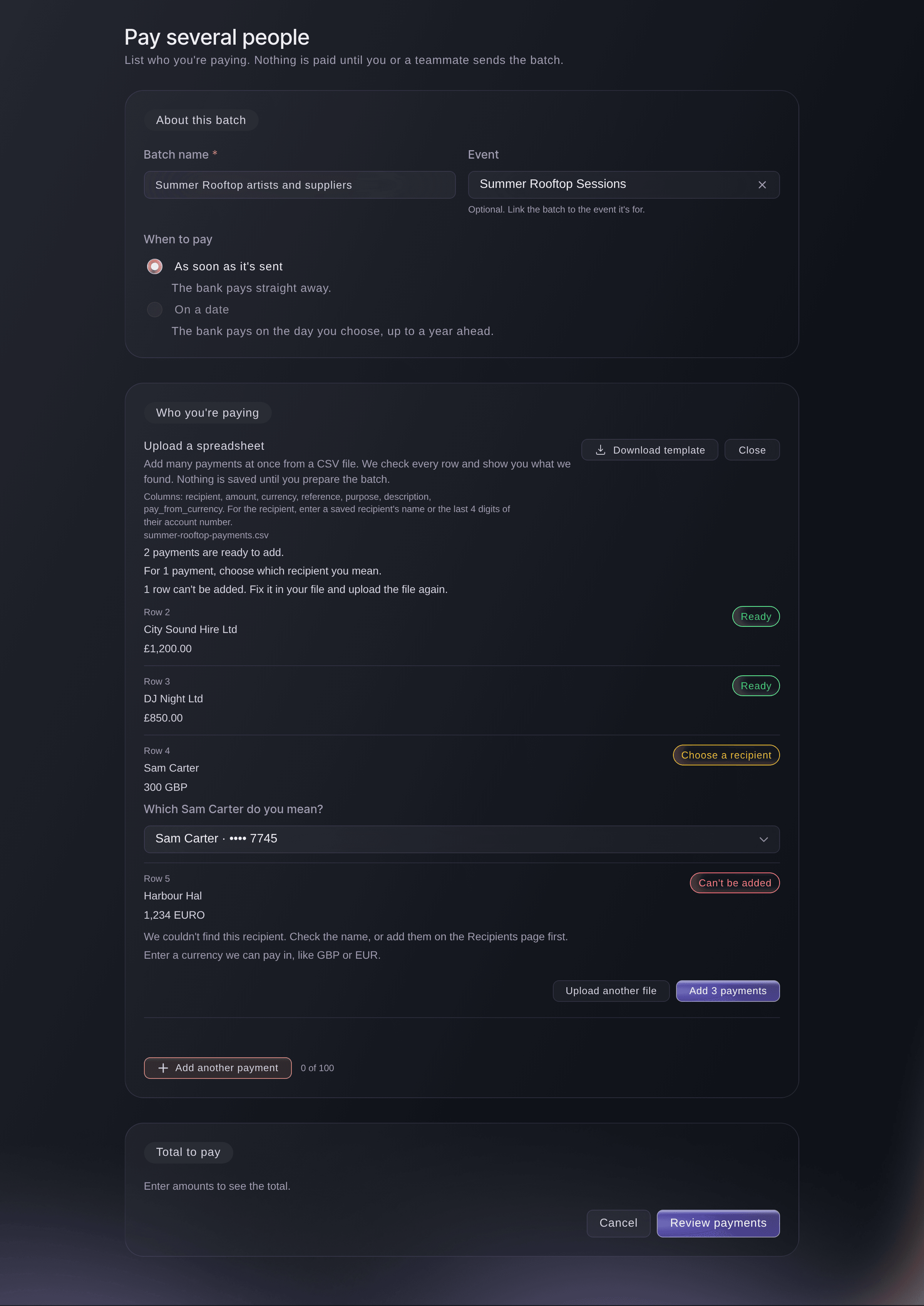
Mehrere Personen bezahlen, Tabelle hochladen. -
Ordne eine Zeile einem Empfänger zu
Wenn eine Zeile Empfänger wählen anzeigt, passen zwei gespeicherte Empfänger. Wähle in der Liste unter der Zeile den richtigen Empfänger aus.
Hinweis: Eine mit Nicht hinzufügbar markierte Zeile erklärt, was du korrigieren musst. Korrigiere es in deiner Datei und wähle Andere Datei hochladen oder füge die Zahlung manuell hinzu.
-
Füge die Zeilen zum Stapel hinzu
Wähle die Schaltfläche unter den Zeilen aus. Sie zeigt an, wie viele Zahlungen hinzugefügt werden.
Hinweis: Durch den Upload wird nichts gespeichert oder bezahlt. Die Zeilen werden zu Zahlungen in diesem Stapel, genau wie manuell eingegebene Zahlungen. Prüfe daher jede Zahlung, bevor du den Stapel prüfst.
-
Prüfe die Zahlungen
Wähle Zahlungen prüfen. Vor dem Vorbereiten prüfen listet jede Zahlung und die Summe in jeder Währung auf.
Hinweis: Wähle Zurück zum Bearbeiten, um etwas zu ändern. Wenn ein Feld Aufmerksamkeit erfordert, zeigt die Seite
Some details need your attention. Check the highlighted fields.
an und markiert das Feld.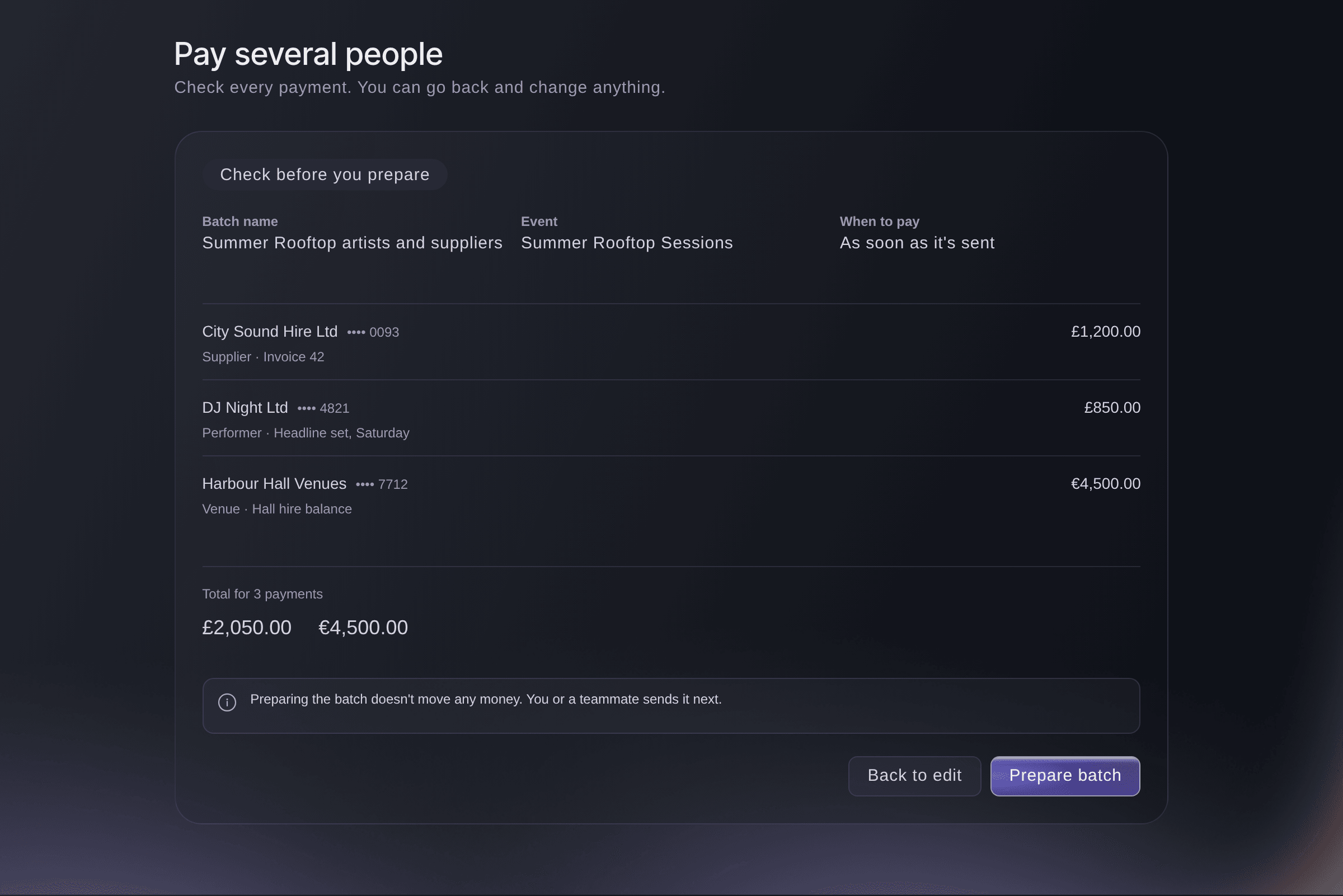
Mehrere Personen bezahlen, die Prüfung vor dem Vorbereiten. -
Bereite den Stapel vor
Wähle Stapel vorbereiten. Die Meldung
Batch prepared. Nothing has been paid yet.
bestätigt den Vorgang. Der Stapel wird mit dem Status Bereit zum Senden geöffnet.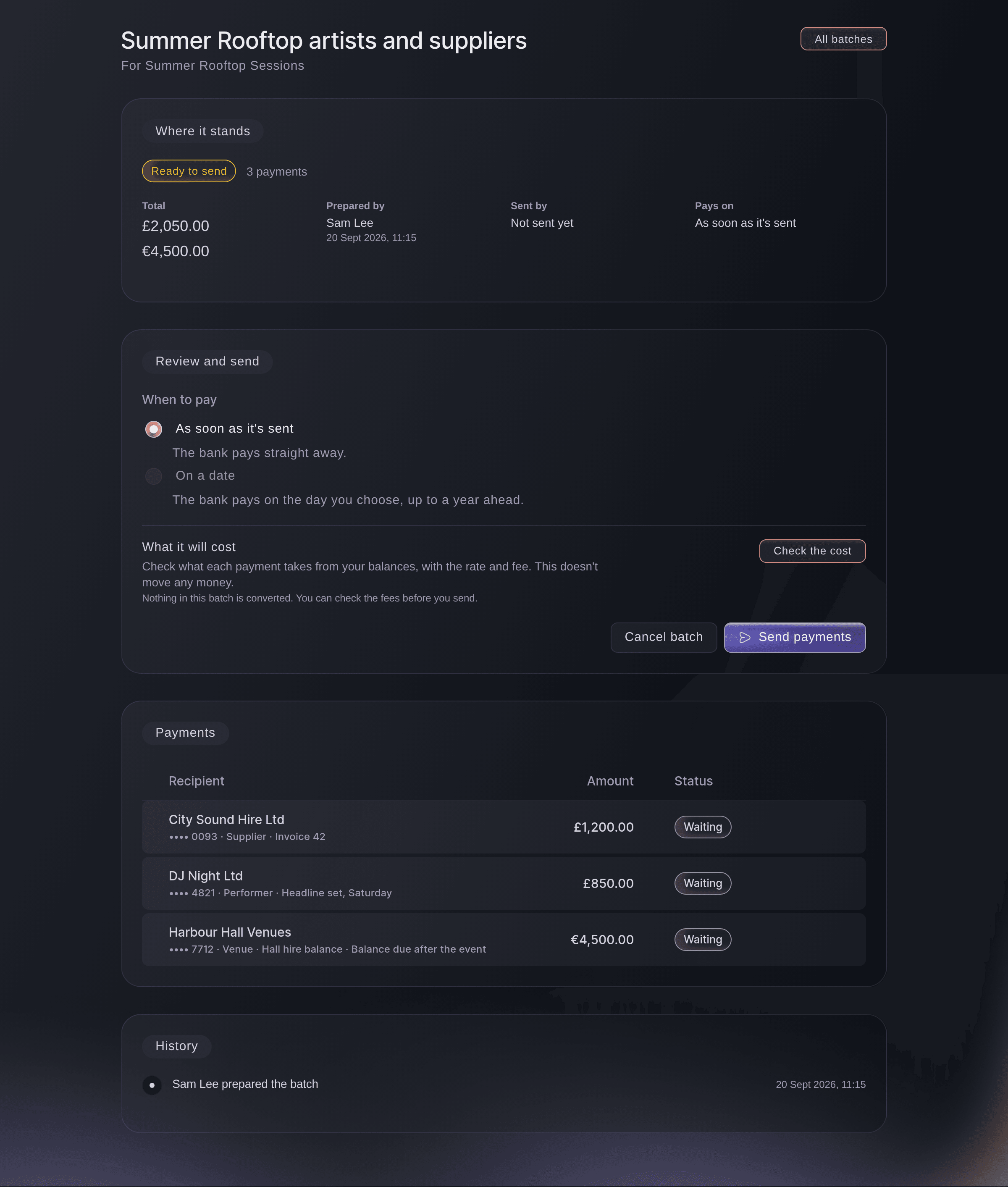
Vault, ein vorbereiteter Zahlungsstapel.
Stapel, für die zwei Personen erforderlich sind
Wenn dein Team Eine zweite Person muss Zahlungen senden aktiviert hat, kann die Person, die den Stapel vorbereitet hat, ihn nicht senden. Statt der Schaltfläche zum Senden sieht sie Someone else needs to send this batch because your team requires two people for payments.
Ein anderer Inhaber oder Administrator öffnet den Stapel aus der Liste und sendet ihn.
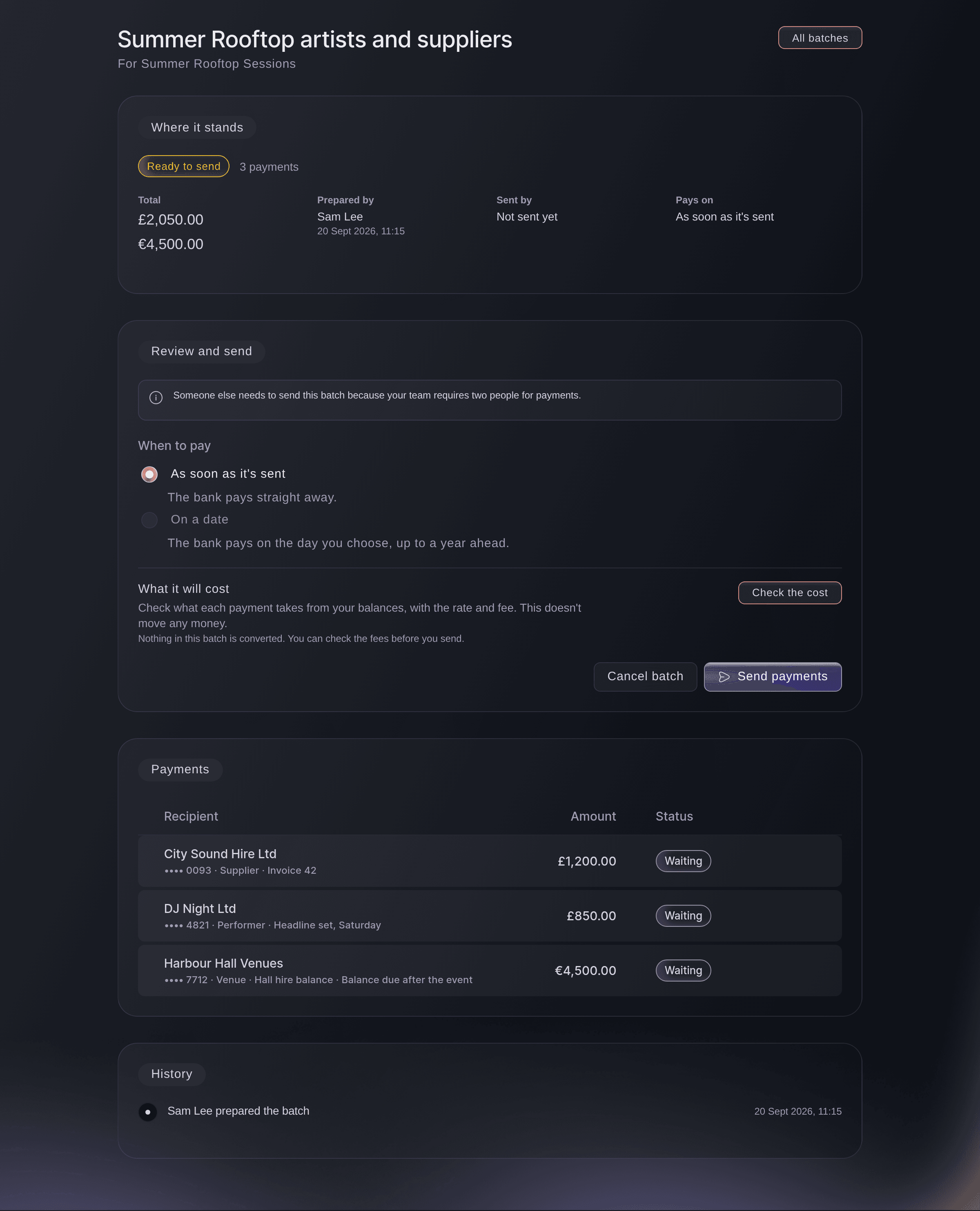
-
Prüfe Termin und Kosten
Behalte unter Prüfen und senden Wann zahlen bei oder ändere es. Wähle dann Kosten prüfen. Was es kostet listet auf, welcher Betrag für jede Zahlung von welchem Guthaben abgebucht wird, einschließlich Wechselkurs und Gebühr.
Hinweis: Wenn eine Zahlung Geld aus einem anderen Guthaben umrechnet, musst du die Kosten prüfen, bevor Zahlungen senden ausgewählt werden kann. Die Kosten sind eine Schätzung, die nur kurze Zeit gilt. Die Bank legt die endgültigen Beträge beim Senden der Zahlungen fest.
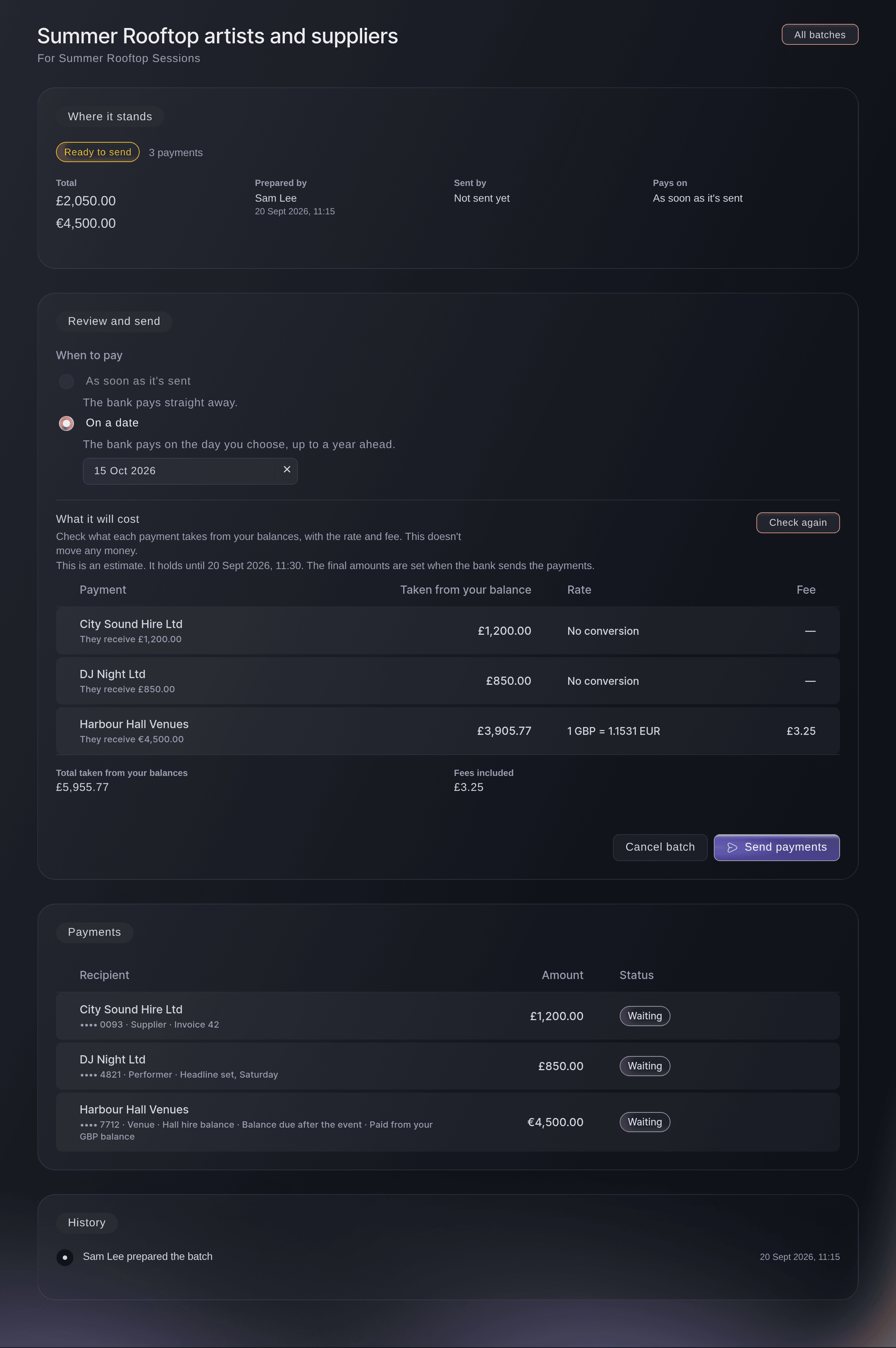
Ein vorbereiteter Stapel, Prüfen und senden. -
Sende die Zahlungen
Wähle Zahlungen senden und anschließend in
Send these payments?
erneut Zahlungen senden.Hinweis: Wenn Zur Fortsetzung authentifizieren geöffnet wird, bestätige mit deinem zweiten Faktor. Danach wird der Stapel gesendet.
Warnung: Beim Senden werden alle Empfänger im Stapel bezahlt. Eine gesendete Zahlung kann von hier aus nicht zurückgenommen werden. Ein Stapel mit Zahlungstermin kann nach dem Senden nicht mehr storniert werden.
-
Prüfe den aktuellen Stand des Stapels
Lies oben im Stapel den Aktueller Stand und unter Zahlungen den Status jeder Zahlung ab.
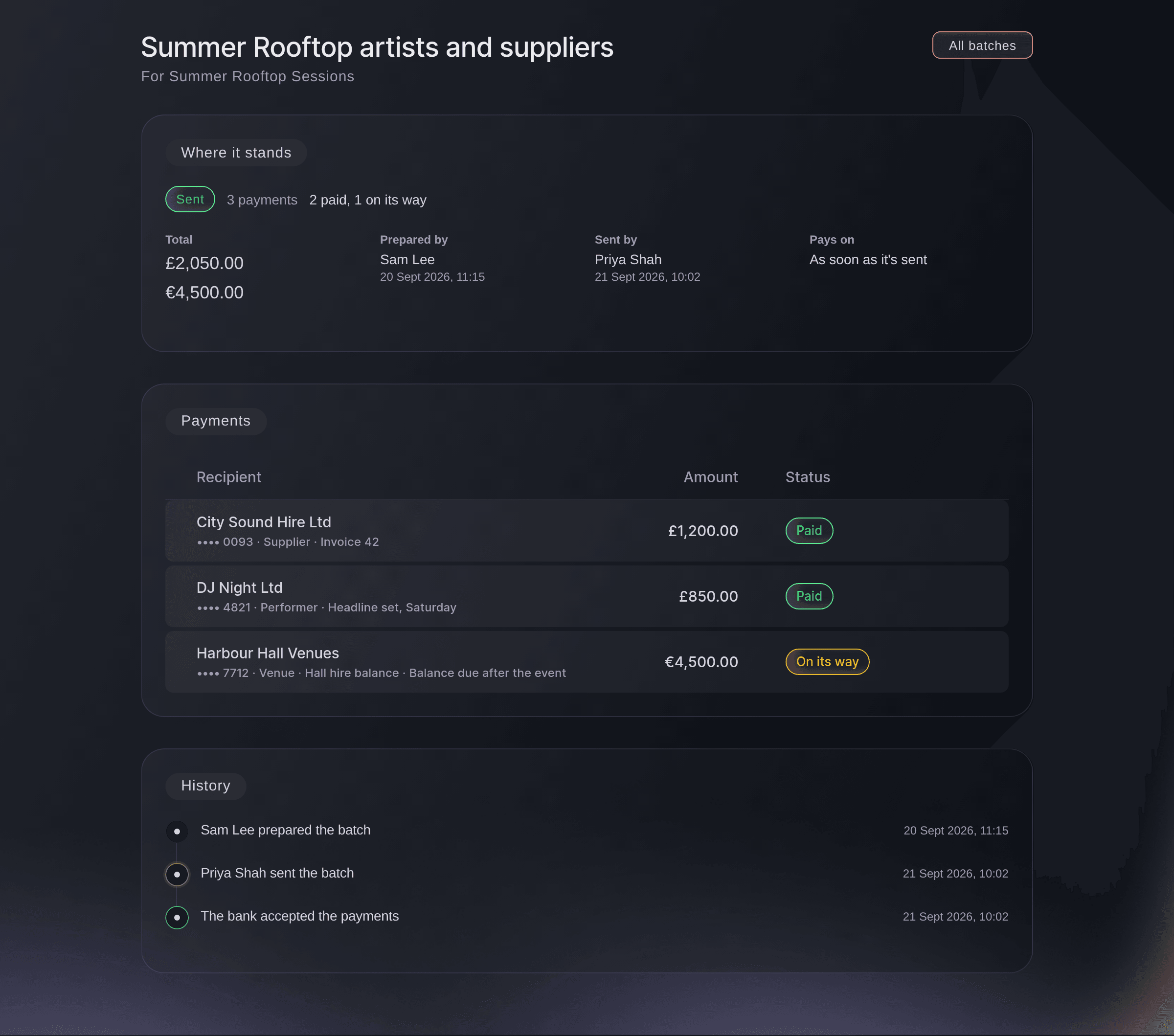
Vault, ein gesendeter Zahlungsstapel.
Probiere diese Schritte bei deinem eigenen Event aus
Erstelle ein kostenloses Konto, lege dein Event an und folge den Schritten oben in deinem eigenen Dashboard. Das dauert ein paar Minuten, und du musst kein Verkaufsgespräch buchen.
Keine Einrichtungsgebühren. Keine verpflichtende monatliche Ticketing-Gebühr. Keine Kreditkarte nötig.
Oder lassen Sie es erledigen
Fai, der Assistent in deinem Dashboard, kann einen Stapel für gespeicherte Empfänger vorbereiten, einen Zahlungstermin festlegen, Zahlungen von einem anderen Guthaben abwickeln, die Kosten jeder Zahlung prüfen und einen vorbereiteten Stapel nach deiner Zustimmung senden. Sie zeigt dir jede Zahlung, die Summen und den Termin und fragt vor jedem Schritt nach. Möglicherweise musst du in Vault weiterhin bestätigen, dass du es bist. Außerdem beachtet sie die Regel deines Teams, nach der eine zweite Person senden muss. Tabellen werden in Vault hochgeladen. MCP und die Befehlszeile bieten keine Befehle für Zahlungsstapel.
In Ihrem Dashboard, mit Fai
Bereite einen Vault-Stapel für <BRAND NAME> vor und zahle <RECIPIENT> <AMOUNT> sowie <RECIPIENT> <AMOUNT> für <EVENT NAME> am <DATE>. Prüfe die Kosten und zeige mir den Stapel, bevor etwas gesendet wird.
Lass Fai das für dich erledigen
Fai arbeitet in deinem Ticket Fairy Dashboard. Erstelle dein Konto, öffne Fai und füge die Anweisung von oben ein.
Keine Einrichtungsgebühren. Keine verpflichtende monatliche Ticketing-Gebühr. Keine Kreditkarte nötig.
Prüfe einen Stapel mit dem Status Wird geprüft
-
Wähle Erneut prüfen
Wähle im Stapel unter
We're checking whether these payments went through
Erneut prüfen. Wenn die Bank geantwortet hat, wechselt der Status zu Gesendet oder Nicht durchgegangen.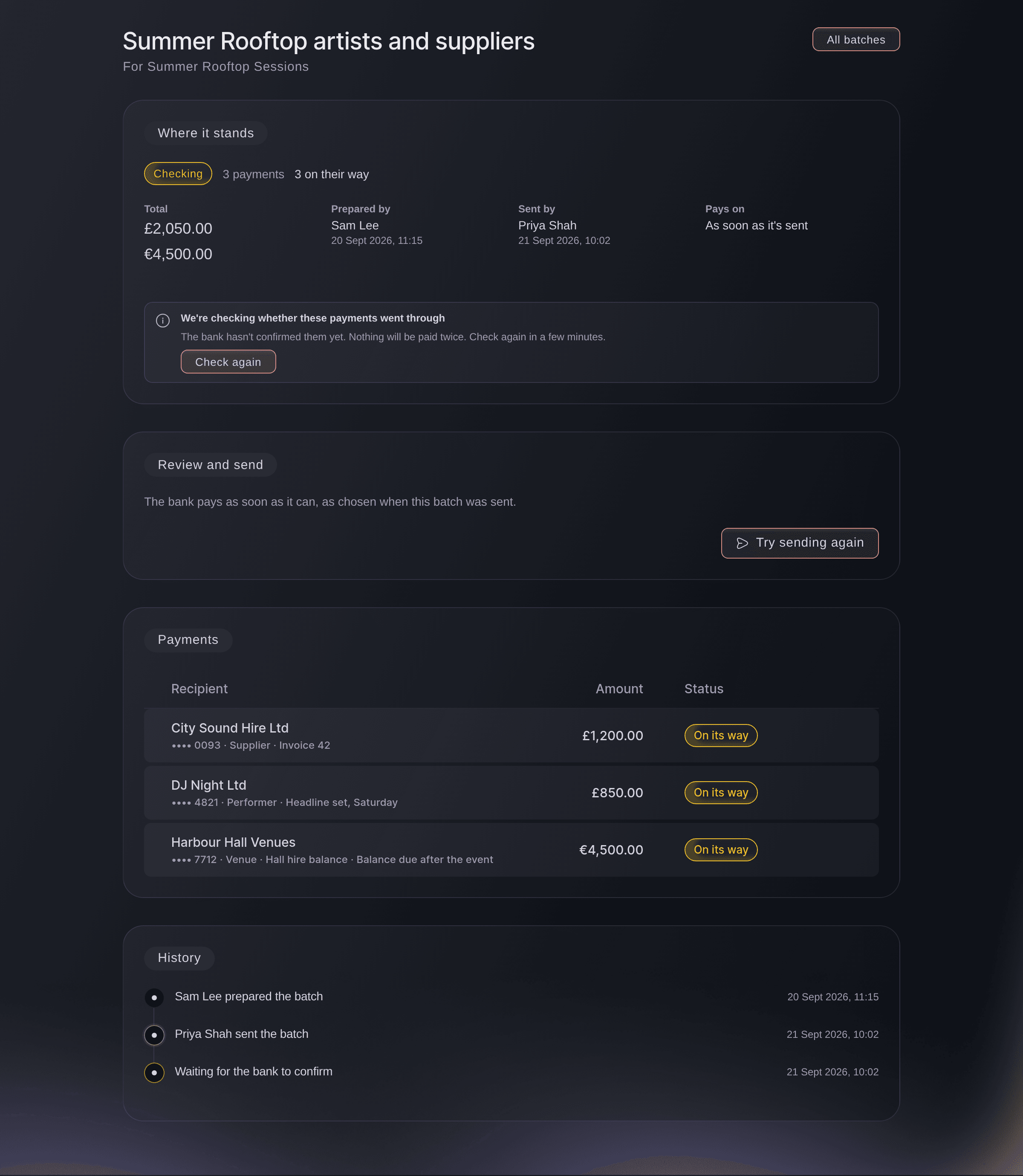
Ein gesendeter Stapel, den die Bank noch nicht bestätigt hat. -
Sende erneut
Wenn weiterhin der Status Wird geprüft angezeigt wird, wähle Erneut senden und anschließend in der Bestätigung erneut Erneut senden.
Hinweis: Vault fragt zuerst bei der Bank nach und sendet dieselbe Anweisung erneut. So wird eine bereits ausgeführte Zahlung nie doppelt bezahlt.
Fai kann den aktuellen Stand eines Stapels und den Status jeder Zahlung anzeigen. Erneutes Prüfen und erneutes Senden erfolgt im Stapel in Vault oder indem du Fai nach deiner Zustimmung bittest, ihn zu senden.
In Ihrem Dashboard, mit Fai
Wo steht der Vault-Stapel <BATCH NAME>, und sind alle Zahlungen durchgegangen?
Storniere einen Stapel vor dem Senden
-
Wähle Stapel stornieren
Öffne den Stapel aus der Liste und wähle Stapel stornieren. Wähle anschließend in
Cancel this batch?
erneut Stapel stornieren.Hinweis: Du kannst einen Stapel stornieren, solange er Bereit zum Senden ist. Keine Zahlung daraus wurde ausgeführt. Personen, die über die Veranstaltungsliste bezahlt werden, wechseln zurück zu Zu bezahlen.
Fai kann einen noch nicht gesendeten Stapel stornieren, nachdem sie dir zeigt, um welchen Stapel es sich handelt, und du zustimmst.
In Ihrem Dashboard, mit Fai
Storniere den Vault-Stapel <BATCH NAME>. Er wurde noch nicht gesendet.
Fragen, die Sie haben könnten
- Kann ich einen Stapel senden, den ich selbst vorbereitet habe?
- Ja, außer dein Team hat Eine zweite Person muss Zahlungen senden aktiviert. In diesem Fall sendet ein anderer Inhaber oder Administrator den Stapel, wie unter Turn on payment approvals beschrieben.
- Warum kann ich Zahlungen senden nicht auswählen?
- Der Stapel erklärt anstelle der Schaltfläche den Grund: Eine zweite Person muss ihn senden, nur ein Inhaber oder Administrator kann Zahlungen senden oder während einer Zahlungspause für dein Konto wird
Payments are paused for this account right now. You can send this batch once they resume.
angezeigt. - Was passiert, wenn ich während des Sendens des Stapels die Verbindung verliere?
- Öffne den Stapel erneut. Wenn Vault das Ergebnis nicht bestätigen konnte, wird Wird geprüft angezeigt. Mit Erneut prüfen oder Erneut senden lässt sich der Vorgang abschließen, ohne jemanden doppelt zu bezahlen.
- Was passiert mit einer Zahlung, die nicht durchgegangen ist?
- Für diese Zahlung wurde kein Geld aus deinem Vault abgebucht. Die Zahlung nennt den Grund, zum Beispiel
There wasn't enough money in your Vault. Add money, then pay this person in a new batch.
Behebe das Problem und bezahle diese Person in einem neuen Stapel. - Kann ich den Zahlungstermin ändern, nachdem ich den Stapel vorbereitet habe?
- Ja, bis der Stapel gesendet wurde. Die Person, die ihn sendet, behält den Termin unter Prüfen und senden bei oder ändert ihn. Nach dem Senden hält die Bank die Zahlungen bis zu diesem Termin zurück. Der Stapel kann dann nicht mehr storniert werden.
- Warum kann ich bei einem Stapel mit Währungsumrechnung Zahlungen senden nicht auswählen?
- Bis du Kosten prüfen auswählst, wird
Some payments convert money from another balance. Check the cost before you send.
angezeigt. Wenn die Schätzung abläuft, wähle Erneut prüfen, um den aktuellen Wechselkurs zu erhalten. - Welche Spalten braucht die Tabelle?
- recipient, amount, currency, reference, purpose, description und pay_from_currency in einer CSV-Datei. recipient ist der Name eines gespeicherten Empfängers oder die letzten 4 Ziffern seiner Kontonummer. pay_from_currency ist das Guthaben, von dem bezahlt werden soll, oder bleibt leer, wenn das Guthaben in der Zahlungswährung verwendet wird. Vorlage herunterladen stellt eine Datei mit diesen Spalten bereit.
- Kann ich stattdessen jeden Monat denselben Betrag an jemanden zahlen?
- Ja. Wähle oben auf der Seite Mehrere Personen bezahlen Wiederkehrende Zahlungen, wie unter Pay rent, residencies and regular suppliers automatically from Vault beschrieben.
- Wie viele Zahlungen kann ein Stapel enthalten?
- Bis zu 100. Teile eine größere Gehaltszahlung auf zwei Stapel auf.
- Können zwei Teammitglieder denselben Stapel gleichzeitig senden?
- Nein. Die erste Person, die ihn sendet, ist erfolgreich. Die andere sieht
Someone is sending this batch right now. Wait a moment, then check again.
- Wer hat einen Stapel gesendet und wann?
- Öffne den Stapel. Verlauf listet auf, wer ihn vorbereitet, gesendet oder storniert hat und wann. Die Stapelliste zeigt, wer die einzelnen Stapel vorbereitet und gesendet hat.
- Was muss ich prüfen, wenn Vault mich auffordert zu bestätigen, dass ich es bin?
- Sie genehmigen oben in der Prüfung nennt den Vorgang, den du ausführst, zum Beispiel Zahlungsstapel senden, sowie die Summe und die Anzahl der Zahlungen. Fahre nur fort, wenn diese Angaben mit deinem Vorhaben übereinstimmen.
Hast du noch eine Frage?
Buche eine Demo, und wir beantworten sie in einem Gespräch, passend zu deiner Art von Event. Oder erstelle dein Konto und sieh es dir selbst an.
Keine Einrichtungsgebühren. Keine verpflichtende monatliche Ticketing-Gebühr. Keine Kreditkarte nötig.
Verwandte Anleitungen
Machen Sie das bei Ihrer eigenen Veranstaltung
Erstellen Sie Ihr Konto, legen Sie Ihr Event an und folgen Sie den Schritten in Ihrem eigenen Dashboard. Sie müssen kein Verkaufsgespräch buchen.