
Die Produktion steuern
Termine für Shows in Ihrer Venue reservieren
Venue-Bucher und Promoter mit eigenen Räumen verwalten monatelang die erste, zweite und dritte Option für denselben Samstag, bevor eine Show vereinbart wird. Der Veranstaltungsbetrieb führt alle Optionen in Warteschlangenreihenfolge in einem Kalender, damit Ihr Team immer weiß, wer den Termin hat und wer wartet.
Setzen Sie eine Option für einen Termin in Ihren Räumen und auf Ihren Bühnen, sehen Sie alle Optionen in Warteschlangenreihenfolge in einem Kalender, fordern Sie die erste Option zur Entscheidung auf und bestätigen Sie den Termin, sobald das Event vereinbart ist.
- Für
- Erste, zweite und dritte Optionen für Ihre Räume in der richtigen Reihenfolge halten
- Dauer
- 9 Minuten
- Veranstaltungsbetrieb öffnen
- Fügen Sie die Räume und Bühnen hinzu, die Sie buchen
- Wählen Sie am gewünschten Tag +
- Geben Sie ein, für wen der Termin reserviert ist
- Fügen Sie die vorhandenen Details hinzu
- Prüfen Sie Ihren Platz in der Warteschlange
- Öffnen Sie eine Option hinter einer anderen
- Fordern Sie die erste Option zur Entscheidung auf
- Geben Sie den Termin nach Ablauf der Frist an die herausfordernde Person
- Bestätigen Sie den Termin, sobald die Show vereinbart ist
- Prüfen Sie den Kalender
Bevor Sie anfangen
- Sie benötigen für die Marke die Rolle „Owner“, „Admin“ oder „Producer“, um Optionen zu setzen und zu ändern. Alle anderen Rollen der Marke können den Kalender und die Optionen ansehen.
- Der Veranstaltungsbetrieb ist in der Veranstaltungsverwaltung enthalten. Wenn Veranstaltungsbetrieb nicht in Ihrem Markenmenü angezeigt wird, bitten Sie Ihren Ticket-Fairy-Kontakt, die Funktion zu aktivieren.
-
Veranstaltungsbetrieb öffnen
Wählen Sie in der Seitenleiste Ihre Marke und anschließend Veranstaltungsbetrieb. Die Seite wird im Kalender geöffnet und zeigt Ihre Events, alle Optionen und jedes offene Angebot am jeweiligen Tag.
Hinweis: Jede Option zeigt ihren Platz in der Warteschlange, zum Beispiel „1st hold“. Ein gebuchter Termin zeigt Bestätigt. Wählen Sie Woche oder einen Raum in der Liste neben dem Monat, wenn ein voller Tag nicht in die Ansicht passt.
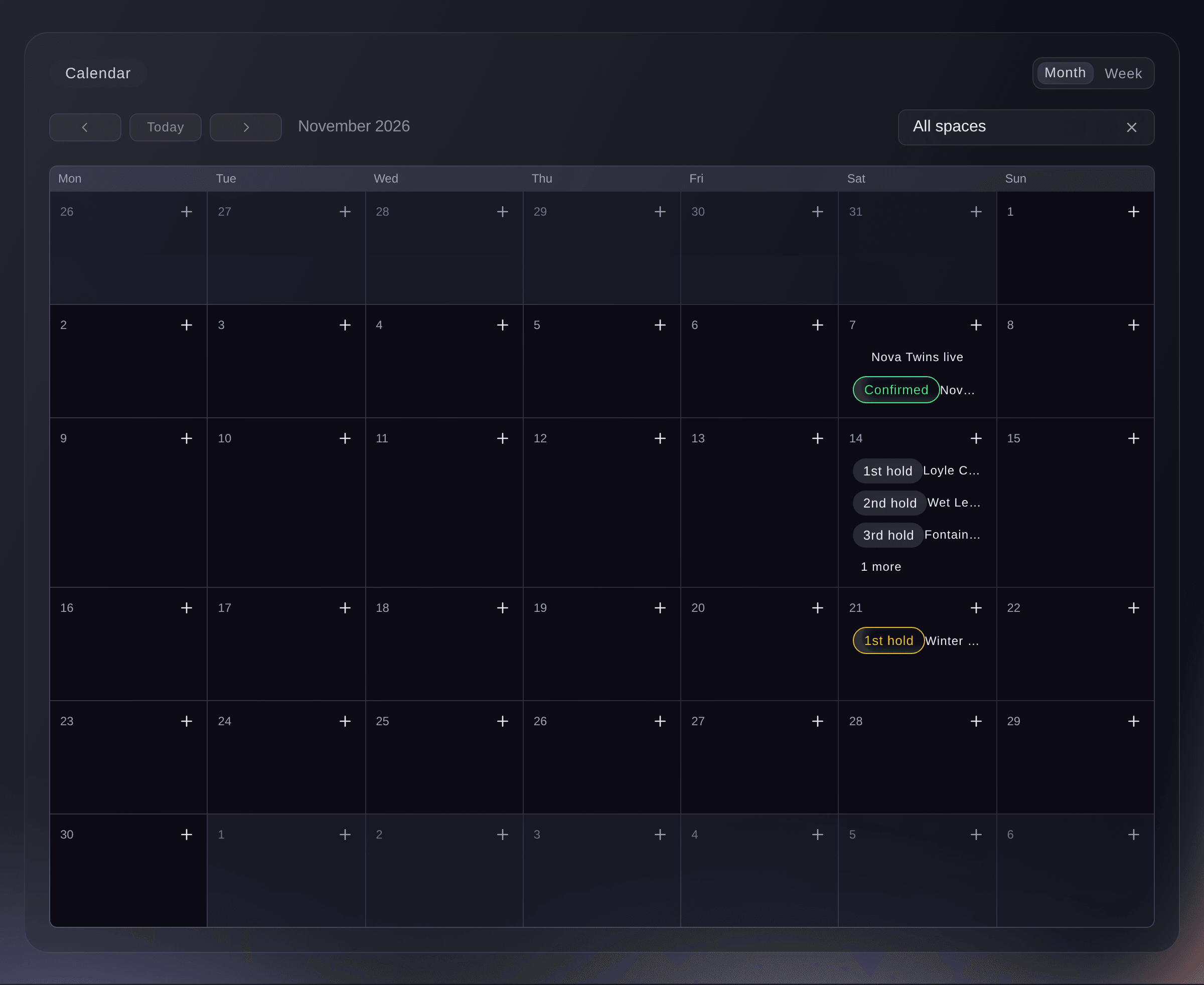
Veranstaltungsbetrieb, Kalender. -
Fügen Sie die Räume und Bühnen hinzu, die Sie buchen
Wählen Sie Räume, dann Raum hinzufügen, geben Sie Name und Kapazität ein und wählen Sie Speichern.
Hinweis: Eine Option gilt immer für einen Raum. Fügen Sie daher jeden Raum, jede Bühne oder jeden Bereich hinzu, für den Sie Termine reservieren, zum Beispiel Main Room oder Terrace. Im Kalender einer neuen Marke steht Fügen Sie Ihren ersten Raum hinzu, bis Sie den ersten Raum hinzufügen.

Veranstaltungsbetrieb, Räume. -
Wählen Sie am gewünschten Tag +
Wählen Sie im Kalender das + in der Ecke des Tages. Option setzen wird geöffnet, und der Tag ist bereits ausgewählt.
Hinweis: Wenn mehr als ein Raum vorhanden ist und Alle Räume angezeigt wird, fragt der Dialog zusätzlich nach dem Raum. Option setzen oben auf der Seite öffnet denselben Dialog, ohne einen Tag auszuwählen.
-
Geben Sie ein, für wen der Termin reserviert ist
Geben Sie den Künstler, Promoter oder Kunden unter Option für ein und wählen Sie anschließend Option setzen. Eine Meldung zeigt Ihren Platz an, zum Beispiel
Date held. This is the 2nd hold on these dates.
Hinweis: Wenn jemand bereits einen dieser Tage in diesem Raum reserviert hat, wird Ihre Option hinter dieser Person eingereiht. Niemand sonst wird über Ihre Option informiert.
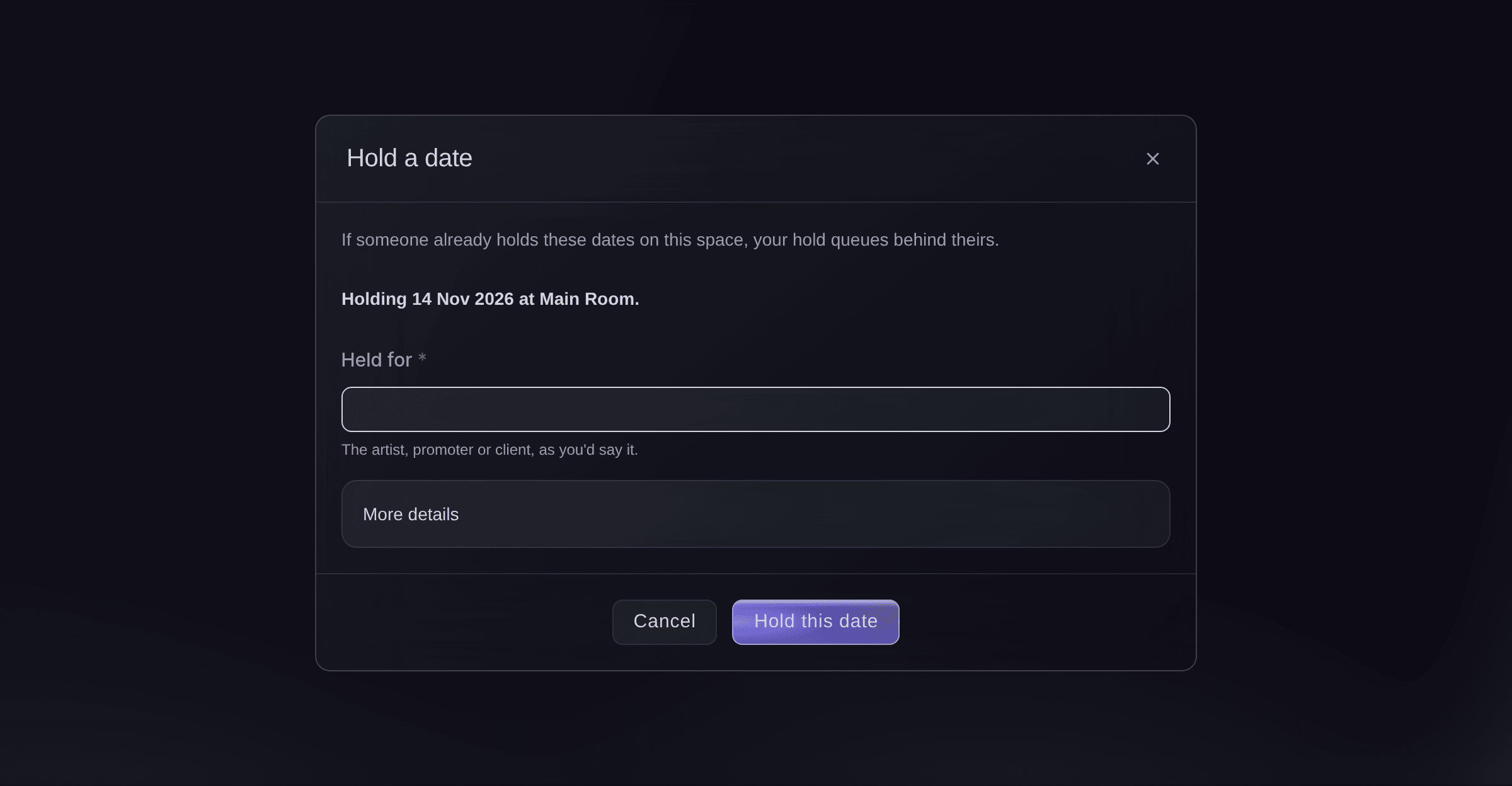
Hold a date. -
Fügen Sie die vorhandenen Details hinzu
Optional: Wählen Sie Weitere Details, um mehrere Tage zu reservieren, eine Start- und Endzeit festzulegen, einen Kontakt hinzuzufügen, den Ablauf der Option festzulegen oder eines Ihrer Events zu verknüpfen.
Hinweis: Am Ende des Tages unter Option läuft ab am läuft die Option automatisch ab, und die dahinterliegenden Optionen rücken auf. Lassen Sie das Feld leer, damit die Option bestehen bleibt, bis Sie sie freigeben oder bestätigen.
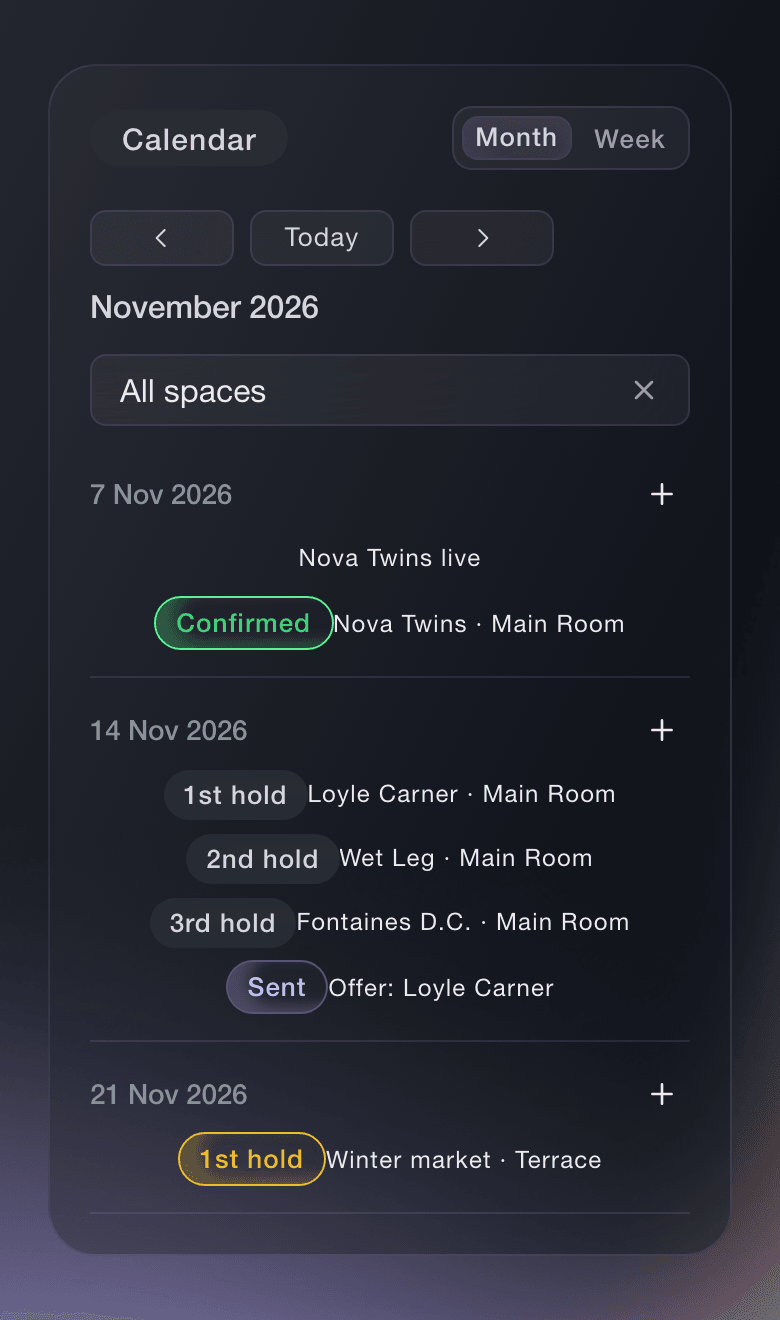


Prüfen Sie Ihren Platz in der Warteschlange
Nur die erste Option für einen Termin kann ihn bestätigen. Wenn eine Option vor Ihrer freigegeben wird oder abläuft, rückt Ihre Option einen Platz auf. In der Historie der Option sehen Sie, wann und warum dies geschehen ist.
-
Öffnen Sie eine Option hinter einer anderen
Wählen Sie die Option im Kalender oder suchen Sie sie unter Optionen. Das Panel zeigt den Raum und die Termine, den Ablaufzeitpunkt, den Kontakt und alle bisherigen Änderungen.
Hinweis: Die Schaltflächen richten sich nach dem Platz der Option: Eine zweite oder spätere Option bietet Erste Option zur Entscheidung auffordern, eine erste Option bietet Bestätigen.
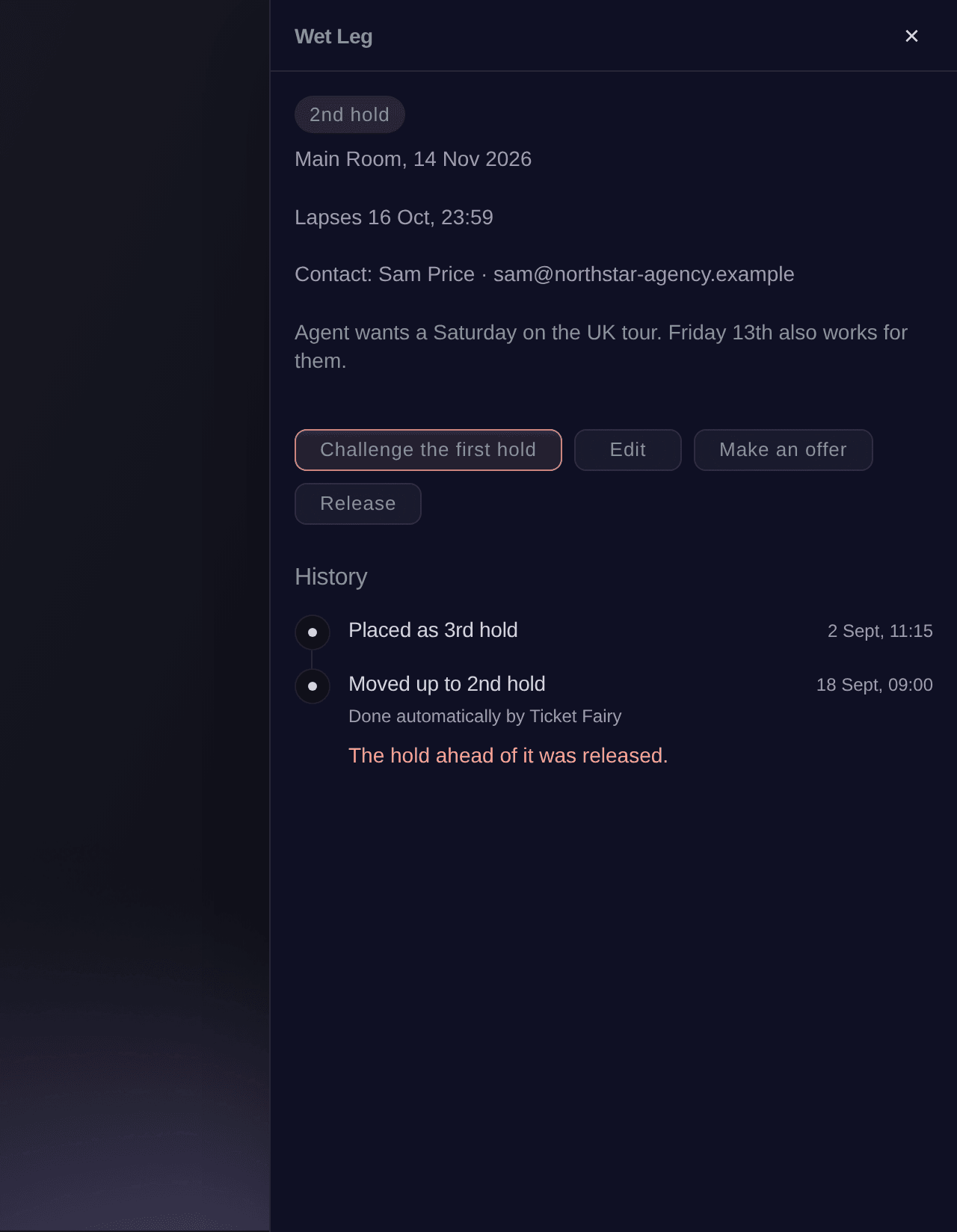
Eine zweite Option, geöffnet aus dem Kalender. -
Fordern Sie die erste Option zur Entscheidung auf
Wählen Sie Erste Option zur Entscheidung auffordern, wählen Sie unter Frist die Frist aus und wählen Sie anschließend Aufforderung senden.
Hinweis: Die erste Option zeigt Zur Entscheidung aufgefordert mit ihrer Frist an. Bis dahin wird sie bestätigt oder freigegeben. Es wird keine E-Mail versendet. Informieren Sie den Kontakt der ersten Option selbst.
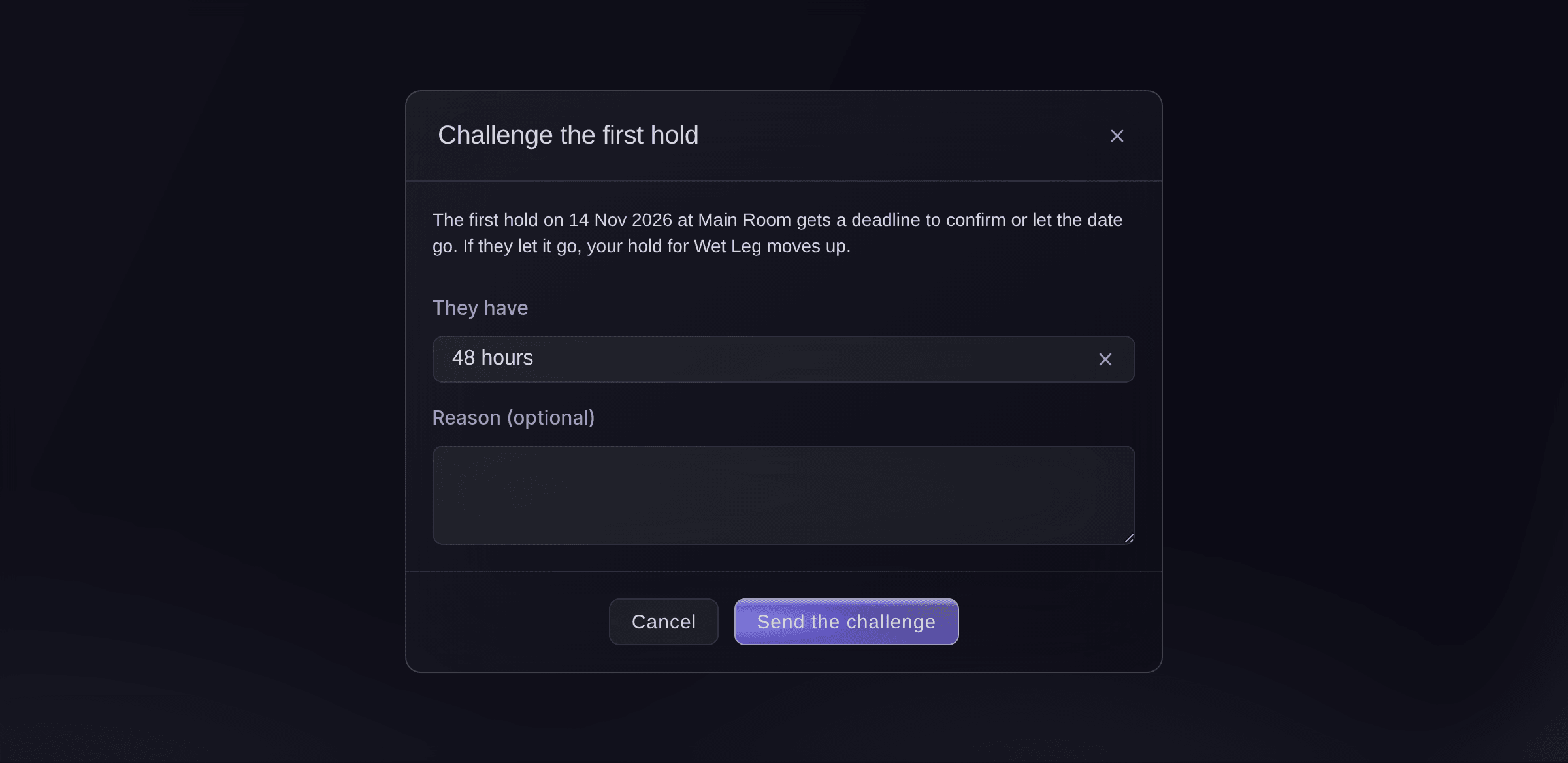
Challenge the first hold. -
Geben Sie den Termin nach Ablauf der Frist an die herausfordernde Person
Wenn die erste Option nicht rechtzeitig antwortet, listet Braucht Ihre Aufmerksamkeit oben im Veranstaltungsbetrieb die verpasste Aufforderung auf. Wählen Sie die Schaltfläche, mit der Sie den Termin an die herausfordernde Person vergeben. Die Schaltfläche trägt deren Namen, zum Beispiel „Give the date to Kneecap“. Bestätigen Sie anschließend.
Hinweis: Die abgelaufene erste Option wird freigegeben, und die herausfordernde Person erhält die erste Option. Die freigegebene Seite wird nicht automatisch informiert. Teilen Sie es ihr mit.
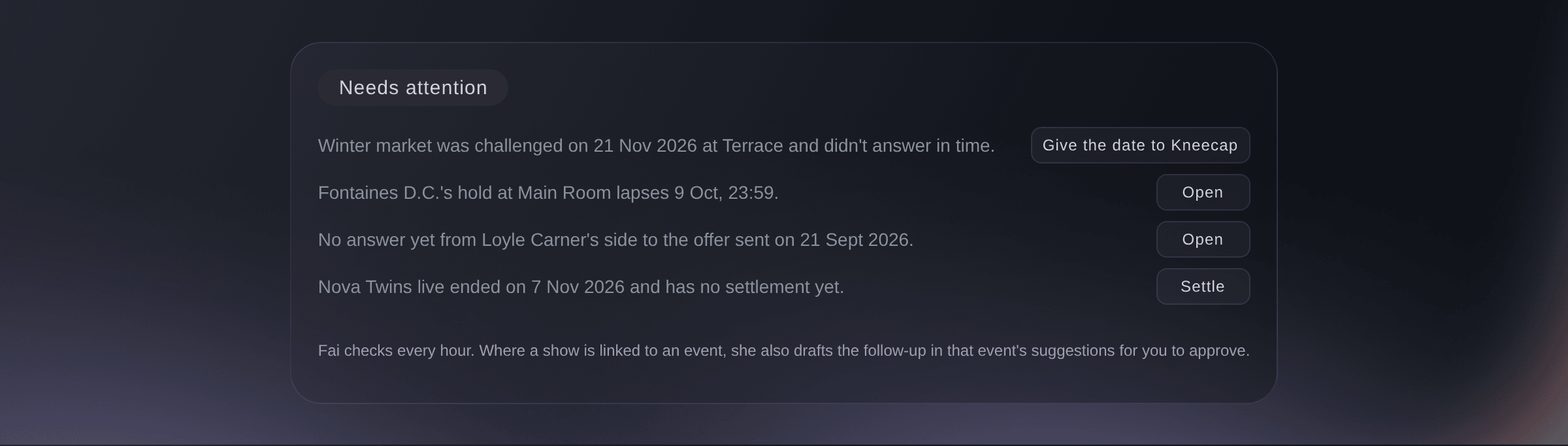
Needs attention oben im Veranstaltungsbetrieb. -
Bestätigen Sie den Termin, sobald die Show vereinbart ist
Öffnen Sie die erste Option, wählen Sie Confirm, wählen Sie aus, was mit den anderen Optionen für diese Termine geschehen soll, und wählen Sie anschließend Confirm.
Hinweis: Wählen Sie unter Mit einem Event verknüpfen das Event der Show aus, falls eines vorhanden ist. So kann Fai nach dem Ende die Abrechnung vorbereiten.
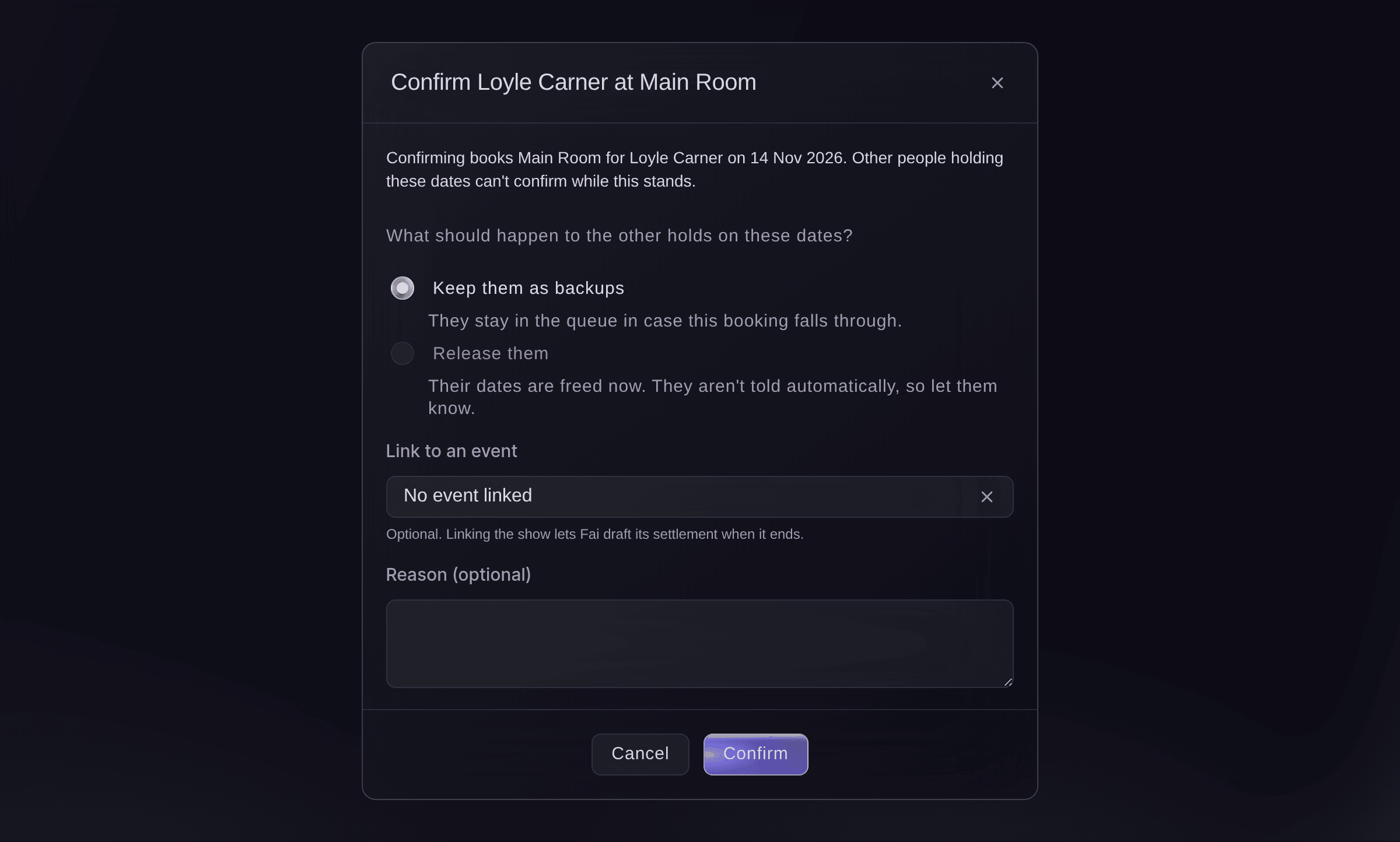
Eine erste Option bestätigen. -
Prüfen Sie den Kalender
Gehen Sie zurück zum Kalender. Der Tag zeigt neben dem Namen Bestätigt an. Beibehaltene Optionen stehen darunter in ihrer neuen Reihenfolge.


Probiere diese Schritte bei deinem eigenen Event aus
Erstelle ein kostenloses Konto, lege dein Event an und folge den Schritten oben in deinem eigenen Dashboard. Das dauert ein paar Minuten, und du musst kein Verkaufsgespräch buchen.
Keine Einrichtungsgebühren. Keine verpflichtende monatliche Ticketing-Gebühr. Keine Kreditkarte nötig.
Oder lassen Sie es erledigen
Fai liest Ihren Kalender und Ihre Optionen, setzt eine Option, fordert die erste Option zur Entscheidung auf, bestätigt sie und gibt eine Option frei, wenn Sie sie darum bitten. Sie zeigt Ihnen jede Änderung und wartet auf Ihr Ja, bevor sie sie ausführt.
In Ihrem Dashboard, mit Fai
Reserviere Samstag, den 14. November, im Main Room für <ARTIST NAME> und sag mir, an welcher Stelle in der Warteschlange wir stehen
Über MCP, mit Ihrem eigenen Assistenten
Verbinden Sie Ihren Assistenten mit unserem MCP-Server und bitten Sie ihn:
Die kopierte MCP-Konfiguration enthält --read-only. Entfernen Sie --read-only nur, wenn Ihr Assistent Änderungen vornehmen soll. Routinemäßige Änderungen laufen auf Anfrage; vor destruktiven Aktionen fragt Sie ein kompatibler Client. Wenn Ihr Client nicht fragen kann, nehmen Sie die Änderung im Dashboard vor.
Wähle die Marke aus, liste die Optionen für Samstag, den 14. November, im Main Room auf, setze anschließend eine Option für <ARTIST NAME> und frage mich, bevor du sie setzt
Über das Terminal
Installieren Sie die CLI über unserer CLI-Seite, melden Sie sich mit ticketfairy auth login an und wählen Sie mit ticketfairy brand use <BRAND_ID> die Marke, an der Sie arbeiten. ticketfairy brand list und ticketfairy event list zeigen die IDs, die die anderen Befehle verwenden.
Verwenden Sie die CLI, um den Kalender und Ihre Optionen zu lesen, eine Option zu setzen, die erste Option zu bestätigen und eine Option freizugeben. Eine Option zur Entscheidung aufzufordern und eine verpasste Aufforderung an die herausfordernde Person zu vergeben, erledigen Sie im Dashboard oder über Fai. Zum Ändern von Optionen benötigen Sie einen Owner-, Admin- oder Producer-Login für die Marke.
Listet Events, Optionen und Angebote in einem Datumsbereich auf, jeweils mit der ID des Raums.
ticketfairy event-os venue calendar --brand <BRAND_ID> --from 2026-11-01 --to 2026-11-30
Setzt eine Option für einen Raum. Die Antwort zeigt den Platz in der Warteschlange an.
ticketfairy event-os venue holds place --brand <BRAND_ID> --space <SPACE_ID> --starts-on 2026-11-14 --hold-for "<ARTIST NAME>"
Listet die noch aktiven Optionen auf.
ticketfairy event-os venue holds list --brand <BRAND_ID> --status hold
Bestätigt die erste Option und behält die dahinterliegenden Optionen als Reserve. Dies ändert die Buchung und fragt zuerst nach, sofern Sie nicht --force hinzufügen.
ticketfairy event-os venue holds confirm <HOLD_ID> --brand <BRAND_ID> --lower-holds keep
Gibt eine Option frei, sodass die dahinterliegenden Optionen aufrücken. Ohne --force wird zuerst nachgefragt.
ticketfairy event-os venue holds release <HOLD_ID> --brand <BRAND_ID> --reason "<REASON>"
Lass Fai das für dich erledigen
Fai arbeitet in deinem Ticket Fairy Dashboard. Erstelle dein Konto, öffne Fai und füge die Anweisung von oben ein.
Keine Einrichtungsgebühren. Keine verpflichtende monatliche Ticketing-Gebühr. Keine Kreditkarte nötig.
Geben Sie eine nicht mehr benötigte Option frei
-
Geben Sie die Option frei
Öffnen Sie die Option, wählen Sie Release, geben Sie bei Bedarf einen Grund ein und wählen Sie anschließend Release.
Warnung: Eine freigegebene Option kann nicht wiederhergestellt werden. Sie können den Termin erneut reservieren, aber die neue Option wird am Ende der Warteschlange eingereiht.
Fai gibt eine Option frei, wenn Sie sie darum bitten, nachdem sie Ihnen die betreffende Option gezeigt hat und Sie zustimmen.
In Ihrem Dashboard, mit Fai
Gib die Option für <NAME> am <DATE> im <SPACE NAME> frei, die Tour wurde verschoben
Über MCP, mit Ihrem eigenen Assistenten
Die kopierte MCP-Konfiguration enthält --read-only. Entfernen Sie --read-only nur, wenn Ihr Assistent Änderungen vornehmen soll. Routinemäßige Änderungen laufen auf Anfrage; vor destruktiven Aktionen fragt Sie ein kompatibler Client. Wenn Ihr Client nicht fragen kann, nehmen Sie die Änderung im Dashboard vor.
Wähle die Marke aus, finde die Option für <NAME> am <DATE>, zeige sie mir und frage nach, bevor du sie freigibst
Über das Terminal
Die CLI gibt eine Option anhand ihrer ID frei. Ermitteln Sie die ID mit holds list.
Gibt eine Option frei. Ohne --force wird zuerst nachgefragt.
ticketfairy event-os venue holds release <HOLD_ID> --brand <BRAND_ID> --reason "<REASON>"
Ändern Sie die Details einer Option
-
Bearbeiten Sie die Option
Öffnen Sie die Option, wählen Sie Bearbeiten, ändern Sie den Empfänger, die Zeiten, den Kontakt, das Ablaufdatum, das Event oder die Notizen und wählen Sie anschließend Speichern.
Hinweis: Die Termine und der Raum bleiben unverändert. Um eine Option zu verschieben, geben Sie sie frei und setzen Sie eine neue.
Fai ändert den Empfänger, die Zeiten, den Kontakt, das Ablaufdatum, das Event oder die Notizen einer Option, nachdem Sie dies bestätigt haben.
In Ihrem Dashboard, mit Fai
Ändere die Option für <NAME> am <DATE> so, dass sie am <NEW DATE> abläuft
Fragen, die Sie haben könnten
- Warum kann ich meine Option nicht bestätigen?
- Nur die erste Option für einen Termin kann ihn bestätigen. Wenn jemand vor Ihnen steht, fordern Sie die erste Option zur Entscheidung auf oder bitten Sie die Person, sie freizugeben. Ein bestätigter Termin kann nur freigegeben werden.
- Was passiert, wenn eine Option abläuft?
- Am Ende des Tages unter Option läuft ab am zeigt die Option Abgelaufen an, und die dahinterliegenden Optionen rücken auf. Braucht Ihre Aufmerksamkeit listet eine bald ablaufende Option vorher auf, damit Sie den Termin rechtzeitig ändern oder bestätigen können.
- Was passiert, wenn die erste Option nach meiner Aufforderung bestätigt?
- Der Termin gehört dieser Person, und Ihre Option bleibt hinter ihr in der Warteschlange. Gibt sie stattdessen frei, rücken die dahinterliegenden Optionen auf, und Ihre wird zur ersten Option.
- Vergibt Fai den Termin selbst?
- Nein. Fai prüft jede Stunde und listet auf, was entschieden werden muss. Wenn eine Option mit einem Event verknüpft ist, schlägt sie außerdem in den Vorschlägen dieses Events vor, den Termin an die herausfordernde Person zu vergeben. Erst nach einer Freigabe ändert sich etwas.
- Was passiert, wenn zwei von uns dieselbe Option gleichzeitig ändern?
- Die zweite Änderung überschreibt die erste nicht. Das Dashboard lädt die Version Ihres Teammitglieds und fordert Sie auf, sie zu prüfen und es erneut zu versuchen.
- Kann ich einen Raum entfernen?
- Ja, sobald keine aktuellen Optionen mehr für ihn bestehen. Geben Sie die Optionen zuerst frei oder bestätigen Sie sie. Vergangene Optionen und Angebote für diesen Raum behalten ihre Details.
Hast du noch eine Frage?
Buche eine Demo, und wir beantworten sie in einem Gespräch, passend zu deiner Art von Event. Oder erstelle dein Konto und sieh es dir selbst an.
Keine Einrichtungsgebühren. Keine verpflichtende monatliche Ticketing-Gebühr. Keine Kreditkarte nötig.
Verwandte Anleitungen
Machen Sie das bei Ihrer eigenen Veranstaltung
Erstellen Sie Ihr Konto, legen Sie Ihr Event an und folgen Sie den Schritten in Ihrem eigenen Dashboard. Sie müssen kein Verkaufsgespräch buchen.