
Vault und Capital
Geben Sie Vault-Karten für Ihr gesamtes Veranstaltungsteam auf einmal aus
Produktionsleiter von Festivals und Tournee-Promoter geben bei jeder Show Crew-Mitgliedern wie Runnern, Einkäufern und Stage-Managern Geld zum Ausgeben. Wenn Sie Vault-Karten für das gesamte Team auf einmal ausgeben, erhält jede Person eine eigene Karte mit denselben Limits und Gültigkeitsdaten für die Veranstaltung. So muss niemand eine Karte teilen oder auf eine Rückerstattung warten.
Geben Sie bis zu 50 Personen Ihres Veranstaltungsteams jeweils eine virtuelle Vault-Karte auf einmal. Legen Sie gemeinsame Regeln fest, verknüpfen Sie die Veranstaltung und sehen Sie, welche Karten ausgegeben wurden.
- Für
- Eigene Ausgabenkarten für Ihr Veranstaltungsteam
- Dauer
- 5 Minuten
Bevor Sie anfangen
- Sie sind Inhaber oder Admin der Marke. Nur Inhaber und Admins können Karten ausgeben.
- Ihre Marke hat ein aktives Vault-Konto.
- Alle Personen, die eine Karte erhalten, sind bereits Karteninhaber, wie unter „Let your event team spend with Vault cards“ beschrieben.
- Halten Sie Ihren zweiten Faktor bereit. Vault fordert Sie möglicherweise auf, Ihre Identität zu bestätigen, während die Karten ausgegeben werden.
-
Select Issue several cards
Öffnen Sie Vault, wählen Sie Karten und wählen Sie über der Liste Mehrere Karten ausgeben.
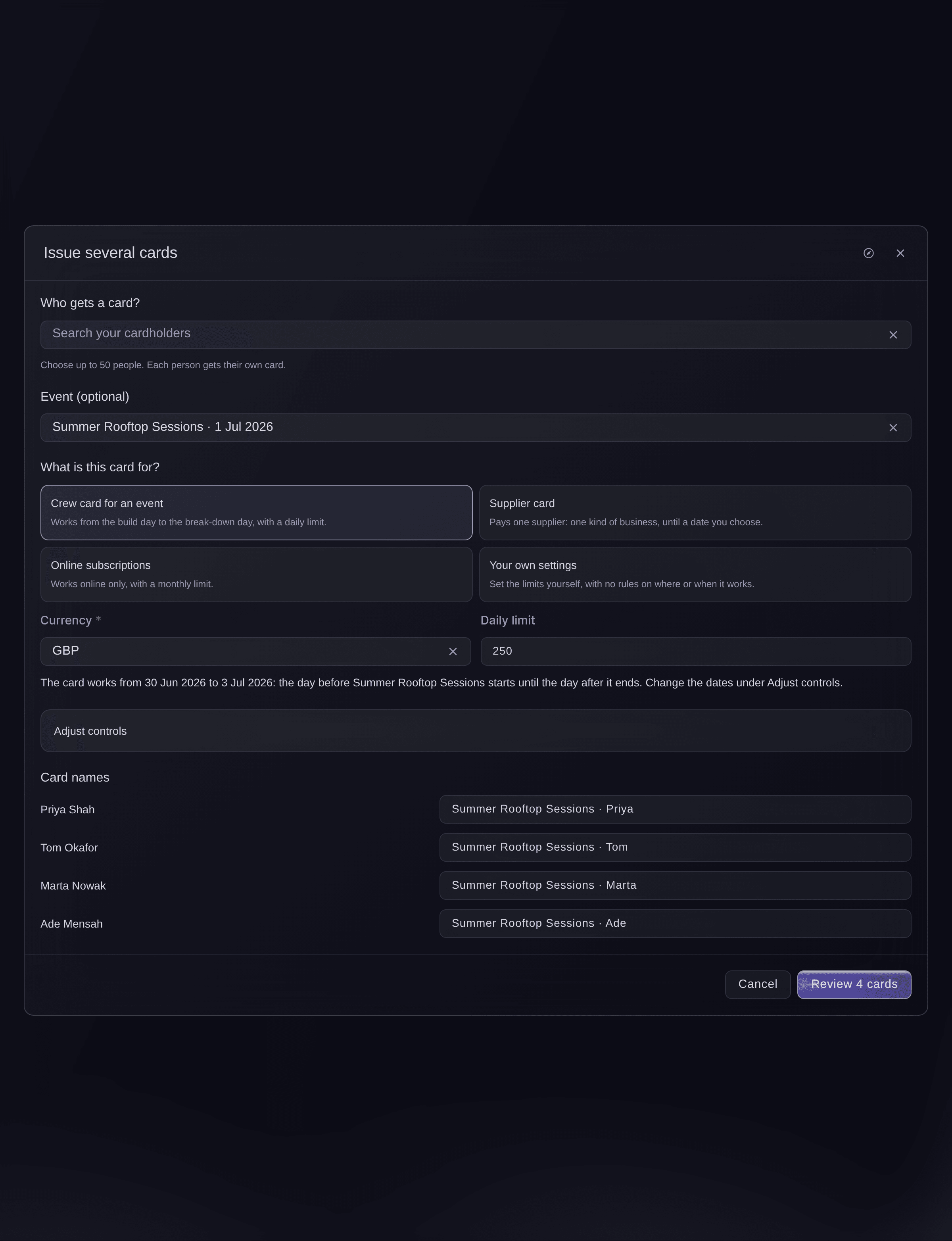
Vault, Karten, Mehrere Karten ausgeben. -
Wählen Sie aus, wer eine Karte erhält
Suchen Sie unter Wer bekommt eine Karte? nach jeder Person und wählen Sie sie aus. Wählen Sie bis zu 50 Personen aus. Jede Person erhält eine eigene Karte.
-
Wählen Sie die Veranstaltung
Optional: Wählen Sie unter Veranstaltung (optional) die Veranstaltung aus, für die die Karten bestimmt sind.
-
Wählen Sie den Zweck der Karten
Wählen Sie unter Wofür ist diese Karte? Crew-Karte für eine Veranstaltung oder eine andere passende Option aus. Geben Sie anschließend das Limit ein.
Hinweis: Für jede Karte in diesem Satz gelten dieselben Regeln. Öffnen Sie Regeln anpassen, um die Daten, Zahlungsarten oder Einsatzorte der Karten zu ändern.
-
Prüfen Sie die Kartennamen
Prüfen Sie unter Kartennamen den vorgeschlagenen Namen für jede Karte. Ändern Sie die Namen bei Bedarf.
-
Prüfen Sie die Karten
Wählen Sie unten im Fenster die Schaltfläche für die Kartenprüfung aus. Sie zeigt die Anzahl der Karten an. Die Prüfung listet jede Karte mit ihren Regeln und der Veranstaltung auf.
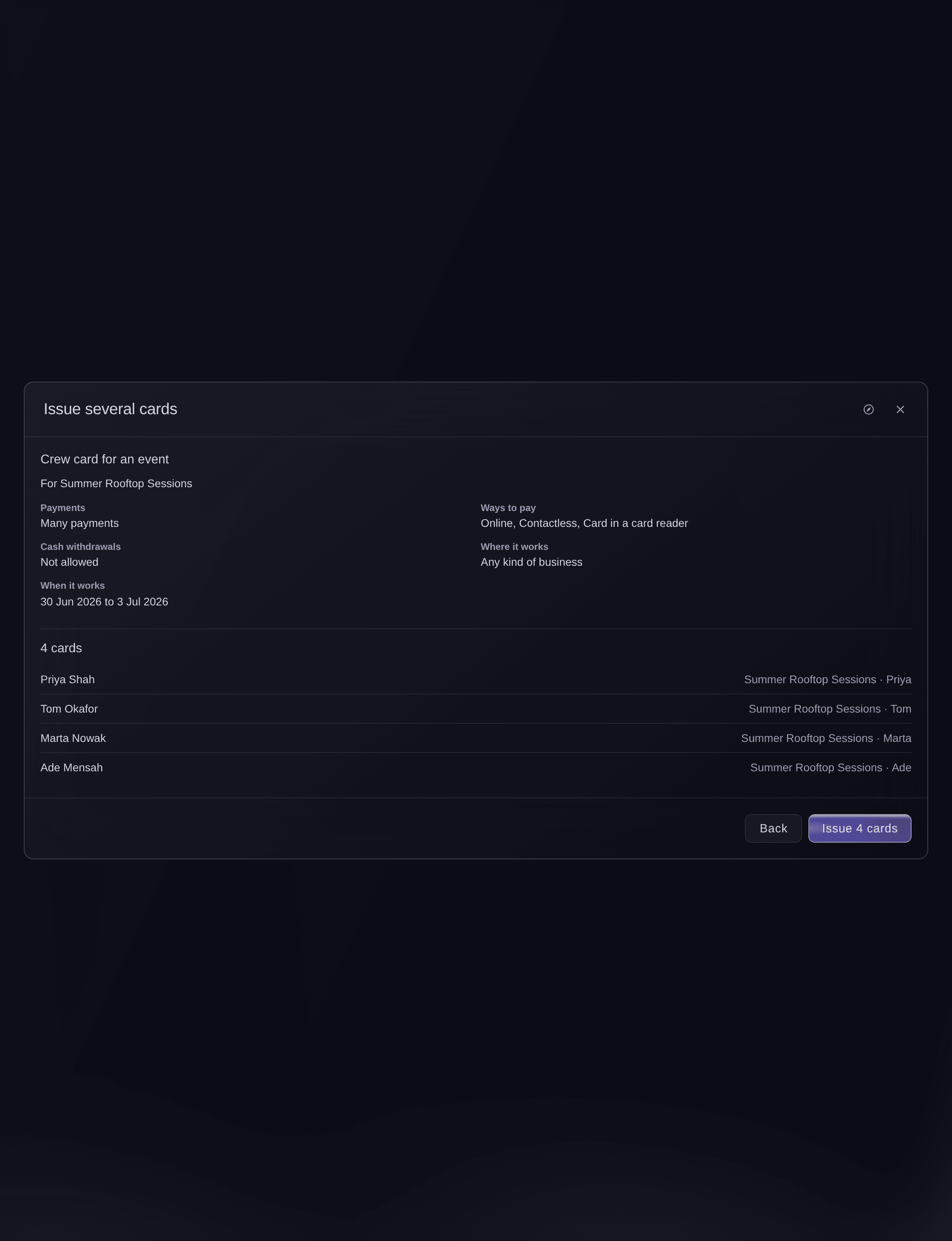
Mehrere Karten ausgeben, Prüfung. -
Geben Sie die Karten aus
Wählen Sie die Schaltfläche zum Ausgeben der Karten aus. Bestätigen Sie Ihre Identität, wenn Vault Sie dazu auffordert. Jede Karte erhält nach der Erstellung den Status Ausgegeben.
Hinweis: Wenn Vault die Identitätsprüfung zwischendurch anhält, bleiben die bis dahin ausgegebenen Karten ausgegeben. Wählen Sie Weiter ausgeben, um den Rest auszugeben.
-
Prüfen Sie, welche Karten ausgegeben wurden
Für jede Person in den Ergebnissen wird einer dieser Status angezeigt.

Mehrere Karten ausgeben, Ergebnisse.
Probiere diese Schritte bei deinem eigenen Event aus
Erstelle ein kostenloses Konto, lege dein Event an und folge den Schritten oben in deinem eigenen Dashboard. Das dauert ein paar Minuten, und du musst kein Verkaufsgespräch buchen.
Keine Einrichtungsgebühren. Keine verpflichtende monatliche Ticketing-Gebühr. Keine Kreditkarte nötig.
Oder lassen Sie es erledigen
Fai, der Assistent in Ihrem Dashboard, kann bis zu 50 virtuelle Karten für bereits hinzugefügte Karteninhaber ausgeben, mit einem Preset, Limits und der Veranstaltung. Sie zeigt Ihnen jede Karte und ihre Regeln und fragt vor der Ausgabe nach Ihrer Bestätigung. Für MCP und die Befehlszeile gibt es dafür keinen Befehl.
In Ihrem Dashboard, mit Fai
Gib virtuelle Crew-Karten für <EVENT NAME> an <CARDHOLDER NAME>, <CARDHOLDER NAME> und <CARDHOLDER NAME> mit einem Tageslimit von <AMOUNT> aus
Lass Fai das für dich erledigen
Fai arbeitet in deinem Ticket Fairy Dashboard. Erstelle dein Konto, öffne Fai und füge die Anweisung von oben ein.
Keine Einrichtungsgebühren. Keine verpflichtende monatliche Ticketing-Gebühr. Keine Kreditkarte nötig.
Fragen, die Sie haben könnten
- Kann ich die Karten, die nicht ausgegeben wurden, erneut versuchen?
- Ja. In den Ergebnissen gibt es eine Schaltfläche, mit der Sie die nicht ausgegebenen Karten erneut versuchen können. Vault gibt niemandem, der bereits eine Karte aus diesem Satz erhalten hat, eine zweite Karte aus.
- Was bedeutet „We're checking which cards were issued“?
- Vault hat keine eindeutige Antwort erhalten. Einige Karten wurden möglicherweise bereits ausgegeben. Wählen Sie Erneut prüfen, um denselben Satz abzuschließen, bevor Sie ihn ändern.
- Kann ich auf diese Weise physische Karten ausgeben?
- Nein. Mit „Issue several cards“ erstellen Sie virtuelle Karten. Geben Sie mit Karte erstellen jeweils eine physische Karte für eine Person aus.
- Wie viele Karten kann ich auf einmal ausgeben?
- Bis zu 50. Wenn Sie in kurzer Zeit viele Sätze ausgeben, wird
You've issued a lot of cards in the last hour. Try again later.
angezeigt. - Was muss ich prüfen, wenn Vault mich auffordert, meine Identität zu bestätigen?
- Unter Sie genehmigen oben in der Prüfung sehen Sie Karten erstellen mit der Anzahl der Karten. Fahren Sie nur fort, wenn diese Angaben dem entsprechen, was Sie tun möchten.
Hast du noch eine Frage?
Buche eine Demo, und wir beantworten sie in einem Gespräch, passend zu deiner Art von Event. Oder erstelle dein Konto und sieh es dir selbst an.
Keine Einrichtungsgebühren. Keine verpflichtende monatliche Ticketing-Gebühr. Keine Kreditkarte nötig.
Verwandte Anleitungen
Machen Sie das bei Ihrer eigenen Veranstaltung
Erstellen Sie Ihr Konto, legen Sie Ihr Event an und folgen Sie den Schritten in Ihrem eigenen Dashboard. Sie müssen kein Verkaufsgespräch buchen.