
Die Produktion steuern
Füge alle Personen, die dein Event-Formular senden, zu deinen Helfern, Händlern oder deiner Crew hinzu
Festivalteams sammeln Helfer, Händler und Crew über eigene Formulare und übertragen anschließend jede Antwort manuell in ihre Arbeitsliste. Wenn du das Formular mit dieser Liste verbindest, wird jede Person bei der Bewerbung hinzugefügt. So musst du keinen Namen doppelt übertragen.
Verbinde ein Formular deines Events mit deinen Helfern, Händlern, der Presse, deiner Crew oder den Kontakten eines Acts. Ordne jedes Detail einer Frage zu und füge jede Person, die das Formular sendet, in der Liste im Event Operating System hinzu. Die Antworten bleiben im Formular.
Du verbindest ein bereits erstelltes Formular deines Events mit einer seiner Listen im Event Operating System. Take act and trader applications for your event
- Für
- Formularbewerber in die Arbeitslisten deines Eventteams übernehmen
- Dauer
- 6 Minuten
Bevor Sie anfangen
- Du brauchst einen Owner- oder Admin-Login für das Event.
- Das Event Operating System ist für das Event aktiviert und das Formular ist auf der Seite Formulare des Events vorhanden.
-
Öffne die Fragen des Formulars
Wähle unter Formulare im Zeilenmenü des Formulars Formular bearbeiten aus. Öffne anschließend den Schritt Felder.
-
Wähle die Liste aus, zu der du Personen hinzufügen möchtest
Wähle unter Wenn jemand dieses Formular sendet die Liste in Jede Person außerdem hinzufügen zu aus.
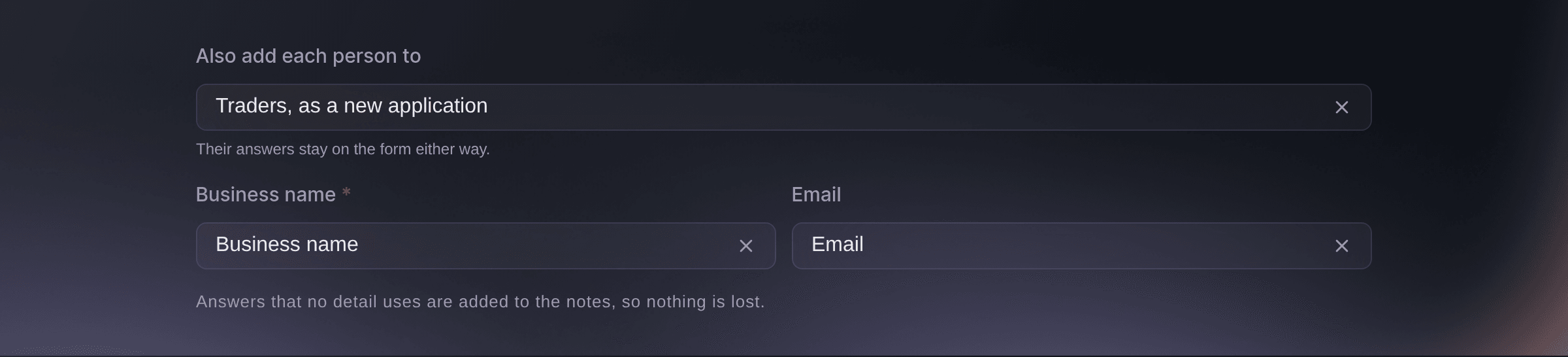
When someone sends this form. -
Ordne jedes Detail einer Frage zu
Wähle für jedes Detail, das die Liste übernimmt, etwa Name des Unternehmens oder E-Mail, die Frage in deinem Formular aus, die dieses Detail liefert.
Hinweis: Ein benötigtes Detail zeigt Wähle die Frage, die das liefert. an, bis du eine Frage auswählst. Antworten, die kein Detail verwendet, werden zu den Notizen hinzugefügt. So geht nichts verloren.
-
Speichere das Formular
Wähle Formular aktualisieren aus. Ab jetzt wird jede Person, die das Formular sendet, kurz danach zur Liste hinzugefügt.
-
Prüfe, wer hinzugefügt wurde
Wähle in der Zeile des Formulars Einreichungen aus. Jede Bewerbung zeigt Zum Event Operating System hinzugefügt, Wird hinzugefügt oder Nicht hinzugefügt an.
Hinweis: Filtere nach Zum Event Operating System hinzugefügt, um nur die Personen zu sehen, die nicht hinzugefügt wurden.
-
Füge eine nicht hinzugefügte Person hinzu
Öffne die Bewerbung und lies den Grund neben Not added to the Event Operating System. Behebe das Problem und wähle anschließend Erneut hinzufügen aus.
Hinweis: Die Bewerbung wird nur einmal hinzugefügt, unabhängig davon, wie oft du es versuchst.

Probiere diese Schritte bei deinem eigenen Event aus
Erstelle ein kostenloses Konto, lege dein Event an und folge den Schritten oben in deinem eigenen Dashboard. Das dauert ein paar Minuten, und du musst kein Verkaufsgespräch buchen.
Keine Einrichtungsgebühren. Keine verpflichtende monatliche Ticketing-Gebühr. Keine Kreditkarte nötig.
Oder lassen Sie es erledigen
Fai legt fest, wohin die Antworten eines Formulars gehen, wenn sie das Formular erstellt oder aktualisiert, und fügt auf deine Anfrage eine Bewerberin oder einen Bewerber zu deiner Liste im Event Operating System hinzu. Sie zeigt dir die Änderung und wartet auf dein Ja.
In Ihrem Dashboard, mit Fai
Lass das Händlerformular auf <EVENT NAME> jede Bewerbung zu unseren Händlern hinzufügen und füge auch die Personen hinzu, die es bereits gesendet haben.
Lass Fai das für dich erledigen
Fai arbeitet in deinem Ticket Fairy Dashboard. Erstelle dein Konto, öffne Fai und füge die Anweisung von oben ein.
Keine Einrichtungsgebühren. Keine verpflichtende monatliche Ticketing-Gebühr. Keine Kreditkarte nötig.
Füge Personen hinzu, die sich vor der Verbindung des Formulars beworben haben
-
Füge jede frühere Bewerbung hinzu
Öffne eine Bewerbung mit dem Status Noch nicht hinzugefügt und wähle Zum Event Operating System hinzufügen aus.
Fai fügt nach deiner Bestätigung die Bewerber hinzu, die das Formular vor seiner Verbindung gesendet haben.
In Ihrem Dashboard, mit Fai
Füge alle Personen, die das Händlerformular auf <EVENT NAME> bereits gesendet haben, zu unseren Händlern hinzu.
Fragen, die Sie haben könnten
- Warum kann ich keine Liste auswählen?
- Der Abschnitt zeigt
Turn on the Event Operating System for this event to add people to its lists.
an, wenn das Event das Event Operating System noch nicht verwendet. Bitte deinen Kontakt bei Ticket Fairy, es zu aktivieren. - Sind die Antworten weiterhin im Formular?
- Ja. Die Antworten bleiben in jedem Fall im Formular und sind im Export enthalten.
- Welche Art von Händler wird aus einer Antwort zu Essen oder Getränken?
- Eine Antwort zu Essen wird zu Street Food, Getränke werden zu einer Bar und Handwerk wird zu Craft. Der Händler landet dadurch in deiner Vendors-Sektion in der richtigen Kategorie. Alles andere wird zu Other.
Hast du noch eine Frage?
Buche eine Demo, und wir beantworten sie in einem Gespräch, passend zu deiner Art von Event. Oder erstelle dein Konto und sieh es dir selbst an.
Keine Einrichtungsgebühren. Keine verpflichtende monatliche Ticketing-Gebühr. Keine Kreditkarte nötig.
Verwandte Anleitungen
Machen Sie das bei Ihrer eigenen Veranstaltung
Erstellen Sie Ihr Konto, legen Sie Ihr Event an und folgen Sie den Schritten in Ihrem eigenen Dashboard. Sie müssen kein Verkaufsgespräch buchen.