
Vault und Capital
Sammle Tischkautionen, Raummieten und Sponsoring für deine Veranstaltungen mit Vault-Zahlungslinks
Clubbetreiber, Veranstaltungsorte und Festivalteams nehmen Geld ein, das kein Ticket ist: Tischkautionen, Mietgebühren, Sponsoringraten und Merchandise-Bestellungen. Ein Vault-Zahlungslink ist eine Seite, die der Zahler öffnet und auf der er bezahlt. Das Geld wird deinem Vault-Guthaben gutgeschrieben. So musst du Banküberweisungen nicht mehr nachverfolgen und Verwendungszwecke nicht mehr manuell zuordnen.
Erstelle in Vault einen Zahlungslink für Tischkautionen, Raummieten, Sponsoring, Merchandise oder Gruppenkautionen, teile ihn oder sende ihn per E-Mail und prüfe Zahlungen und Einnahmen.
- Für
- Kautionen und andere Zahlungen rund um deine Veranstaltungen einnehmen
- Dauer
- 6 Minuten
Bevor Sie anfangen
- Du bist Inhaber oder Admin der Marke. Nur Inhaber und Admins können Zahlungslinks erstellen, senden oder ausschalten.
- Deine Marke hat ein aktives Vault-Konto. Das über den Link eingenommene Geld wird deinem Vault-Guthaben in der Währung des Links gutgeschrieben.
-
Open Get paid
Öffne Vault und wähle dann Zahlungen erhalten. Unter Zahlungslinks werden alle Links mit ihrem Betrag, der möglichen Zahlungsanzahl, ihrem Status und dem Eingenommen-Betrag aufgeführt.
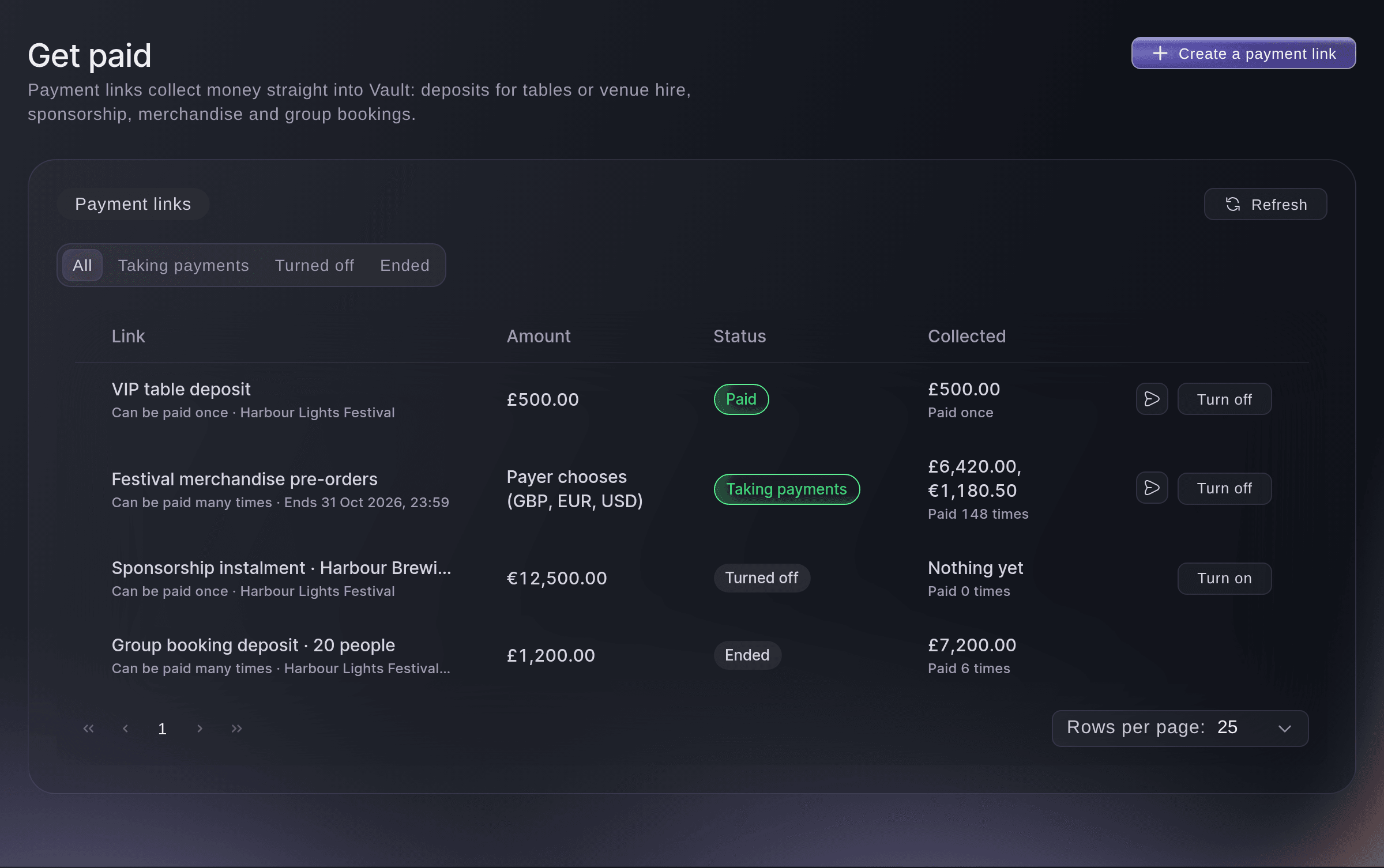
Vault, Zahlungen erhalten. -
Select Create a payment link
Wähle oben auf der Seite Zahlungslink erstellen.
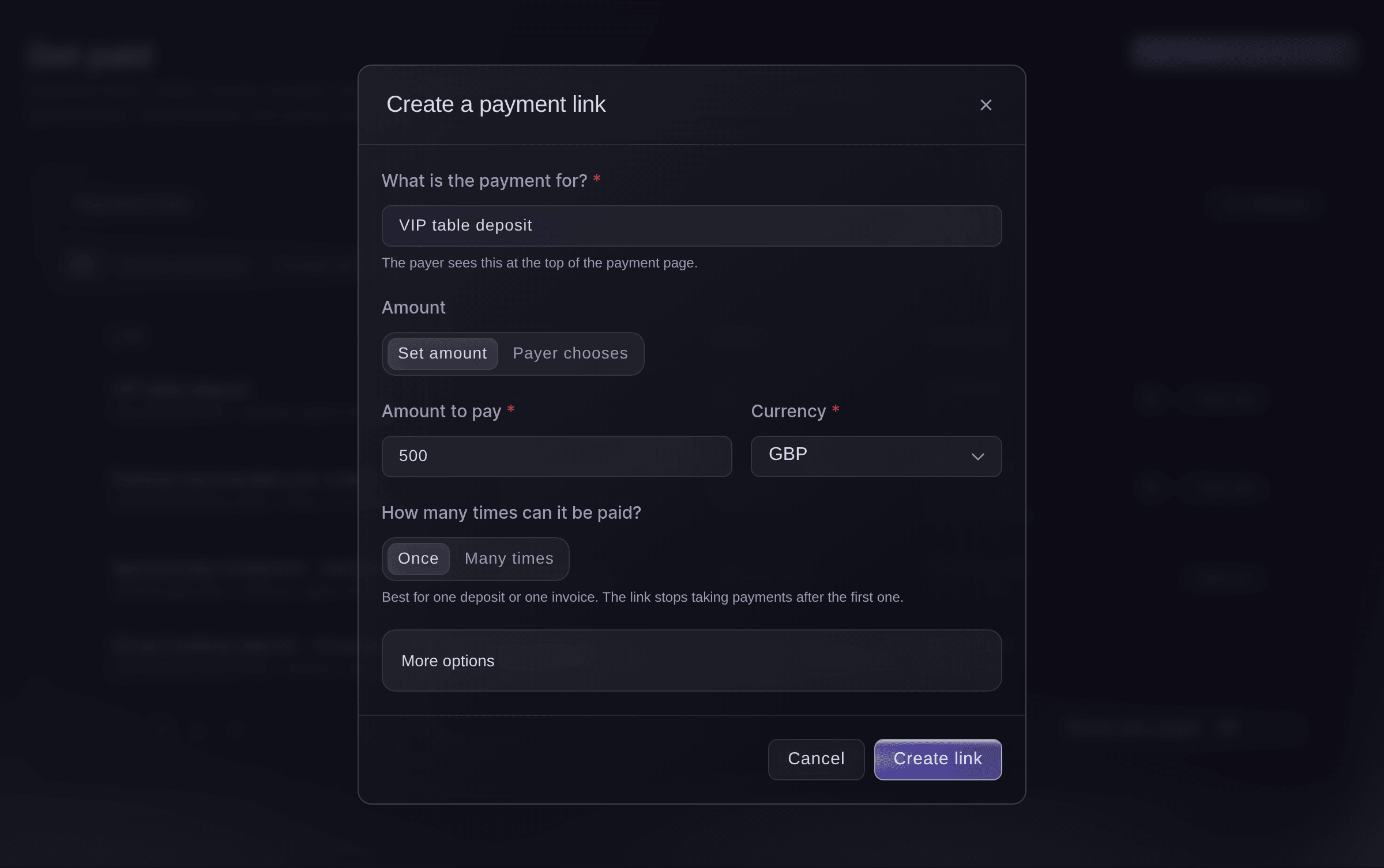
Zahlungen erhalten, Zahlungslink erstellen. -
Gib an, wofür die Zahlung ist
Gib unter Wofür ist die Zahlung? einen Namen ein, den der Zahler erkennt, zum Beispiel VIP-Tischkaution. Der Zahler sieht ihn oben auf der Zahlungsseite.
-
Wähle den Betrag
Wähle unter Betrag, wie viel der Zahler bezahlt.
-
Gib Betrag und Währung ein
Gib bei einem festen Betrag den Zu zahlender Betrag ein und wähle dann die Währung.
Lass den Zahler den Betrag wählen
Bei Zahler wählt kannst du bis zu 10 Währungen, in denen der Zahler zahlen kann angeben, statt einen Betrag festzulegen. Dieser Link für Merchandise-Vorbestellungen akzeptiert Pfund oder Euro und kann mehrmals bezahlt werden.

-
Wähle, wie oft bezahlt werden kann
Wähle unter Wie oft kann bezahlt werden? Einmal für eine einzelne Kaution oder Rechnung oder Mehrmals, wenn alle denselben Link verwenden, zum Beispiel für Tischbuchungen oder Merchandise.
Hinweis: Ein auf Einmal gesetzter Link nimmt nach der ersten Zahlung keine weiteren Zahlungen an und wird als Bezahlt angezeigt.
-
Füge Details, die Veranstaltung und ein Enddatum hinzu
Optional: Öffne Weitere Optionen, um Details für den Zahler einzugeben, die Veranstaltung auszuwählen, für die das Geld bestimmt ist, und unter Wann nimmt er keine Zahlungen mehr an? An einem Datum mit dem letzten Zahlungstag festzulegen.
Hinweis: Bei Wenn ich ihn ausschalte nimmt der Link Zahlungen an, bis du ihn ausschaltest. Ein Enddatum kann höchstens ein Jahr in der Zukunft liegen.
-
Select Create link
Wähle Link erstellen. Unter Ihr Zahlungslink ist bereit wird der Link mit Schaltflächen zum Kopieren, Öffnen oder Senden per E-Mail angezeigt.
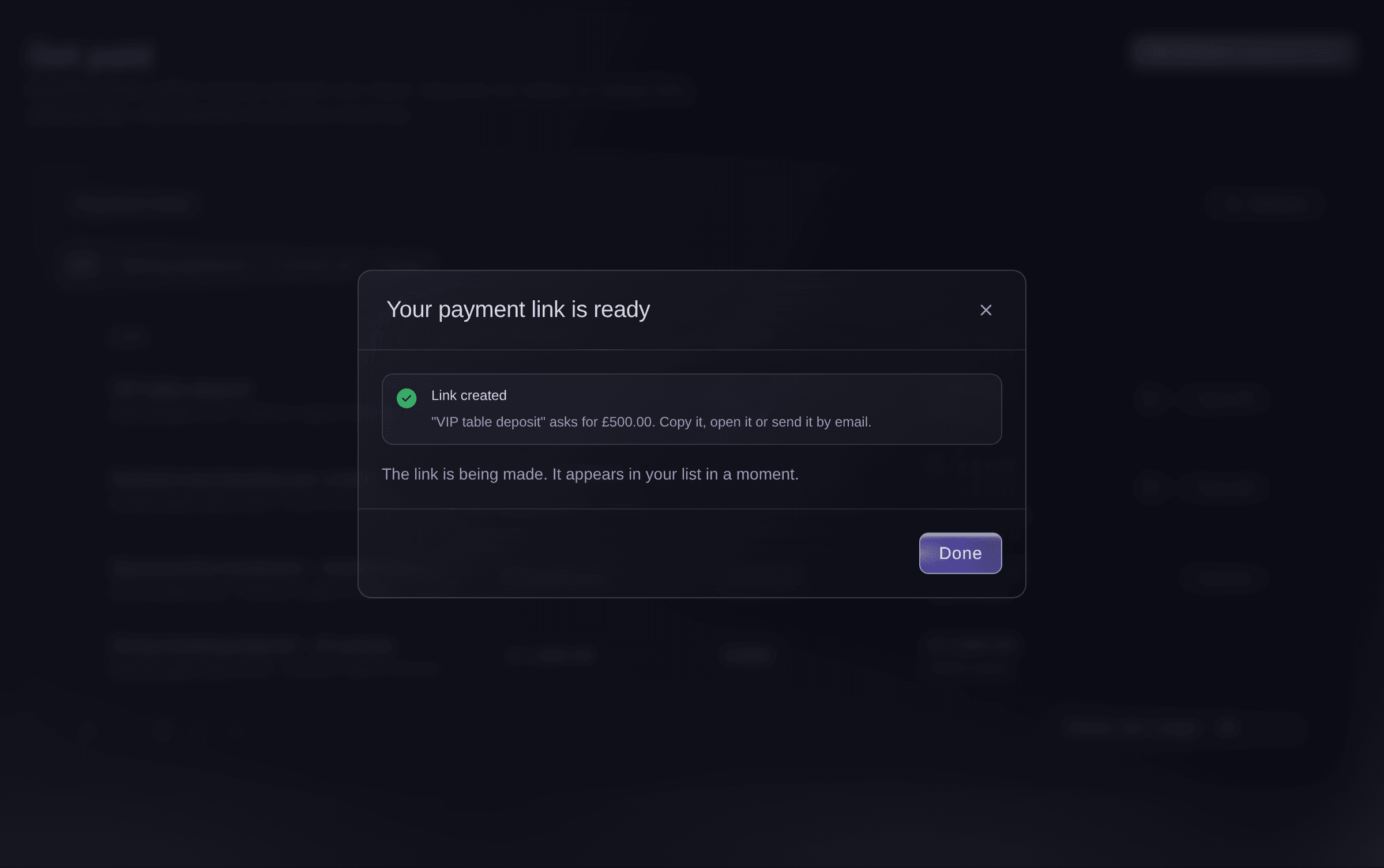
Zahlungslink erstellen, der Link ist bereit zum Teilen. -
Teile den Link
Wähle Link kopieren und füge ihn in eine Nachricht, eine E-Mail oder deine Buchungsbestätigung ein.
Link copied
bestätigt den Vorgang.Tipp: Wenn du ihn stattdessen von deiner Marke aus per E-Mail senden möchtest, folge unten dem Abschnitt „Zahlungslink per E-Mail senden“.
-
Prüfe, wer bezahlt hat
Suche den Link unter Zahlungslinks. In seiner Zeile siehst du, wie oft er bezahlt wurde und was er Eingenommen hat. Das Geld befindet sich in deinem Vault-Guthaben in der Währung des Links.
Probiere diese Schritte bei deinem eigenen Event aus
Erstelle ein kostenloses Konto, lege dein Event an und folge den Schritten oben in deinem eigenen Dashboard. Das dauert ein paar Minuten, und du musst kein Verkaufsgespräch buchen.
Keine Einrichtungsgebühren. Keine verpflichtende monatliche Ticketing-Gebühr. Keine Kreditkarte nötig.
Oder lassen Sie es erledigen
Fai, der Assistent in deinem Dashboard, kann einen Zahlungslink mit festem Betrag oder einem vom Zahler gewählten Betrag erstellen, deine Links mit den jeweiligen Einnahmen auflisten, einen Link per E-Mail senden sowie einen Link aus- oder wieder einschalten. Sie zeigt dir die Linkdetails und fragt vor jeder Änderung nach. Für Zahlungslinks gibt es keine MCP- oder Befehlszeilenbefehle.
In Ihrem Dashboard, mit Fai
Erstelle für <BRAND NAME> einen Vault-Zahlungslink für eine VIP-Tischkaution über <AMOUNT> <CURRENCY> bei <EVENT NAME>, die einmal bezahlt werden kann, und sende ihn anschließend per E-Mail an <EMAIL>
Lass Fai das für dich erledigen
Fai arbeitet in deinem Ticket Fairy Dashboard. Erstelle dein Konto, öffne Fai und füge die Anweisung von oben ein.
Keine Einrichtungsgebühren. Keine verpflichtende monatliche Ticketing-Gebühr. Keine Kreditkarte nötig.
Zahlungslink per E-Mail senden
-
Wähle die Schaltfläche zum Senden
Wähle in der Zeile des Links die Schaltfläche mit dem Papierflieger. Dadurch wird Link per E-Mail senden geöffnet.
Hinweis: Nur ein Link, der Nimmt Zahlungen an, kann gesendet werden.
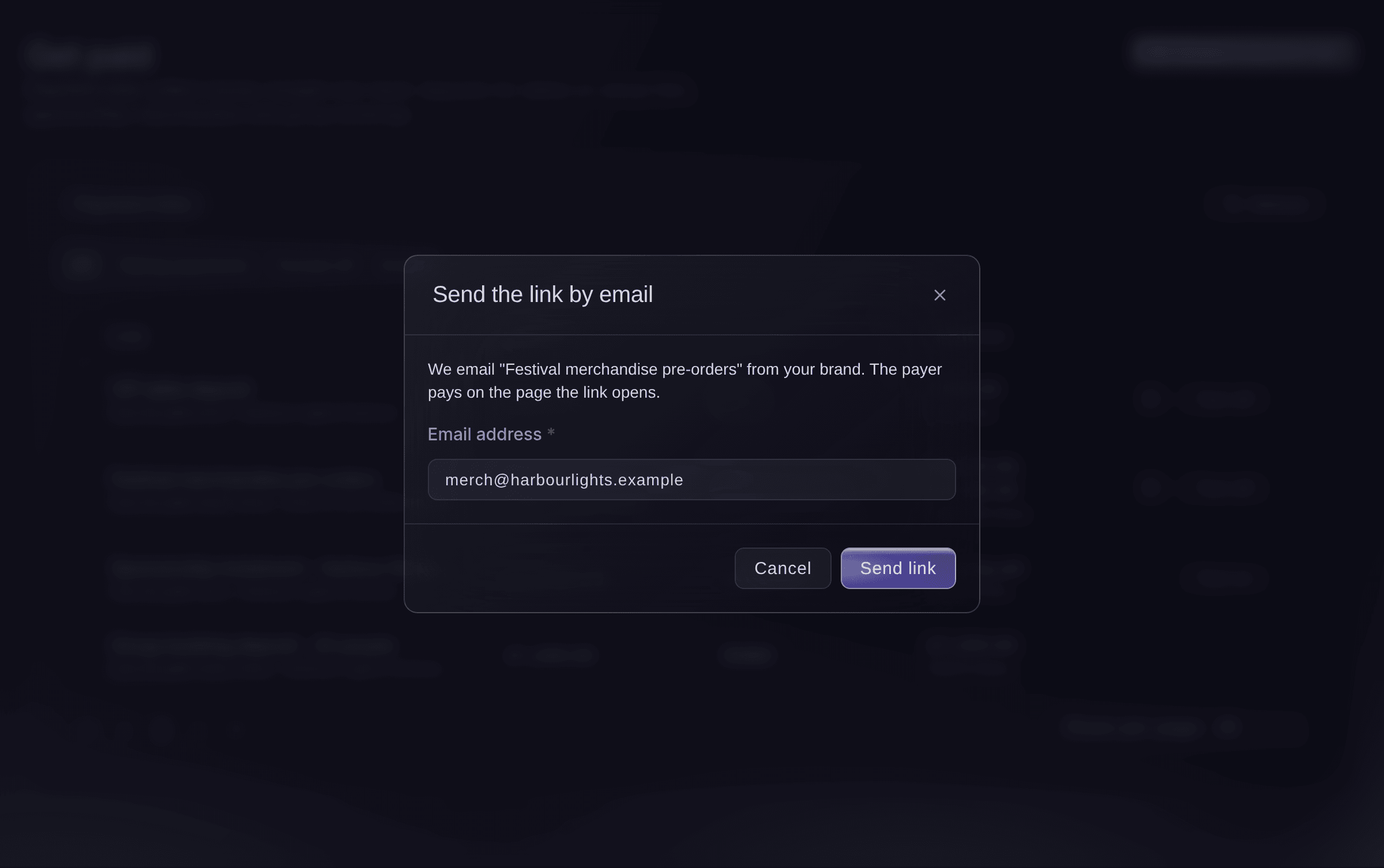
Zahlungen erhalten, Link per E-Mail senden. -
Gib die E-Mail-Adresse ein
Gib die E-Mail-Adresse des Zahlers ein und wähle dann Link senden. Wir senden den Link von deiner Marke aus per E-Mail. Der Zahler bezahlt auf der geöffneten Seite.
Fai kann einen Zahlungslink, der Zahlungen annimmt, per E-Mail senden, nachdem sie dir den Link und die Adresse gezeigt hat und du zustimmst.
In Ihrem Dashboard, mit Fai
Sende den Vault-Zahlungslink <LINK NAME> per E-Mail an <EMAIL>
Schalte einen Zahlungslink aus oder wieder ein
-
Select Turn off
Wähle in der Zeile des Links Ausschalten und bestätige dann mit
Turn this link off?
. Personen mit dem Link können nicht mehr bezahlen. Bereits eingegangene Zahlungen bleiben in deinem Guthaben.Tipp: Wähle bei einem ausgeschalteten Link Einschalten, damit er wieder Zahlungen annimmt.
Fai kann einen Zahlungslink aus- oder wieder einschalten, nachdem sie dir den Link gezeigt hat und du zustimmst.
In Ihrem Dashboard, mit Fai
Schalte den Vault-Zahlungslink <LINK NAME> aus, wir haben genug Kautionen erhalten
Fragen, die Sie haben könnten
- Was sieht der Zahler?
- Eine Zahlungsseite mit dem Namen deiner Marke, dem Zahlungszweck, dem Betrag oder einem Feld zur Eingabe des Betrags sowie allen von dir hinzugefügten Details. Der Zahler bezahlt auf dieser Seite. Das Geld wird deinem Vault-Guthaben gutgeschrieben.
- Was bedeuten die Status?
- Nimmt Zahlungen an bedeutet, dass Personen bezahlen können. Bezahlt bedeutet, dass ein Link, der einmal bezahlt werden kann, bezahlt wurde. Ausgeschaltet bedeutet, dass du ihn ausgeschaltet hast. Beendet bedeutet, dass der letzte Zahlungstag vergangen ist.
- Ist es sicher, den Link zu teilen?
- Ja. Der Link öffnet nur die Zahlungsseite für diese eine Zahlung, nicht dein Dashboard oder andere Bereiche in Vault.
- Warum fehlen die Anzahl der Zahlungen und die Gesamtsummen?
- Die Liste wurde ohne Zahlungsdetails geladen. Deshalb wird darüber angezeigt, dass die Anzahl der Zahlungen und die Gesamtsummen fehlen. Die Links funktionieren weiterhin. Mit Aktualisieren werden die Zahlen nach einer Minute wieder angezeigt.
- Soll ich einen Zahlungslink oder eine Vault-Rechnung verwenden?
- Verwende einen Zahlungslink, wenn der Zahler sofort bezahlt, zum Beispiel für eine Tischkaution oder eine Merchandise-Bestellung. Verwende eine Rechnung, wenn ein Unternehmen eine Rechnung mit Einzelpositionen und Fälligkeitsdatum benötigt, wie unter „Rechnungen für Sponsoren und Partner deiner Veranstaltung aus Vault erstellen“ beschrieben.
- Warum kann ich keinen Link erstellen?
Only a brand owner or admin can create, send or turn off payment links.
wird angezeigt, wenn du nicht Inhaber oder Admin der Marke bist. Bitte einen von ihnen, den Link zu erstellen.
Hast du noch eine Frage?
Buche eine Demo, und wir beantworten sie in einem Gespräch, passend zu deiner Art von Event. Oder erstelle dein Konto und sieh es dir selbst an.
Keine Einrichtungsgebühren. Keine verpflichtende monatliche Ticketing-Gebühr. Keine Kreditkarte nötig.
Verwandte Anleitungen
Machen Sie das bei Ihrer eigenen Veranstaltung
Erstellen Sie Ihr Konto, legen Sie Ihr Event an und folgen Sie den Schritten in Ihrem eigenen Dashboard. Sie müssen kein Verkaufsgespräch buchen.