
Оформление и заказы
Добавьте пользовательские вопросы при оформлении заказа на мероприятие
Для вашего мероприятия может понадобиться ещё один ответ от каждого покупателя или владельца билета. Пользовательские вопросы помогают собрать информацию о выборе блюда, запросе на доступность или компании и сохранить каждый ответ в заказе, билете или дополнении.
Соберите дополнительную информацию о покупателях или владельцах билетов при оформлении заказа и укажите, где сохранить каждый ответ.
- Для кого
- Команда мероприятия, собирающая дополнительные данные о покупателях, владельцах билетов или дополнениях при оформлении заказа
- Займёт
- 8 минут
- Откройте настройки мероприятия
- Создайте пользовательское поле
- Укажите, к чему относится ответ
- Выберите тип вопроса
- Введите метку вопроса
- Задайте внутреннее имя поля
- Задайте положение при отображении
- Добавьте варианты, если они нужны для вопроса
- Укажите, обязателен ли ответ
- Создайте вопрос и проверьте его группу
Перед началом
- Вы владелец или администратор мероприятия либо сотрудник Ticket Fairy с правом управлять его настройками.
- Мероприятие сохранено, и вы знаете, должен ли ответ относиться к заказу, билету или дополнению.
- Вы выбрали короткую метку вопроса и имя поля без пробелов и цифр. Если нужно разделить слова в имени поля, используйте символ подчёркивания.
-
Откройте настройки мероприятия
Откройте Настройки мероприятия. В разделе Пользовательские поля существующие поля сгруппированы по месту сохранения ответов.

Мероприятие, Настройки, Пользовательские поля. -
Создайте пользовательское поле
Выберите Создать настраиваемое поле. Откроется диалоговое окно поля с готовым текстовым вопросом для заказа.

Пользовательские поля, Создать настраиваемое поле. -
Укажите, к чему относится ответ
В разделе Добавить к выберите Порядок, чтобы получать один ответ на заказ, Билет — один ответ от каждого владельца билета или Дополнение — ответ о дополнении.
Примечание: Выберите «Билет», если каждый посетитель может дать свой ответ. Выберите «Порядок», если покупатель даёт один ответ для всей покупки.
-
Выберите тип вопроса
Выберите Тип.
Примечание: Для свободного ответа выберите Text или Text Area, для номера — Phone, а для фиксированного набора вариантов — Radio, Select или Multiple Select. Для заказов доступны поля Image для загрузки файлов.
-
Введите метку вопроса
Введите вопрос, который должны увидеть покупатели, в поле Метка.
-
Задайте внутреннее имя поля
Введите уникальное Название, например
meal_preference
илиaccessibility_needs
.Примечание: Имя не может содержать пробелы и цифры. Это постоянное имя, под которым сохраняется ответ, поэтому не меняйте его без необходимости после начала сбора ответов.
-
Задайте положение при отображении
Введите положение поля в Порядок отображения.
-
Добавьте варианты, если они нужны для вопроса
Для вопроса Radio, Select или Multiple Select выберите Добавить вариант для каждого ответа.
Примечание: Введите название и значение варианта в каждой строке. Указывайте Значение по умолчанию только если один ответ должен быть выбран заранее. Названия вариантов должны быть короткими и различаться.
-
Укажите, обязателен ли ответ
Включите Обязательно, если покупатель должен ответить на вопрос перед завершением оформления заказа.
Примечание: Настройки отображения определяют, появится ли ответ в разделе Показывать в моем билете, PDF-файле, окне сканирования или обновлении данных посетителя. Делайте вопрос обязательным только тогда, когда ответ нужен сотрудникам на входе или команде, которая выполняет заказ.
-
Создайте вопрос и проверьте его группу
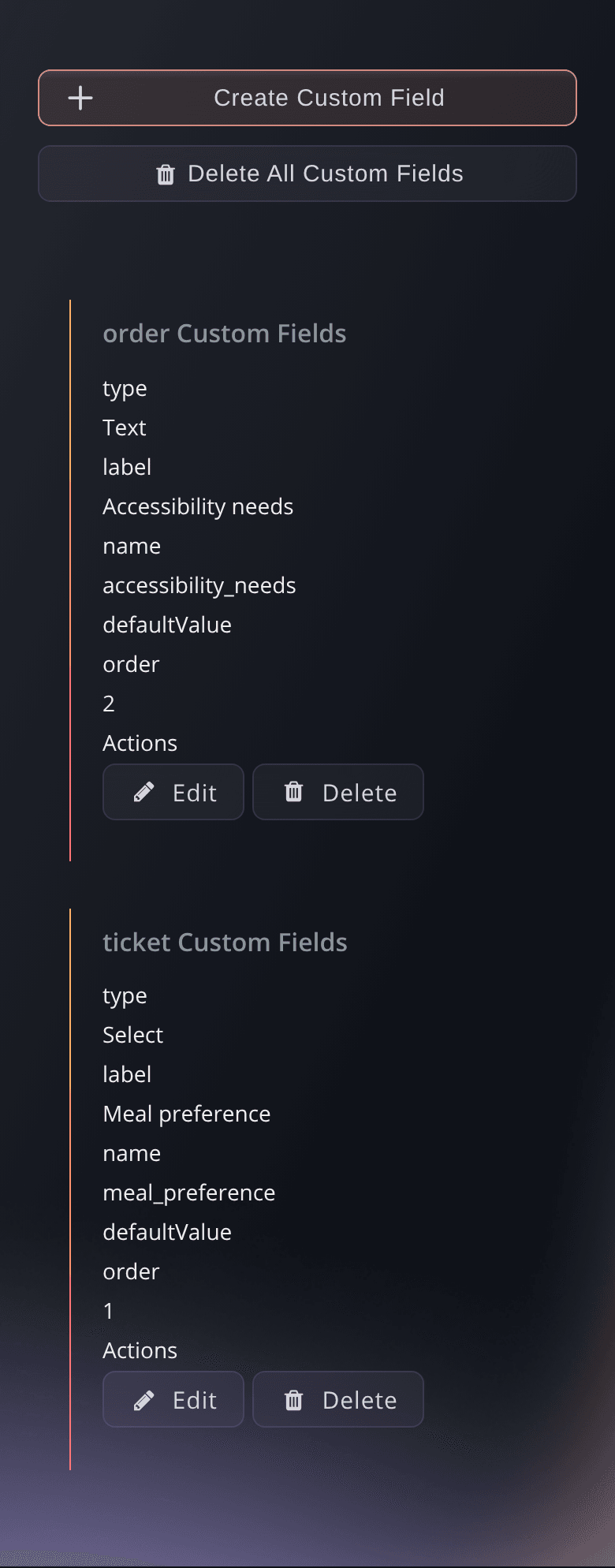
Выберите Создать. Новый вопрос появится в таблице «Пользовательские поля» в группе «Порядок», «Билет» или «Дополнение».
Примечание: Ответьте на вопрос при тестовом оформлении заказа до начала продаж мероприятия. Ответ покупателя сохраняется при покупке и остаётся в связанном с ним заказе, билете или дополнении.

Попробуйте эти шаги на своём мероприятии
Создайте бесплатный аккаунт, настройте мероприятие и выполните шаги выше в своей панели управления. Это займёт несколько минут, и звонок с отделом продаж не нужен.
Без платы за подключение. Без обязательной ежемесячной платы. Банковская карта не нужна.
Или поручите это помощнику
Fai может показать поля оформления заказа мероприятия и создать базовые поля для заказа, билета или дополнения после того, как покажет предложенные тип, метку и место сохранения ответа. Она может удалить все пользовательские поля только после явного подтверждения полной очистки. Редактирование одного существующего поля и настройка условных правил выполняются в панели управления. MCP и CLI не управляют этими полями.
В вашей панели, с Fai
Покажи пользовательские поля оформления заказа для <EVENT NAME>, затем добавь обязательный вопрос для билета под названием «Meal preference» с вариантами «Vegetarian», «Vegan» и «No preference». Покажи поле полностью и спроси меня перед сохранением
Пусть Fai сделает это за вас
Fai работает внутри вашей панели Ticket Fairy. Создайте аккаунт, откройте Fai и вставьте запрос выше.
Без платы за подключение. Без обязательной ежемесячной платы. Банковская карта не нужна.
Проверьте или удалите существующие вопросы
Откройте строку поля и выберите Редактировать, чтобы проверить его, или выберите Удалить после проверки имени поля. В панели можно обработать только одно поле за раз; действие удаления Fai удаляет все пользовательские поля мероприятия и запрашивает подтверждение полной очистки.
Предупреждение: Не используйте действие полной очистки, чтобы удалить один вопрос. Существующие ответы в заказах сохраняются, но новые заказы перестанут собирать все удалённые поля.
Fai может показать текущие поля или удалить все пользовательские поля после явного подтверждения полной очистки. Отредактируйте одно поле в панели управления.
В вашей панели, с Fai
Покажи пользовательские поля оформления заказа для <EVENT NAME>, а затем укажи, какое из них нужно отредактировать в панели управления, чтобы сделать его необязательным
Вопросы, которые могут возникнуть
- Добавить вопрос при оформлении заказа к заказу или к каждому билету?
- Выберите «Порядок», если покупатель даёт один ответ для всей покупки. Выберите «Билет», если у каждого владельца билета может быть свой ответ, например выбор блюда или имя. Выберите «Дополнение», если ответ относится к дополнению, а не к билету.
- Можно ли сделать пользовательский вопрос при оформлении заказа обязательным?
- Да. Включите «Обязательно» в диалоговом окне поля. Независимо от того, добавили ли вы вопрос к заказу, билету или дополнению, покупатель должен ответить на него до завершения оформления заказа.
- Может ли пользовательский вопрос отображаться только после другого ответа?
- Условные пользовательские поля поддерживаются моделью данных оформления заказа, но текущий сценарий Fai не создаёт и не изменяет их правила. Используйте панель управления, если в вашем мероприятии доступен этот элемент управления, или обратитесь в службу поддержки Ticket Fairy за помощью с настройкой.
- Можно ли использовать один и тот же пользовательский вопрос для нескольких мероприятий?
- На этой странице «Настройки» поле сохраняется только для одного мероприятия. Добавьте вопрос в каждое мероприятие, где он нужен, и перед публикацией проверьте для каждого мероприятия, относится ли ответ к заказу, билету или дополнению.
Остался вопрос?
Запишитесь на демо, и мы ответим на него на звонке применительно к вашему типу мероприятия. Или создайте аккаунт и посмотрите сами.
Без платы за подключение. Без обязательной ежемесячной платы. Банковская карта не нужна.
Похожие руководства
Сделайте это на своём мероприятии
Создайте аккаунт, соберите мероприятие и выполните шаги в своей панели управления. Звонок в отдел продаж не нужен.