
Оформление и заказы
Добавьте пользовательские условия при оформлении заказа мероприятия
Некоторым мероприятиям недостаточно стандартного текста при оформлении заказа Ticket Fairy. Сотрудники Ticket Fairy могут добавить отдельные разделы, например правила возврата средств или кодекс поведения, а затем показать покупателям одно соглашение с обязательным флажком и ссылкой на каждый раздел.
Добавьте условия в соглашение при оформлении заказа, чтобы покупатели могли открыть каждый раздел и принять соглашение целиком до оплаты.
- Для кого
- Сотрудники Ticket Fairy, добавляющие утверждённые условия при оформлении заказа мероприятия
- Займёт
- 8 минут
Перед началом
- Вы являетесь администратором поддержки Ticket Fairy, администратором клиента, разработчиком или суперадминистратором и имеете доступ к этой карточке только для сотрудников.
- У вас есть утверждённый текст каждого раздела, включая правила возврата средств, поведения или участия, которые должны принять покупатели.
- Вы решили, должны ли условия применяться к этому мероприятию до того, как покупатели перейдут к оформлению заказа.
-
Откройте настройки мероприятия
Откройте Настройки мероприятия. В разделе текста для покупателей есть пункт Соглашение при оформлении заказа (пользовательское).
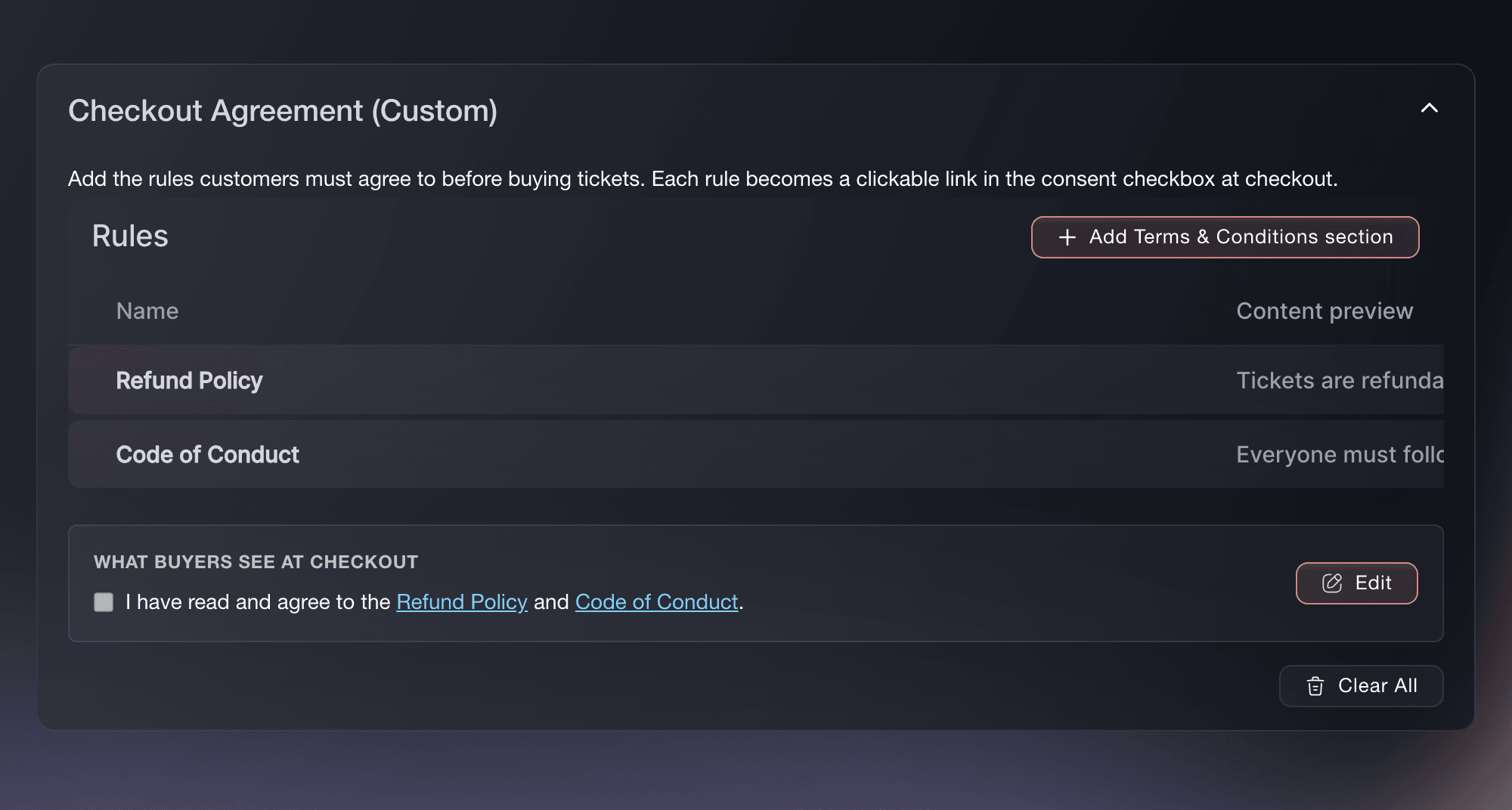
Мероприятие, Настройки, Checkout Agreement (Custom). -
Добавьте раздел условий
Выберите Добавить пользовательское условие или Добавить раздел условий & положений, если другой раздел уже существует.
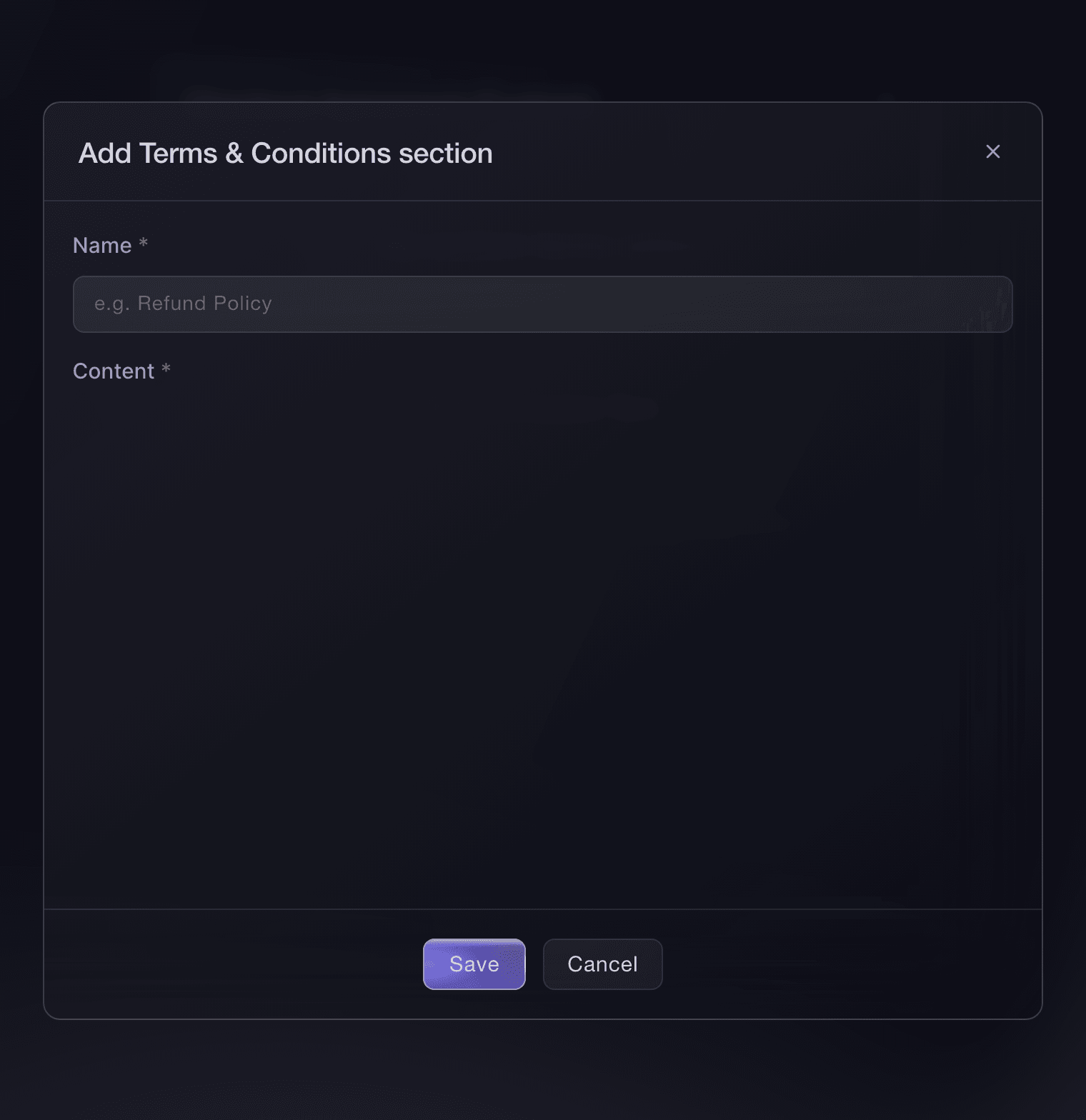
Checkout Agreement (Custom), Добавить раздел условий & положений. -
Назовите раздел
Введите уникальное название раздела в поле Название, например «Правила возврата средств» или «Кодекс поведения».
Примечание: Ticket Fairy удаляет неподдерживаемое встроенное содержимое, например видео или iframe. Используйте видимый текст, а также поддерживаемые ссылки, заголовки и списки в редакторе.
-
Введите содержание раздела
Введите утверждённый текст в поле Содержание.
-
Сохраните раздел
Выберите Сохранить.
-
Добавьте каждый раздел отдельно
Повторите это действие для каждого раздела, который покупатель должен иметь возможность прочитать. Каждый раздел отображается в соглашении как отдельная ссылка, по которой можно перейти. Название раздела должно быть уникальным.
-
Проверьте текст соглашения для покупателя
Проверьте поле Что видят покупатели при оформлении. Ticket Fairy создаёт предложение со ссылкой на каждый раздел.
Примечание: Отсутствующая ссылка на раздел отображается с предупреждением и не открывает нужный раздел. Выберите Сбросить по умолчанию, чтобы заново создать предложение с текущими названиями разделов.
-
При необходимости отредактируйте текст соглашения
Выберите Редактировать.
Примечание: Каждая ссылка
{SECTION: Section name}
должна в точности соответствовать названию раздела. Выберите Сбросить по умолчанию, чтобы заново создать предложение с текущими названиями разделов. -
Проверьте оформление заказа на размещённой странице
Проверьте соглашение при тестовом оформлении заказа.
Примечание: Пользовательские условия отправляют Event Embed на размещённую страницу оформления заказа, чтобы покупатель видел соглашение целиком. Проверьте страницу мероприятия, которой пользуются покупатели, а не только сокращённый предварительный просмотр встраиваемого блока.


Попробуйте эти шаги на своём мероприятии
Создайте бесплатный аккаунт, настройте мероприятие и выполните шаги выше в своей панели управления. Это займёт несколько минут, и звонок с отделом продаж не нужен.
Без платы за подключение. Без обязательной ежемесячной платы. Банковская карта не нужна.
Или поручите это помощнику
Пользовательские условия мероприятия — это действие в панели Ticket Fairy, доступное только сотрудникам. Fai может открыть страницу «Настройки» мероприятия, но не может создать или изменить соглашение; инструменты MCP и CLI также не изменяют его.
В вашей панели, с Fai
Открой страницу «Настройки» для <EVENT NAME>, чтобы сотрудник Ticket Fairy мог добавить утверждённые пользовательские условия при оформлении заказа
Пусть Fai сделает это за вас
Fai работает внутри вашей панели Ticket Fairy. Создайте аккаунт, откройте Fai и вставьте запрос выше.
Без платы за подключение. Без обязательной ежемесячной платы. Банковская карта не нужна.
Измените или удалите раздел
Выберите действие редактирования или удаления рядом с разделом.
Предупреждение: Используйте действие редактирования, чтобы изменить название или содержание раздела. Выбирайте Удалить всё только для удаления всего пользовательского соглашения. При изменении названия раздела меняется и ссылка на него, поэтому снова проверьте текст соглашения и тестовое оформление заказа.
Fai может открыть страницу «Настройки» мероприятия, чтобы сотрудник мог проверить, изменить или удалить пользовательские условия.
В вашей панели, с Fai
Открой пользовательские условия при оформлении заказа для <EVENT NAME> в разделе «Настройки» мероприятия, чтобы сотрудник Ticket Fairy мог их проверить.
Собирайте ответы вместо согласия
When the buyer should provide information rather than accept rules, use the related Add custom questions to your checkout guide. That guide owns order, ticket and add-on fields and does not repeat this agreement workflow.
Fai может показать или добавить основные пользовательские поля заказа, билета или дополнения. Для этого процесса используйте руководство по пользовательским вопросам.
В вашей панели, с Fai
Покажи пользовательские поля оформления заказа для <EVENT NAME>, а затем после моего подтверждения добавь обязательный вопрос для билета.
Вопросы, которые могут возникнуть
- Кто может добавлять пользовательские условия при оформлении заказа мероприятия?
- Эта карточка доступна администраторам поддержки Ticket Fairy, администраторам клиентов, разработчикам и суперадминистраторам. Обычные владельцы мероприятий и администраторы её не видят. Попросите службу поддержки Ticket Fairy добавить или изменить соглашение для вашего мероприятия.
- Могут ли покупатели открыть каждый раздел до принятия соглашения?
- Да. Название каждого раздела становится ссылкой в тексте соглашения. Покупатель открывает раздел, читает его, а затем устанавливает обязательный флажок согласия, чтобы продолжить.
- Можно ли добавить пользовательские условия и продолжить использовать встроенное оформление заказа?
- Мероприятие может сохранить Event Embed, но при наличии пользовательских условий Ticket Fairy направляет покупателей на размещённую страницу оформления заказа, чтобы показать соглашение целиком. Проверьте путь покупателя на размещённой странице мероприятия.
- Что произойдёт, если переименовать раздел условий?
- В ссылке на соглашение будет использоваться новое название. После переименования проверьте текст соглашения и убедитесь, что каждая ссылка
{SECTION: Section name}
в точности соответствует новому названию.
Остался вопрос?
Запишитесь на демо, и мы ответим на него на звонке применительно к вашему типу мероприятия. Или создайте аккаунт и посмотрите сами.
Без платы за подключение. Без обязательной ежемесячной платы. Банковская карта не нужна.
Похожие руководства
Сделайте это на своём мероприятии
Создайте аккаунт, соберите мероприятие и выполните шаги в своей панели управления. Звонок в отдел продаж не нужен.