
Страницы ваших площадок
Попросите площадку помочь с её страницей
Люди, которые работают на площадке, знают её лучше вас: какой дверью пользоваться, как проходит загрузка оборудования и во сколько бар перестаёт обслуживать. Попросите их рассказать всё самим. Выданный доступ ведёт только на страницу площадки и не открывает ничего из вашего бренда, поэтому букер может помочь с ней, не видя ваши мероприятия, заказы и деньги.
Пригласите букерa или маркетинг-менеджера площадки по электронной почте, чтобы вместе управлять её страницей. При необходимости отправьте приглашение повторно или отмените его.
- Для кого
- Попросить сотрудников площадки заполнить известные только им разделы страницы
- Займёт
- 5 минут
- Откройте площадку, за которую отвечаете
- Найдите ответственных за страницу
- Начните приглашение
- Введите адрес для приглашения
- Выберите роль пользователя
- Добавьте имя, если знаете его
- Отправьте приглашение
- Две роли
- Письмо и страница присоединения
- Если адрес уже ожидает приглашение
- Проверьте, что пользователь присоединился
Перед началом
- Будьте владельцем или администратором бренда, который управляет площадкой, либо самой площадки. Остальные участники команды бренда видят площадку в списке и открывают её страницу, но только владельцы и администраторы могут менять ответственных за неё.
- Откройте площадку через Площадки, если этот раздел включён для вашего бренда. Если не находите его, свяжитесь с нами — мы включим его для вас.
- Подготовьте адрес, на который хотите отправить приглашение. Одно приглашение отправляется на один адрес.
-
Откройте площадку, за которую отвечаете
В меню бренда выберите Площадки, затем нажмите Открыть рядом с площадкой.

Бренд, Площадки. -
Найдите ответственных за страницу
Раздел Who looks after this page находится под списком вопросов. В нём указаны все пользователи с доступом к странице и их роль: Runs the venue или On the venue team.
Примечание: Если на площадке работает больше людей, чем указано в списке, это значит, что остальные добавлены в собственных разрешениях площадки.
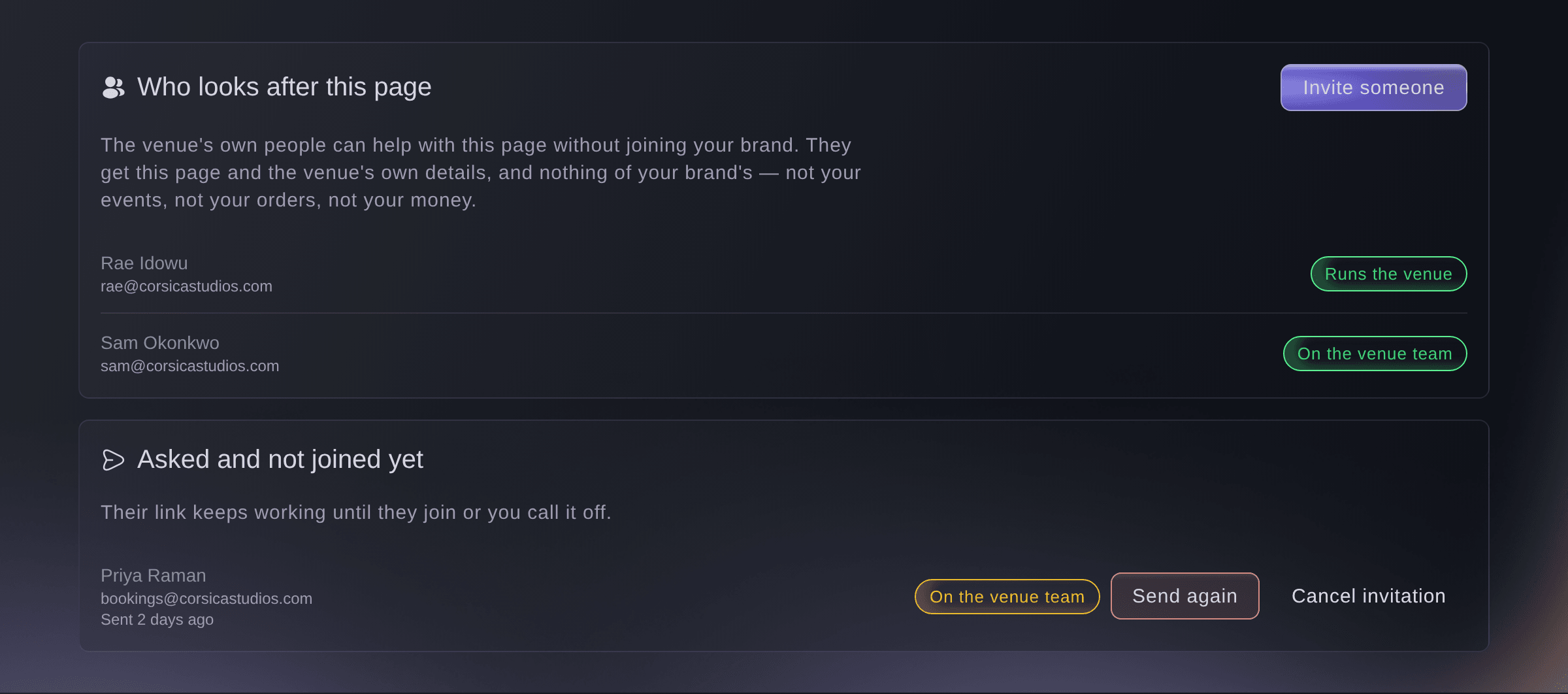
Площадки, Who looks after this page. -
Начните приглашение
Нажмите Invite someone рядом с заголовком. Справа откроется форма.
Примечание: Если на странице ещё никого нет, под заголовком Nobody else yet появится пункт Invite someone from the venue.
-
Введите адрес для приглашения
Введите его в поле Email address. На этот адрес отправится приглашение, поэтому пользователь должен иметь к нему доступ.
Совет: Обычно приглашайте букера площадки или человека, который отвечает на вопросы о ней.
-
Выберите роль пользователя
Выберите её в поле What they do here. Текст под выбранной ролью объясняет, что сможет делать пользователь.
Примечание: Обычно выбирайте On the venue team. Роль Runs the venue даёт полный доступ к странице.
-
Добавьте имя, если знаете его
Введите его в поля First name (optional) и Last name (optional). Это имя приглашённого пользователя: оно используется в письме и отображается рядом с адресом, пока пользователь не присоединится.
Примечание: Приглашение отправится и без имени. Оно будет выглядеть менее персонализированным, но больше ничего не изменится.
-
Отправьте приглашение
Нажмите Send invitation. В следующем сообщении будет указан адрес получателя, а пользователь появится в разделе Asked and not joined yet.
Примечание: Ссылка будет работать, пока пользователь не присоединится или вы не отмените приглашение. Срок её действия не истекает.


Две роли
Пользователи с обеими ролями управляют содержимым страницы, отвечают на вопросы и могут приглашать других пользователей. Роль Runs the venue шире: она даёт полный доступ к странице. Ни одна роль не открывает данные вашего бренда: мероприятия, заказы и выплаты. За пределами страницы пользователь видит только данные площадки и её входные билеты.
Примечание: Выберите On the venue team, если приглашённый пользователь не управляет площадкой.
Письмо и страница присоединения
Пользователь получит письмо с названием площадки и описанием роли. Ссылка в письме откроет страницу с названием площадки и предложением присоединиться. Букер с аккаунтом Ticket Fairy войдёт в него и присоединится под своим именем. Если аккаунта нет, он создаст его на этой странице; аккаунт будет связан с адресом, на который вы отправили приглашение. В обоих случаях пользователь попадёт на страницу площадки, к которой его пригласили.
Примечание: Пользователь не увидит ваш бренд, мероприятия или заказы. Доступ распространяется только на страницу площадки и её данные.
Если адрес уже ожидает приглашение
Введите адрес, на который уже отправлено приглашение. Форма сообщит об этом до отправки. Если повторно предложить ту же роль, ссылка в почтовом ящике продолжит работать, поэтому повторная отправка безопасна. Если предложить другую роль, старая ссылка перестанет работать и будет отправлена новая. Форма сообщит, какое действие будет выполнено.
Примечание: В любом случае для этого адреса останется одно приглашение, а не два.
-
Проверьте, что пользователь присоединился
После присоединения пользователь исчезнет из раздела Asked and not joined yet и появится в разделе Who looks after this page. Рядом с именем будет указана его роль.
Попробуйте эти шаги на своём мероприятии
Создайте бесплатный аккаунт, настройте мероприятие и выполните шаги выше в своей панели управления. Это займёт несколько минут, и звонок с отделом продаж не нужен.
Без платы за подключение. Без обязательной ежемесячной платы. Банковская карта не нужна.
Или поручите это помощнику
Fai — помощник в панели управления — может показать ответственных за страницу площадки и пользователей, которые получили приглашение, но ещё не присоединились, пригласить пользователя по электронной почте, отправить приглашение повторно и отменить его. Перед приглашением, повторной отправкой или отменой она попросит подтвердить действие; просмотр любого списка подтверждения не требует. Она не может забрать доступ у пользователя, который уже присоединился. MCP и CLI не имеют доступа к странице площадки.
В вашей панели, с Fai
Для страницы площадки <VENUE NAME> покажи, кто за неё отвечает и кого пригласили, но кто ещё не присоединился. Затем пригласи <EMAIL ADDRESS> в команду площадки и расскажи, что этот пользователь сможет и не сможет видеть.
Пусть Fai сделает это за вас
Fai работает внутри вашей панели Ticket Fairy. Создайте аккаунт, откройте Fai и вставьте запрос выше.
Без платы за подключение. Без обязательной ежемесячной платы. Банковская карта не нужна.
Отправьте приглашение повторно
Приглашённый пользователь говорит, что ничего не получил. Сначала откройте Asked and not joined yet: в каждой строке указано время последней отправки письма. Статус Sending означает, что письмо ещё не отправлено, а не что оно никогда не будет отправлено.
-
Найдите пользователя в списке
В каждой строке указаны адрес получателя, назначенная ему роль и время последней отправки.
-
Отправьте приглашение повторно
Нажмите Send again в строке пользователя. В следующем сообщении будет указан адрес получателя.
Совет: Попросите пользователя проверить папку со спамом, прежде чем отправлять письмо в третий раз.
Примечание: Повторная отправка не отменяет ссылку, которая уже есть в почтовом ящике. Обе ссылки ведут к одному приглашению.
Fai может показать ожидающие приглашения и время последней отправки каждого из них, а также отправить одно приглашение повторно. Перед отправкой она попросит подтвердить действие. MCP и CLI не имеют доступа к странице площадки.
В вашей панели, с Fai
На странице площадки <VENUE NAME> покажи, кого пригласили, но кто ещё не присоединился, и когда каждому в последний раз отправляли приглашение. Затем отправь приглашение для <EMAIL ADDRESS> повторно.
Отмените приглашение
Вы указали неправильный адрес или букер больше не работает на площадке. После отмены ссылка перестанет работать, а пользователь, который откроет её позже, увидит сообщение об отмене.
-
Отмените его
Нажмите Cancel invitation в строке пользователя, затем ещё раз подтвердите действие кнопкой Cancel invitation. Кнопка Keep it отменяет действие и ничего не меняет.
Примечание: Вы можете снова пригласить тот же адрес в любое время.
Fai может отменить приглашение и сначала попросит подтвердить действие. Она не может забрать доступ у пользователя, который уже присоединился. MCP и CLI не имеют доступа к странице площадки.
В вашей панели, с Fai
На странице площадки <VENUE NAME> отмени приглашение для <EMAIL ADDRESS>. Расскажи, что произойдёт со ссылкой, которая уже есть у пользователя.
Вопросы, которые могут возникнуть
- Увидит ли приглашённый пользователь мои мероприятия или мои деньги?
- Нет. Доступ распространяется на страницу площадки, её данные и входные билеты. Данные вашего бренда недоступны: мероприятия, заказы и выплаты. Поэтому вы можете пригласить сотрудников площадки, не предоставляя им доступ к своему бизнесу.
- Срок действия приглашения истекает?
- Нет. Приглашение работает, пока пользователь не присоединится или вы его не отмените. Если пользователь ничего не получил, отправьте приглашение повторно, а не ждите окончания срока: оно не истечёт.
- Я дважды пригласил один и тот же адрес. Теперь есть два приглашения?
- Нет. Второе приглашение обновляет первое. Если повторно предложить ту же роль, ссылка в почтовом ящике продолжит работать. Если предложить другую роль, старая ссылка перестанет работать и будет отправлена новая. Форма сообщит об этом до отправки.
- Как убрать пользователя со страницы после его присоединения?
- Используйте собственные разрешения площадки, а не этот раздел. Отмена приглашения отключает ссылку, но не влияет на пользователя, который уже воспользовался ею. Если нужно забрать доступ и вы не можете найти нужный раздел, свяжитесь с нами.
- Может ли приглашённый пользователь приглашать других?
- Да, обе роли это позволяют. Пользователи с ролями On the venue team и Runs the venue могут приглашать других на страницу. Так площадка сможет добавить человека, который ответит на вопрос, о котором вы не подумали.
- Появилось сообщение, что за час я отправил максимально возможное число приглашений. Что делать?
- Подождите и отправьте остальные позже. Один пользователь может отправить с одной площадки 20 писем в час, включая новые и повторные приглашения. В команде площадки обычно несколько человек, поэтому это ограничение возникает только при ошибке или массовом добавлении пользователей. Через час после первой отправки можно отправить новые письма. Уже отправленные приглашения это не затронет.
- Почему я не могу изменить ответственных за эту страницу?
- Менять ответственных могут только владельцы и администраторы бренда, который управляет площадкой, либо самой площадки. Остальные участники команды бренда могут открыть страницу и увидеть её содержимое, но раздел сообщит им, что менять его нельзя.
Остался вопрос?
Запишитесь на демо, и мы ответим на него на звонке применительно к вашему типу мероприятия. Или создайте аккаунт и посмотрите сами.
Без платы за подключение. Без обязательной ежемесячной платы. Банковская карта не нужна.
Похожие руководства
Сделайте это на своём мероприятии
Создайте аккаунт, соберите мероприятие и выполните шаги в своей панели управления. Звонок в отдел продаж не нужен.