
Paiement et commandes
Ajouter des questions personnalisées au paiement de votre événement
Votre événement peut nécessiter une réponse supplémentaire de chaque acheteur ou détenteur de billet. Les questions personnalisées vous permettent de recueillir un choix de repas, une demande d’accessibilité ou une information sur l’entreprise, puis d’associer chaque réponse à la commande, au billet ou au supplément.
Recueillez des informations supplémentaires auprès des acheteurs ou détenteurs de billets lors du paiement, puis associez chaque réponse à la commande, au billet ou au supplément.
- Pour
- Équipe de votre événement recueillant des informations supplémentaires sur les acheteurs, détenteurs de billets ou suppléments lors du paiement
- Durée
- 8 minutes
- Ouvrez les paramètres de l’événement
- Commencez un champ personnalisé
- Choisissez l’emplacement de la réponse
- Choisissez le type de question
- Saisissez le libellé de la question
- Donnez un nom interne au champ
- Définissez la position d’affichage
- Ajoutez des choix si la question en nécessite
- Choisissez si la réponse est obligatoire
- Créez la question et vérifiez son groupe
Avant de commencer
- Vous êtes propriétaire ou administrateur de l’événement, ou membre de l’assistance Ticket Fairy autorisé à gérer ses paramètres.
- Votre événement est enregistré et vous savez si la réponse doit être donnée une fois par commande, par billet ou par supplément.
- Vous avez choisi un libellé de question court et un nom de champ sans espaces ni chiffres. Utilisez un trait de soulignement dans le nom du champ pour séparer les mots.
-
Ouvrez les paramètres de l’événement
Ouvrez Paramètres de l’événement. La section Champs personnalisés regroupe les champs existants selon l’emplacement de leurs réponses.

Événement, Paramètres, Champs personnalisés. -
Commencez un champ personnalisé
Sélectionnez Créer un champ personnalisé. La boîte de dialogue du champ s’ouvre avec une question textuelle par défaut au niveau de la commande, prête à être modifiée.

Champs personnalisés, Créer un champ personnalisé. -
Choisissez l’emplacement de la réponse
Sous Ajouter à, choisissez Ordre pour une réponse par commande, Billet pour une réponse par détenteur de billet ou Supplément pour une réponse concernant un supplément.
Remarque: Choisissez Billet lorsque chaque participant peut donner une réponse différente. Choisissez Ordre lorsque l’acheteur donne une seule réponse pour tout l’achat.
-
Choisissez le type de question
Choisissez Type.
Remarque: Utilisez Text ou Text Area pour une réponse libre, Phone pour un numéro, ou Radio, Select ou Multiple Select pour un ensemble de choix prédéfini. Les champs Image sont disponibles pour les importations au niveau de la commande.
-
Saisissez le libellé de la question
Saisissez dans Libellé la question que les acheteurs doivent lire.
-
Donnez un nom interne au champ
Saisissez un Nom unique, par exemple
meal_preference
ouaccessibility_needs
.Remarque: Le nom ne peut pas contenir d’espaces ni de chiffres. Il s’agit du nom stable utilisé lors de l’enregistrement de la réponse. Ne le modifiez donc pas sans raison après le début des réponses des acheteurs.
-
Définissez la position d’affichage
Saisissez la position d’affichage dans Ordre d'affichage.
-
Ajoutez des choix si la question en nécessite
Pour une question Radio, Select ou Multiple Select, sélectionnez Ajouter une option pour chaque réponse.
Remarque: Saisissez le nom et la valeur de l’option sur chaque ligne. Saisissez une Valeur par défaut uniquement lorsqu’une réponse doit être présélectionnée. Gardez des noms d’options courts et distincts.
-
Choisissez si la réponse est obligatoire
Activez Obligatoire lorsque l’acheteur doit répondre avant de pouvoir terminer le paiement.
Remarque: Les paramètres d’affichage déterminent si la réponse apparaît avec Afficher sur mon billet, dans le PDF, dans la vue de scan ou dans une mise à jour destinée au participant. Rendez une question obligatoire uniquement lorsque votre équipe d’accueil ou d’exécution a besoin de la réponse.
-
Créez la question et vérifiez son groupe
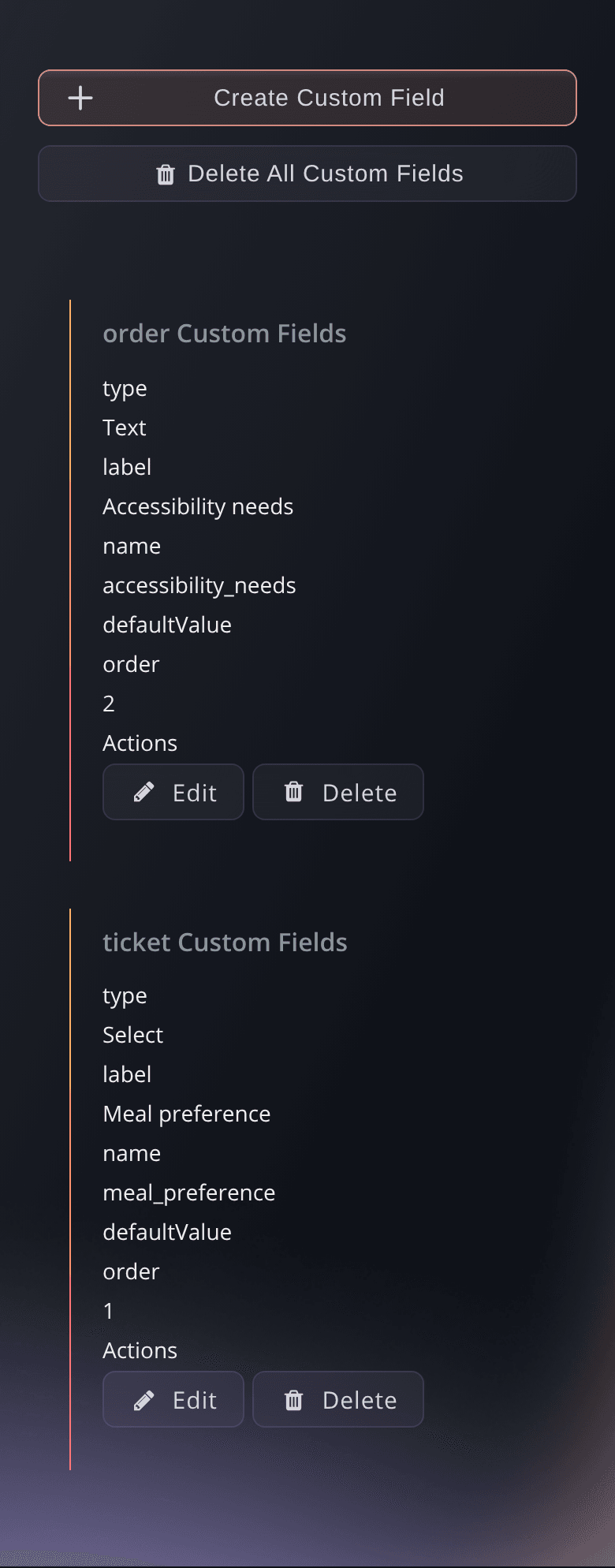
Sélectionnez Créer. La nouvelle question apparaît dans le tableau Champs personnalisés, sous son groupe Ordre, Billet ou Supplément.
Remarque: Répondez à la question lors d’un paiement test avant de mettre l’événement en vente. La réponse de l’acheteur est enregistrée lors de l’achat et reste associée à la commande, au billet ou au supplément concerné.

Essayez ces étapes sur votre propre événement
Créez un compte gratuit, montez votre événement et suivez les étapes ci-dessus dans votre propre tableau de bord. Cela prend quelques minutes et vous n'avez pas besoin de réserver un appel commercial.
Pas de frais d'installation. Pas d'abonnement mensuel obligatoire. Pas de carte bancaire requise.
Ou faites-le faire pour vous
Fai peut lister les champs de paiement d’un événement et créer des champs de base pour une commande, un billet ou un supplément après vous avoir présenté le type proposé, le libellé et l’emplacement de la réponse. Elle peut supprimer tous les champs personnalisés uniquement après une confirmation explicite de suppression complète. La modification d’un champ existant et la définition de règles conditionnelles restent des opérations à effectuer dans le tableau de bord. MCP et la CLI ne gèrent pas ces champs.
Dans votre tableau de bord, avec Fai
Montre-moi les champs de paiement personnalisés de <EVENT NAME>, puis ajoute une question obligatoire pour les billets appelée Meal preference, avec Vegetarian, Vegan et No preference comme choix. Montre-moi le champ complet et demande-moi confirmation avant de l’enregistrer
Laissez Fai le faire pour vous
Fai travaille dans votre tableau de bord Ticket Fairy. Créez votre compte, ouvrez Fai et collez la consigne ci-dessus.
Pas de frais d'installation. Pas d'abonnement mensuel obligatoire. Pas de carte bancaire requise.
Vérifiez ou supprimez les questions existantes
Ouvrez la ligne du champ et choisissez Modifier pour le vérifier, ou choisissez Supprimer après avoir vérifié le nom du champ. Le tableau de bord traite un champ à la fois ; l’action de suppression Fai supprime tous les champs personnalisés de l’événement et demande une confirmation de suppression complète.
Avertissement: N’utilisez pas l’action de suppression complète pour supprimer une seule question. Les réponses existantes des commandes sont conservées, mais les nouveaux paiements cessent de recueillir tous les champs que vous supprimez.
Fai peut lister les champs actuels ou supprimer tous les champs personnalisés après votre confirmation explicite de la suppression complète. Modifiez un champ à la fois dans le tableau de bord.
Dans votre tableau de bord, avec Fai
Liste les champs de paiement personnalisés de <EVENT NAME>, puis montre-moi lequel modifier dans le tableau de bord pour le rendre facultatif
Questions que vous pourriez avoir
- Dois-je associer une question de paiement à la commande ou à chaque billet ?
- Choisissez Ordre lorsque l’acheteur donne une seule réponse pour tout l’achat. Choisissez Billet lorsque chaque détenteur de billet peut donner une réponse différente, comme un choix de repas ou un nom. Choisissez Supplément lorsque la réponse concerne le supplément plutôt que le billet.
- Puis-je rendre une question de paiement personnalisée obligatoire ?
- Oui. Activez Obligatoire dans la boîte de dialogue du champ. Que la question soit associée à la commande, à un billet ou à un supplément, l’acheteur doit y répondre avant de pouvoir terminer le paiement.
- Une question personnalisée peut-elle s’afficher uniquement après une autre réponse ?
- Les champs personnalisés conditionnels sont pris en charge par le modèle de données du paiement, mais le parcours Fai actuel ne permet pas de créer ou de modifier leurs règles. Utilisez le tableau de bord lorsque votre événement dispose de ce contrôle de champ conditionnel, ou demandez de l’aide à l’assistance Ticket Fairy pour la configuration.
- Puis-je utiliser la même question personnalisée pour plusieurs événements ?
- Cette page Paramètres enregistre le champ pour un seul événement. Ajoutez la question à chaque événement qui en a besoin et vérifiez, pour chaque événement, si la réponse concerne la commande, un billet ou un supplément avant de publier.
Vous avez encore une question ?
Réservez une démo et nous y répondrons lors d'un appel, pour votre type d'événement. Ou créez votre compte et voyez par vous-même.
Pas de frais d'installation. Pas d'abonnement mensuel obligatoire. Pas de carte bancaire requise.
Guides associés
Faites-le sur votre propre événement
Créez votre compte, montez votre événement et suivez les étapes dans votre propre tableau de bord. Vous n’avez pas besoin de réserver un appel commercial.