
Paiement et commandes
Ajouter des conditions personnalisées à la caisse de votre événement
Certains événements nécessitent plus que le texte standard affiché à la caisse par Ticket Fairy. Le personnel de Ticket Fairy peut ajouter des sections distinctes, comme une politique de remboursement ou un code de conduite, puis présenter aux acheteurs un seul accord avec une case obligatoire et un lien vers chaque section.
Ajoutez des conditions générales à l’accord de caisse de votre événement pour que les acheteurs puissent ouvrir chaque section et accepter l’accord complet avant de payer.
- Pour
- Personnel de Ticket Fairy ajoutant des conditions approuvées à la caisse d’un événement
- Durée
- 8 minutes
- Ouvrez les paramètres de l’événement
- Ajoutez une section de conditions
- Nommez la section
- Saisissez le contenu de la section
- Enregistrez la section
- Ajoutez chaque section séparément
- Vérifiez la phrase de l’accord destinée aux acheteurs
- Modifiez la phrase de l’accord si nécessaire
- Testez la caisse hébergée
Avant de commencer
- Vous êtes administrateur du support Ticket Fairy, administrateur client, développeur ou superadministrateur et avez accès à cette carte réservée au personnel.
- Vous disposez du texte approuvé pour chaque section, notamment des règles de remboursement, de conduite ou de participation que les acheteurs doivent accepter.
- Vous avez décidé si les conditions doivent s’appliquer à cet événement avant que les acheteurs n’arrivent à la caisse.
-
Ouvrez les paramètres de l’événement
Ouvrez Paramètres pour l’événement. La zone consacrée au texte destiné aux acheteurs contient Accord à la caisse (personnalisé).
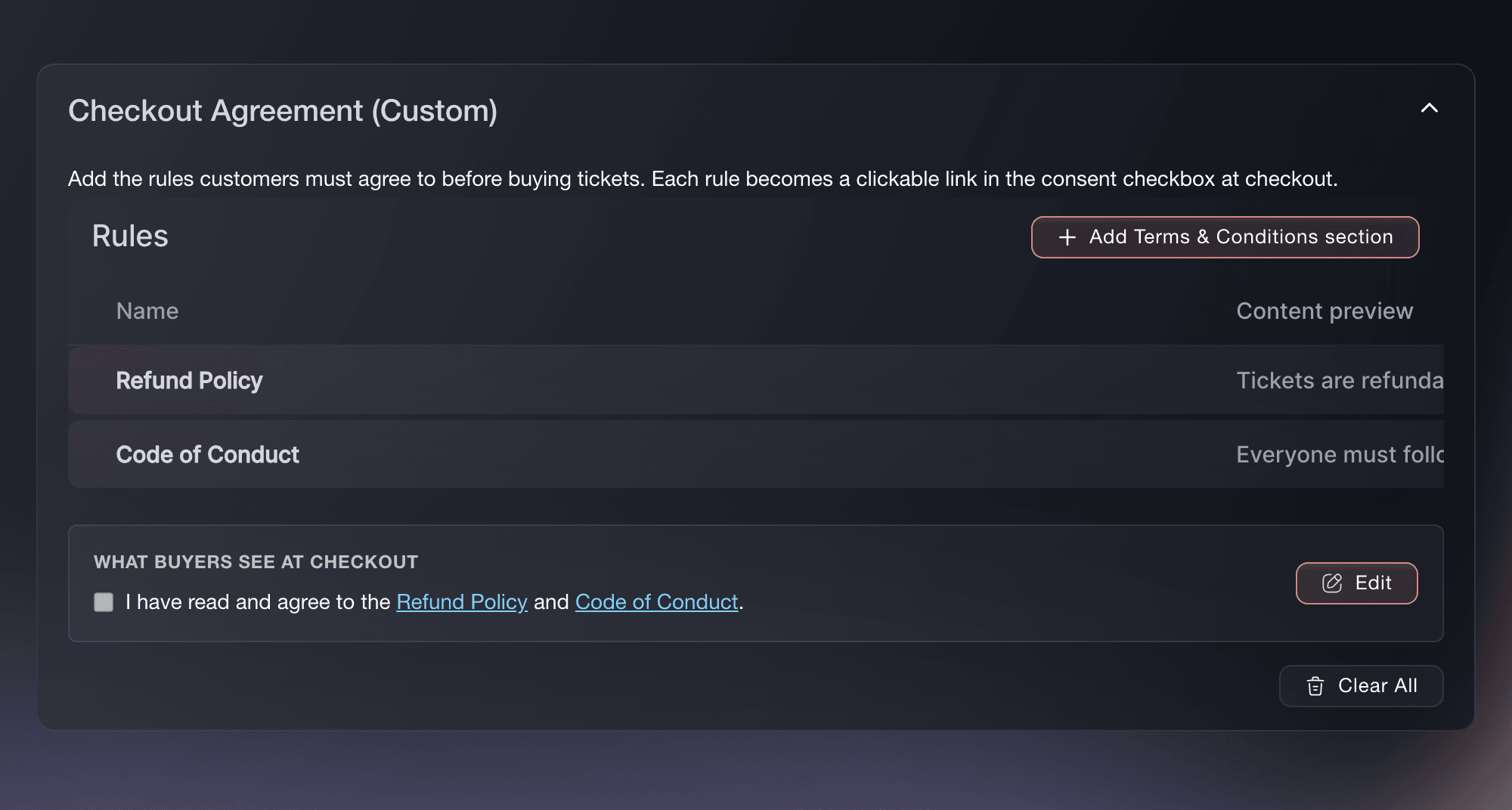
Événement, Paramètres, Accord à la caisse (personnalisé). -
Ajoutez une section de conditions
Sélectionnez Ajouter une condition personnalisée, ou Ajouter une section de termes & conditions lorsqu’une autre section existe déjà.
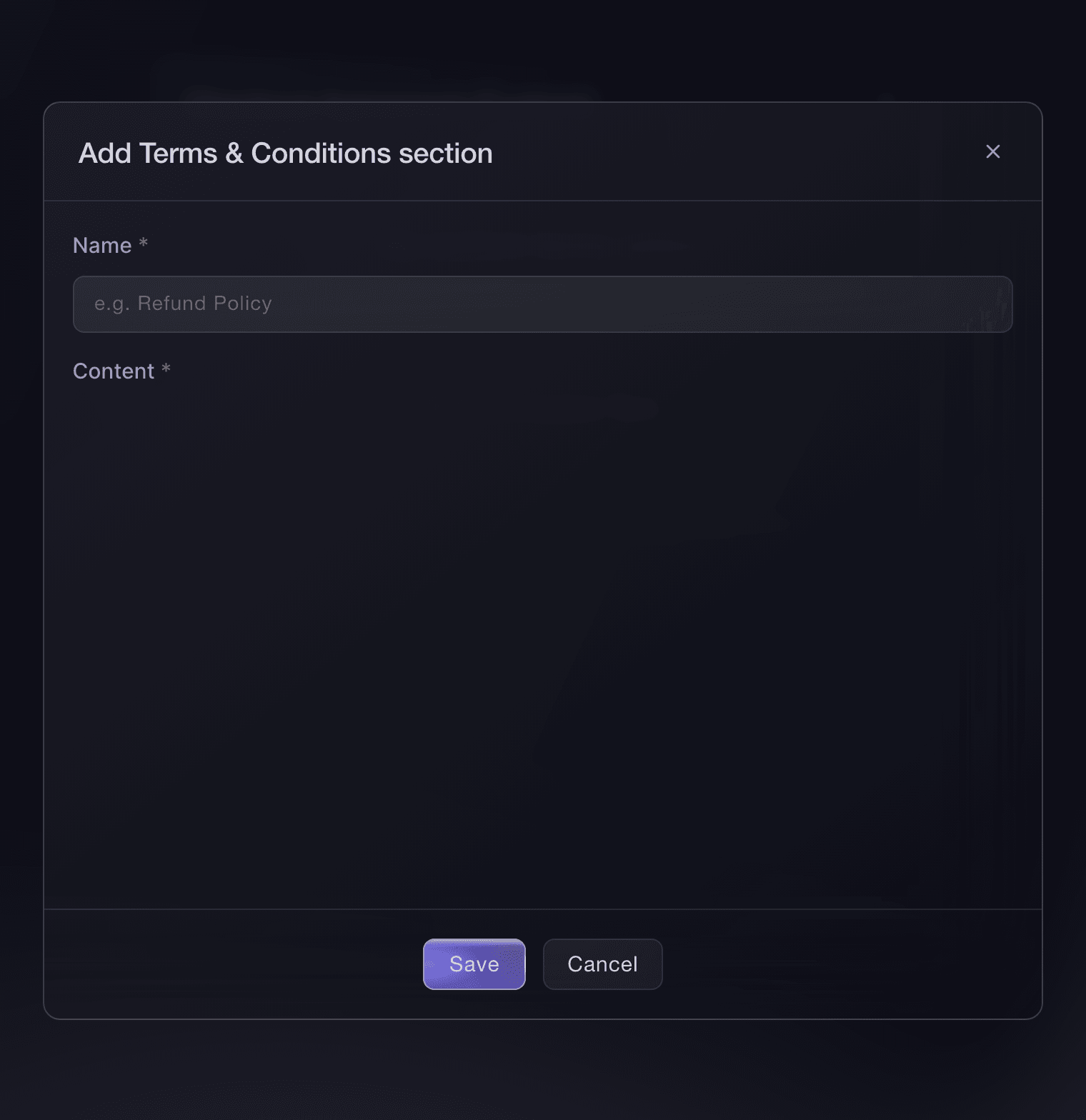
Accord à la caisse (personnalisé), Ajouter une section de termes & conditions. -
Nommez la section
Saisissez un nom de section unique dans Nom, par exemple Refund Policy ou Code of Conduct.
Remarque: Ticket Fairy supprime les contenus intégrés non pris en charge, comme les vidéos ou les iframes. Utilisez du texte visible ainsi que les liens, titres et listes pris en charge par l’éditeur.
-
Saisissez le contenu de la section
Saisissez le texte approuvé dans Contenu.
-
Enregistrez la section
Sélectionnez Enregistrer.
-
Ajoutez chaque section séparément
Répétez la même action pour chaque section que l’acheteur doit pouvoir lire. Chaque section apparaît comme un lien cliquable distinct dans l’accord, et son nom doit être unique.
-
Vérifiez la phrase de l’accord destinée aux acheteurs
Vérifiez À la caisse, les acheteurs voient. Ticket Fairy crée une phrase contenant un lien vers chaque section.
Remarque: Une référence de section manquante s’affiche avec un avertissement et n’ouvre pas la section prévue. Sélectionnez Réinitialiser par défaut pour recréer la phrase à partir des noms de section actuels.
-
Modifiez la phrase de l’accord si nécessaire
Sélectionnez Modifier.
Remarque: Conservez chaque référence
{SECTION: Section name}
exactement identique au nom d’une section. Sélectionnez Réinitialiser par défaut pour recréer la phrase à partir des noms de section actuels. -
Testez la caisse hébergée
Vérifiez l’accord lors d’une caisse de test.
Remarque: Les conditions personnalisées envoient un Event Embed vers la caisse hébergée afin que l’acheteur voie l’accord complet. Testez la page de l’événement utilisée par vos acheteurs, et pas seulement un aperçu réduit de l’intégration.


Essayez ces étapes sur votre propre événement
Créez un compte gratuit, montez votre événement et suivez les étapes ci-dessus dans votre propre tableau de bord. Cela prend quelques minutes et vous n'avez pas besoin de réserver un appel commercial.
Pas de frais d'installation. Pas d'abonnement mensuel obligatoire. Pas de carte bancaire requise.
Ou faites-le faire pour vous
Les conditions personnalisées d’un événement sont une action du tableau de bord réservée au personnel de Ticket Fairy. Fai peut vous conduire à la page Paramètres de l’événement, mais elle ne peut pas créer ni modifier l’accord, et aucun outil MCP ou CLI ne peut le modifier.
Dans votre tableau de bord, avec Fai
Ouvre la page Paramètres de <EVENT NAME> afin qu’un membre du personnel de Ticket Fairy puisse ajouter les conditions personnalisées approuvées à la caisse
Laissez Fai le faire pour vous
Fai travaille dans votre tableau de bord Ticket Fairy. Créez votre compte, ouvrez Fai et collez la consigne ci-dessus.
Pas de frais d'installation. Pas d'abonnement mensuel obligatoire. Pas de carte bancaire requise.
Modifiez ou supprimez une section
Sélectionnez l’action de modification ou de suppression à côté d’une section.
Avertissement: Utilisez l’action de modification pour changer le nom ou le contenu d’une section, ou utilisez Tout effacer uniquement lorsque l’accord personnalisé complet doit être supprimé. Le changement du nom d’une section modifie également son lien dans l’accord. Vérifiez donc la phrase et testez à nouveau la caisse.
Fai peut vous conduire à la page Paramètres de l’événement afin qu’un membre du personnel puisse vérifier, modifier ou supprimer les conditions personnalisées.
Dans votre tableau de bord, avec Fai
Ouvre les conditions personnalisées de caisse de <EVENT NAME> dans Event Settings afin qu’un membre du personnel de Ticket Fairy puisse les vérifier
Recueillez des réponses plutôt qu’un accord
Lorsque l’acheteur doit fournir des informations plutôt qu’accepter des règles, utilisez le guide associé Add custom questions to your checkout. Ce guide concerne les champs de commande, de billet et d’option, et ne répète pas cette procédure d’accord.
Fai peut répertorier ou ajouter des champs personnalisés de base pour les commandes, les billets ou les options. Utilisez le guide consacré aux questions personnalisées pour cette procédure.
Dans votre tableau de bord, avec Fai
Montre-moi les champs personnalisés de caisse de <EVENT NAME>, puis ajoute une question obligatoire pour les billets après que j’ai approuvé les détails
Questions que vous pourriez avoir
- Qui peut ajouter des conditions personnalisées à la caisse d’un événement ?
- Cette carte est réservée aux administrateurs du support Ticket Fairy, aux administrateurs clients, aux développeurs et aux superadministrateurs. Les propriétaires et administrateurs d’événements standard ne la voient pas. Demandez au support Ticket Fairy d’ajouter ou de modifier l’accord de votre événement.
- Les acheteurs peuvent-ils ouvrir chaque condition avant de l’accepter ?
- Oui. Chaque nom de section devient un lien dans la phrase de l’accord. L’acheteur ouvre la section, la lit, puis coche la case obligatoire d’accord avant de continuer.
- Puis-je ajouter des conditions personnalisées tout en utilisant la caisse intégrée ?
- L’événement peut conserver son Event Embed, mais Ticket Fairy redirige les acheteurs vers la caisse hébergée lorsque des conditions personnalisées sont présentes, afin d’afficher l’accord complet. Testez le parcours d’achat sur la page hébergée de l’événement.
- Que se passe-t-il si je renomme une section de conditions ?
- Le lien de l’accord utilise le nouveau nom. Vérifiez la phrase de l’accord après le changement de nom et conservez chaque référence
{SECTION: Section name}
exactement identique au nouveau nom.
Vous avez encore une question ?
Réservez une démo et nous y répondrons lors d'un appel, pour votre type d'événement. Ou créez votre compte et voyez par vous-même.
Pas de frais d'installation. Pas d'abonnement mensuel obligatoire. Pas de carte bancaire requise.
Guides associés
Faites-le sur votre propre événement
Créez votre compte, montez votre événement et suivez les étapes dans votre propre tableau de bord. Vous n’avez pas besoin de réserver un appel commercial.