
Les pages de vos lieux
Demander au lieu de vous aider avec sa page
Les personnes qui travaillent dans un lieu le connaissent mieux que vous : quelle porte utiliser, comment se passe l’installation, à quelle heure le bar arrête de servir. Demandez-leur de le dire elles-mêmes. Le rôle que vous leur attribuez donne accès au lieu, mais à rien de votre marque. Un booker peut donc vous aider avec la page sans voir vos événements, vos commandes ni votre argent.
Invitez par e-mail le booker ou le responsable marketing du lieu à gérer avec vous le contenu de sa page, puis renvoyez ou annulez l’invitation si besoin.
- Pour
- Faire remplir par l’équipe du lieu les parties de la page qu’elle seule connaît
- Durée
- 5 minutes
- Ouvrez le lieu que vous gérez
- Trouvez les personnes qui gèrent la page
- Commencez l’invitation
- Saisissez l’adresse à inviter
- Choisissez son rôle ici
- Ajoutez son nom, si vous le connaissez
- Envoyez-la
- Les deux rôles
- L’e-mail et la page d’accès
- Une adresse déjà en attente
- Vérifiez que la personne est sur la page
Avant de commencer
- Vous devez être propriétaire ou administrateur de la marque qui gère le lieu, ou du lieu lui-même. Les autres membres de votre équipe voient le lieu dans la liste et ouvrent sa page ; seuls les propriétaires et administrateurs peuvent modifier les personnes qui le gèrent.
- Accédez au lieu sous Salles, que nous activons pour votre marque. Si cette entrée n’apparaît pas, contactez-nous pour que nous l’activions.
- Munissez-vous de l’adresse à inviter. Une invitation est envoyée à une seule adresse.
-
Ouvrez le lieu que vous gérez
Dans le menu de votre marque, choisissez Salles, puis sélectionnez Ouvrir à côté du lieu.

Marque, Salles. -
Trouvez les personnes qui gèrent la page
Who looks after this page se trouve sous la liste des questions. Cette section indique toutes les personnes qui ont un accès à la page, ainsi que leur rôle : Runs the venue ou On the venue team.
Remarque: Si un lieu compte plus de personnes que la liste n’en affiche, les autres sont gérées dans les autorisations propres au lieu.
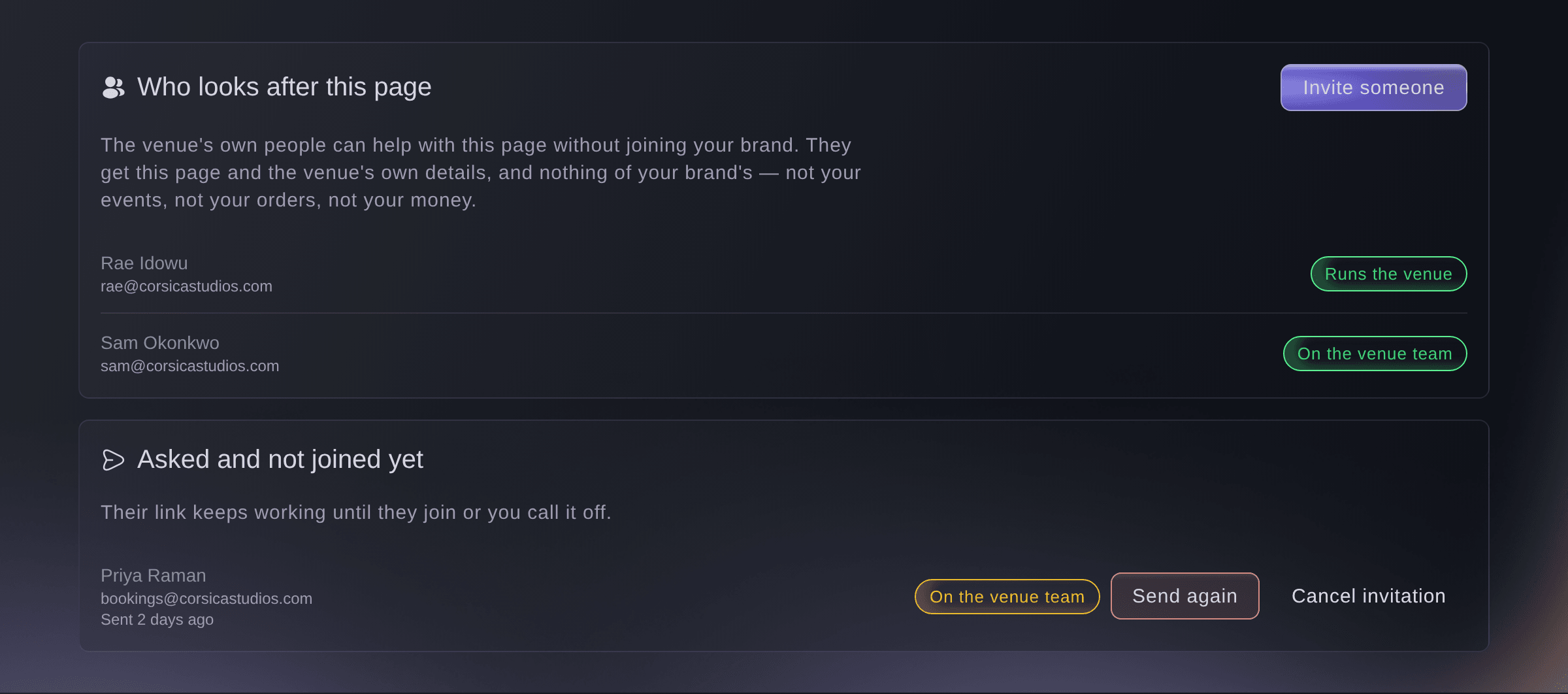
Salles, Who looks after this page. -
Commencez l’invitation
Sélectionnez Invite someone à côté du titre. Un formulaire s’ouvre sur le côté de la page.
Remarque: Une page sans personne propose Invite someone from the venue sous Nobody else yet.
-
Saisissez l’adresse à inviter
Saisissez-la dans Email address. C’est à cette adresse que l’invitation sera envoyée. Utilisez donc une adresse que la personne consulte.
Conseil: Le booker du lieu, ou la personne qui répond habituellement aux questions sur le lieu, est généralement le bon choix.
-
Choisissez son rôle ici
Choisissez-le dans What they do here. La phrase sous l’option indique ce que la personne sélectionnée pourra faire.
Remarque: On the venue team est généralement le bon choix. Runs the venue donne accès à toutes les actions de la page.
-
Ajoutez son nom, si vous le connaissez
Saisissez-le dans First name (optional) et Last name (optional). Il s’agit du nom de la personne invitée. Il apparaît dans l’e-mail et à côté de son adresse tant qu’elle n’a pas rejoint le lieu.
Remarque: L’invitation est envoyée sans nom. Elle paraît moins personnelle, mais rien d’autre ne change.
-
Envoyez-la
Sélectionnez Send invitation. Le message qui suit indique l’adresse utilisée. La personne apparaît alors sous Asked and not joined yet.
Remarque: Son lien reste actif jusqu’à ce qu’elle rejoigne le lieu ou que vous l’annuliez. Il n’expire pas.


Les deux rôles
Les deux rôles permettent de gérer le contenu de la page, de répondre aux questions et d’inviter d’autres personnes. Runs the venue est le rôle le plus étendu et donne accès à toutes les actions de la page. Aucun des deux rôles ne donne accès à votre marque : ni à vos événements, ni à vos commandes, ni à votre argent. Ils donnent uniquement accès aux informations propres au lieu et à ses billets d’entrée.
Remarque: Choisissez On the venue team, sauf si la personne invitée gère le lieu.
L’e-mail et la page d’accès
La personne reçoit un e-mail indiquant le lieu et ce qu’elle est invitée à y faire. Le lien ouvre une page qui indique le lieu et lui demande de le rejoindre. Un booker qui possède déjà un compte Ticket Fairy se connecte et rejoint le lieu avec son propre compte. S’il n’en possède pas, il crée un compte associé à l’adresse à laquelle vous avez envoyé l’invitation. Dans les deux cas, il arrive sur la page du lieu auquel il a été invité.
Remarque: La personne ne voit jamais votre marque, vos événements ni vos commandes. Le rôle donne uniquement accès à la page du lieu et à ses propres informations.
Une adresse déjà en attente
Saisissez une adresse à laquelle une invitation a déjà été envoyée. Le formulaire vous l’indique avant l’envoi. Si vous proposez le même rôle, le lien déjà présent dans sa boîte de réception reste actif : vous pouvez donc renvoyer l’invitation sans risque. Si vous proposez un autre rôle, ce lien est remplacé : le premier cesse de fonctionner et un nouveau lien est envoyé. Le formulaire vous indique l’action qui sera effectuée.
Remarque: Dans les deux cas, une seule invitation est associée à l’adresse, et non deux.
-
Vérifiez que la personne est sur la page
Une personne qui a rejoint le lieu quitte Asked and not joined yet et apparaît dans Who looks after this page, avec son rôle à côté de son nom.
Essayez ces étapes sur votre propre événement
Créez un compte gratuit, montez votre événement et suivez les étapes ci-dessus dans votre propre tableau de bord. Cela prend quelques minutes et vous n'avez pas besoin de réserver un appel commercial.
Pas de frais d'installation. Pas d'abonnement mensuel obligatoire. Pas de carte bancaire requise.
Ou faites-le faire pour vous
Fai, l’assistante intégrée à votre tableau de bord, peut voir les personnes qui gèrent une page de lieu ainsi que celles qui ont été invitées mais n’ont pas encore rejoint le lieu. Elle peut inviter une personne par e-mail, renvoyer une invitation ou en annuler une. Elle vous demande de confirmer avant d’inviter, de renvoyer ou d’annuler ; la consultation des deux listes ne demande aucune confirmation. Elle ne peut pas retirer l’accès d’une personne qui a déjà rejoint le lieu. MCP et la CLI n’ont pas accès à une page de lieu.
Dans votre tableau de bord, avec Fai
Pour la page du lieu <VENUE NAME>, indique-moi les personnes qui la gèrent et celles qui ont été invitées mais n’ont pas encore rejoint le lieu. Puis invite <EMAIL ADDRESS> dans l’équipe du lieu et indique-moi ce qu’elle pourra voir ou non.
Laissez Fai le faire pour vous
Fai travaille dans votre tableau de bord Ticket Fairy. Créez votre compte, ouvrez Fai et collez la consigne ci-dessus.
Pas de frais d'installation. Pas d'abonnement mensuel obligatoire. Pas de carte bancaire requise.
Renvoyez l’invitation
La personne invitée vous indique qu’elle n’a rien reçu. Consultez d’abord Asked and not joined yet : chaque ligne indique la date du dernier envoi. Une ligne indiquant Sending signifie que l’e-mail n’a pas encore été envoyé, et non qu’il ne le sera jamais.
-
Trouvez la personne dans la liste
Chaque ligne indique l’adresse à laquelle l’invitation a été envoyée, le rôle proposé et la date du dernier envoi.
-
Renvoyez-la
Sélectionnez Send again sur sa ligne. Le message qui suit indique l’adresse utilisée.
Conseil: Demandez-lui de vérifier son dossier de courrier indésirable avant de renvoyer l’invitation une troisième fois.
Remarque: Renvoyer l’invitation ne désactive pas le lien déjà présent dans sa boîte de réception. Les deux liens sont identiques.
Fai peut voir les personnes en attente et la date du dernier envoi de chaque invitation, puis en renvoyer une. Elle vous demande de confirmer avant l’envoi. MCP et la CLI n’ont pas accès à une page de lieu.
Dans votre tableau de bord, avec Fai
Sur la page du lieu <VENUE NAME>, indique-moi les personnes invitées qui n’ont pas encore rejoint le lieu, avec la date du dernier envoi de chaque invitation. Puis renvoie celle de <EMAIL ADDRESS>.
Annulez une invitation
Vous avez invité la mauvaise adresse ou le booker a quitté le lieu. L’annulation désactive son lien. Toute personne qui l’ouvre ensuite voit un message indiquant qu’il a été annulé.
-
Annulez-la
Sélectionnez Cancel invitation sur sa ligne, puis confirmez en sélectionnant à nouveau Cancel invitation. Keep it annule l’action et ne modifie rien.
Remarque: Vous pouvez inviter à nouveau la même adresse à tout moment.
Fai peut annuler une invitation et vous demande de confirmer avant de le faire. Elle ne peut pas retirer l’accès d’une personne qui a déjà rejoint le lieu. MCP et la CLI n’ont pas accès à une page de lieu.
Dans votre tableau de bord, avec Fai
Sur la page du lieu <VENUE NAME>, annule l’invitation envoyée à <EMAIL ADDRESS>. Indique-moi ce que cela fait au lien qu’elle possède déjà.
Questions que vous pourriez avoir
- La personne que j’invite voit-elle mes événements ou mon argent ?
- Non. Le rôle donne accès à la page du lieu, à ses propres informations et à ses billets d’entrée. Il ne donne accès à rien de votre marque : ni à vos événements, ni à vos commandes, ni à vos versements. Vous pouvez ainsi inviter les personnes du lieu sans leur donner accès à votre activité.
- L’invitation expire-t-elle ?
- Non. Elle reste active jusqu’à ce que la personne rejoigne le lieu ou que vous l’annuliez. Si elle n’a rien reçu, renvoyez-la plutôt que d’attendre son expiration : elle n’expirera pas.
- J’ai invité deux fois la même adresse. Y a-t-il deux invitations ?
- Non. La seconde invitation met à jour la première. Si vous proposez le même rôle, le lien déjà présent dans sa boîte de réception reste actif. Si vous proposez un autre rôle, il est remplacé : le premier lien cesse de fonctionner et un nouveau lien est envoyé. Le formulaire vous indique ce qui va se passer avant l’envoi.
- Comment retirer une personne de la page une fois qu’elle a rejoint le lieu ?
- Utilisez les autorisations propres au lieu, et non cette section. Annuler une invitation désactive un lien, mais ne change rien pour une personne qui l’a déjà utilisé. Contactez-nous si vous devez retirer un accès et ne trouvez pas où le faire.
- La personne que j’invite peut-elle inviter d’autres personnes ?
- Oui, avec les deux rôles. On the venue team et Runs the venue peuvent tous deux inviter d’autres personnes sur la page. Le lieu peut ainsi faire intervenir la personne qui répond à une question que vous n’aviez pas pensé à poser.
- Un message indique que j’ai envoyé autant d’invitations que la limite horaire le permet. Que faire maintenant ?
- Attendez, puis envoyez le reste. Une personne peut envoyer 20 e-mails par heure pour un lieu, en comptant les invitations et les renvois. Une équipe de lieu ne compte généralement que quelques personnes. Cette limite est donc atteinte uniquement en cas de problème ou lors de l’ajout d’un grand groupe en une seule fois. Vous pourrez envoyer d’autres invitations une heure après le premier envoi. Les invitations déjà envoyées ne sont pas affectées.
- Pourquoi ne puis-je pas modifier les personnes qui gèrent cette page ?
- La modification des personnes qui gèrent une page est réservée aux propriétaires et aux administrateurs de la marque qui gère le lieu ou du lieu lui-même. Les autres membres de votre marque peuvent ouvrir la page et voir son contenu, mais la section leur indique qu’ils ne peuvent pas effectuer cette modification.
Vous avez encore une question ?
Réservez une démo et nous y répondrons lors d'un appel, pour votre type d'événement. Ou créez votre compte et voyez par vous-même.
Pas de frais d'installation. Pas d'abonnement mensuel obligatoire. Pas de carte bancaire requise.
Guides associés
Faites-le sur votre propre événement
Créez votre compte, montez votre événement et suivez les étapes dans votre propre tableau de bord. Vous n’avez pas besoin de réserver un appel commercial.