
À l’entrée
Définir les règles d’accès et de nouvelle validation des billets
Un pass pour le week-end peut autoriser son titulaire à entrer une fois par jour, tandis qu’un pass backstage peut permettre deux nouvelles entrées en une heure. Le type de billet enregistre cette règle avant l’ouverture des portes afin que l’application de scan autorise la bonne personne et refuse un nouveau scan une fois la limite atteinte.
Contrôlez la fréquence d’accès de chaque billet, d’une entrée par événement à plusieurs scans par heure ou par jour.
- Pour
- Définir les limites de nouvelle entrée pour les événements sur plusieurs jours, les pass et les billets à accès répété
- Durée
- 5 minutes
Avant de commencer
- Vous êtes propriétaire ou administrateur de l’événement, qui n’est pas annulé.
- Le type de billet existe déjà. Chaque règle appartient à un type de billet. Définissez-la donc pour chaque type concerné.
- Vous savez si le billet doit autoriser une entrée par jour, une courte période de nouvelle entrée glissante ou, par défaut, une entrée par événement.
- Vérifiez que le billet n’utilise pas déjà un autre paramètre de nouvelle entrée. Un paramètre de contrôles multiples au niveau de l’événement, un intervalle entre les rescans ou un module complémentaire scannable prévaut sur ces règles de billet. Ces règles ne modifient donc pas ces parcours.
-
Ouvrez le type de billet
Ouvrez votre événement, sélectionnez Billets, puis ouvrez le type de billet auquel appliquer une règle de nouvelle entrée.
Remarque: La règle s’applique à chaque type de billet. Un pass pour le week-end peut avoir une règle différente de celle d’un billet pour une seule soirée du même événement.
-
Ouvrez Advanced settings
Sélectionnez Advanced settings pour ouvrir les contrôles supplémentaires du billet, puis trouvez Règles des billets.
Remarque: Le formulaire sépare ces contrôles des informations essentielles du billet. Vous pouvez ainsi les définir lorsqu’un billet nécessite un comportement d’accès particulier.
-
Activez les scans répétés
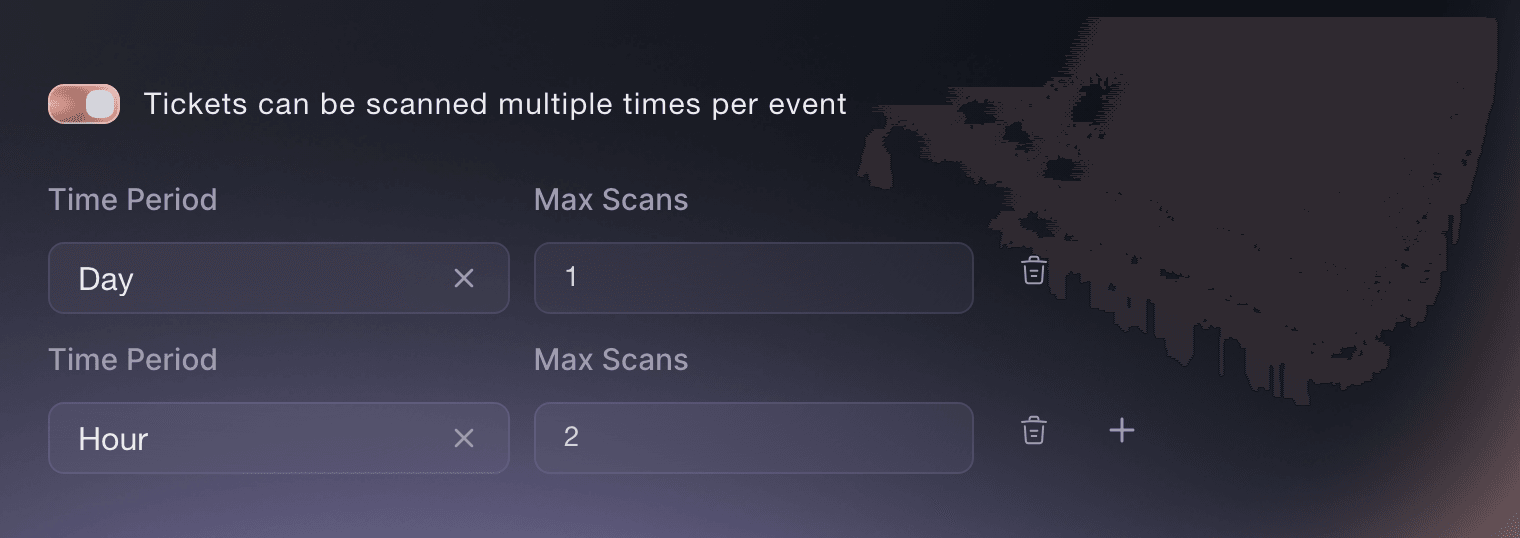
Activez Les billets peuvent être scannés plusieurs fois par événement. Le formulaire ajoute une règle avec Période de temps et Nombre max de scans.
Remarque: Laissez le bouton désactivé lorsque le billet doit autoriser son titulaire à entrer une fois par événement, sauf si un autre paramètre de billet lui donne un autre parcours d’accès.
Événement, Tickets, type de billet, Advanced settings, Ticket Rules. -
Définissez la première limite
Choisissez Jour ou Heure dans Période de temps, puis saisissez un nombre entier de scans dans Nombre max de scans. Pour un pass valable plusieurs jours, choisissez Jour et saisissez 1 pour autoriser une entrée sur chaque période glissante de 24 heures.
Remarque: La période commence à l’heure du scan actuel. Une règle quotidienne n’est pas liée à minuit et une règle horaire n’est pas liée à l’heure affichée sur l’horloge.
-
Ajoutez une autre limite si le billet en nécessite deux
Sélectionnez Ajouter une règle pour ajouter une autre période.
Remarque: L’application de scan vérifie chaque règle. Elle autorise le titulaire uniquement lorsque toutes les périodes configurées disposent encore d’une capacité disponible.
-
Définissez la deuxième limite
Use the new row for the other period and its maximum scan count, such as one Day rule and one Hour rule.
Remarque: Utilisez les deux lignes lorsque le billet doit autoriser une entrée par jour et au maximum deux entrées sur une période glissante d’une heure.
-
Enregistrez et testez la règle d’accès
Enregistrez le type de billet, puis testez un billet dans l’application de scan avant l’événement. Scannez-le une fois, essayez de le scanner à nouveau pendant la période configurée, puis après son expiration afin que votre équipe aux portes sache quel résultat attendre.
Remarque: Le scan qui atteint la limite enregistrée est autorisé. Un scan suivant est refusé tant que la période glissante concernée reste pleine. L’application enregistre chaque scan admissible afin que la règle repose sur l’historique réel des entrées.
-
Supprimez la règle lorsque le billet ne permet plus qu’une entrée
Désactivez Les billets peuvent être scannés plusieurs fois par événement et enregistrez lorsque le billet doit revenir à une entrée par événement. Fai peut supprimer les règles uniquement après votre approbation de la modification proposée.
Remarque: La modification de la règle enregistrée s’applique aux scans ultérieurs des billets utilisant ce type de billet. Elle n’efface pas l’historique des scans déjà enregistrés.

Essayez ces étapes sur votre propre événement
Créez un compte gratuit, montez votre événement et suivez les étapes ci-dessus dans votre propre tableau de bord. Cela prend quelques minutes et vous n'avez pas besoin de réserver un appel commercial.
Pas de frais d'installation. Pas d'abonnement mensuel obligatoire. Pas de carte bancaire requise.
Ou faites-le faire pour vous
Fai peut définir ou supprimer les règles de scan répété d’un type de billet, expliquer la limite horaire ou quotidienne et afficher la modification proposée avant de vous demander votre approbation.
Dans votre tableau de bord, avec Fai
Pour <EVENT NAME>, définis les règles de scan répété pour <TICKET TYPE NAME>. Autorise un scan par jour et deux scans par heure, montre-moi la modification et attends mon approbation
Laissez Fai le faire pour vous
Fai travaille dans votre tableau de bord Ticket Fairy. Créez votre compte, ouvrez Fai et collez la consigne ci-dessus.
Pas de frais d'installation. Pas d'abonnement mensuel obligatoire. Pas de carte bancaire requise.
Questions que vous pourriez avoir
- Une règle quotidienne se réinitialise-t-elle à minuit ?
- Non. Ticket Fairy vérifie les scans effectués au cours des 24 heures précédant le nouveau scan. La période suit donc le billet au lieu de se réinitialiser à minuit.
- Un même billet peut-il avoir une limite quotidienne et une limite horaire ?
- Yes. Add one Day rule and one Hour rule. The scanning app admits the holder only when the ticket is below both limits.
- Que se passe-t-il si je laisse le bouton de scan répété désactivé ?
- Pour un billet sans autre paramètre de nouvelle entrée, le premier scan autorise le titulaire et un autre scan pour le même événement est refusé. Activez le bouton lorsque le billet nécessite une règle de nouvelle entrée quotidienne ou horaire.
- Fai peut-il définir les règles de scan répété d’un billet ?
- Oui. Demandez à Fai de définir ou de supprimer les règles pour un événement et un type de billet précis. Elle affiche la modification proposée et attend votre approbation avant de l’enregistrer.
Vous avez encore une question ?
Réservez une démo et nous y répondrons lors d'un appel, pour votre type d'événement. Ou créez votre compte et voyez par vous-même.
Pas de frais d'installation. Pas d'abonnement mensuel obligatoire. Pas de carte bancaire requise.
Guides associés
Faites-le sur votre propre événement
Créez votre compte, montez votre événement et suivez les étapes dans votre propre tableau de bord. Vous n’avez pas besoin de réserver un appel commercial.