1. Fonctionnalités
  2. Pages d’événement et site web
  3. Votre propre site web

Vendez des billets sur votre propre site et gardez-y vos acheteurs

Votre public visite déjà votre site web : laissez-le aussi y acheter. Collez un seul extrait de Ticket Fairy dans votre page, et les acheteurs choisissent leurs billets, paient et reçoivent leur confirmation sans quitter votre site. Adaptez le paiement à vos couleurs, choisissez ce que voient les acheteurs après leur achat et décidez quels sites web peuvent l’afficher. Pas encore de site, ou un site qui ne montre jamais ce qui est en vente ? Créez-en un dans votre tableau de bord à partir de sections prêtes à l’emploi, avec votre programmation, vos actualités, vos sponsors et le paiement des billets, et publiez-le à votre propre adresse web.

  • Les acheteurs restent sur votre site pour payer
  • Un paiement à vos couleurs
  • Un site complet de festival ou de marque, billetterie intégrée
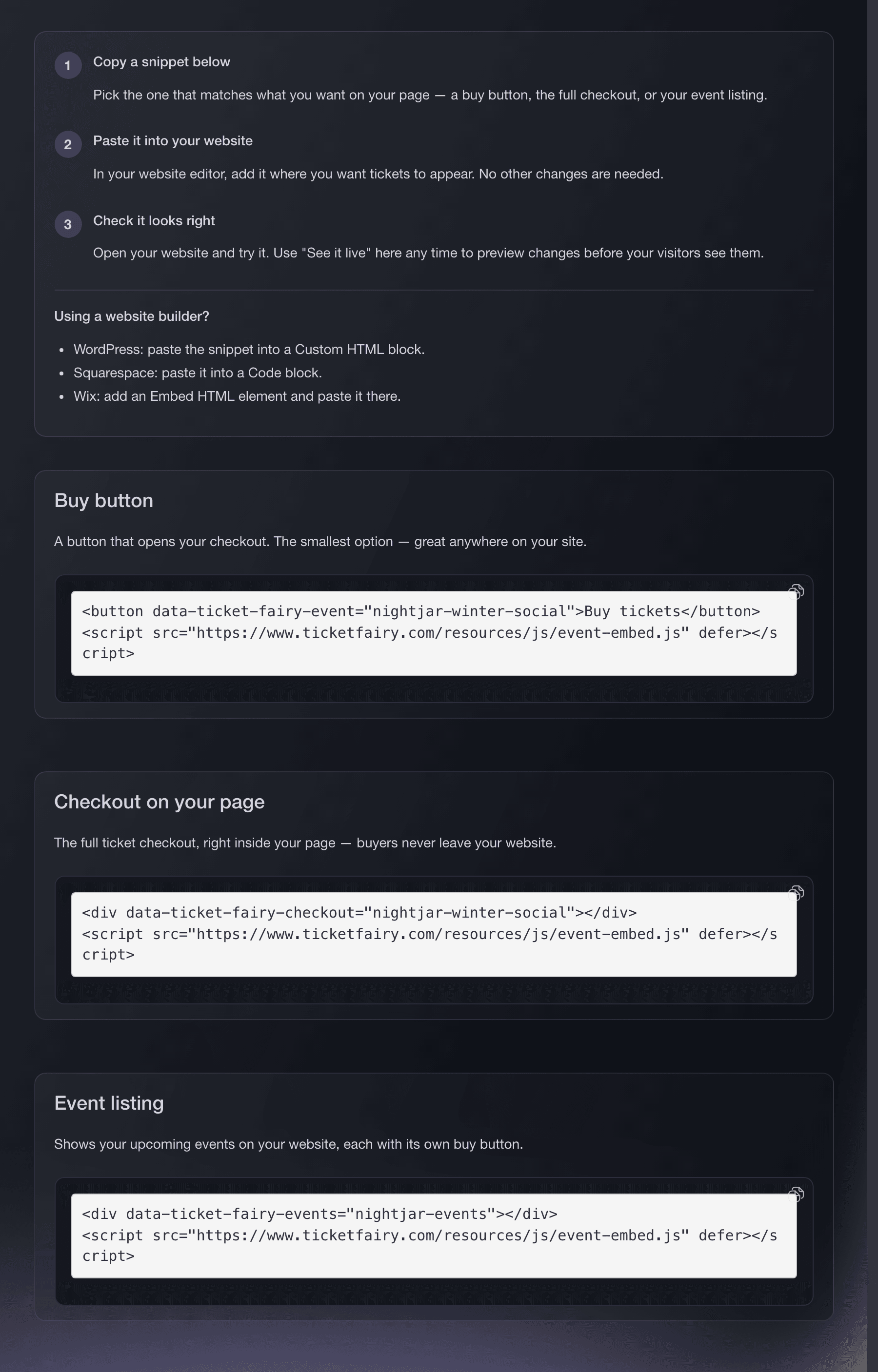
Onglet Installation de l’intégration site web de Ticket Fairy avec les extraits bouton d’achat, paiement et liste d’événements prêts à copier

Mettez un bouton d’achat, un paiement complet ou vos événements sur votre site

Choisissez l’extrait adapté à la page. Un bouton d’achat ouvre votre paiement depuis n’importe quel endroit de votre site, le paiement complet s’affiche directement dans votre page d’événement, et la liste d’événements montre vos événements à venir, chacun avec son propre bouton d’achat. Associez une intégration à un seul événement, ou laissez-la ouverte pour vendre n’importe lequel de vos événements.

Vous êtes pressé ? La page d’intégration de votre événement vous donne un extrait de bouton d’achat qui fonctionne immédiatement, sans configuration. Créez une intégration personnalisée quand vous voulez vos propres couleurs, le paiement complet ou la liste d’événements, et contrôler où elle peut apparaître.

L’extrait fonctionne dans un bloc HTML personnalisé sur WordPress, un bloc Code sur Squarespace ou un élément Embed HTML sur Wix, et Voir en direct affiche un aperçu de vos modifications avant que vos visiteurs ne les voient.

  • Bouton d’achat: ouvre votre paiement depuis n’importe quelle page
  • Le paiement sur votre page: tout le paiement des billets dans votre page
  • Liste d’événements: vos événements à venir, chacun avec un bouton d’achat
Laissez les acheteurs payer sans quitter votre page

Les nouveaux acheteurs paient en tant qu’invités, sans compte à créer, et les acheteurs fidèles se connectent avec un code envoyé par e-mail. Les acheteurs paient par carte ou avec le portefeuille de leur téléphone, et le paiement fonctionne sur téléphone et sur ordinateur, y compris dans les navigateurs qui s’ouvrent au sein des applis sociales. Chaque vente sur votre site est une commande de votre événement, avec la même capacité, le même e-mail de confirmation et le même scan à l’entrée qu’une vente sur la page de votre événement.

Quand un événement a besoin de plus qu’un paiement, comme un prix libre, des conditions personnalisées ou un formulaire de collecte personnalisé, Ticket Fairy ouvre votre page d’événement complète pour l’acheteur, qui garde ainsi toutes les options d’achat. Votre page d’événement continue de vendre à côté de l’intégration, et vous pouvez partager des liens vers l’une ou l’autre.

Votre pixel Meta est informé des ventes sur votre site de la même façon que des ventes sur la page de votre événement : vos pubs apprennent de chaque acheteur. Vos propres statistiques de site suivent toute la visite, de la première page à la vente.

  • Paiement en tant qu’invité: aucun compte nécessaire pour les nouveaux acheteurs
  • Carte et portefeuille mobile: le paiement sans quitter votre site
  • Navigateurs des applis sociales: le paiement pour les acheteurs qui arrivent depuis un post
  • Votre pixel Meta: les ventes sur votre site remontées à Meta

Adaptez le paiement à votre site web

Choisissez un style clair ou sombre, vos couleurs principale et d’accent, l’arrière-plan et le texte, et voyez chaque modification dans l’aperçu en direct. Définissez le texte du bouton d’achat, un style plein ou contour et l’arrondi de ses coins, et donnez à votre webdesigner du CSS personnalisé quand il veut un contrôle total. Chaque visiteur voit le paiement dans sa propre langue, ou dans celle que vous choisissez.

Choisissez ensuite ce que voient les acheteurs après leur achat. Affichez un message de remerciement avec vos propres mots en gardant les acheteurs sur votre page, envoyez-les vers votre propre page de remerciement, ou signalez discrètement à votre site que l’achat est terminé pour que votre webdesigner affiche votre propre confirmation. Les acheteurs reçoivent leurs billets par e-mail quel que soit votre choix. Sur une liste d’événements, choisissez combien d’événements s’affichent par page, leur ordre et si les événements complets restent visibles.

  • Vos couleurs: principale, d’accent, arrière-plan et texte
  • Votre bouton: son texte, son style et ses coins
  • Après un achat: un message de remerciement, votre propre page ou un signal à votre site

Vendez uniquement sur les sites web de votre choix

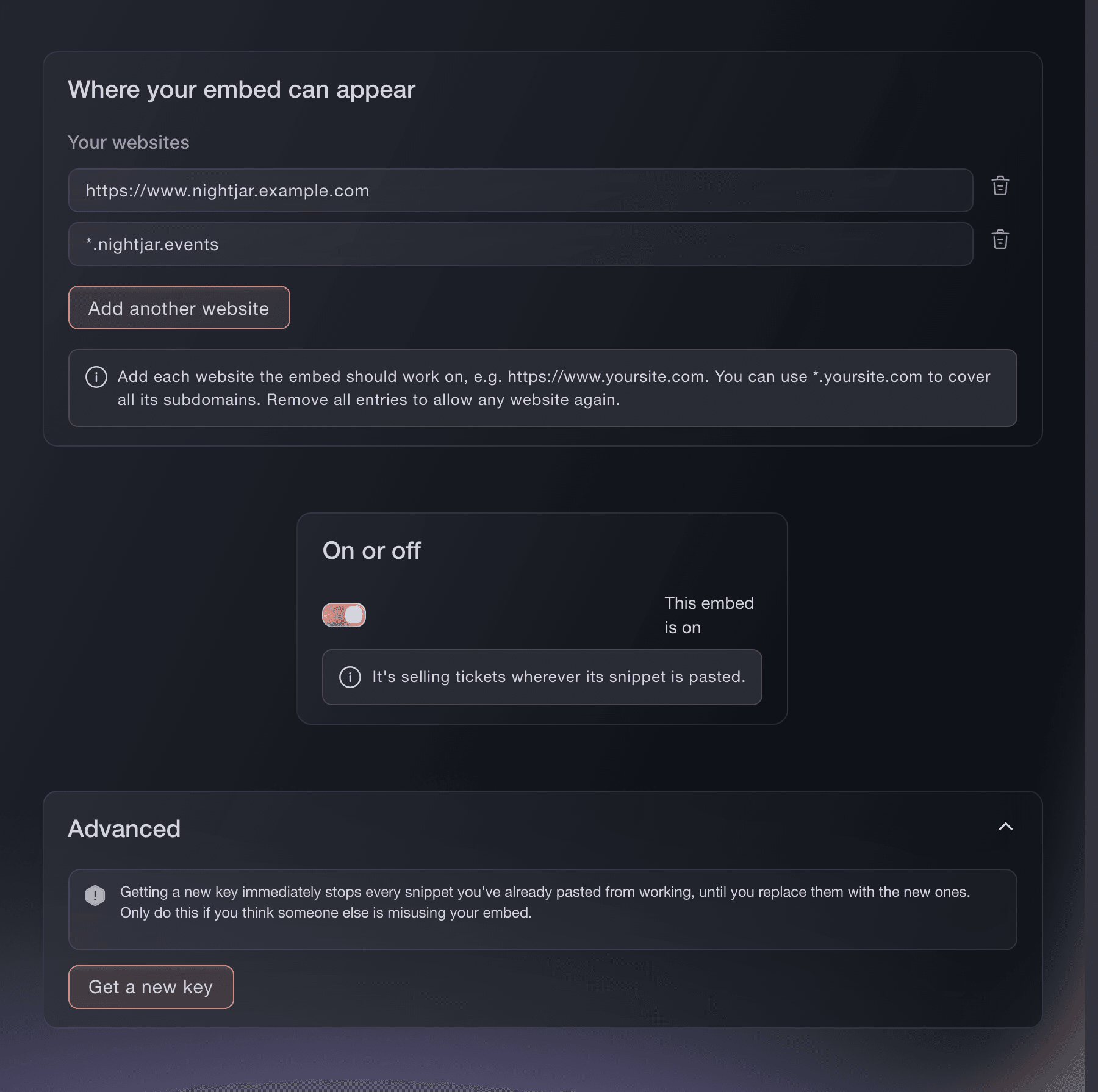
Listez vos propres sites web, et votre paiement ne fonctionne que sur eux : personne d’autre ne peut mettre votre paiement sur son propre site. Couvrez tous les sous-domaines de votre site avec une seule entrée. Lister votre site active aussi les paiements par portefeuille sur celui-ci, dès que votre webdesigner publie le fichier de vérification sur votre domaine.

Désactivez une intégration et elle cesse de vendre partout où son extrait est collé, tandis que tous les paramètres et extraits restent enregistrés pour sa réactivation. Si vous pensez qu’un tiers utilise votre intégration de façon abusive, Obtenir une nouvelle clé désactive immédiatement tous les anciens extraits, et de nouveaux extraits les remplacent.

  • Vos sites web: le paiement ne fonctionne que là où vous l’autorisez
  • Activée ou désactivée: mettez une intégration en pause en gardant ses paramètres
  • Obtenir une nouvelle clé: les anciens extraits cessent immédiatement de fonctionner
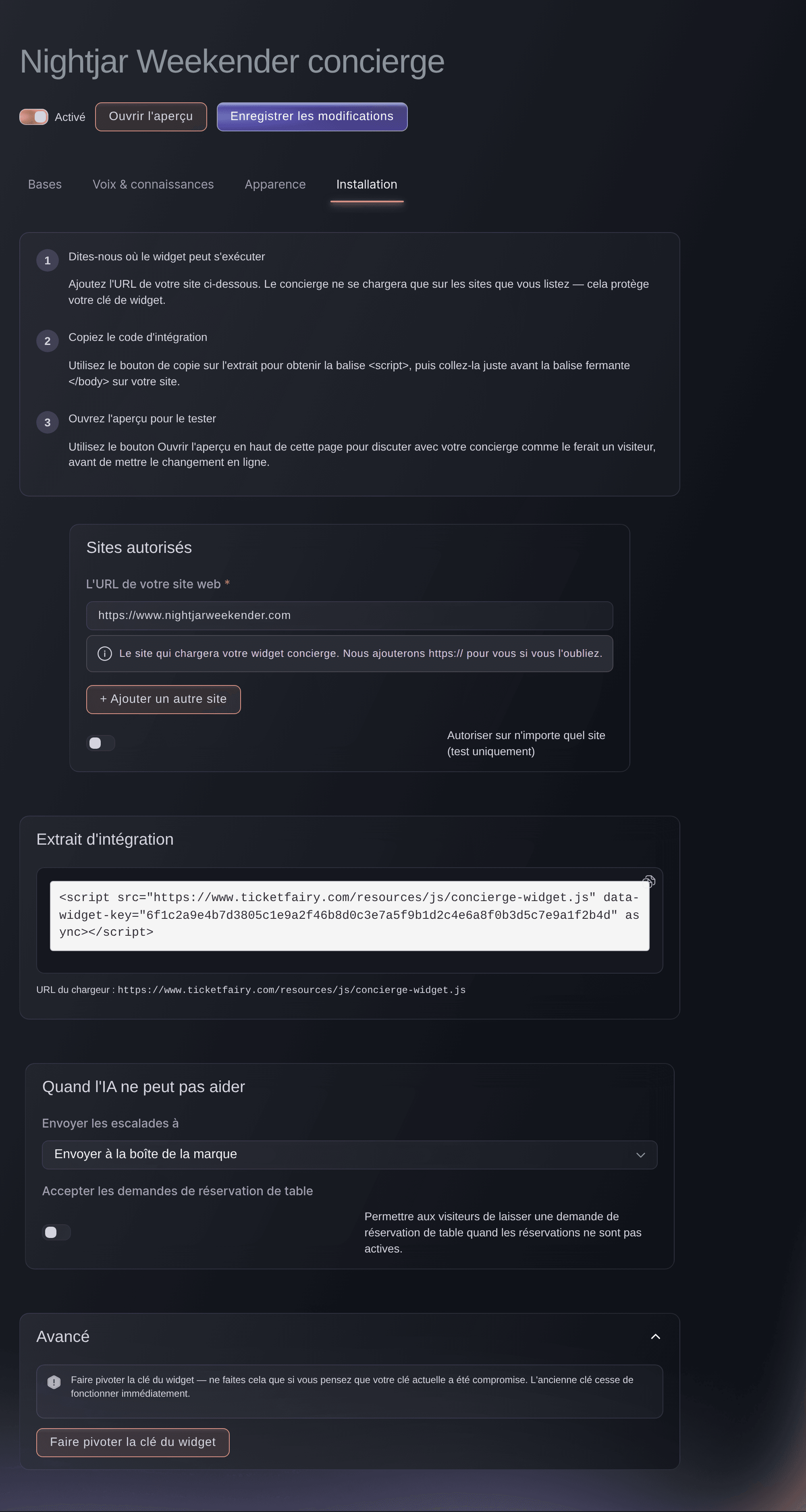
Onglet Sécurité de l’intégration Ticket Fairy listant les sites web sur lesquels le paiement peut apparaître, avec l’interrupteur qui active ou désactive l’intégration

Ajoutez votre programmation, vos exposants et votre concierge sur n’importe quel site

La même page d’intégration vous donne des extraits pour votre programmation publiée : un planning des horaires de passage par jour et par scène, chaque artiste avec sa photo, sa bio et ses liens, et votre plan du site. Publiez une modification de la programmation et chaque site qui l’affiche se met à jour. Votre annuaire des exposants et votre concierge billetterie IA ont chacun leur propre extrait : les acheteurs parcourent les stands de nourriture et posent leurs questions sur votre site.

Tant que vous n’avez pas publié votre programmation, les extraits de programmation indiquent aux visiteurs qu’elle n’a pas encore été annoncée : vous pouvez les coller avant l’annonce. La bulle de discussion du concierge répond aux acheteurs à partir des FAQ de votre événement et des pages que vous lui apprenez, et ne fonctionne que sur les sites web que vous autorisez.

  • Planning des horaires de passage: votre programmation par jour et par scène
  • Annuaire des exposants: les stands et ce qu’ils vendent
  • Concierge billetterie: des réponses pour les acheteurs dans une bulle de discussion
Annuaire des exposants Ticket Fairy pour un festival, avec une fiche en attente de validation, une dans l’annuaire, le code d’intégration à copier et les paramètres de l’annuaire

Créez le site de votre festival ou de votre marque avec la billetterie intégrée

Une marque de festival ou de club a besoin de plus qu’une page d’événement : une page d’accueil, la programmation, des actualités, des sponsors et un moyen pour les fans d’acheter sans être renvoyés ailleurs. Nommez votre site, indiquez le type d’événements que vous organisez et choisissez un thème, et votre site démarre avec des pages et un contenu de départ à modifier. Ou demandez à Fai de préparer tout le site à partir de vos événements, de votre site actuel, d’une affiche ou de quelques phrases sur votre marque.

Construisez chaque page à partir de sections : une bannière avec une image ou une vidéo, votre programmation par jour et par scène, des portraits d’artistes, des intervenants, un programme des sessions, une galerie, un lecteur Spotify, un compte à rebours jusqu’à votre date, un plan du lieu, des FAQ, des logos de sponsors, des témoignages, une carte des boissons et de la restauration, des téléchargements ou des formules côte à côte avec leurs prix. Faites glisser les sections dans l’ordre voulu, masquez-en une jusqu’à ce que vous en ayez besoin, et prévisualisez chaque page en largeur ordinateur, tablette et mobile.

Avec une section Billetterie intégrée, les fans achètent des billets pour cet événement sans quitter votre site. Affichez vos événements à venir sous forme de cartes, seulement les événements que vous mettez en avant, un événement en grande carte, ou vos prochains événements qui ont encore des billets. Chaque événement affiche son prix et s’il est en vente, complet ou pas encore en vente : les fans voient toujours ce qu’ils peuvent acheter.

  • Modèles par type d’événement: des pages et un contenu de départ prêts à modifier
  • Sections prêtes à l’emploi: bannières, programmations, galeries, plans et plus encore
  • Billetterie intégrée: vendez un événement directement sur la page
  • Une première version préparée par Fai: à partir de vos événements, de votre ancien site ou d’une affiche

Gardez votre programmation, vos actualités et vos événements à jour

Ajoutez votre programmation, vos intervenants, vos sessions, vos actualités, vos sponsors, votre équipe, la presse, votre carte, vos FAQ et vos vidéos comme contenus, puis affichez-les dans n’importe quelle section de n’importe quelle page. Donnez à chaque artiste ou actualité sa propre page avec un seul interrupteur. Affichez la programmation que vous publiez dans l’Event Operating System, et votre site se met à jour à chaque nouvelle publication.

Choisissez d’afficher automatiquement tous vos événements à venir : les nouveaux événements publics apparaissent sur votre site et les événements passés disparaissent. Ou choisissez vous-même les événements et fixez leur ordre. Activez le Pilote automatique Fai et elle ajoute chaque nouvel événement public à votre site web et décrit les images pour les lecteurs d’écran, uniquement pour les tâches que vous activez.

Ajoutez une inscription à la newsletter qui ajoute les visiteurs à votre liste de diffusion, un formulaire de contact et un formulaire RSVP, et lisez chaque réponse sous Réponses aux formulaires, marquée comme nouvelle, lue, archivée ou indésirable. Indiquez l’adresse qui reçoit un e-mail pour chaque réponse, et ajoutez votre identifiant Google Tag Manager pour mesurer votre site comme le reste de votre marketing.

  • Programmation et intervenants: chaque artiste ou intervenant avec une photo et une page
  • Actualités et blog: des articles avec une image de couverture et une date de publication
  • Inscriptions et formulaires: réponses newsletter, contact et RSVP pour votre équipe

Publiez à votre propre adresse web en toute confiance

Publiez sur une adresse web Ticket Fairy, ou connectez un domaine qui vous appartient, comme tickets.votremarque.com, et Ticket Fairy vous indique les enregistrements à ajouter chez votre fournisseur de domaine. Avant la publication, une liste de vérification confirme que votre page d’accueil a du contenu, que vos événements sont listés et que votre adresse web est prête. Donnez à chaque page son propre titre de recherche, sa description de recherche et son image de partage pour Google et les liens sur les réseaux sociaux.

Chaque version publiée est conservée avec l’auteur et la date de publication : vous pouvez restaurer une version antérieure et la mettre en ligne en une étape, tandis que vos modifications restent dans l’éditeur. Mettez le site hors ligne quand vous en avez besoin, et vos pages et contenus attendent votre prochaine publication.

Quand deux personnes modifient la même section, la seconde à enregistrer est prévenue qu’un collègue l’a modifiée, et choisit de recharger la version de son collègue ou de garder la sienne. Le travail de personne n’est écrasé à son insu.

  • Votre propre domaine: ou une adresse web Ticket Fairy
  • Avant la publication: page d’accueil, événements et adresse web vérifiés
  • Historique des versions: restaurez une version antérieure en une étape

Comment les organisateurs vendent sur leur propre site web

  • Une salle sur WordPress

    Une salle de concert colle l’extrait de liste d’événements dans un bloc HTML personnalisé de sa page Agenda. Chaque concert public apparaît avec son propre bouton d’achat, les soirées complètes restent visibles et signalées, et les acheteurs paient avec le portefeuille de leur téléphone sans quitter le site de la salle.

  • Un site de festival créé de zéro

    Un festival demande à Fai de préparer un site à partir de son site de l’an dernier, puis ajoute une section programmation alimentée par l’Event Operating System, un mur de sponsors et une billetterie week-end. Il publie sur son propre domaine, et chaque annonce de programmation met le site à jour dès qu’elle devient publique.

  • Une marque de club avec une soirée hebdomadaire

    Une marque de club règle son site pour afficher automatiquement tous ses événements à venir : chaque nouveau samedi apparaît dès qu’il est public. Une section d’inscription à la newsletter fait grandir la liste de diffusion entre les soirées.

  • Une conférence qui vend depuis son programme

    Une conférence place le paiement complet sur sa page programme, avec ses propres couleurs et polices, et envoie les acheteurs vers sa propre page de remerciement avec les instructions pour participer. Les intervenants et les sessions sont sur le même site, chaque intervenant ayant sa propre page.

  • Une agence qui gère plusieurs marques

    Une agence donne à chaque marque cliente sa propre intégration, limitée au site web de ce client, et obtient une nouvelle clé le jour où un client change de webdesigner. Les ventes de chaque client restent dans les commandes et les rapports de ses propres événements.

Recevez cette page en PDF Lisez-le plus tard ou partagez-le avec votre équipe. Nous vous envoyons par e-mail un lien vers le PDF.
Que mettre dans votre PDF

Nous vous enverrons cette présentation par e-mail. Nous pourrons aussi vous écrire de temps en temps au sujet des fonctionnalités de Ticket Fairy utiles pour vos événements. Vous pouvez vous désinscrire à tout moment en un clic.

Questions fréquentes : Vendre sur votre propre site web

Votre propre site web

Il vous faut un rôle de propriétaire ou d’administrateur sur la marque. Pour utiliser une intégration, vous ou votre webdesigner devez aussi pouvoir ajouter un extrait à votre site web.

Les paiements par carte et par portefeuille restent sur votre site web. Certains moyens de paiement différé et de virement bancaire ouvrent leur propre page de paiement puis ramènent l’acheteur sur votre site web.

Les paiements par portefeuille nécessitent que votre site web soit listé sur l’intégration et qu’un fichier de vérification soit publié sur votre propre domaine. Tant que les deux ne sont pas en place, le paiement n’accepte que les cartes.

La plupart. Ticket Fairy ouvre la page complète de l’événement pour les prix libres, les conditions personnalisées, les formulaires ou pages de collecte personnalisés, les choix de suppléments sur mesure, les vérifications de réseaux sociaux ou de portefeuille et les événements avec un autre partenaire de billetterie, pour que les acheteurs gardent toutes les options d’achat.

Oui. Il fonctionne dans les navigateurs qui s’ouvrent au sein des applis sociales, même quand ils bloquent les cookies tiers.

Passez une commande test sur un téléphone et sur un ordinateur après une refonte ou un changement de thème. Le paiement doit toujours occuper toute la largeur de votre page et apparaître là où les acheteurs l’attendent.

Oui. Saisissez le domaine, comme tickets.votremarque.com, et ajoutez chez votre fournisseur de domaine les enregistrements que Ticket Fairy vous indique. Si votre fournisseur ne propose pas d’enregistrements ALIAS ou ANAME, connectez un sous-domaine comme www.votremarque.com. Les modifications chez votre fournisseur peuvent mettre jusqu’à une heure à prendre effet.

Non. Tout ce que Fai prépare attend dans l’éditeur que vous le lisiez, le modifiiez et le publiiez, et elle vous demande votre accord avant de publier, de mettre un site hors ligne ou de restaurer une version pour vous.

Oui. Mettez-le hors ligne et les visiteurs ne voient rien à votre adresse web jusqu’à votre prochaine publication. Vos pages et contenus restent dans l’éditeur.

Dans Réponses aux formulaires dans l’éditeur, où votre équipe peut marquer chacune comme lue, l’archiver ou la marquer comme indésirable. Ticket Fairy envoie aussi un e-mail à l’adresse que vous indiquez dans les paramètres du site, et une inscription à la newsletter ajoute le visiteur à la liste de diffusion que vous choisissez pour cette section.

Vendez plus de billets. Construisez le public qui revient.

Commencez à vendre des billets en ligne

Inscrivez-vous sans carte bancaire et créez un événement test avant de vous engager. Lancez les ventes en quelques minutes quand vous êtes prêt.

Aucun abonnement mensuel requis pour la billetterie
Commencez à vendre des billets immédiatement
Les outils de billetterie sont inclus dans les frais de service
Commencer Parler à Fai maintenant

Posez vos questions à Fai, notre assistant IA, sur les fonctionnalités et les tarifs de Ticket Fairy et sur ce que la plateforme pourrait apporter à votre événement.

Aucune carte de crédit requise

Réserver une démo

Découvrez le modèle de recommandation qui génère en moyenne 20 % de ventes de billets en plus, voyez quelles campagnes vendent des billets, répondez plus vite aux acheteurs et gardez les files en mouvement.

Appel vidéo de 45 minutes
Choisissez un créneau qui vous convient