1. Fonctionnalités
  2. Commandes, remboursements et revente
  3. Trouver et corriger les commandes

Trouvez la commande, réglez le problème et rendez leur journée aux acheteurs

La plupart des e-mails d’acheteurs demandent l’une de quelques choses : où sont mes billets, pouvez-vous changer le nom, puis-je passer en VIP, mon groupe peut-il être assis ensemble. Trouvez la commande à partir de n’importe quelle information donnée par l’acheteur, voyez chaque billet et l’origine de la vente, puis corrigez-la depuis la même commande. Renvoyez les billets, corrigez un détenteur de billet, déplacez la commande vers un autre type de billet ou une autre place, et laissez une note pour que la personne suivante de votre équipe sache ce que vous avez convenu. L’acheteur garde sa commande et, dans la plupart des cas, ses codes-barres aussi : les billets sur son téléphone se scannent toujours à l’entrée.

  • N’importe quelle commande retrouvée à partir d’une seule information de l’acheteur
  • Des billets perdus de retour chez l’acheteur en quelques minutes
  • Surclassements et changements de place sans nouvelle commande
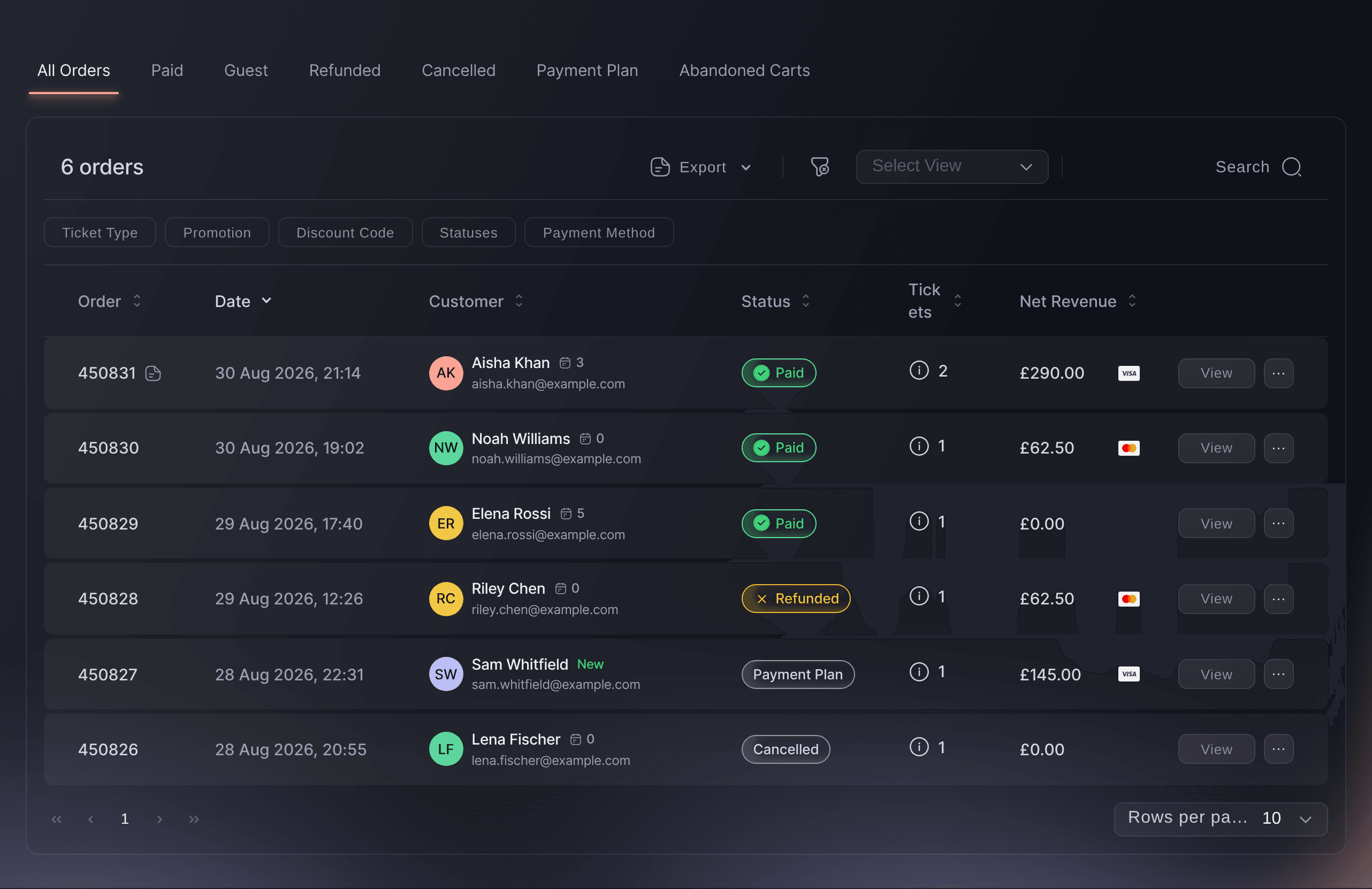
Page Commandes de Ticket Fairy sur Toutes les commandes, avec les onglets Payée, Invité, Remboursée, Annulée, Plan de paiement et Paniers abandonnés au-dessus de six commandes

Trouvez n’importe quelle commande à partir d’une seule information de l’acheteur

Un acheteur connaît rarement son numéro de commande. Recherchez par son nom, son adresse e-mail, son numéro de téléphone ou son numéro de commande, et la page Commandes se réduit à la commande dont vous avez besoin. La recherche trouve aussi les commandes par type de billet, par promotion ou par les mots des notes de votre équipe : « l’homme qui a appelé pour l’emplacement fauteuil roulant » est à une recherche près si un collègue l’a noté.

Chaque commande se trouve dans un onglet selon ce qui lui est arrivé : Payée, Invité, Vendue, Remboursée, En attente, Plan de paiement ou Annulée, avec Paniers abandonnés pour les acheteurs qui ont saisi leurs informations sans jamais payer. Vous voyez l’état d’une commande avant de l’ouvrir, ce qui vous dit tout de suite si un acheteur qui affirme avoir payé est en paiement échelonné, a été remboursé ou a quitté le paiement avant de payer.

Quand vous traitez une file de questions, passez à la commande précédente ou suivante sans fermer celle qui est ouverte. Si vous validez les commandes avant l’envoi des billets, l’onglet En attente devient Nécessite une approbation avec le nombre de commandes en attente, et si vous vérifiez l’identité des acheteurs, l’onglet Nécessite une vérification regroupe les commandes qui attendent cette vérification.

  • Recherche de commandes: nom, e-mail, téléphone, numéro de commande, type de billet, promotion ou note
  • Onglets par état de commande: Payée, Invité, Vendue, Remboursée, Plan de paiement, Annulée et plus encore
  • Commande précédente et suivante: parcourez un onglet sans fermer la commande
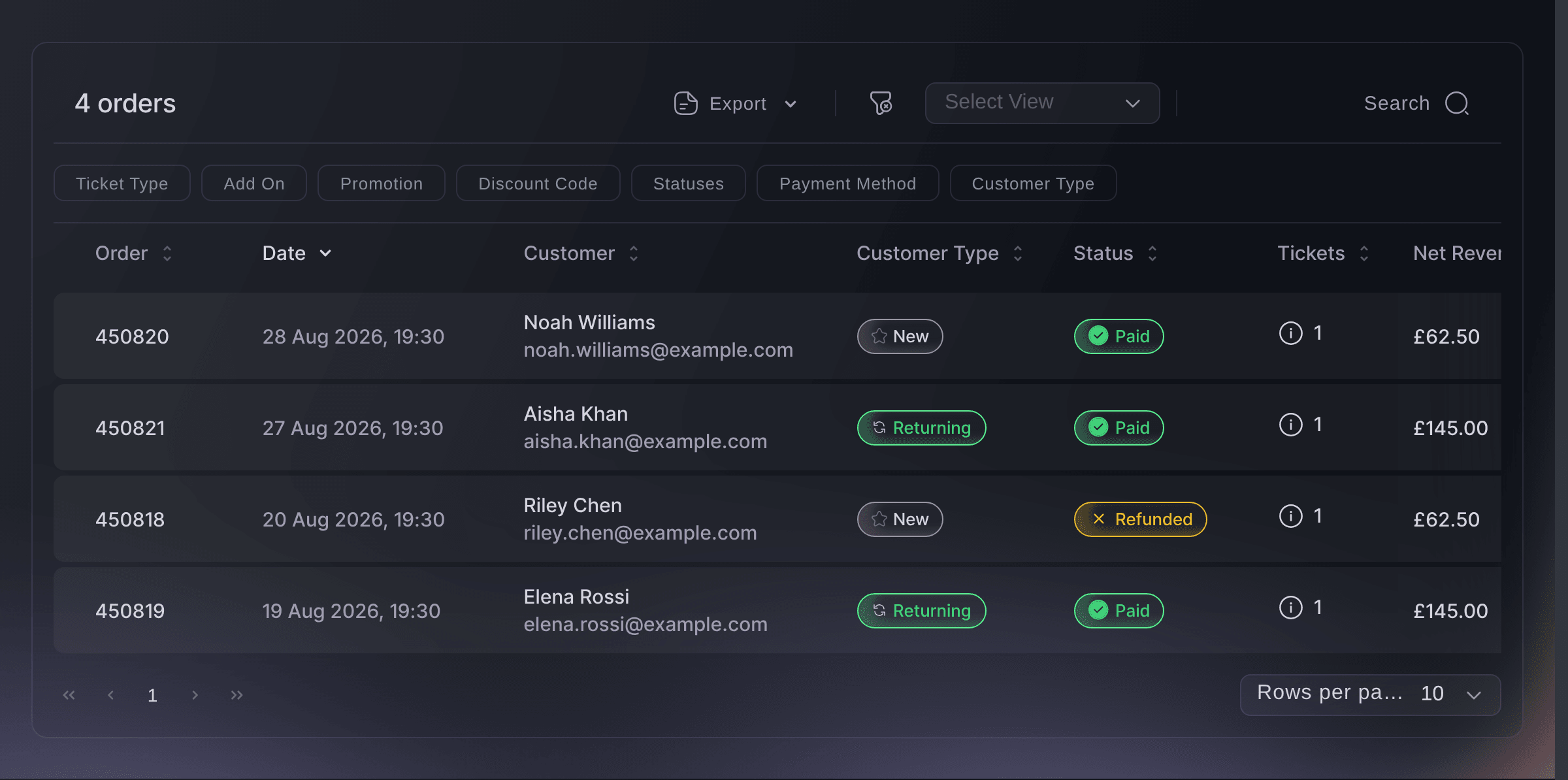
Tableau Commandes de Ticket Fairy avec le champ de recherche, les filtres de statut, les options d’export et une liste de commandes

Voyez l’acheteur, ses billets et l’origine de la vente

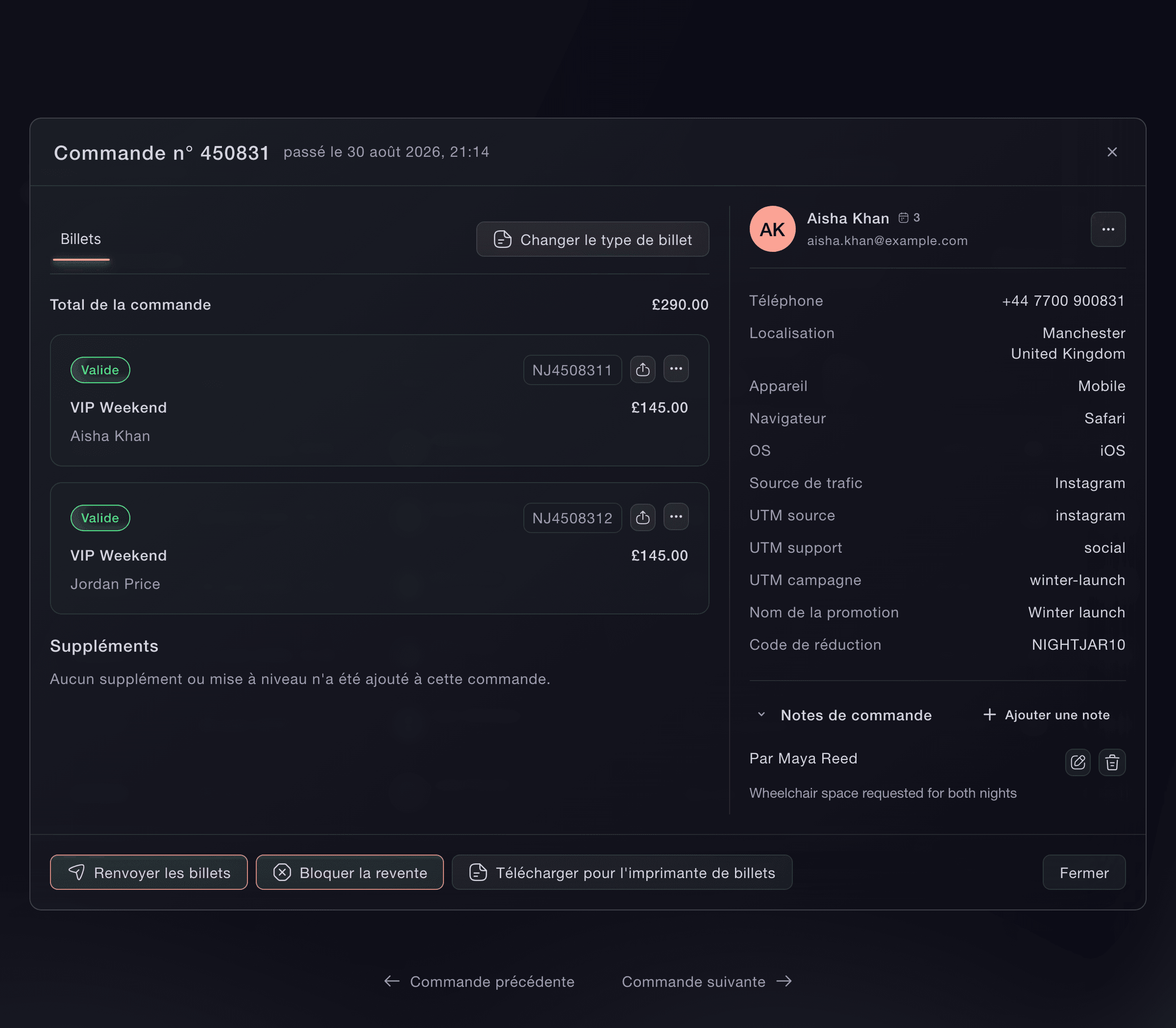
Chaque commande affiche chaque billet avec son type, son détenteur et sa place, à côté du numéro de téléphone et de la localisation de l’acheteur. Vous voyez aussi l’appareil et le navigateur utilisés pour l’achat, la source de trafic et les balises de campagne de la vente, le promoteur ou le parrain qui l’a apportée, et toute promotion ou code de réduction utilisé. Quand un billet vient d’une revente ou d’un cadeau, la commande indique de qui il vient et à qui il est allé, avec un lien vers l’autre commande.

Un nombre à côté du nom de l’acheteur indique pour combien d’événements de votre marque il a eu des billets : vous savez quand vous parlez à un habitué. Ses Détails du client regroupent ses coordonnées et chaque commande qu’il a passée auprès de votre marque, à un clic de la commande.

Quand l’acheteur a utilisé pour cette commande une autre adresse e-mail que celle de son compte, la commande vous le signale, ce qui explique la plupart des e-mails « je n’ai rien reçu » avant même que vous répondiez. Les acheteurs se connectent à ce compte avec un mot de passe, un code envoyé par e-mail, une clé d’accès, ou leur compte Facebook ou Google, et un acheteur qui le protège par une connexion en deux étapes saisit son code avant qu’il s’ouvre. Ils y téléchargent une facture pour chaque commande, mettent à jour eux-mêmes leurs adresses de facturation et de livraison, et ouvrent Mes pass pour voir les crédits restants sur un pass multi-événements et réserver l’événement suivant avec.

  • Billets et détenteurs: chaque billet avec son type, son détenteur et sa place
  • Appareil et source: comment et où l’acheteur vous a trouvé
  • Historique des cadeaux et reventes: de qui vient un billet et à qui il est allé
  • Événements fréquentés: pour combien de vos événements cet acheteur a eu des billets
Fenêtre de commande Ticket Fairy avec deux billets VIP Week-end valides, le téléphone, la localisation, l’appareil et la source de trafic de l’acheteur, et une note dans Notes de commande

Renvoyez les billets manquants en quelques clics

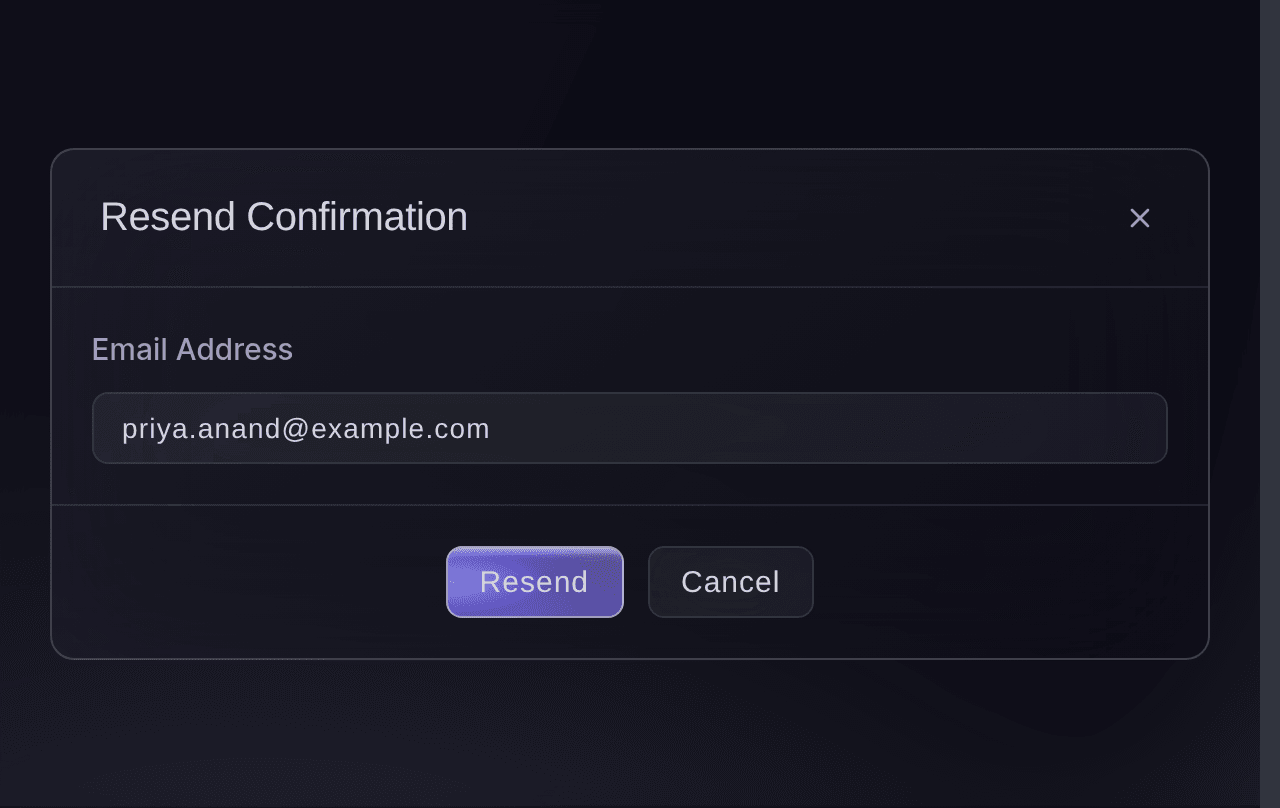
Des billets se perdent quand un acheteur se trompe en saisissant son adresse e-mail ou consulte une autre boîte de réception. Renvoyer renvoie les mêmes billets en quelques secondes. Ticket Fairy reprend l’adresse de la commande, et vous pouvez la changer pour cet envoi quand l’acheteur demande ses billets sur une autre boîte. Les mêmes codes-barres repartent : un acheteur qui retrouve plus tard le premier e-mail peut utiliser l’une ou l’autre copie.

Renvoyer fonctionne depuis la commande elle-même comme depuis le tableau Commandes : vous pouvez répondre à un acheteur depuis votre téléphone aussi facilement que depuis votre bureau. Les acheteurs retrouvent aussi chaque commande et chaque billet achetés chez vous sous Mes commandes dans leur propre compte, prêts à télécharger en PDF, à ajouter au portefeuille de leur téléphone ou à ouvrir à l’entrée : un e-mail perdu n’empêche personne d’entrer.

Un acheteur qui rembourse encore un paiement échelonné reçoit à nouveau la confirmation de son paiement échelonné, avec ses échéances listées. Ses billets arrivent avec la dernière échéance : personne ne peut utiliser un billet qui n’est pas entièrement payé. Après la correction des détails de votre événement, le support Ticket Fairy peut renvoyer leur confirmation de commande à tous les acheteurs détenant un billet valide, les commandes remboursées ou annulées étant exclues.

  • Renvoyer: depuis le menu de la commande ou dans la commande
  • N’importe quelle adresse: envoyez sur la boîte que l’acheteur demande
  • Mêmes codes-barres: les deux copies de l’e-mail fonctionnent à l’entrée
Fenêtre Renvoyer la confirmation de Ticket Fairy avec l’adresse e-mail de l’acheteur renseignée et le bouton Renvoyer

Corrigez le nom ou l’adresse e-mail d’un détenteur de billet

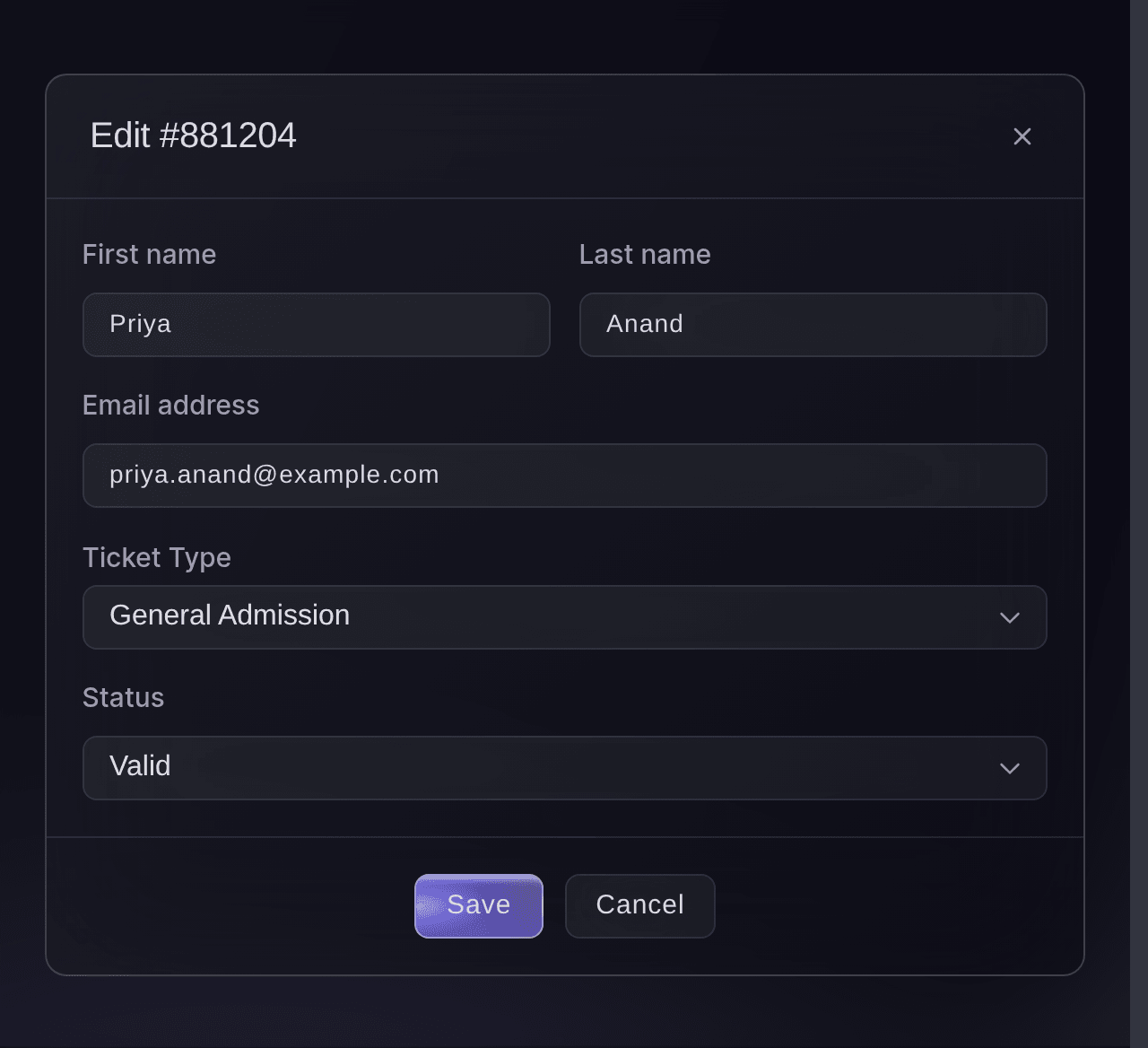
Quand un ami vient à la place de l’acheteur, ou que l’adresse e-mail contient une faute, Modifier le billet corrige le prénom, le nom ou l’adresse e-mail de ce seul billet. Le code-barres reste le même : un billet déjà imprimé ou enregistré sur un téléphone se scanne toujours, et votre équipe à l’entrée y voit le bon nom. Renvoyez les billets et l’acheteur a immédiatement une copie corrigée.

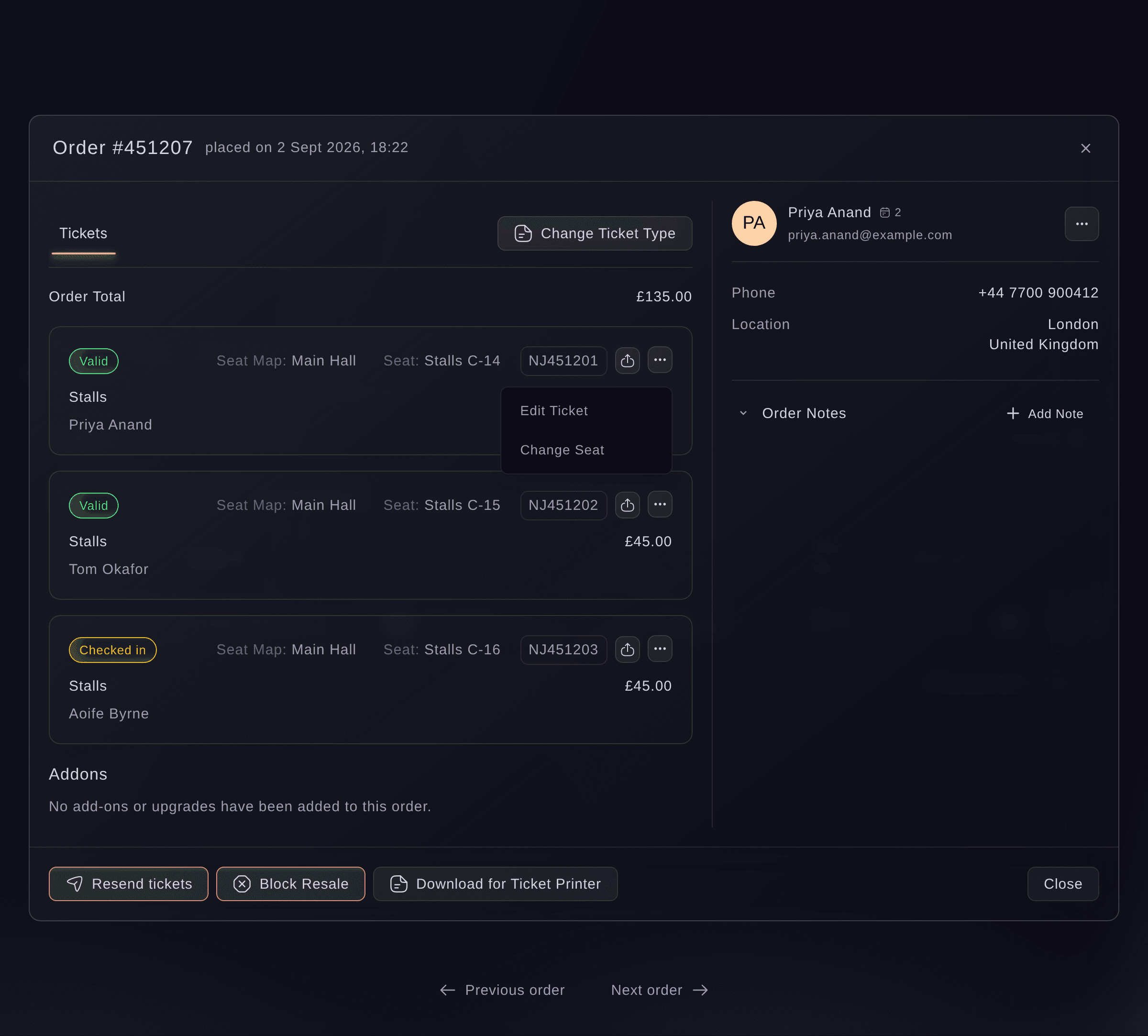
Chaque billet a aussi son propre menu pour les besoins qui surviennent lors d’un festival ou d’une soirée club : Émettre un supplément ajoute un extra, comme un pass parking que vous avez promis, sur un billet valide, et le bouton de téléchargement à côté du billet vous donne son PDF à transférer ou à imprimer.

  • Modifier le billet: prénom, nom et adresse e-mail
  • Même code-barres: un billet enregistré ou imprimé se scanne toujours
  • Émettre un supplément: ajoutez un extra convenu sur un billet valide
Fenêtre Modifier le billet de Ticket Fairy avec le nom, l’adresse e-mail, le type de billet et le statut du détenteur

Surclassez toute une commande ou déplacez un seul billet

Un acheteur s’est trompé de jour, ou vous avez convenu d’un surclassement en VIP. Changer le type de billet déplace toute la commande d’un coup : chaque billet valide de la commande est déplacé avec les autres et garde son code-barres, et les billets que l’acheteur possède déjà se scannent toujours.

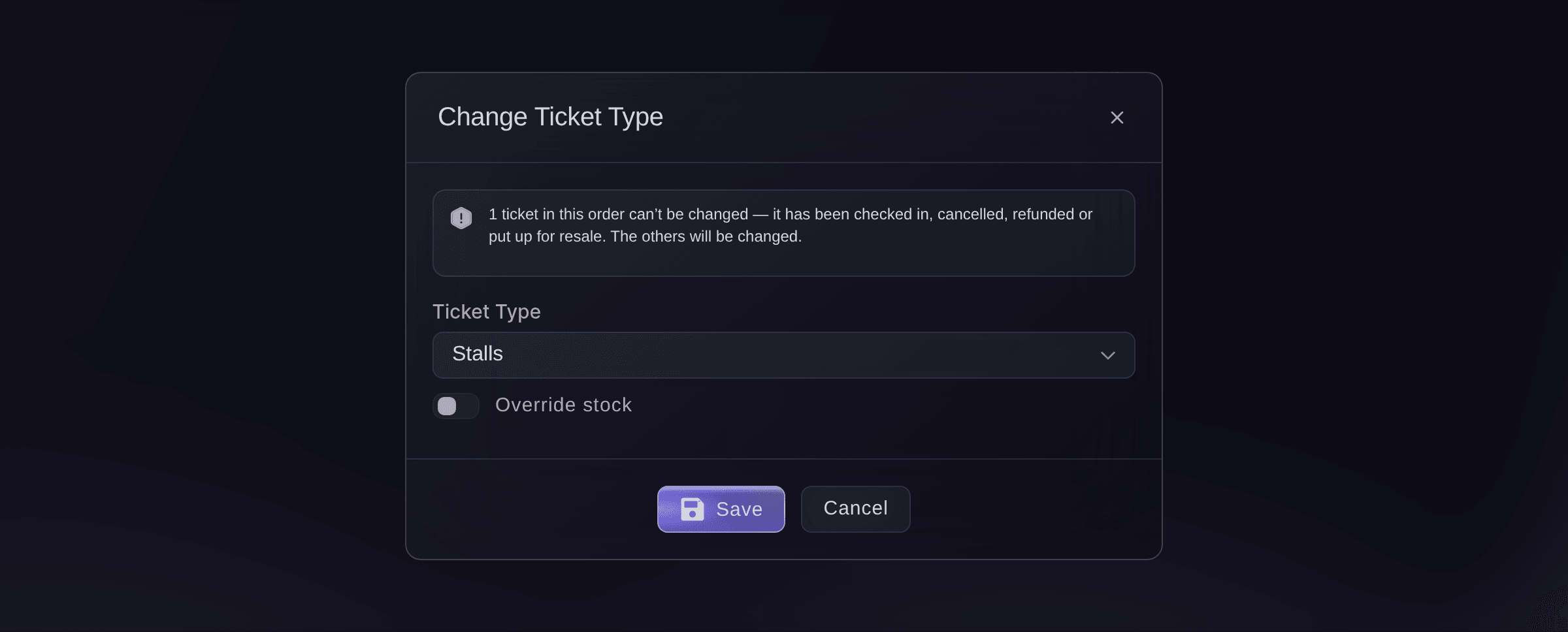
Avant l’enregistrement, la fenêtre vous indique combien de billets resteront tels quels parce qu’ils sont scannés, annulés, remboursés ou mis en revente. Quand le type de billet de destination est épuisé, Ignorer le stock vous permet d’effectuer un surclassement déjà promis. Un type de billet que vous avez désactivé ne peut pas être choisi : personne ne se retrouve sur un billet que vous ne vendez plus.

Quand une seule personne d’un groupe change, modifiez le type de billet dans Modifier le billet, sur ce seul billet. Ce détenteur reçoit un billet de remplacement avec un nouveau code-barres et le reste de la commande ne change pas : renvoyez donc les billets ensuite. Sur un événement à créneaux horaires, Changer le créneau horaire déplace la commande vers une autre date et une autre heure ainsi qu’un autre type de billet : un visiteur qui ne peut pas venir le matin obtient l’après-midi sans réserver à nouveau.

  • Changer le type de billet: chaque billet valide de la commande en une fois
  • Ignorer le stock: déplacez un acheteur vers un type de billet épuisé
  • Changer le créneau horaire: une nouvelle date et une nouvelle heure pour toute la commande
Fenêtre Changer le type de billet de Ticket Fairy avec la liste Type de billet sur Orchestre, l’interrupteur Ignorer le stock et une note sur le seul billet qui ne peut pas changer

Placez les groupes ensemble après leur achat

Sur un événement assis, Changer de siège attribue à un détenteur de billet n’importe quelle place libre de votre plan de salle. Le billet garde son code-barres et affiche sa nouvelle place, et vous choisissez si l’ancienne place est remise en vente pour un autre acheteur. Un billet qui n’a pas encore de place peut en recevoir une avec Attribuer un siège.

Utilisez-le quand un groupe a acheté en deux commandes et veut être assis ensemble, quand un acheteur a besoin d’une place en bout de rangée ou accessible, ou quand une place doit être retirée de la vente le soir même.

  • Changer de siège: choisissez n’importe quelle place libre sur votre plan de salle
  • Attribuer un siège: placez un billet qui n’a pas encore de place
  • Ancienne place libérée: remise en vente quand vous le décidez
Fenêtre de commande Ticket Fairy avec trois billets Orchestre, leurs places, Changer le type de billet au-dessus et un menu de billet ouvert sur Modifier le billet et Changer de siège

Gardez votre équipe synchronisée avec les notes de commande et les vues enregistrées

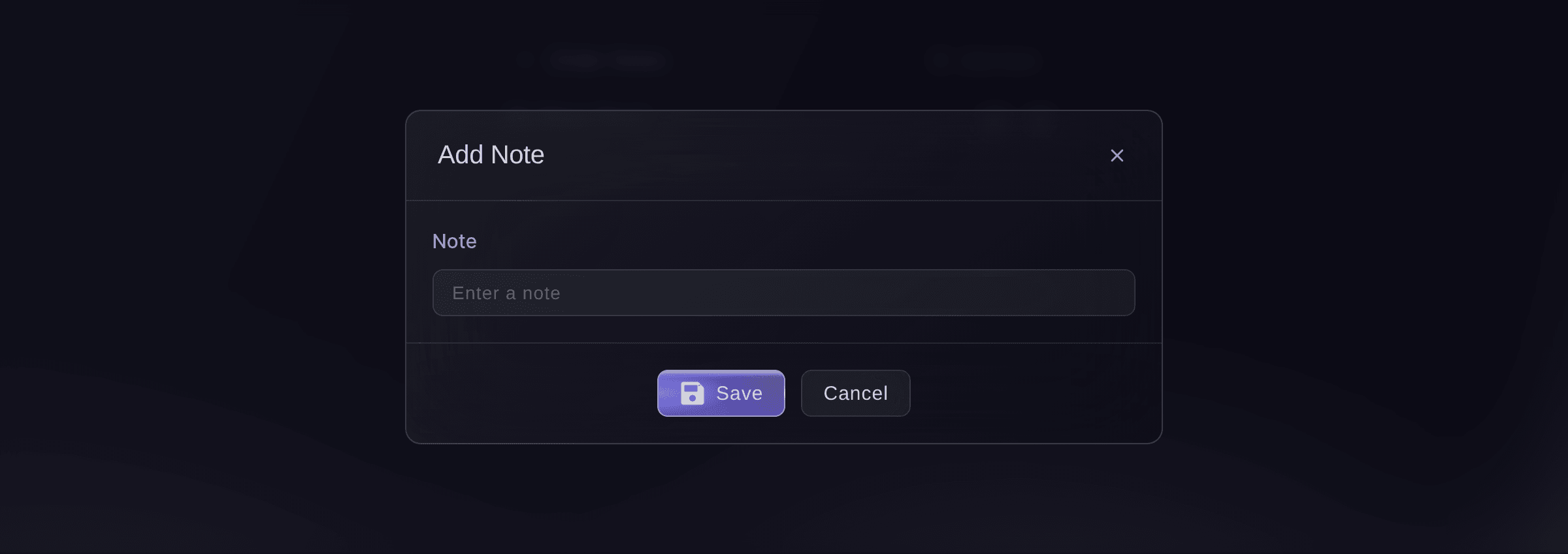
Ajoutez une note à une commande quand vous convenez d’un surclassement, promettez un remboursement ou prenez un appel de l’acheteur. Chaque note indique qui l’a ajoutée, de la plus récente à la plus ancienne, et une commande avec une note porte une marque dans le tableau : un collègue voit qu’il y a un historique avant de répondre. Les notes restent au sein de votre équipe, et l’acheteur ne les voit jamais.

Filtrez les commandes par type de billet, supplément, promotion, code de réduction, lien de parrainage, statut, type de client ou moyen de paiement. Enregistrez les filtres et l’onglet ouvert comme une vue nommée, et revenez-y quand vous en avez besoin, par exemple « Commandes VIP avec notes » pour votre équipe hospitalité. Exportez les commandes ou les billets affichés quand vous en avez besoin dans un tableur.

  • Notes de commande: pour votre équipe uniquement, avec l’auteur de chacune
  • Filtres de commandes: type de billet, supplément, promotion, moyen de paiement et plus encore
  • Vues enregistrées: vos filtres et votre onglet, conservés pour votre compte
  • Exporter: les commandes ou les billets affichés
Fenêtre Ajouter une note de Ticket Fairy avec un champ Note vide, Enregistrer et Annuler

Demandez à Fai de trouver une commande et de noter ce que vous avez convenu

Donnez à Fai, l’assistante intégrée à votre tableau de bord, l’adresse e-mail d’un acheteur ou un numéro de commande. Elle trouve la commande et vous indique les billets qu’elle contient, l’état de chacun, l’adresse sur chaque billet et les notes laissées par votre équipe : vous savez quoi corriger avant de répondre. Demandez-lui d’ajouter, de modifier ou de supprimer une note avec vos mots, et elle vous montre le texte et attend votre accord.

  • Demandez en une phrase: trouvez une commande par adresse e-mail ou numéro de commande
  • L’état de chaque billet: valide, scanné, remboursé ou en revente
  • Vous approuvez chaque note: Fai ne change rien sans votre accord

Comment les organisateurs corrigent les commandes

  • Une soirée club un vendredi

    Un acheteur écrit une heure avant l’ouverture des portes que ses billets ne sont jamais arrivés. Le promoteur cherche par numéro de téléphone, voit que la commande a utilisé une adresse e-mail professionnelle, et renvoie les billets à l’adresse personnelle de l’acheteur. L’acheteur est dans la file avec son billet sur son téléphone avant le premier artiste.

  • Un festival sur un week-end

    Un groupe d’amis veut passer de l’entrée générale au VIP après l’annonce de la programmation. La billetterie convient d’un prix, déplace toute la commande avec Changer le type de billet et note ce qui a été payé. Les amis gardent les billets déjà dans leurs portefeuilles.

  • Une série de représentations au théâtre

    Deux couples ont réservé séparément et veulent être assis ensemble. L’accueil déplace les places d’une commande à côté de l’autre avec Changer de siège et remet en vente l’ancienne paire. Les deux couples arrivent à des places côte à côte.

  • Une conférence

    Une entreprise envoie un autre collègue à la place d’un participant inscrit. L’équipe événementielle corrige le nom et l’adresse e-mail avec Modifier le billet et renvoie le billet : le badge s’imprime au bon nom à l’accueil.

  • Une attraction à entrée par créneau

    Une famille en retard demande à passer du créneau du matin à celui de l’après-midi. Le personnel déplace la commande avec Changer le créneau horaire et laisse une note : la personne qui répond ensuite voit que le changement a été convenu.

Recevez cette page en PDF Lisez-le plus tard ou partagez-le avec votre équipe. Nous vous envoyons par e-mail un lien vers le PDF.
Que mettre dans votre PDF

Nous vous enverrons cette présentation par e-mail. Nous pourrons aussi vous écrire de temps en temps au sujet des fonctionnalités de Ticket Fairy utiles pour vos événements. Vous pouvez vous désinscrire à tout moment en un clic.

Questions fréquentes : Trouver et corriger les commandes

Trouver et corriger les commandes

Le propriétaire, les administrateurs, les accès Statistiques et les deux accès support de l’événement. Un accès Statistiques limitées ne peut pas ouvrir Commandes. Avec un accès support limité, le tableau reste vide tant que vous ne recherchez pas une commande.

La recherche ne porte que sur l’onglet ouvert. Recherchez dans Toutes les commandes pour chercher dans tous les onglets. Un acheteur qui a quitté le paiement avant de payer se trouve dans l’onglet Paniers abandonnés, et un acheteur introuvable sous une adresse e-mail a généralement réservé avec une deuxième adresse.

Non. Les mêmes codes-barres repartent : l’acheteur peut utiliser l’un ou l’autre e-mail et votre équipe à l’entrée voit un seul billet. Un renvoi à une autre adresse ne modifie pas la commande : modifiez donc aussi le billet si l’acheteur doit garder la nouvelle adresse.

Vous devez être le propriétaire, un administrateur ou avoir un accès support sur l’événement. Un accès Statistiques ou promoteur ne peut pas renvoyer de billets, même si le menu affiche l’action. Pour changer des places, vous devez être le propriétaire ou un administrateur, sur un événement qui vend des places numérotées depuis son plan de salle.

Non. Enregistrer un changement de nom, d’e-mail, de type de billet ou de place n’envoie rien : prévenez vous-même l’acheteur ou renvoyez-lui ses billets pour qu’il ait une copie à jour.

Non. Déplacer des billets ne facture rien et ne rembourse rien, et la commande garde le total payé par l’acheteur. Convenez d’une éventuelle différence avec l’acheteur avant de le déplacer. Sur un événement à entrée par créneau où un changement de créneau est payant, l’acheteur reçoit un lien, et le changement a lieu une fois qu’il l’a suivi.

Les billets déjà scannés, annulés, remboursés ou mis en revente gardent leur type de billet. Un billet en cours de revente peut être déplacé une fois cette revente terminée. Sur un événement lié à une représentation dans un autre système de billetterie, Changer le type de billet est grisé : déplacez alors chaque billet séparément avec Modifier le billet.

Non. Les notes restent au sein de votre équipe sur la page Commandes et dans Fai, et aucun e-mail n’est envoyé quand vous en ajoutez une. Toute personne qui peut ouvrir Commandes peut ajouter une note. Vous devez être le propriétaire, un administrateur ou avoir un accès support pour en modifier ou en supprimer une, et une note supprimée ne peut pas être récupérée.

Non. Une vue enregistrée appartient à votre accès sur l’événement : chaque personne garde les siennes. Exporter télécharge les commandes ou les billets affichés, et il vous faut un accès propriétaire ou administrateur pour les fichiers des billets et des suppléments.

Oui. Le support Ticket Fairy peut renvoyer la confirmation de commande à chaque acheteur détenant un billet valide pour votre événement, les commandes remboursées ou annulées étant exclues. Indiquez au support ce qui a changé, et il voit combien d’acheteurs seront concernés avant tout envoi.

Vendez plus de billets. Construisez le public qui revient.

Commencez à vendre des billets en ligne

Inscrivez-vous sans carte bancaire et créez un événement test avant de vous engager. Lancez les ventes en quelques minutes quand vous êtes prêt.

Aucun abonnement mensuel requis pour la billetterie
Commencez à vendre des billets immédiatement
Les outils de billetterie sont inclus dans les frais de service
Commencer Parler à Fai maintenant

Posez vos questions à Fai, notre assistant IA, sur les fonctionnalités et les tarifs de Ticket Fairy et sur ce que la plateforme pourrait apporter à votre événement.

Aucune carte de crédit requise

Réserver une démo

Découvrez le modèle de recommandation qui génère en moyenne 20 % de ventes de billets en plus, voyez quelles campagnes vendent des billets, répondez plus vite aux acheteurs et gardez les files en mouvement.

Appel vidéo de 45 minutes
Choisissez un créneau qui vous convient