
E-mail, sms og markedsføring
Giv dine promotere grafik, de kan bruge til at promovere dit event
Festival- og clubpromotere, der sælger gennem et team af promotere, vil have, at hvert opslag har det rigtige line-up i den rigtige størrelse og med et link, der krediterer salget. Marketingmaterialer giver dine promotere grafik til hver kanal, en billedtekst, de kan indsætte, og deres eget promoterlink samlet på én side, så deres opslag sælger billetter til dit event, og hvert salg krediteres den person, der delte det.
Saml flyers, videoer og billedtekster, der er klar til indsættelse, på dit events side med Marketingmaterialer, hvor hver promoter downloader dem ved siden af sit eget promoterlink.
- Til
- Få dine promotere til at bruge den rigtige grafik
- Tager
- 6 minutter
Før du går i gang
- Du skal have et ejer- eller administratorlogin til eventet for at tilføje og ændre materialer.
- Du har grafikken som filer: billeder, videoer, PDF'er eller ZIP-filer.
-
Åbn fanen Edit
Åbn dit event, vælg Marketingmaterialer under Marketing, og vælg derefter fanen Rediger.
Bemærk: Marketingmaterialer åbner på Download materiale, den fane dine promotere ser. Kun ejere og administratorer får fanen Edit.
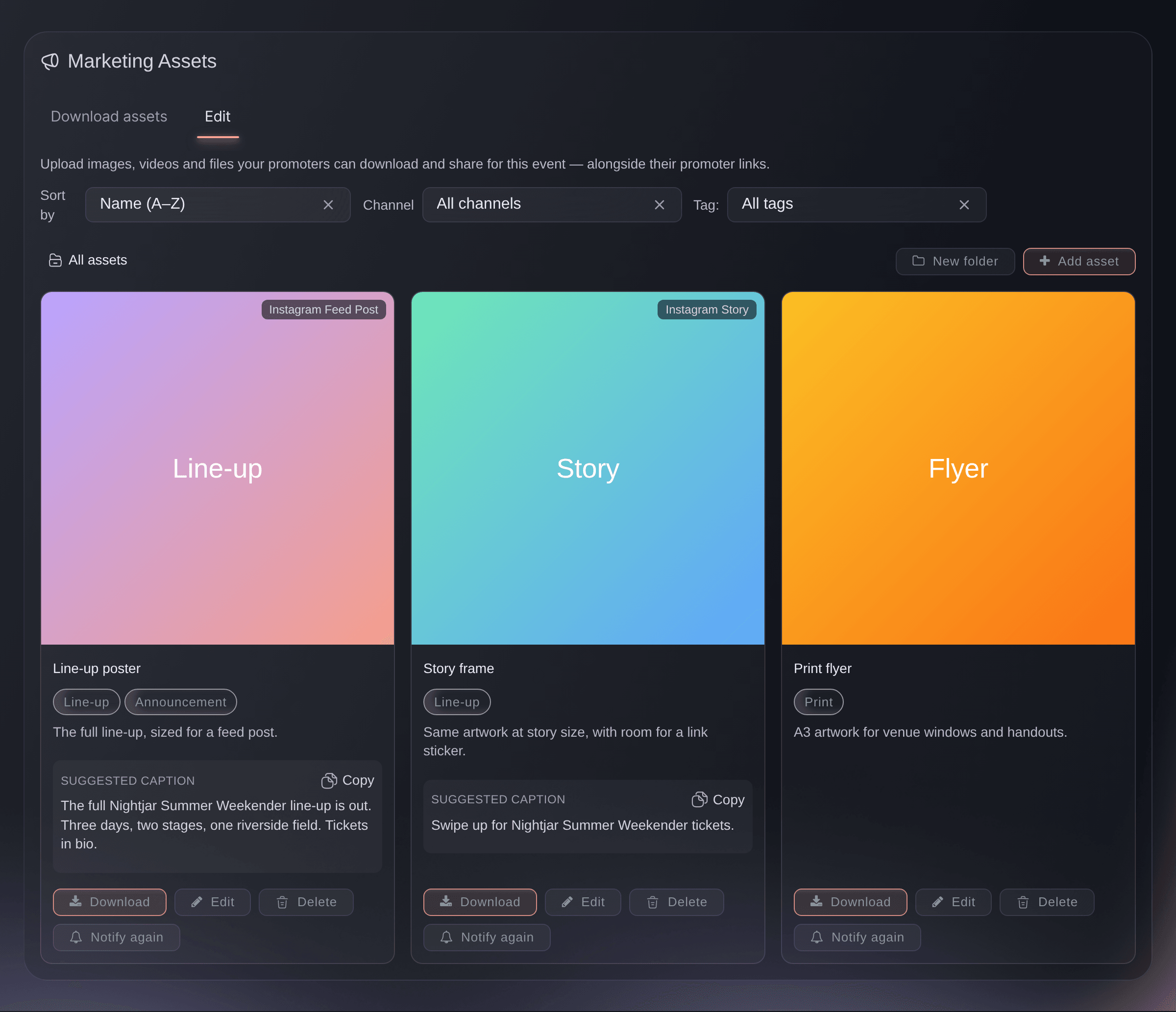
Marketingmaterialer, fanen Edit. -
Select Add asset
Vælg Tilføj materiale øverst til højre over dine materialer.
Tip: Åbn en mappe først, så placeres det nye materiale direkte i den.
-
Tilføj filen
Træk filen over på Fil, eller klik på feltet, og vælg den.
Bemærk: Billeder, videoer, PDF'er og ZIP-filer accepteres.
-
Angiv et navn
Angiv et Navn, dine promotere kan genkende, f.eks. Line-up-plakat eller Story-ramme.
Bemærk: Hvis du lader det stå tomt, viser kortet i stedet filnavnet.
-
Vælg kanalen
Vælg den Kanal, grafikken er tilpasset til, f.eks. Instagram Story eller Opslag i Instagram-feed.
Bemærk: Alle kanaler er standarden. Alle andre kanaler vises på materialets kort, og promotere kan filtrere siden efter kanal, når dine materialer bruger mere end én.
-
Angiv en foreslået billedtekst
Angiv de ord, du vil have slået op sammen med grafikken, i Foreslået billedtekst.
Tip: Medtag de hashtags og handles, du vil have tagget. Promotere kopierer billedteksten præcis, som du angiver den, med Kopiér på kortet.
-
Angiv tips til dine promotere
Valgfrit: Angiv, hvordan materialet skal bruges, i Sådan bruges det, f.eks. Bedst til Instagram Stories.
Bemærk: Dine promotere ser det på kortet under materialets navn.
-
Tilføj tags
Valgfrit: Angiv Tags som vip eller summer, og tryk på Enter efter hvert tag.
Bemærk: Promotere kan filtrere siden efter tag.
Tip: Vælg en Mappe i samme vindue for at arkivere materialet sammen med andre af samme type.
-
Vælg, hvornår promotere kan se det
Valgfrit: Vælg, hvornår dine promotere kan se materialet.
Bemærk: Kun en ejer eller administrator kan se eller downloade et skjult eller planlagt materiale, så du kan indlæse line-up-plakaten før offentliggørelsen.
-
Select Save
Vælg Gem. Dashboardet viser
Asset added
, og et skjult eller planlagt materiale markeres som Hidden eller Scheduled på kortet. -
Select Notify promoters
Valgfrit: Vælg Giv promotere besked på materialets kort for at sende dine promotere en e-mail om, at det er klar til opslag.
Bemærk: E-mailen sendes til alle med rollen Promoter på dette event eller på dit brand. Knappen vises, når materialet er offentliggjort, og hedder Giv besked igen efter den første e-mail.
-
Kontrollér fanen Download materiale
Vælg Download materiale for at se den side, dine promotere ser.
Bemærk: Den viser kun offentliggjorte materialer med dit brandbibliotek nedenunder og Dit promoterlink øverst. Hvert teammedlem ser sit eget promoterlink der, og et salg via linket krediteres til medlemmet.
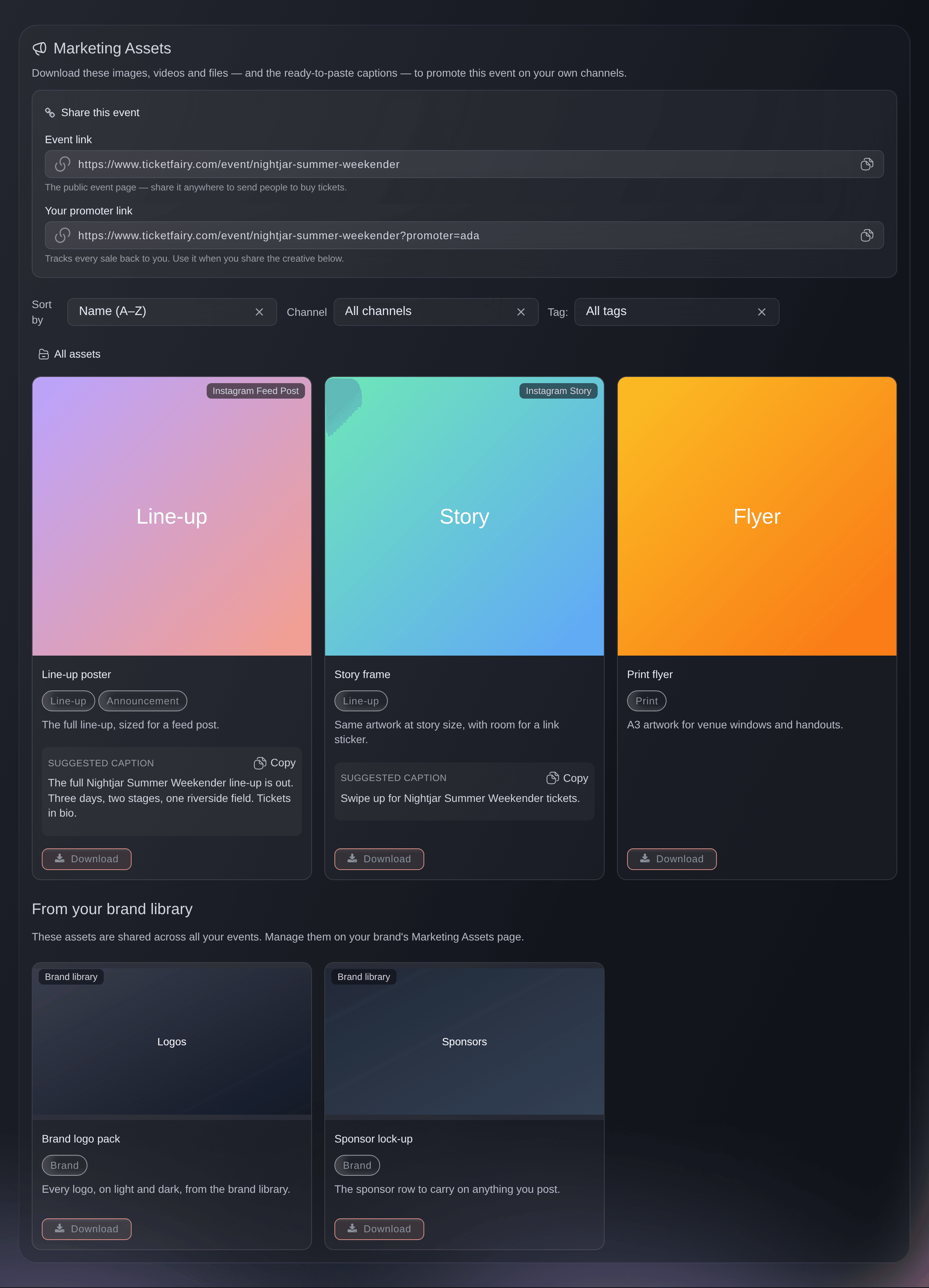
Marketingmaterialer, fanen Download materiale.
Prøv disse trin på dit eget event
Opret en gratis konto, byg dit event og følg trinnene ovenfor i dit eget dashboard. Det tager få minutter, og du behøver ikke at booke et salgsopkald.
Ingen oprettelsesgebyrer. Intet obligatorisk månedligt gebyr. Intet kreditkort påkrævet.
Eller få det gjort for dig
Fai, assistenten i dit dashboard, kan tilføje et materiale fra et link til en fil, der allerede er online, angive navn, kanal, billedtekst, mappe og tags, skjule det eller planlægge, hvornår dine promotere kan se det, sende dine promotere en e-mail om det og fortælle dig, hvor mange gange hvert materiale er blevet downloadet. Hun beder dig godkende hver ændring, før hun foretager den. Brug Tilføj materiale i dashboardet for at tilføje en fil fra din computer.
I dit dashboard, med Fai
Tilføj line-up-plakaten på <FILE LINK> til marketingmaterialerne for <EVENT NAME>, tilpasset til Instagram Stories, med en billedtekst, vores promotere kan indsætte, og hold den skjult for promotere indtil <DATE AND TIME>
Lad Fai gøre det for dig
Fai arbejder inde i dit Ticket Fairy-dashboard. Opret din konto, åbn Fai og indsæt instruktionen ovenfor.
Ingen oprettelsesgebyrer. Intet obligatorisk månedligt gebyr. Intet kreditkort påkrævet.
Del ét sæt på tværs af alle events
-
Åbn dit brands side med Marketingmaterialer
Åbn dit brand, vælg Marketingmaterialer, og vælg derefter fanen Rediger.
Bemærk: Du skal have et ejer- eller administratorlogin til brandet for at få fanen Edit.
-
Tilføj materialet
Vælg Tilføj materiale, og udfyld vinduet på samme måde som for et event. Vælg derefter Gem.
Bemærk: Et brandmateriale vises på fanen Download materiale for hvert event under brandet under Fra dit brandbibliotek. Du ændrer eller fjerner det kun på brandsiden.
Fai tilføjer og ændrer brandmaterialer på samme måde, når du angiver brandet i stedet for et event, og beder dig godkende hver ændring. Hun skal bruge et link til en fil, der allerede er online.
I dit dashboard, med Fai
Tilføj vores logopakke på <FILE LINK> til brandets marketingmaterialer, så alle events får den
Spørgsmål du måske har
- Hvem kan downloade materialerne?
- Dine promotere og kuratorer kan, og det samme kan alle med et Statistik-, Begrænset statistik- eller Kundesupport-login til eventet. Du skal have et ejer- eller administratorlogin for at tilføje, ændre, skjule eller fjerne materialer.
- Kan jeg se, hvilke promotere der har downloadet et materiale?
- Du kan se hvor mange gange, men ikke hvem. Fanen Edit viser et antal som
Downloaded 4 times
under hvert materiale. Det omfatter downloads fra dig og resten af dit team, og antallet for et brandmateriale dækker alle events, det vises på. - Skal jeg uploade eventets flyer?
- Nej. Dit events hovedbillede vises på fanen Download materiale under Event flyer og er klar til download, når eventet har et hovedbillede.
- Hvad er forskellen på et eventmateriale og et brandmateriale?
- Et eventmateriale hører til ét bestemt event. Et brandmateriale tilføjes på dit brands side med Marketingmaterialer og vises på alle events under brandet, hvilket passer til logoer og sponsorgrafik, der ikke ændres.
- Bliver et salg fra en promoters opslag krediteret til dem?
- Ja, når køberen kommer via personens promoterlink. Hvert teammedlem ser sit eget promoterlink på fanen Download materiale, og salgene via linket vises ud for deres navn under Salg efter promoter. Eventlink ved siden af er den almindelige eventside og krediterer ingen.
- Kan jeg trække et materiale tilbage, efter at promotere har downloadet det?
- Skjul eller slet det, så kan ingen downloade det fra siden igen, men kopier, der allerede er downloadet, bliver hos de promotere, der hentede dem. Sletning kan ikke fortrydes, så skjul et materiale, du måske vil bruge igen.
Har du stadig et spørgsmål?
Book en demo, så besvarer vi det i en samtale ud fra din type event. Eller opret din konto og se det selv.
Ingen oprettelsesgebyrer. Intet obligatorisk månedligt gebyr. Intet kreditkort påkrævet.
Relaterede guides
Gør det på dit eget arrangement
Opret din konto, byg dit arrangement, og følg trinnene i dit eget dashboard. Du behøver ikke booke et salgsmøde.