
Opret et arrangement
Planlæg billetsalg
En salgsplan hjælper dig med at åbne den rigtige billet på det rigtige tidspunkt, uanset om den næste pris starter, når den forrige er udsolgt, eller på en dato, du vælger. Hver salgsrunde har sin egen billettype, og den sidste kontrol gennemgår rækkefølge, datoer og synlighed, før billetsalget åbner.
Planlæg en tydelig rækkefølge af salgsrunder med den rigtige pris, salgsdatoer og regler for skjult visning, så køberne ser det rigtige valg på det rigtige tidspunkt.
- Til
- Planlægning af, hvornår hver salgsrunde bliver tilgængelig
- Tager
- 7 minutter
Før du går i gang
- Du er ejer eller administrator for eventet.
- Du har oprettet eventet og billetterne, eller du kan gå tilbage til Set up ticket types under Related guides for at oprette dem først.
- Du ved, hvad hver salgsrunde indeholder, dens pris, antal og tilsigtede rækkefølge.
- Du kender eventets tidszone og datoerne for, hvornår hver salgsrunde skal åbne og lukke.
-
Åbn billetlisten
Åbn eventet, vælg Billetter, og bliv på Inventory.
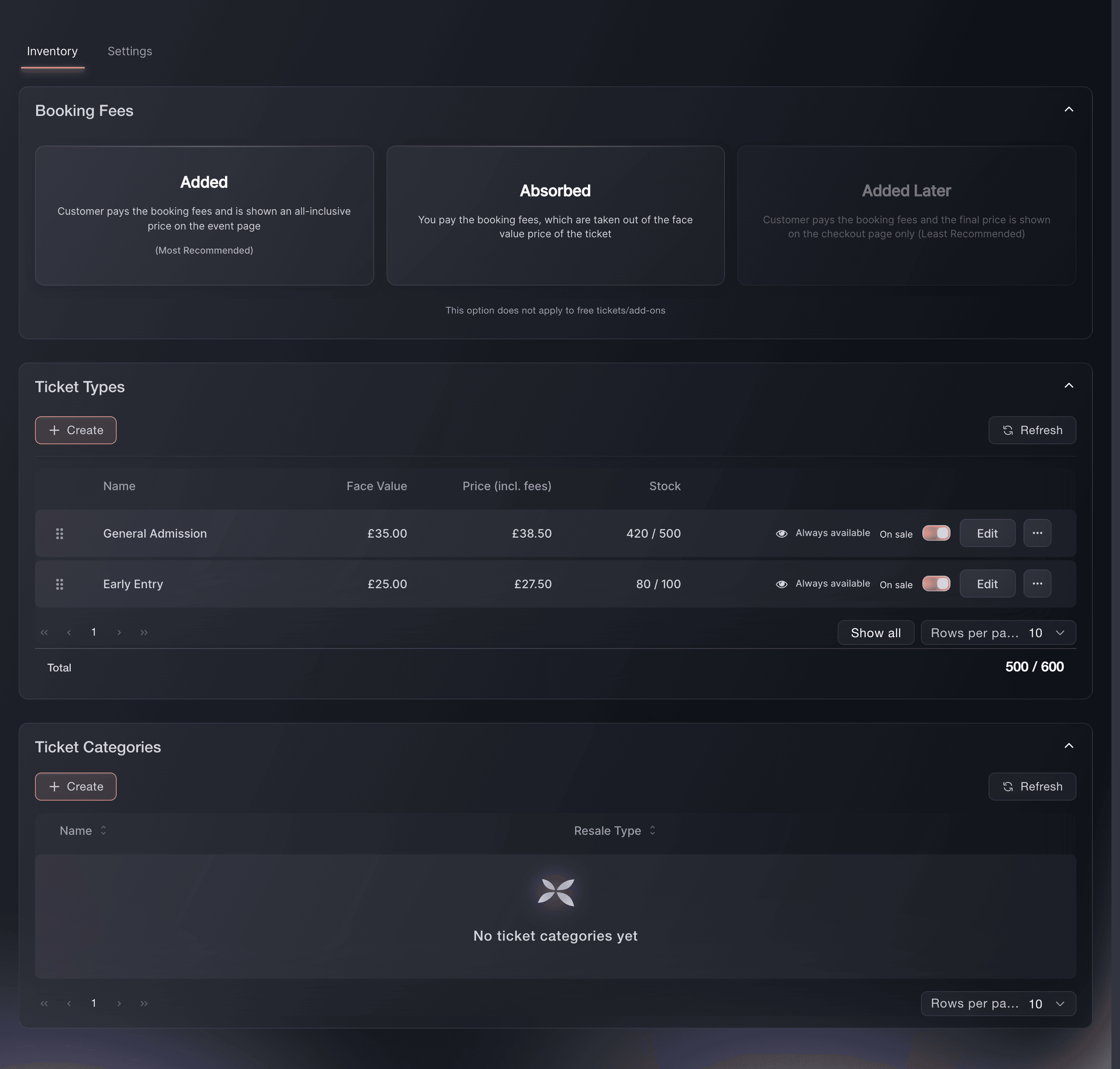
Event, Billetter, Inventory, Ticket Types.
Planlæg salgsrunderne
Brug separate billettyper til Early Bird, First Release og Final Release, når de giver adgang til det samme til forskellige priser. Brug en separat billettype, når adgangen ændres, f.eks. fra General Admission til VIP eller fra fredag til hele weekenden.
Bemærk: En salgsrunde, der venter på den forrige, ser kun på tidligere billettyper i sin egen billetkategori. Placer derfor salgsrunder for samme adgang i én kategori. Et billetnavn, der begynder med en gruppe i firkantede parenteser, f.eks. [VIP] Early Bird, grupperer salgsrunder efter navnet i stedet for efter kategorien.
-
Åbn salgsrunden for redigering
Vælg Edit på den salgsrunde, du vil planlægge, under Ticket Types, eller vælg Create, når du tilføjer den næste salgsrunde. Sørg for, at salgsrundens navn, pris og antal er tydelige, før du angiver tidspunktet.
-
Vælg, hvornår salgsrunden åbner
Vælg På et bestemt tidspunkt på en bestemt dato, At a specific time on a specific date, Either when the previous ticket type sells out, or at a specific time on a specific date, whichever comes first eller Altid under This ticket type should be available: i vinduet for billettypen.
Bemærk: Vælg På et bestemt tidspunkt på en bestemt dato til en salgsrunde, der kun afhænger af datoen, fordi den ikke venter på den forrige salgsrunde. Indstillingerne for den forrige salgsrunde venter på den nærmeste tidligere salgsrunde i samme kategori og springer deaktiverede og altid skjulte billettyper over. Indstillingen med begge muligheder åbner på det tidspunkt, der kommer først.
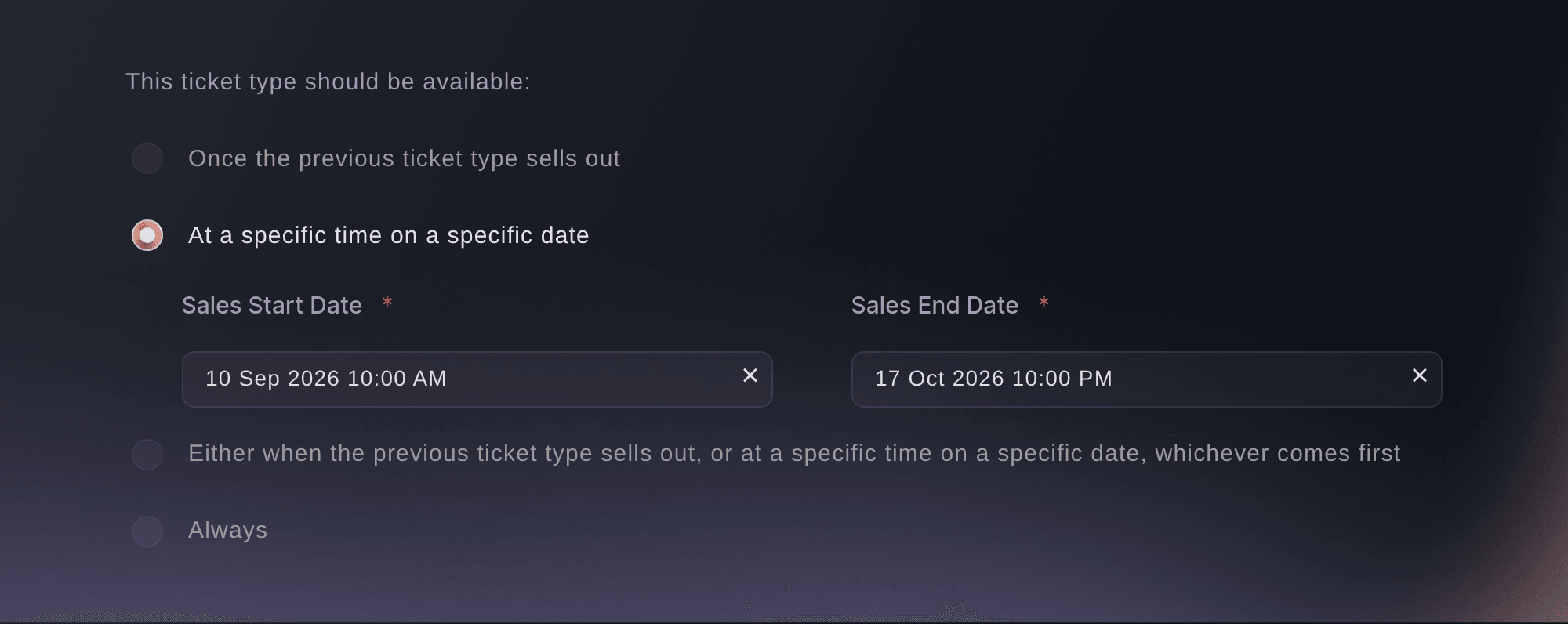
Event, Billetter, Inventory, Edit, This ticket type should be available. -
Angiv salgsperioden
Angiv Salgets startdato og Salgets slutdato under den valgte indstilling i eventstedets lokale tid.
Bemærk: Begge datoer er påkrævet, og Salgets slutdato skal være efter Salgets startdato. En salgsrunde, der er indstillet til Altid, følger eventets salgsdatoer. Når du gemmer en salgsrunde med en indstilling uden datoer, ryddes dens egne salgsdatoer.
-
Planlæg visning af en skjult salgsrunde
Slå Hidden til, og vælg derefter Once the previous ticket type sells out, På et bestemt tidspunkt på en bestemt dato, Either when the previous ticket type sells out, or at a specific time on a specific date, whichever comes first, Når kunden befinder sig på en bestemt lokation eller Altid skjult.
Bemærk: Lad Enable this ticket type være slået til, så køberne kan købe salgsrunden, når den bliver synlig. Hvis du slår den fra, stopper det almindeligt salg af salgsrunden, uanset hvad dens visningsregel siger.
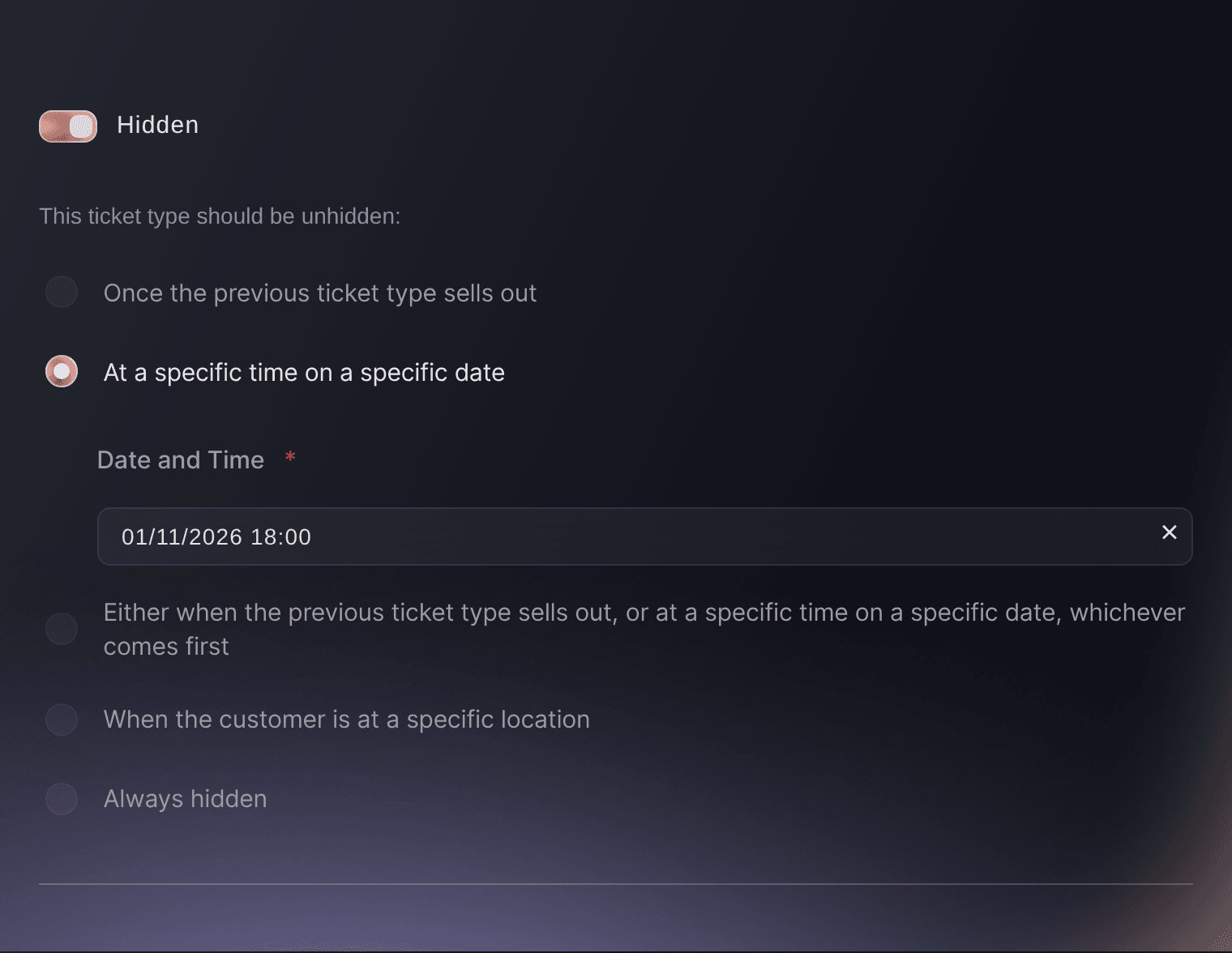
Event, Billetter, ticket type, Hidden. -
Angiv visningsoplysningerne, før du gemmer
Angiv værdien for den valgte regel: Dato og tidspunkt for en datoregel eller landene under Vælg lande for en lokationsregel.
Bemærk: En dato- eller lokationsregel kan ikke gemmes uden en værdi. Reglerne for den forrige salgsrunde og Altid skjult kræver ingen værdi. Hvis du i stedet vil skjule en synlig salgsrunde på et bestemt tidspunkt, skal du lade Hidden være slået fra og angive tidspunktet i Hide ticket type on (optional).
-
Gem, og gennemgå rækkefølgen
Vælg Gem for en eksisterende salgsrunde eller Opret billettype for en ny.
Bemærk: Gentag trinnene for hver salgsrunde. Kontrollér derefter, at navne, priser, rækkefølge, salgsperioder og synlighed stemmer med planen. Hvis du ændrer rækkefølgen eller flytter en salgsrunde til en anden kategori, ændrer det, hvilken salgsrunde en regel for den forrige salgsrunde venter på.
Prøv disse trin på dit eget event
Opret en gratis konto, byg dit event og følg trinnene ovenfor i dit eget dashboard. Det tager få minutter, og du behøver ikke at booke et salgsopkald.
Ingen oprettelsesgebyrer. Intet obligatorisk månedligt gebyr. Intet kreditkort påkrævet.
Eller få det gjort for dig
Fai kan vise dine salgsrunder i deres aktuelle rækkefølge med kategori og salgsdatoer for hver. Hun kan gemme en ny rækkefølge, når du har godkendt den. Angiv tilgængelighedsindstillingen, datoerne og Hidden-reglen for hver salgsrunde på dashboardet: Fai kan ikke se, hvilken tilgængelighedsindstilling en salgsrunde bruger, og en salgsperiode, hun angiver, åbner på det tidspunkt, der kommer først: datoen eller det tidspunkt, hvor den forrige salgsrunde bliver udsolgt. MCP kan vise salgsrunderne, men kan ikke ændre deres rækkefølge.
I dit dashboard, med Fai
Åbn siden Tickets for <EVENT NAME>, og vis billettyperne i deres aktuelle rækkefølge med kategori og salgsdatoer. Hvis jeg giver dig en ny rækkefølge, skal du vise hele rækkefølgen og spørge, før du gemmer den. Bed mig om at angive datoer og visningsindstillinger for <TICKET TYPE> på dashboardet.
Fra din egen assistent, via MCP
Forbind din assistent til vores MCP-server, og bed den om:
Behold --read-only i din MCP-konfiguration. Denne opgave læser kun data, så din assistent behøver ikke værktøjer, der foretager ændringer.
Find eventet <EVENT NAME>, og vis dets billettyper i rækkefølge. Bed mig om at bruge dashboardet til at anvende denne rækkefølge og angive datoerne eller visningsindstillingerne for <TICKET TYPE>.
Fra din terminal
Installér CLI fra vores CLI-side, log ind med ticketfairy auth login, og vælg det brand, du arbejder på, med ticketfairy brand use <BRAND_ID>. ticketfairy brand list og ticketfairy event list viser de ID'er, som de andre kommandoer bruger.
CLI opretter en salgsrunde med sin egen salgsperiode eller en, der går i salg, når den forrige salgsrunde bliver udsolgt, og ændrer salgsdatoerne for en salgsrunde. CLI ændrer ikke rækkefølgen af salgsrunder. Gør det på dashboardet eller gennem Fai.
Opretter en salgsrunde, der sælger mellem to datoer.
ticketfairy ticket create <EVENT_ID> --name "Early Bird" --price 39 --max-inventory 200 --sales-start 2026-11-01T10:00:00Z --sales-end 2026-11-15T23:59:59Z
Opretter en salgsrunde, der går i salg, når den forrige er udsolgt.
ticketfairy ticket create <EVENT_ID> --name "First Release" --price 49 --max-inventory 500 --available-after-previous
Viser eventets billettyper med id'et for hver.
ticketfairy ticket list <EVENT_ID>
Flytter salgsperioden for en eksisterende salgsrunde.
ticketfairy ticket update <EVENT_ID> <TICKET_ID> --sales-start 2026-11-08T10:00:00Z --sales-end 2026-11-22T23:59:59Z
Lad Fai gøre det for dig
Fai arbejder inde i dit Ticket Fairy-dashboard. Opret din konto, åbn Fai og indsæt instruktionen ovenfor.
Ingen oprettelsesgebyrer. Intet obligatorisk månedligt gebyr. Intet kreditkort påkrævet.
Rediger en planlagt salgsrunde
Rediger salgsrunden, og ændr dens datoer eller visningsregel. Gem, og gennemgå derefter hele rækkefølgen igen.
Bemærk: Salgets slutdato skal fortsat være efter Salgets startdato. Ændr derfor begge datoer, når du flytter hele perioden.
Fai kan vise salgsrunden med dens kategori og salgsdatoer. Ændr datoerne eller visningsindstillingerne på dashboardet, fordi Fai ikke kan se, hvilken tilgængelighedsindstilling eller visningsregel salgsrunden bruger.
I dit dashboard, med Fai
Åbn siden Tickets for <EVENT NAME>, og vis de grundlæggende oplysninger for <TICKET TYPE>. Bed mig om at vælge den på dashboardet og ændre dens datoer eller visningsindstillinger. Du må ikke ændre noget.
Fra din egen assistent, via MCP
Behold --read-only i din MCP-konfiguration. Denne opgave læser kun data, så din assistent behøver ikke værktøjer, der foretager ændringer.
Find eventet <EVENT NAME>, og vis de grundlæggende oplysninger for <TICKET TYPE>. Bed mig om at vælge den på dashboardet og ændre dens datoer eller visningsindstillinger.
Spørgsmål du måske har
- Hvad er en salgsrunde for billetter?
- Det er et pris- eller tidstrin for den samme adgang, f.eks. Early Bird, First Release og Final Release. I Ticket Fairy er hver salgsrunde en billettype, og salgsrunder for samme adgang kan dele billetkategori.
- Hvad sker der, når jeg vælger Once the previous ticket type sells out?
- Salgsrunden er ikke tilgængelig, før den nærmeste tidligere salgsrunde i samme billetkategori er udsolgt. Deaktiverede og altid skjulte billettyper springes over. Placer salgsrunderne i den rækkefølge, køberne skal følge.
- Skal jeg vælge en dato eller den forrige billettype?
- Vælg På et bestemt tidspunkt på en bestemt dato, når salgsrunden skal åbne på et bestemt tidspunkt, også selvom den forrige salgsrunde ikke er udsolgt. Vælg indstillingen for den forrige billettype, når efterspørgslen skal styre skiftet. Vælg indstillingen med begge muligheder, når salgsrunden skal åbne på det første af de to tidspunkter.
- Hvorfor er en salgsrunde ikke synlig?
- Hvis salgsrunden mangler på den offentlige billetliste, skal du kontrollere Hidden og dens visningsregel. Hvis den vises, men ikke kan købes, skal du kontrollere Enable this ticket type, antallet og salgsperioden. En salgsrunde, der venter på den forrige billettype, er ikke tilgængelig, før den tidligere salgsrunde i kategorien er udsolgt.
- Hvad er forskellen på Hidden og Enable this ticket type?
- Hidden fjerner en aktiv salgsrunde fra den offentlige billetliste, mens et direkte link eller en kampagne stadig kan føre til den. Enable this ticket type styrer almindeligt salg, så hvis du slår den fra, stopper nye almindelige køb, indtil du slår den til igen. Et videresalg kan stadig gennemføres for en billet, der allerede er sat til videresalg.
Har du stadig et spørgsmål?
Book en demo, så besvarer vi det i en samtale ud fra din type event. Eller opret din konto og se det selv.
Ingen oprettelsesgebyrer. Intet obligatorisk månedligt gebyr. Intet kreditkort påkrævet.
Relaterede guides
Gør det på dit eget arrangement
Opret din konto, byg dit arrangement, og følg trinnene i dit eget dashboard. Du behøver ikke booke et salgsmøde.