
Styr produktionen
Tilføj alle, der sender din eventformular, til dine frivillige, handlende eller crew
Festivalteams indsamler frivillige, handlende og crew gennem deres egne formularer og indtaster derefter hvert svar igen i den liste, de arbejder ud fra. Når du forbinder formularen med listen, tilføjes hver person, når de ansøger, så ingen kopierer et navn to gange.
Forbind en formular med dine frivillige, handlende, presse, crew eller en akts kontakter, match hvert felt med et spørgsmål, og tilføj alle svar til listen.
Du forbinder en formular, du allerede har oprettet på dit event, med en af dets lister i Event Operating System. Take act and trader applications for your event
- Til
- Få formularansøgere ind i de lister, dit eventteam arbejder ud fra
- Tager
- 6 minutter
Før du går i gang
- Du skal have et ejer- eller administratorlogin til eventet.
- Event Operating System er slået til for eventet, og formularen findes på eventets side Formularer.
-
Åbn formularens spørgsmål
Vælg Rediger formular i formularens rækkemenu under Formularer, og gå derefter til trinnet Felter.
-
Vælg den liste, personer skal tilføjes til
Vælg listen under Når nogen sender formularen i Tilføj også hver person til.
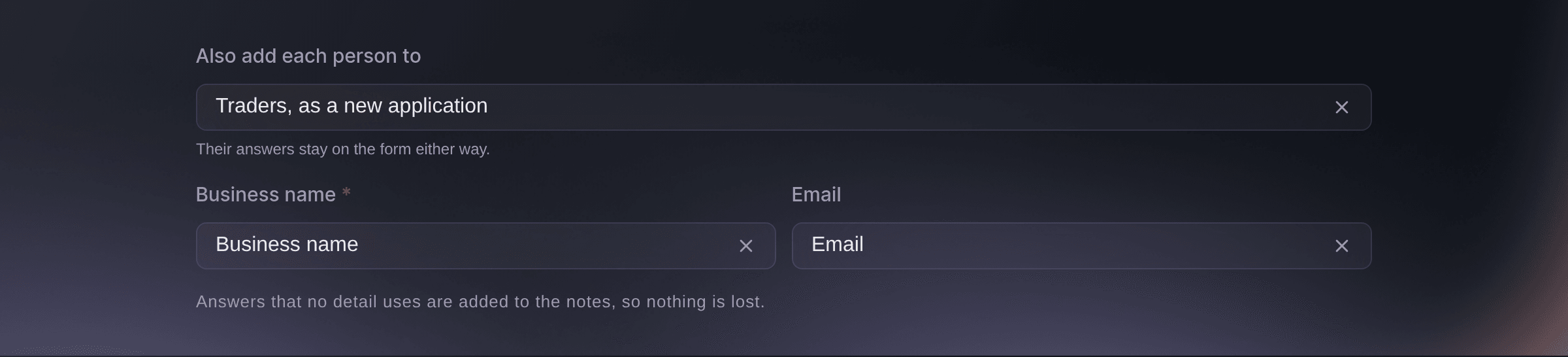
When someone sends this form. -
Match hvert felt med et spørgsmål
Vælg det spørgsmål i formularen, der giver hvert felt, listen modtager, f.eks. Virksomhedsnavn eller E-mail.
Bemærk: Et felt, listen har brug for, viser Vælg det spørgsmål, der giver dette., indtil du vælger et. Svar, som ikke bruges til noget felt, føjes til noterne, så intet går tabt.
-
Gem formularen
Vælg Opdater formular. Fra nu af føjes hver person, der sender formularen, til listen et øjeblik efter afsendelsen.
-
Se, hvem der blev tilføjet
Vælg Besvarelser på formularens række. Hver ansøgning viser Tilføjet til Event Operating System, Tilføjes eller Ikke tilføjet.
Bemærk: Filtrer efter Tilføjet til Event Operating System for kun at se de personer, der ikke blev tilføjet.
-
Tilføj en person, der ikke blev tilføjet
Åbn ansøgningen, læs årsagen ved siden af Not added to the Event Operating System, ret den, og vælg derefter Prøv at tilføje igen.
Bemærk: Ansøgningen tilføjes kun én gang, uanset hvor mange gange du prøver.

Prøv disse trin på dit eget event
Opret en gratis konto, byg dit event og følg trinnene ovenfor i dit eget dashboard. Det tager få minutter, og du behøver ikke at booke et salgsopkald.
Ingen oprettelsesgebyrer. Intet obligatorisk månedligt gebyr. Intet kreditkort påkrævet.
Eller få det gjort for dig
Fai angiver, hvor en formulars svar skal placeres, når hun opretter eller opdaterer formularen, og tilføjer én ansøger til din liste i Event Operating System, når du beder om det. Hun viser ændringen og venter på dit ja.
I dit dashboard, med Fai
Få formularen til handlende på <EVENT NAME> til at tilføje alle ansøgere til vores handlende, og tilføj de ansøgere, der allerede har sendt den
Lad Fai gøre det for dig
Fai arbejder inde i dit Ticket Fairy-dashboard. Opret din konto, åbn Fai og indsæt instruktionen ovenfor.
Ingen oprettelsesgebyrer. Intet obligatorisk månedligt gebyr. Intet kreditkort påkrævet.
Tilføj personer, der ansøgte, før du forbandt formularen
-
Tilføj hver tidligere ansøgning
Åbn en ansøgning, der viser Ikke tilføjet endnu, og vælg Tilføj til Event Operating System.
Fai tilføjer de ansøgere, der sendte formularen, før den blev forbundet, når du har bekræftet det.
I dit dashboard, med Fai
Tilføj alle, der allerede har sendt formularen til handlende på <EVENT NAME>, til vores handlende
Spørgsmål du måske har
- Hvorfor kan jeg ikke vælge en liste?
- Sektionen viser
Turn on the Event Operating System for this event to add people to its lists.
, når eventet endnu ikke bruger Event Operating System. Bed din Ticket Fairy-kontakt om at slå det til. - Er svarene stadig på formularen?
- Ja. Svarene bliver på formularen uanset hvad, og eksporten indeholder dem.
- Hvilken type handlende bliver et svar om mad eller drikke til?
- Et svar om mad bliver til street food, drikke bliver til en bar, og håndværk bliver til craft, så den handlende placeres i den rigtige type i sektionen Vendors. Alt andet bliver til other.
Har du stadig et spørgsmål?
Book en demo, så besvarer vi det i en samtale ud fra din type event. Eller opret din konto og se det selv.
Ingen oprettelsesgebyrer. Intet obligatorisk månedligt gebyr. Intet kreditkort påkrævet.
Relaterede guides
Gør det på dit eget arrangement
Opret din konto, byg dit arrangement, og følg trinnene i dit eget dashboard. Du behøver ikke booke et salgsmøde.