
Invitationer og gæstelister
Del ét invitationslink til dit event
Promotører, der vil give en sponsors medarbejdere, en medlemsgruppechat eller en partners nyhedsbrev adgang til billetter, har ofte ingen liste med navne og mailadresser. Med ét invitationslink kan alle i gruppen købe via det samme link, og de grænser, du angiver, forhindrer gruppen i at sælge mere end sin andel af dit event.
Opret ét invitationslink til en gruppe, vælg de skjulte billetter, det åbner, sæt grænser for billetter og ordrer, og kopiér og del derefter linket selv.
- Til
- Deling af billetadgang med en gruppe via ét link
- Tager
- 5 minutter
- Åbn fanen Links
- Hvornår skal du dele ét link
- Vælg Create Invitation Link
- Angiv, hvem linket er til
- Vælg de skjulte billetter, linket åbner
- Vælg en reserveret tildeling
- Angiv grænserne for hele gruppen
- Eksempel: en sponsors medarbejdere
- Vælg Opret
- Kopiér linket, og del det
- Åbn linket i et privat vindue
Før du går i gang
- Du har rollen som ejer, administrator, kurator eller kundesupport på eventet.
- Dit brand er verificeret. Hvis dit brand er nyt, eller du ikke ved, om det er verificeret, skal du kontakte Ticket Fairy Support, før du opretter et invitationslink.
- Hvis gruppen skal købe en billettype, som ingen andre kan se, skal billettypen allerede være oprettet og skjult.
-
Åbn fanen Links
Åbn dit event, vælg Interaktion, vælg derefter Invitationer, og vælg fanen Links.
Bemærk: Fanen Mail ved siden af sender en personlig invitation til hver navngiven gæst.
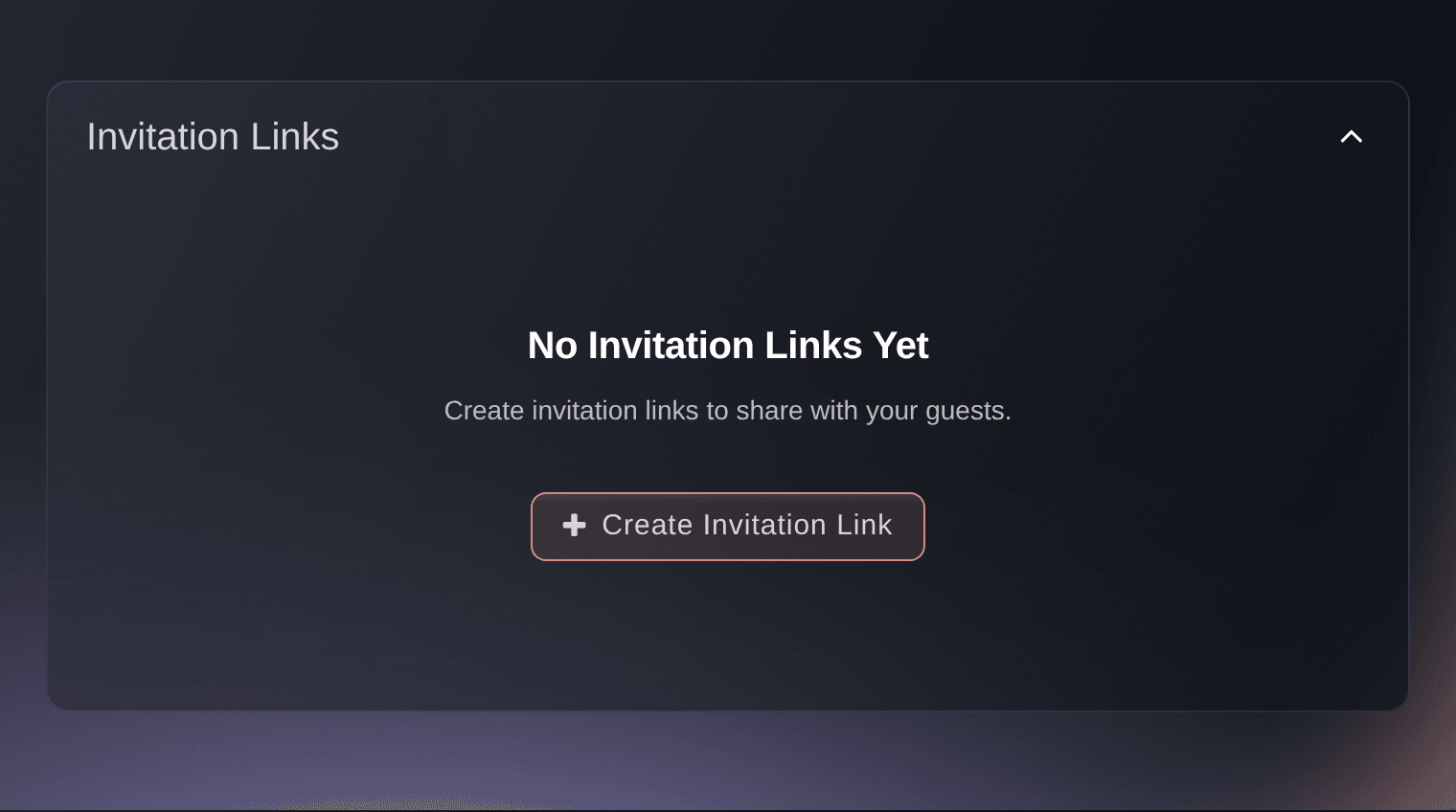
Interaktion, Invitationer, Links.
Hvornår skal du dele ét link
Ét invitationslink deles af alle, der åbner det, og billet- og transaktionsgrænserne gælder for hele gruppen. Det passer til en sponsor, en partner eller en medlemschat, hvis mailadresser du ikke har. Personlige invitationer fra fanen Mail passer til en gæsteliste, hvor hver gæst skal have sin egen grænse, sin egen status og et link, du kan sende igen eller annullere.
-
Vælg Create Invitation Link
Vælg Opret invitationslink.
Bemærk: Når eventet har links, vises knappen over tabellen med links.
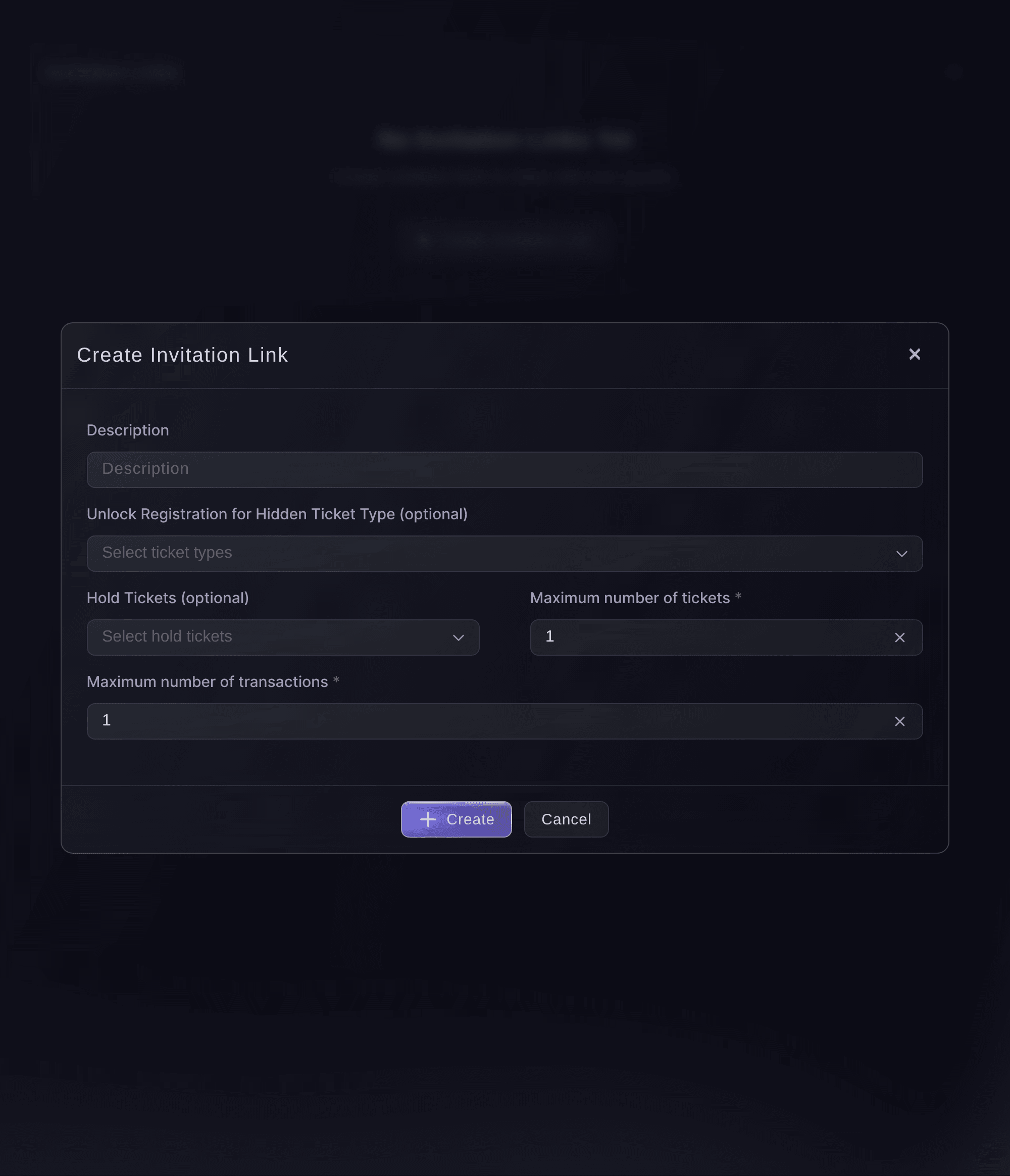
Interaktion, Invitationer, Links, Create Invitation Link. -
Angiv, hvem linket er til
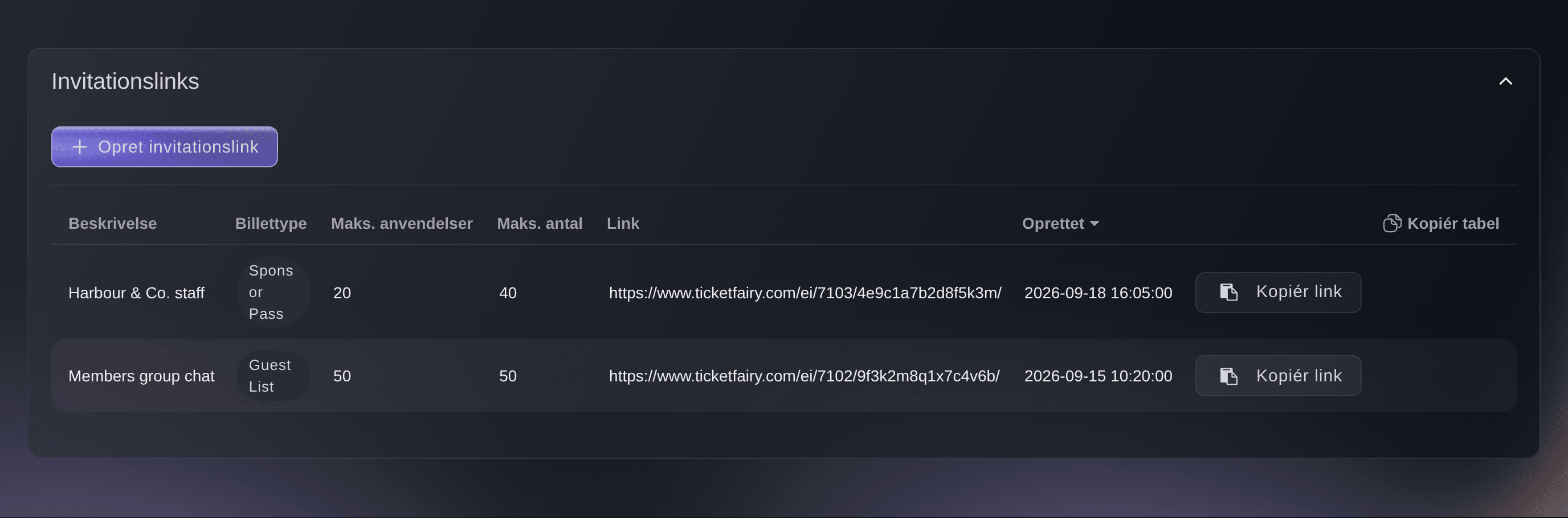
Valgfrit: Angiv gruppens navn i Beskrivelse, f.eks. sponsorens navn eller den chat, linket skal deles i.
Bemærk: Dit team kan se beskrivelsen i tabellen med links, så den gør det lettere at skelne mellem links. Købere kan ikke se den.
-
Vælg de skjulte billetter, linket åbner
Valgfrit: Hvis gruppen skal købe en billettype, der er skjult for alle andre, skal du vælge den under Åbn tilmelding til skjult billettype (valgfrit).
Bemærk: Alle, der åbner linket, kan se de skjulte billettyper, du vælger. Lad feltet være tomt, hvis gruppen skal købe blandt de billetter, alle kan se.
-
Vælg en reserveret tildeling
Valgfrit: Hvis du har reserveret billetter til gruppen, skal du vælge tildelingen under Reservér billetter (valgfrit).
Bemærk: Hvert valg viser først billettypen og derefter reservationens beskrivelse. Du kan vælge én reserveret tildeling for hver billettype.
-
Angiv grænserne for hele gruppen
Vælg Maksimalt antal billetter, og vælg derefter Maksimalt antal transaktioner, begge fra 1 til 50.
Bemærk: Begge grænser tæller alle køb, der foretages via dette link, uanset hvem der foretager dem. Når du vælger billetgrænsen, sættes transaktionsgrænsen til det samme antal. Vælg derfor transaktionsgrænsen som nummer to.
Eksempel: en sponsors medarbejdere
En sponsor med 20 medarbejdere, der hver tager en gæst med, skal bruge 40 billetter fordelt på højst 20 ordrer. Angiv derfor 40 billetter og 20 transaktioner. Når gruppen har købt 40 billetter eller afgivet 20 ordrer, stopper linket med at tilbyde billetter, uanset hvordan medarbejderne fordeler dem. Når sponsoren beder om flere, holder et nyt link med egne grænser de to tildelinger adskilt.
-
Vælg Opret
Vælg Opret. Ticket Fairy viser
Successfully created!
og føjer linket til tabellen nogle sekunder senere. -
Kopiér linket, og del det
Vælg Kopiér link på den nye række, og indsæt derefter linket, hvor gruppen kan se det.
Bemærk: I tabellen indeholder kolonnen for maksimal anvendelse transaktionsgrænsen, mens kolonnen for maksimal mængde indeholder billetgrænsen.
Tip: Del kun linket med den gruppe, det er beregnet til. Alle, der har linket, kan bruge det, der er tilbage af grænserne.
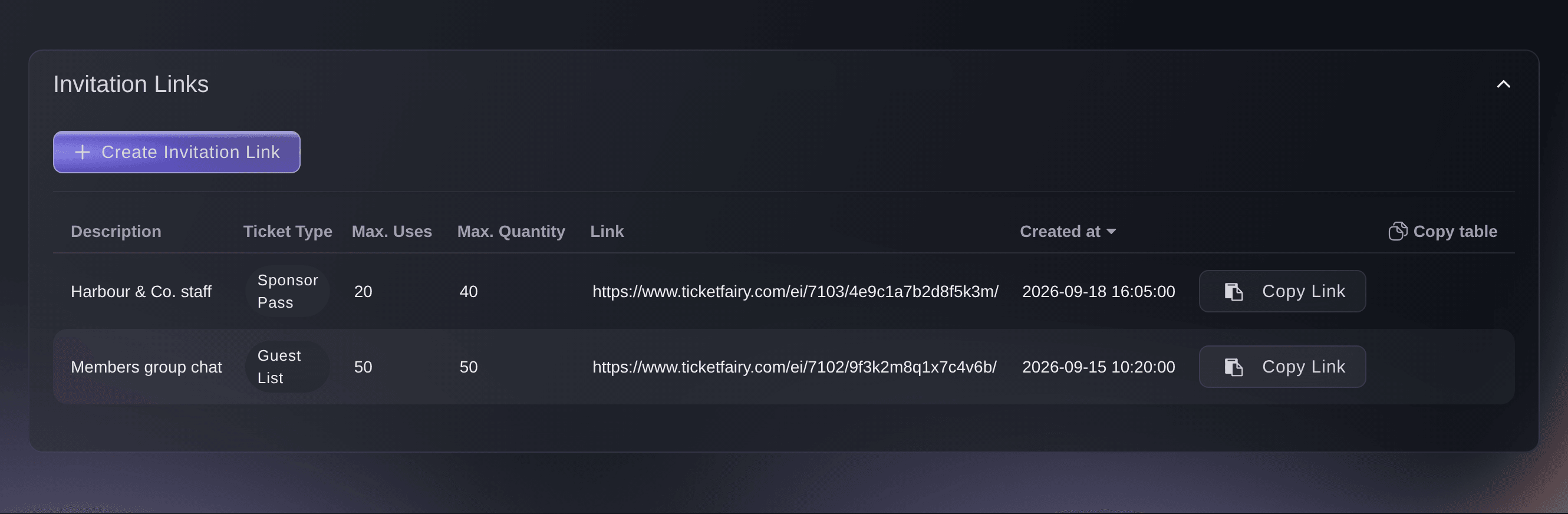
Interaktion, Invitationer, Links. -
Åbn linket i et privat vindue
Åbn det kopierede link i et privat browservindue, og kontrollér, at eventets side tilbyder de billettyper, du valgte.
Bemærk: Luk vinduet uden at købe. En testordre tæller med i linkets grænser på samme måde som alle andre ordrer.
Prøv disse trin på dit eget event
Opret en gratis konto, byg dit event og følg trinnene ovenfor i dit eget dashboard. Det tager få minutter, og du behøver ikke at booke et salgsopkald.
Ingen oprettelsesgebyrer. Intet obligatorisk månedligt gebyr. Intet kreditkort påkrævet.
Eller få det gjort for dig
Fai, assistenten i dit dashboard, kan oprette et invitationslink med de skjulte billettyper, det åbner, samt billet- og transaktionsgrænser. Hun beder dig godkende det, før hun opretter det. Kopiér derefter det nye link med Kopiér link på fanen Links. Opret linket i dashboardet, hvis det skal have en reserveret tildeling.
I dit dashboard, med Fai
Opret et invitationslink til <EVENT NAME> for <GROUP NAME>. Det skal åbne billettypen <HIDDEN TICKET TYPE> og tillade op til <TICKETS> billetter fordelt på i alt <ORDERS> ordrer. Vis mig oplysningerne, før du opretter det
Lad Fai gøre det for dig
Fai arbejder inde i dit Ticket Fairy-dashboard. Opret din konto, åbn Fai og indsæt instruktionen ovenfor.
Ingen oprettelsesgebyrer. Intet obligatorisk månedligt gebyr. Intet kreditkort påkrævet.
Spørgsmål du måske har
- Kan jeg slå et invitationslink fra?
- Ingen kontrol på fanen Links annullerer eller ændrer et link, og et link bliver ved med at virke, indtil billet- eller transaktionsgrænsen er opbrugt. Vælg grænser, der passer til gruppen, før du opretter linket, og opret et nyt link med egne grænser, når gruppen har brug for flere.
- En køber siger, at linket er blevet brugt det maksimale antal gange. Hvad betyder det?
- De har set en meddelelse om, at linket ikke er gyldigt eller allerede er blevet brugt det maksimale antal gange. Det betyder, at gruppen allerede har købt det antal billetter, linket tillader, eller afgivet det maksimale antal transaktioner. Opret et nyt link til de billetter, de stadig mangler.
- Kan et link sælge mere end dets grænser?
- Af og til. En køber, der åbnede kassen, før linket nåede sin grænse, kan stadig gennemføre ordren, og købere, der gennemfører købet samtidig, kan også hver især gennemføre. Sæt grænserne lidt lavere end det maksimale antal, gruppen må få.
- Kan én køber bruge hele linket?
- Ja. Grænserne gælder for linket og ikke for hver enkelt køber, så den, der bruger det først, kan tage de billetter og afgive de ordrer, linket tillader. Send personlige invitationer fra fanen Mail, når hver gæst skal have sin egen grænse.
- Virker et invitationslink til et event, der kræver en invitation?
- Ja. Når Invitation påkrævet for deltagelse er slået til, kan alle, der åbner et gyldigt invitationslink, købe, mens besøgende uden et link ikke kan tilføje en billet.
Har du stadig et spørgsmål?
Book en demo, så besvarer vi det i en samtale ud fra din type event. Eller opret din konto og se det selv.
Ingen oprettelsesgebyrer. Intet obligatorisk månedligt gebyr. Intet kreditkort påkrævet.
Relaterede guides
Gør det på dit eget arrangement
Opret din konto, byg dit arrangement, og følg trinnene i dit eget dashboard. Du behøver ikke booke et salgsmøde.