
E-mail, sms og markedsføring
Opret ekstra landingssider til dit event
Festival- og klubpromotere, der kører annoncer til forskellige målgrupper eller giver en sponsor sin egen side, vil have, at hver målgruppe lander på en eventside, der taler til dem. En alternativ visning er en ekstra side til det samme event på sin egen adresse, og alle billetter, den sælger, trækkes fra det samme event.
Giv ét event ekstra sider på egne adresser med eget navn, datoer, spillested, billeder, beskrivelse eller billettyper, så hver kampagne, sponsor eller målgruppe lander på en side til dem, mens alle solgte billetter stadig gælder det samme event.
- Til
- Giv forskellige målgrupper deres egen side til ét event
- Tager
- 8 minutter
- Åbn Alternative Views på siden Details
- Vælg, hvornår du skal bruge en ekstra side
- Vælg Create Alternative View
- Angiv, hvad siden er til
- Angiv sidens adresse
- Giv siden sit eget navn
- Giv siden sine egne datoer
- Skift spillested, billeder eller beskrivelse
- Tilføj de billetter, siden sælger
- Behold også en billettype på hovedsiden
- Vælg Create View
- Åbn siden, og kontrollér den
- Kopiér sidens adresse
Før du går i gang
- Du har rollen som ejer eller administrator for eventet.
- Alle billettyper, som kun den nye side skal sælge, er allerede oprettet på siden Tickets.
-
Åbn Alternative Views på siden Details
Åbn dit event, vælg Rediger, derefter Oplysninger, og rul ned til Alternative visninger.
Bemærk: Indtil du opretter en side, indeholder sektionen kun knappen Opret alternativ visning.
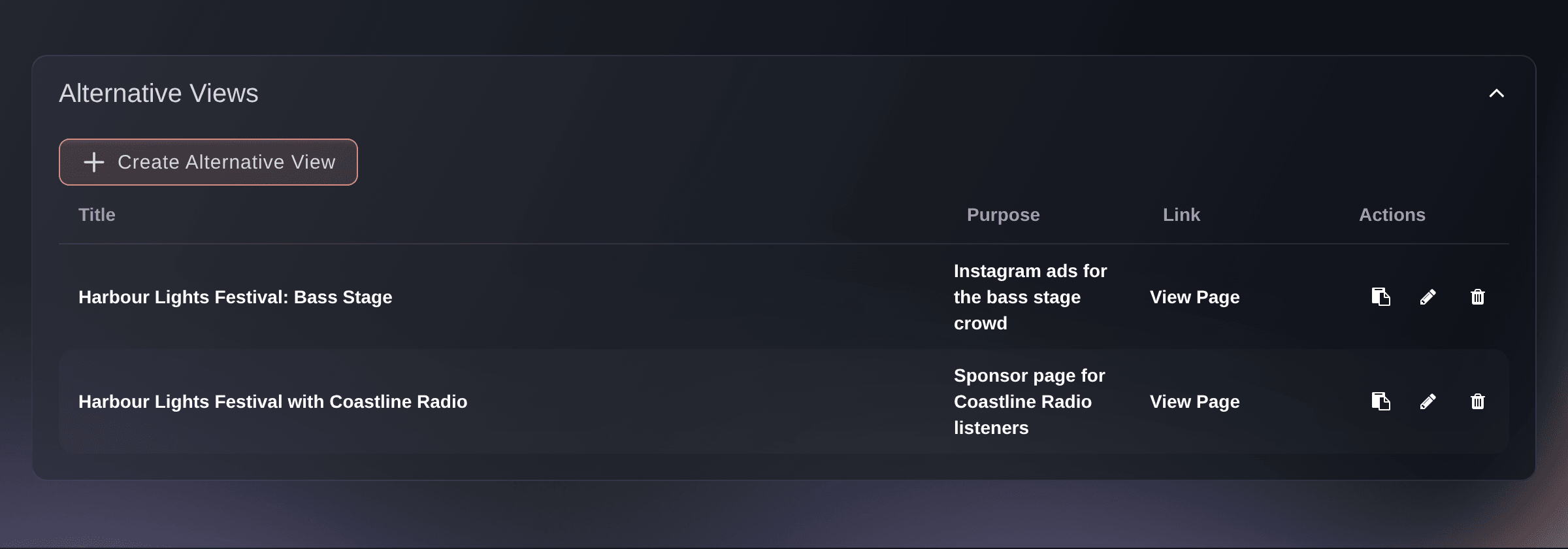
Edit, Details, Alternative Views.

Vælg, hvornår du skal bruge en ekstra side
En ekstra side passer til en anden målgruppe for den samme aften: en scene eller genre, en sponsors lyttere, en kunstners fans eller én annoncekampagne. Den ændrer, hvad siden viser, og hvilke billetter den tilbyder, mens alle ordrer stadig gælder dette event med de samme billettyper og den samme kapacitet. En aften med sin egen kapacitet, gæsteliste eller udbetaling er i stedet et separat event.
-
Vælg Create Alternative View
Vælg Opret alternativ visning. Dialogboksen Opret ny alternativ visning åbnes.
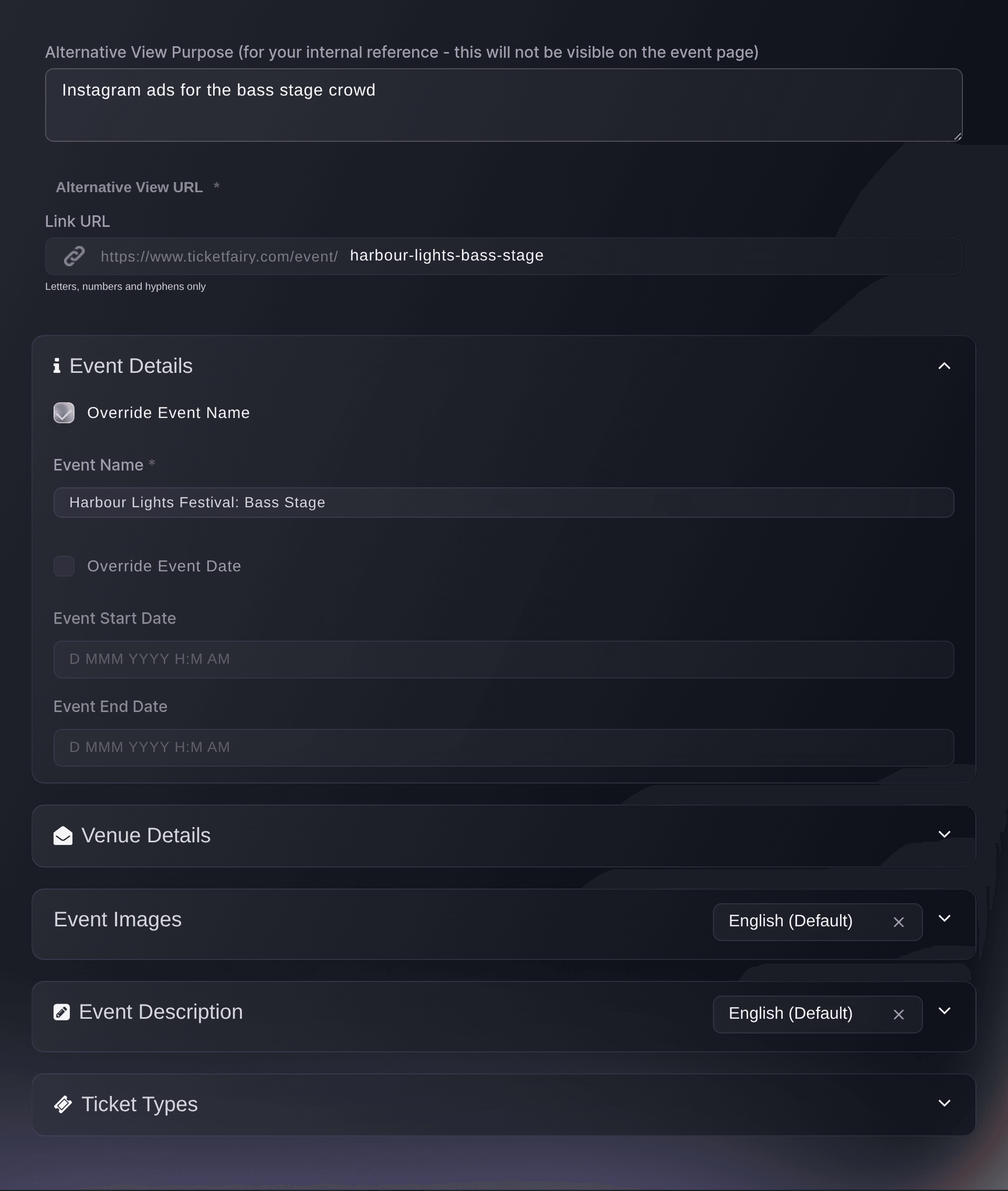
Edit, Details, Create New Alternative View. -
Angiv, hvad siden er til
Valgfrit: Angiv den kampagne eller sponsor, som siden er til, under Formål med alternativ visning (til intern reference – vises ikke på eventsiden).
Bemærk: Dit team kan se det i kolonnen Purpose i sektionen Alternative Views. Købere kan aldrig se det.
-
Angiv sidens adresse
Angiv den sidste del af sidens adresse under URL til alternativ visning.
Bemærk: Brug bogstaver, tal og bindestreger. Hvis et andet event eller en anden side allerede har adressen, viser feltet
URL already exists
, når du gemmer. -
Giv siden sit eget navn
Valgfrit: Vælg Tilsidesæt eventnavn, og angiv derefter det navn, siden viser, i Eventnavn.
Bemærk: Navnet kan være op til 65 tegn langt. Alt, hvad du ikke tilsidesætter, viser det samme som din hovedeventside.
-
Giv siden sine egne datoer
Valgfrit: Vælg Tilsidesæt eventdato, og vælg derefter den Eventets startdato og Eventets slutdato, som siden viser.
-
Skift spillested, billeder eller beskrivelse
Valgfrit: Vælg overskriften for hver sektion, som siden skal vise anderledes, og vælg derefter tilsidesættelsen for den pågældende sektion.
Bemærk: Sektionerne med billeder og beskrivelse har hver sin sprogmenu, så siden kan have en flyer og en beskrivelse på hvert af dit events sprog.
-
Tilføj de billetter, siden sælger
Valgfrit: Vælg overskriften Billettyper, vælg en billettype på listen, og vælg derefter Tilføj.
Bemærk: Når du har tilføjet en billettype, tilbyder denne side kun de billettyper, du tilføjer. En side uden tilføjede billettyper tilbyder alle billettyper til eventet, også dem en anden side holder væk fra din hovedeventside. Tilføj derfor de billetter, hver side skal sælge.
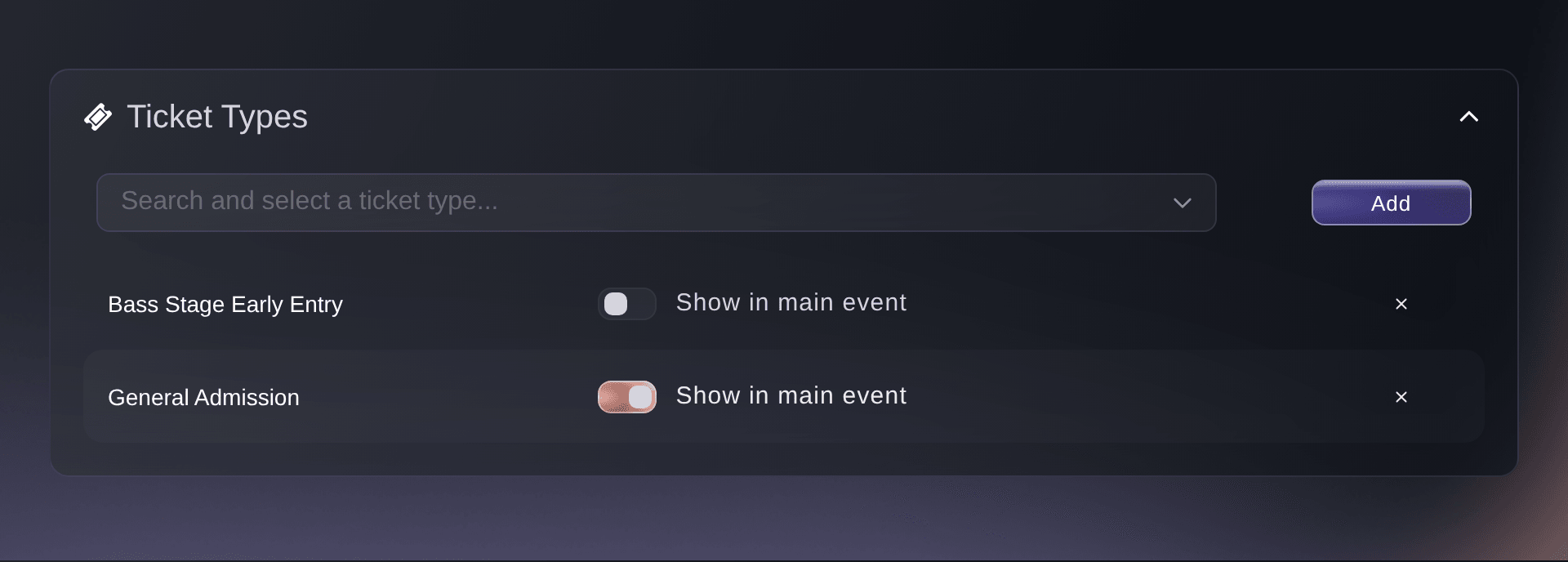
Edit, Details, Create New Alternative View, Ticket Types. -
Behold også en billettype på hovedsiden
Slå Vis i hovedeventet til ud for hver billettype, som din hovedeventside fortsat skal tilbyde.
Advarsel: En billettype, der føjes til en ekstra side med Vis i hovedeventet slået fra, forsvinder fra din hovedeventside. Derefter sælges den kun på ekstra sider: dem, der viser den, og alle sider uden tilføjede billettyper.
-
Vælg Create View
Vælg Opret visning. Ticket Fairy viser
Successfully created
, og siden føjes til listen under Alternative visninger. -
Åbn siden, og kontrollér den
Vælg Se side på den nye række, og kontrollér det navn, de billeder og de billetter, siden viser.
Bemærk: Indtil dit event er publiceret, tilbyder rækken i stedet Forhåndsvis side, som åbner en forhåndsvisning af siden.
-
Kopiér sidens adresse
Vælg kopiikonet på rækken. Når du peger på det, er det mærket Kopiér URL til alternativ visning. Indsæt derefter adressen i din annonce, e-mail eller sponsoropslag.
Tip: Den kopierede adresse er sidens offentlige adresse. Del den, når dit event er publiceret.
Prøv disse trin på dit eget event
Opret en gratis konto, byg dit event og følg trinnene ovenfor i dit eget dashboard. Det tager få minutter, og du behøver ikke at booke et salgsopkald.
Ingen oprettelsesgebyrer. Intet obligatorisk månedligt gebyr. Intet kreditkort påkrævet.
Eller få det gjort for dig
Fai, assistenten i dit dashboard, kan vise et events ekstra sider og oprette en med egen adresse, navn, datoer, beskrivelse og billettyper, herunder om hver billettype skal blive på hovedeventsiden. Hun beder dig godkende hver side, før hun opretter den. Brug dashboardet, hvis du vil uploade en flyer eller et baggrundsbillede fra din computer.
I dit dashboard, med Fai
Opret en ekstra landingsside til <EVENT NAME> på adressen <PAGE ADDRESS> med navnet <PAGE NAME> til <AUDIENCE OR CAMPAIGN>. Tilbyd kun billettypen <TICKET TYPE> på den, og behold også billettypen på hovedeventsiden. Vis mig oplysningerne, før du opretter den
Lad Fai gøre det for dig
Fai arbejder inde i dit Ticket Fairy-dashboard. Opret din konto, åbn Fai og indsæt instruktionen ovenfor.
Ingen oprettelsesgebyrer. Intet obligatorisk månedligt gebyr. Intet kreditkort påkrævet.
Redigér en ekstra side
Vælg blyantsikonet på sidens række, redigér det, du har brug for, i Rediger alternativ visning, og vælg derefter Gem.
Bemærk: Hvis du ændrer adressen, flyttes siden. Opdatér derfor alle annoncer eller opslag, der bruger den gamle adresse.
Fai kan ændre en ekstra side, når du har godkendt ændringen. En opdatering erstatter sidens indstillinger med dem, hun sender, så prompten beder hende om at lade alt andet på siden være uændret.
I dit dashboard, med Fai
På <EVENT NAME> skal du ændre den ekstra side <PAGE NAME>, så <CHANGE>. Lad alt andet på siden være uændret, og vis mig ændringen, før du gemmer den
Slet en ekstra side
Vælg skraldespandsikonet på sidens række, og vælg derefter Slet i Slet alternativ visning.
Advarsel: Sidens adresse holder straks op med at virke. Billetter, der allerede er solgt via siden, er stadig gyldige, og billettyper, som kun siden solgte, kommer tilbage på din hovedeventside.

Fai kan slette en ekstra side, når du har godkendt det.
I dit dashboard, med Fai
Slet den ekstra side <PAGE NAME> fra <EVENT NAME>. Vis mig, hvilken side det er, før du sletter den
Spørgsmål du måske har
- Tæller billetter, der sælges på en ekstra side, med i mit event?
- Ja. En ekstra side sælger dit events egne billettyper, så alle billetter trækkes fra den samme kapacitet og vises i dit events ordrer og rapporter.
- Hvordan kan jeg se, hvilken side der solgte billetterne?
- Åbn Resultater, og vælg fanen Alternative visninger, som vises, når eventet har en ekstra side. Den viser, hvilke billetter hver side solgte, og deres omsætning. Main Event bruges til billetter, der er købt på din hovedeventside.
- Hvorfor er en billettype forsvundet fra min hovedeventside?
- En ekstra side viser den billettype med Show in main event slået fra. Åbn siden med blyantsikonet, og slå Show in main event til, eller fjern billettypen fra siden.
- Kan jeg teste en ekstra side mod min hovedeventside?
- Ja. En A/B-test kan vise en ekstra side til en del af de besøgende, der åbner din hovedeventside, og sammenligne billetsalget for hver version.
- Kan to events bruge den samme sideadresse?
- Nej. Alle events og ekstra sider skal have deres egen adresse, og formularen viser
URL already exists
, når du vælger en adresse, der allerede er taget.
Har du stadig et spørgsmål?
Book en demo, så besvarer vi det i en samtale ud fra din type event. Eller opret din konto og se det selv.
Ingen oprettelsesgebyrer. Intet obligatorisk månedligt gebyr. Intet kreditkort påkrævet.
Relaterede guides
Gør det på dit eget arrangement
Opret din konto, byg dit arrangement, og følg trinnene i dit eget dashboard. Du behøver ikke booke et salgsmøde.