
Kampagner og rabatter
Tilbyd grupperabat på dine eventbilletter
Festival-, klub- og konferenceteams bruger grupperabat til at få én køber til at bestille for en hel gruppe: Fire venner, et arbejdsteam eller en busgruppe betaler mindre pr. billet, når de køber sammen. Checkout anvender selv rabatten, når kurven indeholder nok billetter, så ingen skal finde eller indtaste en kode.
Giv automatisk købere en lavere billetpris, når kurven når den valgte gruppestørrelse, med større rabat til større grupper, hvis du vil, uden kodeindtastning.
A group discount is a promotion with a group size set, made on the same Promotions page as your promo codes. The promo code guide covers the limits, links and reports every promotion shares. Opret kampagnekoder til dit event
- Til
- Beløn købere, der bestiller billetter som gruppe
- Tager
- 6 minutter
Før du går i gang
- Du er ejer eller administrator af eventet, så du kan åbne Kampagner.
- De billettyper, som gruppeprisen gælder for, er allerede oprettet på eventet.
-
Åbn Kampagner, og vælg Opret kampagne
Åbn dit event, vælg Marketing, derefter Kampagner, og vælg Opret kampagne.
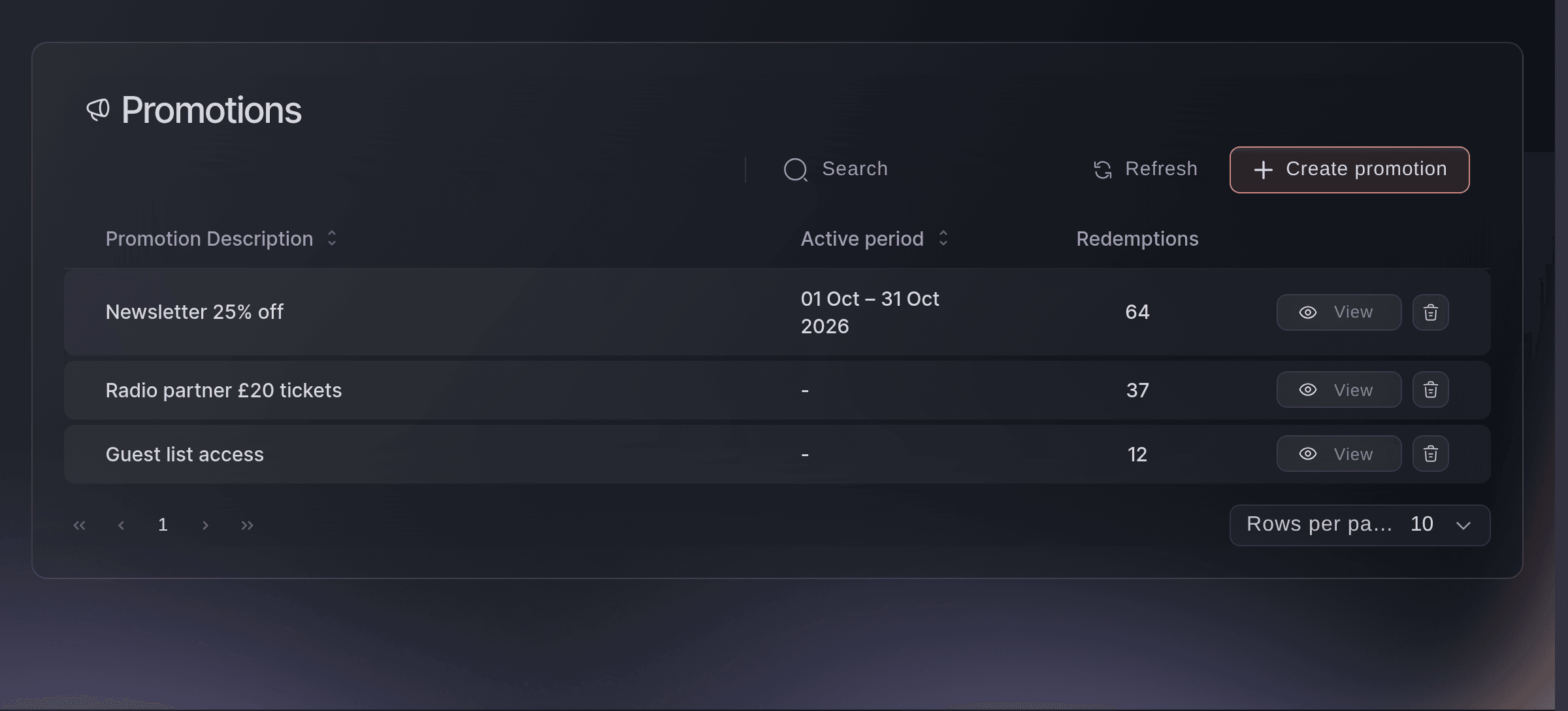
Marketing, Kampagner. -
Navngiv grupperabatten
Indtast under Beskrivelse et navn, som dit team kan genkende, f.eks. Groups of 4 save 10%. Navnet er kun til dig og vises aldrig til en køber.
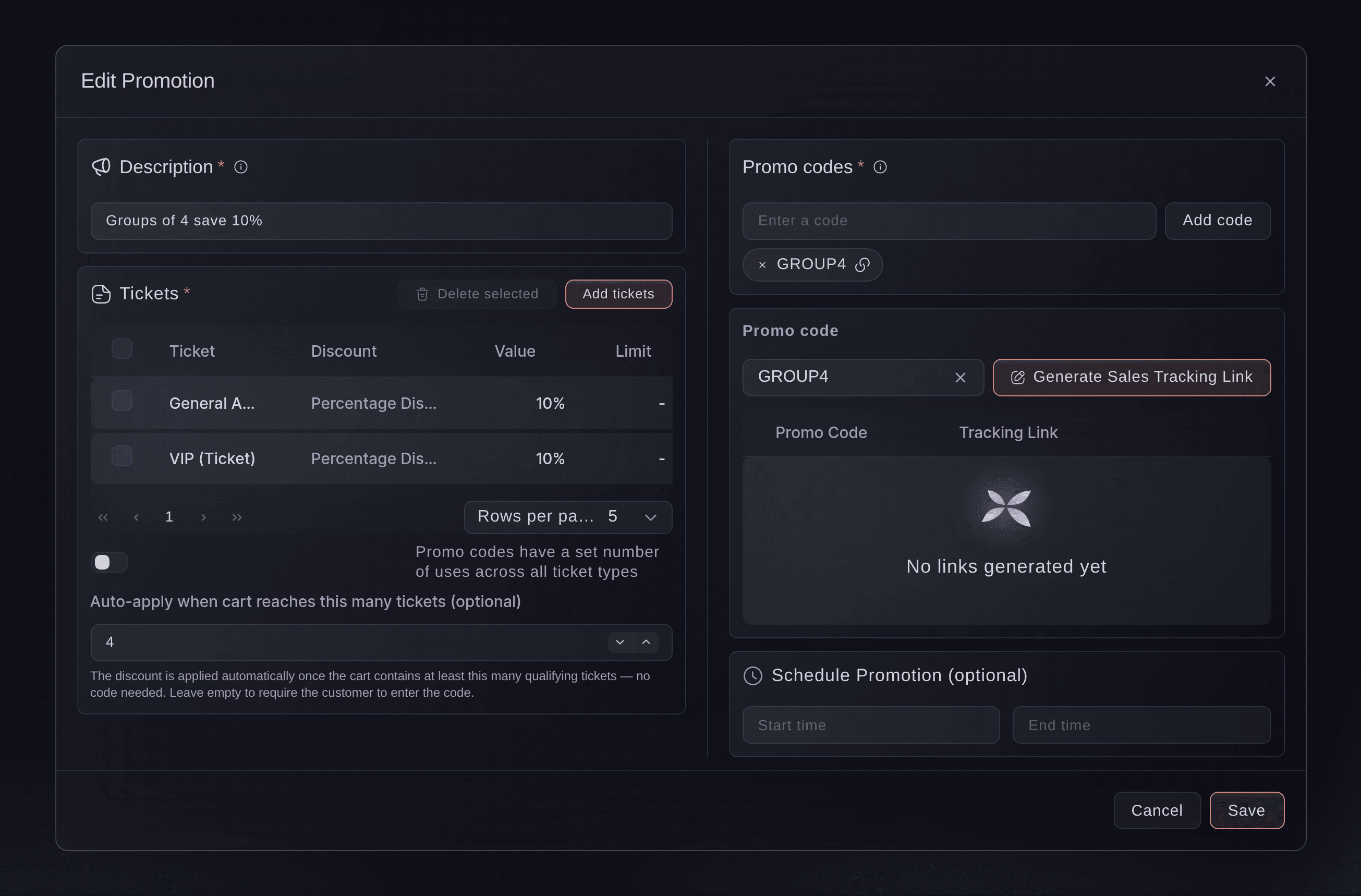
Marketing, Kampagner, Edit Promotion. -
Tilføj en kode
Indtast en kode som GROUP4 under Kampagnekoder, og vælg Tilføj kode. Alle kampagner skal have en kode, og dine salgstal viser grupperabatten under den.
Bemærk: Du deler aldrig denne kode. Købere får rabatten ved at nå gruppestørrelsen, ikke ved at indtaste koden.
-
Tilføj billetterne, og vælg rabatten
Vælg Tilføj billetter, markér de billettyper, som gruppeprisen gælder for, vælg Procentrabat under Prisjustering, og indtast beløbet. Vælg derefter Gem.
Bemærk: Fast rabat trækker i stedet det samme beløb fra hver billet. Fast pris sætter hver billets pålydende til det beløb, du indtaster, så indtast prisen for én billet, ikke gruppens samlede pris.
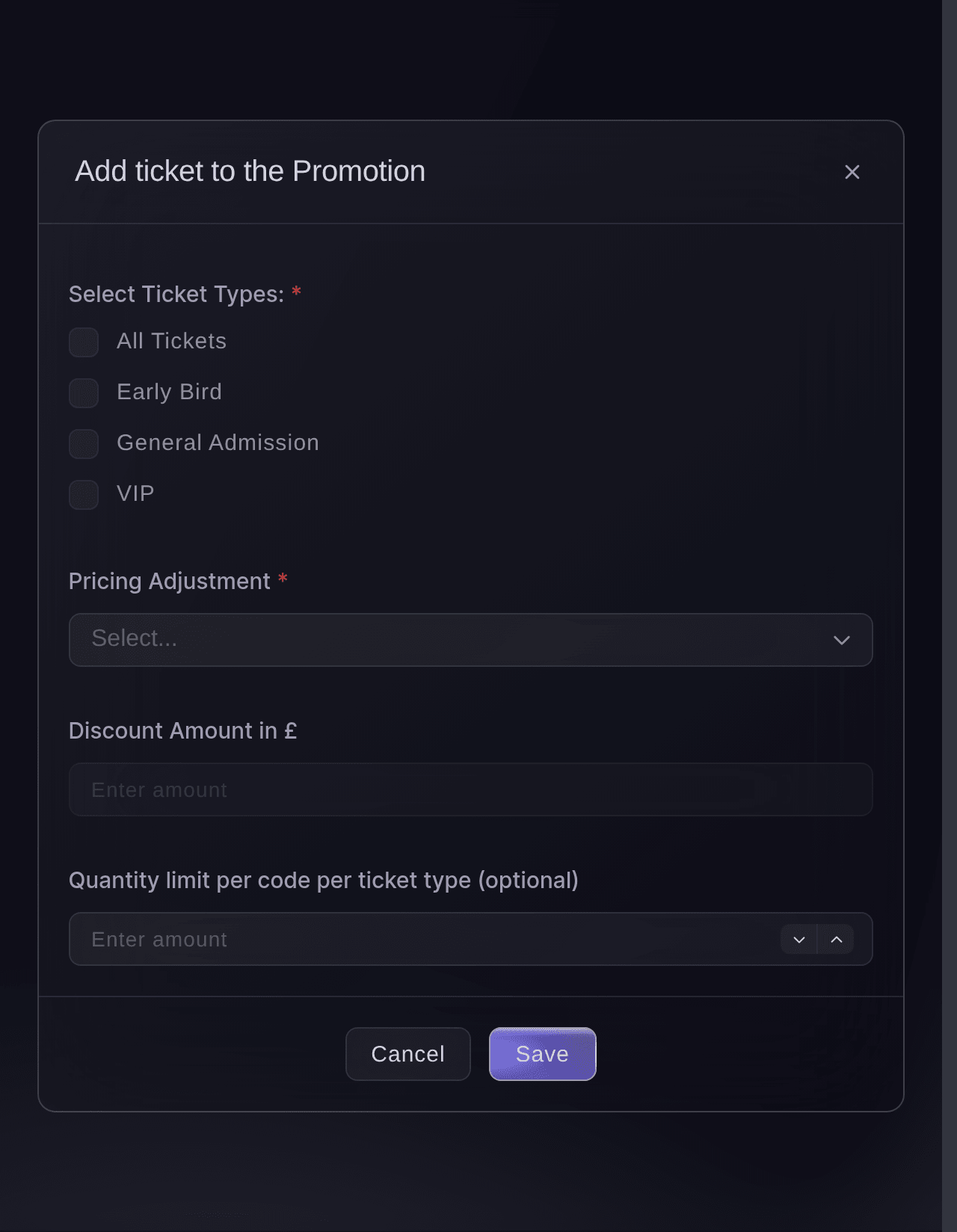
Marketing, Kampagner, Tilføj billetter. -
Indtast gruppestørrelsen
Indtast, hvor mange billetter en gruppe skal købe, i Anvend automatisk, når kurven når dette antal billetter (valgfrit), f.eks. 4. Checkout anvender derefter rabatten uden kode, når kurven indeholder det antal billetter.
Bemærk: Alle billetter i kurven tæller med, uanset billettype, og rabatten gælder for de billettyper, du har tilføjet. Bordtyper kan ikke have grupperabat, så feltet er ikke tilgængeligt for en kampagne, der kun gælder borde.
-
Vælg Opret
Vælg Opret. Grupperabatten vises på listen, er slået til og klar til den næste kurv, der når antallet.
-
Tilføj større rabat til større grupper
Valgfrit: Opret en kampagne mere på samme måde med en større gruppestørrelse og en større rabat, f.eks. 20 % rabat ved 8 billetter. Listen viser derefter begge, og en kurv, der opfylder begge betingelser, får rabatten med den større gruppestørrelse.
Bemærk: Grupperabatter lægges aldrig sammen. Hver kurv får én af dem.
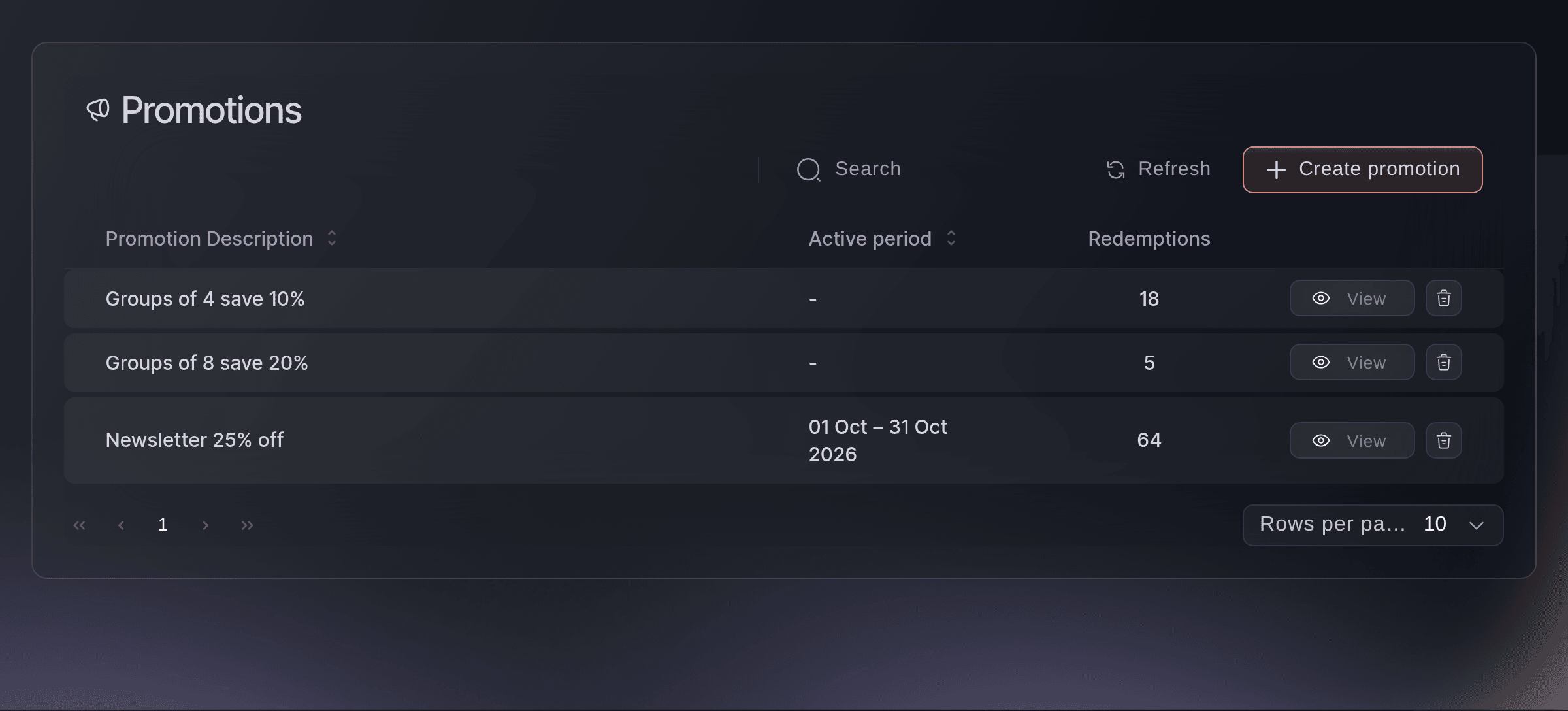
Marketing, Kampagner med to gruppestørrelser. -
Kontrollér rabatten som køber
Åbn din eventside i et privat browservindue, læg gruppestørrelsen i billetter i kurven, og gå til checkout. Den rabatterede pris vises i totalen uden indtastet kode.
Bemærk: Fjern billetter, indtil kurven er under gruppestørrelsen, så fjernes rabatten igen.

Prøv disse trin på dit eget event
Opret en gratis konto, byg dit event og følg trinnene ovenfor i dit eget dashboard. Det tager få minutter, og du behøver ikke at booke et salgsopkald.
Ingen oprettelsesgebyrer. Intet obligatorisk månedligt gebyr. Intet kreditkort påkrævet.
Eller få det gjort for dig
Fai, assistenten i dit dashboard, kan oprette en grupperabat med kode, rabat, billettyper og gruppestørrelse samt en ekstra til større grupper. Hun viser dig kampagnen, før hun opretter den, og beder dig godkende den. Brug CLI til at vise kampagnerne på et event; opret og redigér grupperabatter i dashboardet eller gennem Fai.
I dit dashboard, med Fai
Find mit event efter navn, og opret en grupperabat med navnet <NAME> og koden <CODE>: <PERCENTAGE OR AMOUNT> rabat på <TICKET TYPES>, når en kurv indeholder <NUMBER> billetter. Vis mig billetterne, de rabatterede priser og gruppestørrelsen, og bed mig derefter godkende det, før du opretter den
Fra din terminal
Installér CLI fra vores CLI-side, log ind med ticketfairy auth login, og vælg det brand, du arbejder på, med ticketfairy brand use <BRAND_ID>. ticketfairy brand list og ticketfairy event list viser de ID'er, som de andre kommandoer bruger.
Brug CLI til at vise kampagnerne på et event med deres koder. Opret og redigér grupperabatter i dashboardet eller gennem Fai.
Vis kampagnerne på eventet med deres koder.
ticketfairy promotion list <EVENT_ID>
Lad Fai gøre det for dig
Fai arbejder inde i dit Ticket Fairy-dashboard. Opret din konto, åbn Fai og indsæt instruktionen ovenfor.
Ingen oprettelsesgebyrer. Intet obligatorisk månedligt gebyr. Intet kreditkort påkrævet.
Skift gruppestørrelsen eller rabatten
Vælg grupperabatten på listen, skift tallet i Anvend automatisk, når kurven når dette antal billetter (valgfrit) eller rabatten på billetterne, og vælg Gem. Allerede placerede ordrer beholder den pris, de betalte.
Fai kan ændre gruppestørrelsen, rabatten eller billettyperne på en grupperabat, efter at have vist dig ændringen. Foretag ændringen i dashboardet eller gennem Fai.
I dit dashboard, med Fai
På <EVENT NAME>, åbn grupperabatten <NAME>, vis mig dens gruppestørrelse, billetter og rabat, skift derefter <THE CHANGE>, og bed mig godkende det, før du gemmer
Stop med at tilbyde en grupperabat
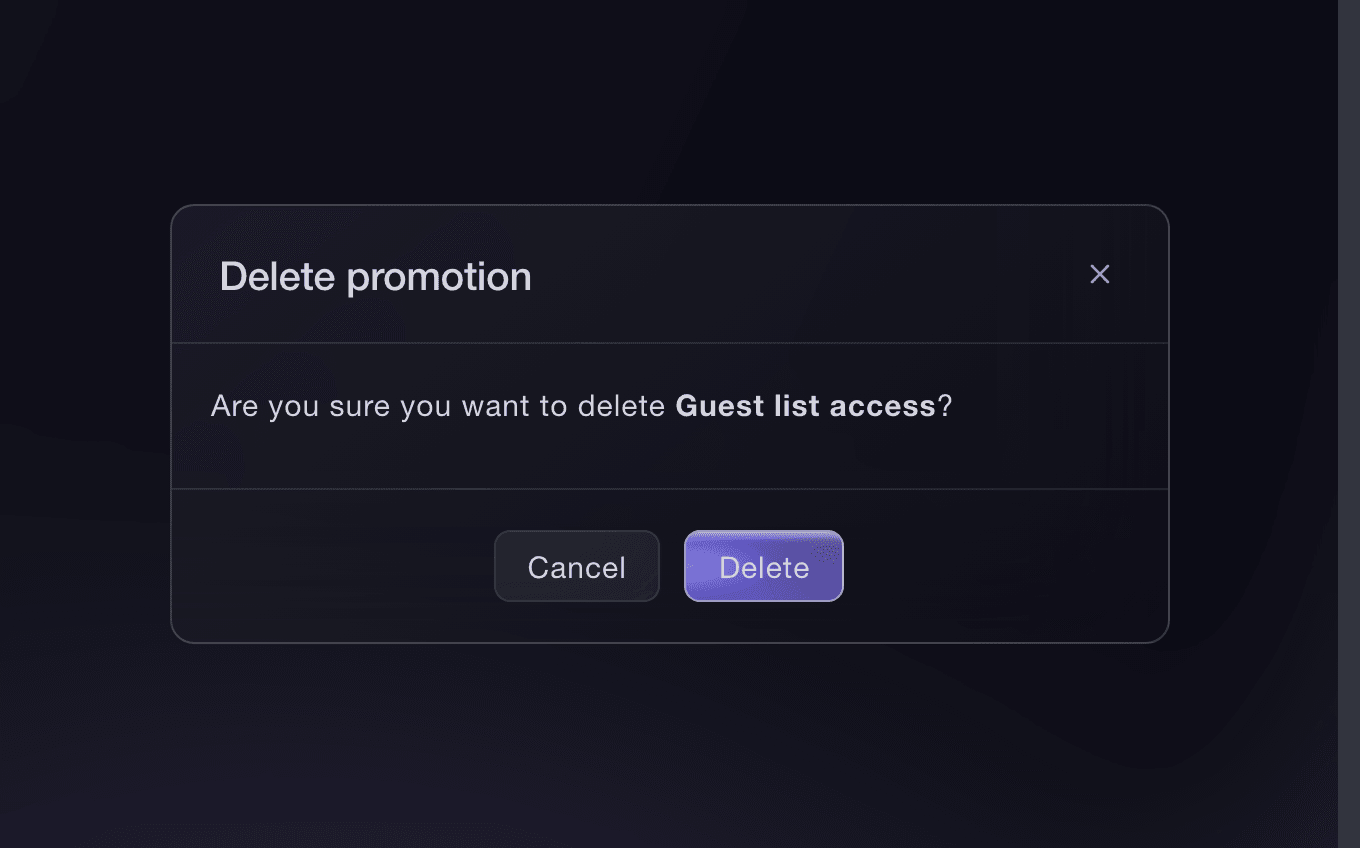
Vælg grupperabattens papirkurvsknap på listen, kontrollér kampagnenavnet i bekræftelsen, og vælg derefter Slet. Kurve får ikke længere rabatten, og ordrer, der fik den, beholder deres pris og bliver i dine rapporter.
Fai kan slå en grupperabat fra eller til igen, efter at have vist dig, hvad den gælder for. CLI slår en kampagne fra via dens id; slå den til igen i dashboardet eller gennem Fai.
I dit dashboard, med Fai
Vis mig grupperabatten <NAME> på <EVENT NAME> med dens gruppestørrelse og billetter, og spørg mig derefter, før du slår den fra
Fra din terminal
Hent kampagne-id'et fra den liste, som kommandoen til at vise kampagnelisten udskriver. Kommandoen slår kampagnen fra; den slår den ikke til igen.
Slå en grupperabat fra.
ticketfairy promotion delete <EVENT_ID> <PROMOTION_ID> --force
Spørgsmål du måske har
- Hvad sker der, hvis en køber indtaster gruppekoden?
- Checkout afviser den med
This promo code is applied automatically when your ticket quantity qualifies.
Rabatten kommer automatisk, når kurven når gruppestørrelsen. - Kan en køber bruge en kampagnekode og grupperabatten sammen?
- Nej. En kurv kan kun have én kode ad gangen. En køber, der indtaster sin egen kampagnekode, får den kodes rabat i stedet, og grupperabatten er slået fra, mens koden anvendes.
- Virker en grupperabat på et event med en salsplan?
- Ja. Checkout tæller pladserne i kurven og anvender rabatten, når de når gruppestørrelsen.
- Kan jeg køre en grupperabat i en begrænset periode?
- Ja. Vælg et Starttidspunkt og et Sluttidspunkt under Planlæg kampagne (valgfrit) på kampagnen. Hvis du tilbyder mere end én gruppestørrelse, skal alle have de samme datoer.
- Hvor kan jeg se, hvor mange grupper der fik rabatten?
- Kolonnen Indløsninger på kampagnelisten tæller de betalte ordrer, som hver grupperabat har givet. Åbn Performance, og vælg Salg efter kampagnekode for at se billetterne og omsætningen bag den. Den står under sin kode.
- Hvad sker der, hvis jeg senere fjerner gruppestørrelsen?
- Kampagnen bliver til en almindelig kampagnekode. Checkout anvender den ikke længere automatisk, og alle købere, der indtaster koden, får rabatten.
Har du stadig et spørgsmål?
Book en demo, så besvarer vi det i en samtale ud fra din type event. Eller opret din konto og se det selv.
Ingen oprettelsesgebyrer. Intet obligatorisk månedligt gebyr. Intet kreditkort påkrævet.
Relaterede guides
Gør det på dit eget arrangement
Opret din konto, byg dit arrangement, og følg trinnene i dit eget dashboard. Du behøver ikke booke et salgsmøde.