
Opret et arrangement
Begræns, hvem der kan købe en billettype
En billet med stor efterspørgsel skal have en tydelig grænse, så én køber ikke kan tage hele beholdningen i én ordre eller sprede et stort køb over flere ordrer. Du kan også vise én billettype på en anden billetsalgsside. Billettypen beholder sine egne antalsregler, mens ordre-godkendelse og indstillinger mod videresalg er separate valg.
Begræns, hvor mange billetter én ordre eller kundekonto kan købe, eller send én billettype til en anden billetsalgsside i stedet for at sælge den gennem Ticket Fairy.
- Til
- Styring af billetantal og hvor købere gennemfører et køb
- Tager
- 6 minutter
- Åbn billettypen
- Vælg den rigtige grænse
- Angiv maksimum pr. ordre
- Angiv maksimum pr. konto
- Send en billettype til en anden billetsalgsside
- Brug indstillinger for godkendelse eller videresalg separat
- Gem ændringen
- Kontrollér grænsen pr. ordre
- Kontrollér kontogrænsen på tværs af ordrer
- Prøv en billet mere
- Frigiv testkapaciteten
- Kontrollér det eksterne salgslink
Før du går i gang
- Du er ejer eller administrator for eventet.
- Billettypen findes allerede. Disse grænser gælder for én billettype, så gentag ændringen for hver billettype, der skal have en anden regel.
- Du ved, hvor mange billetter én ordre og én kundekonto højst skal kunne købe.
- Du har en eksisterende kundekonto til testen af kontogrænsen. Det første køb bliver muligvis ikke stoppet af kontogrænsen.
- Hvis du sender købere til en anden billetsalgsside, har du dens komplette webadresse og er klar over, at Ticket Fairy ikke gennemfører salget af denne billettype.
-
Åbn billettypen
Åbn dit event, vælg Billetter, og vælg derefter Edit på den billettype, du vil ændre.
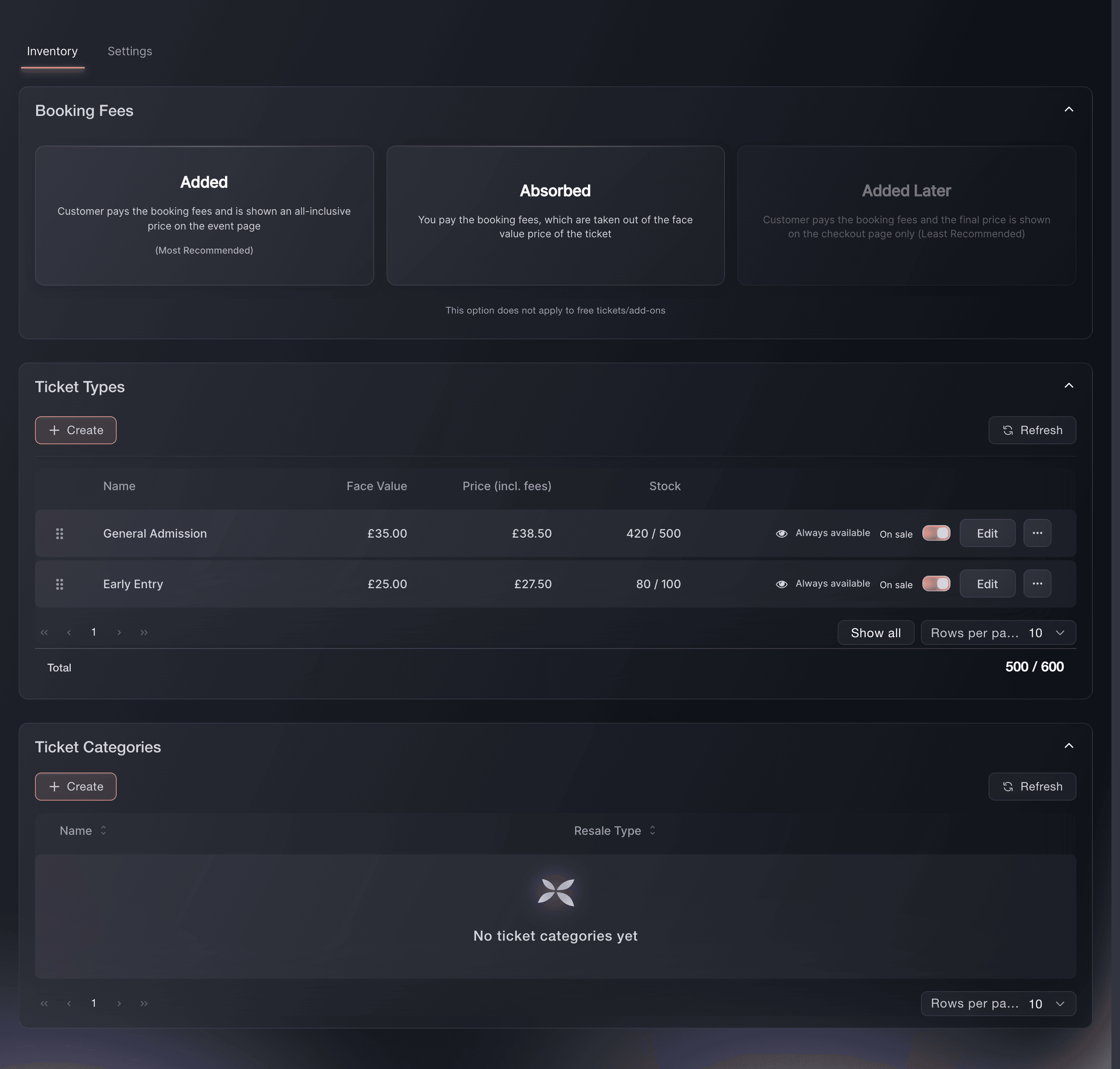
Event, Billetter, Inventory, Ticket Types.
Vælg den rigtige grænse
Grænsen pr. ordre begrænser én kurv. Grænsen pr. konto begrænser det samlede antal, som én kundekonto kan købe på tværs af alle sine ordrer. Brug begge, når en køber kun skal kunne tage et lille antal i én ordre og på tværs af hele salget.
Bemærk: Kontogrænsen gælder for denne billettype, ikke for alle billettyper i eventet. En køber kan stadig købe en anden billettype, medmindre du også sætter en grænse for den type.
-
Angiv maksimum pr. ordre
Slå Angiv et brugerdefineret maksimalt antal pr. ordre til, og indtast derefter antallet i Maksimalt antal billetter pr. ordre.
Bemærk: Din eventside tilbyder aldrig mere end eventets egen grænse pr. ordre, så brug denne indstilling til at sætte en lavere grænse for én billettype. Lad kontakten være slået fra, når eventets grænse er tilstrækkelig.
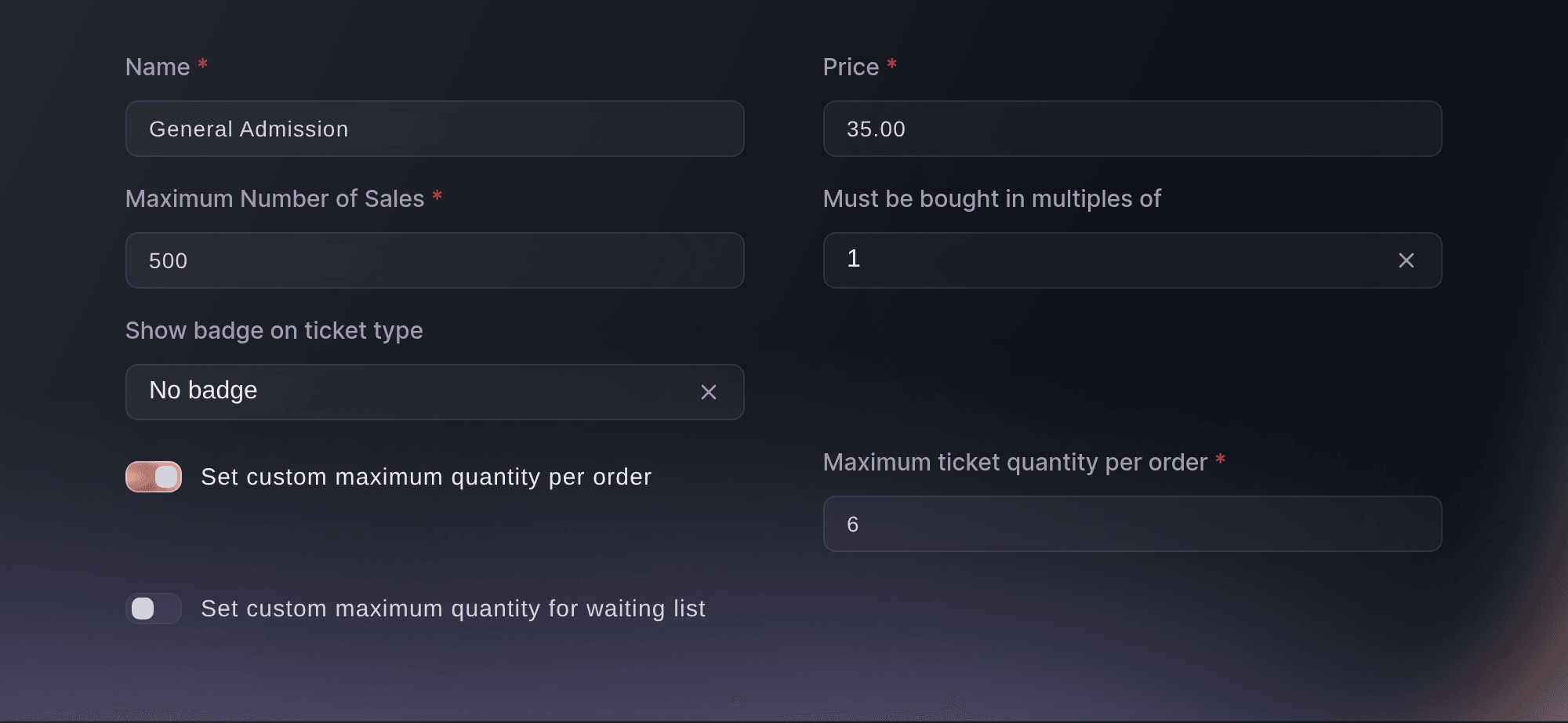
Event, Billetter, Inventory, Edit, vindue for billettype. -
Angiv maksimum pr. konto
Slå Angiv et maksimum pr. kundekonto til, og brug derefter pilene eller indtast et tal fra 1 til 20 i Maximum ticket type quantity per account.
Bemærk: Ticket Fairy tæller de aktive billetter af denne type på tværs af kundekontoens ordrer, når en logget ind køber tilføjer billetter, og igen ved betaling, når køberen er logget ind eller indtaster en e-mailadresse, der allerede har en kundekonto. Annullerede og refunderede billetter tæller ikke med, og en køber, hvis e-mailadresse endnu ikke har en kundekonto, er ikke underlagt denne grænse ved det første køb. Brug derfor grænsen pr. ordre, når beskyttelse af det første køb er vigtig.
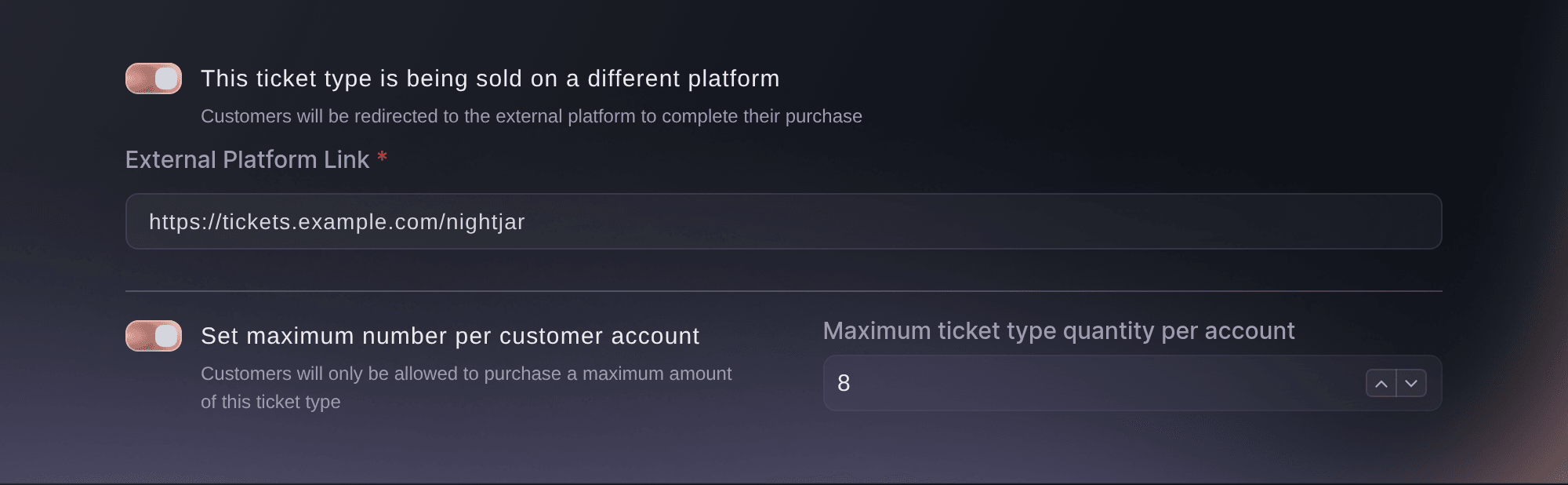
Event, Billetter, Inventory, Edit, indstillinger for billettype. -
Send en billettype til en anden billetsalgsside
Hvis en anden tjeneste sælger denne billettype, skal du slå This ticket type is being sold on a different platform til og derefter indtaste den komplette adresse i Link til ekstern platform.
Bemærk: Din eventside viser derefter en knap for denne billettype, som åbner adressen, så købere gennemfører købet dér, og Ticket Fairy sælger ikke denne billettype. Indtast hele adressen, inklusive https://, og kontrollér, at siden åbner, før du gemmer.
Brug indstillinger for godkendelse eller videresalg separat
Brug Require order approval, når en køber må anmode om en billet, men du træffer beslutningen efter betaling. Brug Navne påkrævet, Navnekontrol, ID påkrævet eller Videresalg af billetter, når du har brug for identitets- og videresalgskontrol for eventet. Disse indstillinger har forskellige virkninger og forklares i vejledningerne ved siden af denne.
Bemærk: Hold payment until approved er en del af ordre-godkendelsen. Den erstatter ikke en antalsgrænse og skal vælges i vejledningen om ordre-godkendelse.
-
Gem ændringen
Vælg Gem.
Bemærk: De nye regler gælder for senere køb. Ordrer, der allerede er afgivet, beholder de billetoplysninger, de havde, da køberen afgav dem.
-
Kontrollér grænsen pr. ordre
Åbn den offentlige eventside i et privat browservindue, og kontrollér, at du ikke kan vælge flere billetter end grænsen for denne billettype i én ordre.
-
Kontrollér kontogrænsen på tværs af ordrer
Brug en eksisterende kundekonto til at afgive mindre testordrer på den offentlige eventside i et privat browservindue, indtil kontoen når grænsen.
Bemærk: Log ind som testkunden, så Ticket Fairy kontrollerer grænsen, både når du tilføjer billetter, og ved betaling. En annulleret eller refunderet billet tæller ikke med i det aktive antal.
-
Prøv en billet mere
Prøv at tilføje én billet mere, efter at kontoen har nået grænsen.
-
Frigiv testkapaciteten
Annullér testordrerne bagefter, så kapaciteten bliver frigivet igen.
-
Kontrollér det eksterne salgslink
Følg billettypens salgslink fra den offentlige eventside.
Prøv disse trin på dit eget event
Opret en gratis konto, byg dit event og følg trinnene ovenfor i dit eget dashboard. Det tager få minutter, og du behøver ikke at booke et salgsopkald.
Ingen oprettelsesgebyrer. Intet obligatorisk månedligt gebyr. Intet kreditkort påkrævet.
Eller få det gjort for dig
Fai kan sætte grænsen pr. ordre, grænsen pr. konto og den eksterne salgsadresse på en billettype. Hun viser dig billettypen og ændringen og beder om din godkendelse, før hun gemmer den. MCP og CLI kan sætte de to grænser efter godkendelse.
I dit dashboard, med Fai
På <EVENT NAME> skal <TICKET TYPE> begrænses til <NUMBER> pr. ordre og <NUMBER> pr. kundekonto. Vis mig billettypen og ændringen, og spørg, før du gemmer den
Fra din egen assistent, via MCP
Forbind din assistent til vores MCP-server, og bed den om:
Den kopierede MCP-konfiguration indeholder --read-only. Fjern kun --read-only, når din assistent skal kunne foretage ændringer. Almindelige ændringer kører, når du beder om dem; destruktive handlinger beder om din godkendelse i en kompatibel klient. Hvis klienten ikke kan spørge, skal du foretage ændringen i dit dashboard.
Find eventet <EVENT NAME>, vis dets billettyper, find <TICKET TYPE>, og spørg derefter, før du sætter maxQuantity til <NUMBER> og maxQuantityPerAccount til <NUMBER>
Fra din terminal
Installér CLI fra vores CLI-side, log ind med ticketfairy auth login, og vælg det brand, du arbejder på, med ticketfairy brand use <BRAND_ID>. ticketfairy brand list og ticketfairy event list viser de ID'er, som de andre kommandoer bruger.
Du skal bruge et ejer- eller administratorlogin til eventet. Vis billettyperne for at finde ID'et, og angiv derefter grænserne. Angiv den eksterne salgsadresse på dashboardet, eller spørg Fai.
Find alle billettyper og deres ID
ticketfairy ticket list <EVENT_ID> --all
Begræns én ordre til 6 billetter og én kundekonto til 8
ticketfairy ticket update <EVENT_ID> <TICKET_ID> --max-per-order 6 --max-per-account 8
Lad Fai gøre det for dig
Fai arbejder inde i dit Ticket Fairy-dashboard. Opret din konto, åbn Fai og indsæt instruktionen ovenfor.
Ingen oprettelsesgebyrer. Intet obligatorisk månedligt gebyr. Intet kreditkort påkrævet.
Spørgsmål du måske har
- Hvad er forskellen på grænsen pr. ordre og grænsen pr. konto?
- Grænsen pr. ordre begrænser én kurv. Grænsen pr. konto begrænser det samlede antal af denne billettype, som én kundekonto kan købe på tværs af alle sine ordrer. Brug begge, når du har brug for begge grænser.
- Kan jeg sætte én grænse for alle billettyper?
- Nej. Grænserne her gælder for én billettype. Gentag ændringen for hver type, der skal have den samme regel. Eventdækkende indstillinger for godkendelse og videresalg er separate kontroller.
- Beskytter kontogrænsen køberens første køb?
- Ikke for en køber, der er ny hos Ticket Fairy. Grænsen tæller køb på en eksisterende kundekonto, så en køber, hvis e-mailadresse endnu ikke har en kundekonto, kan købe op til grænsen pr. ordre i den første ordre. Brug grænsen pr. ordre, når beskyttelse af det første køb er vigtig, og brug kontogrænsen til at styre senere køb på kundekontoen.
- Hvad sker der, når jeg indtaster et Link til ekstern platform?
- Din eventside viser en knap for denne billettype, som åbner den adresse, du har indtastet, så købere gennemfører købet dér, og Ticket Fairy sælger ikke denne billettype. Slå This ticket type is being sold on a different platform fra, og gem, når du vil have Ticket Fairy til at sælge den igen.
- Kan jeg kræve godkendelse af denne billettype?
- Ja. Require order approval lader en køber sende en anmodning, mens du træffer beslutningen efter betaling. Brug Approve orders before buyers receive tickets til indstillingen for godkendelse og trinnene for ordrer, der afventer behandling.
- Hvordan tilføjer jeg navne-, ID- og videresalgskontrol?
- Åbn Anti-Scalping/Fraud Settings, og vælg Settings. Valgene Navne påkrævet, Navnekontrol, ID påkrævet og Videresalg af billetter er eventindstillinger. Brug How do you keep touts and bots off your tickets? til hele forløbet for videresalgskontrol.
Har du stadig et spørgsmål?
Book en demo, så besvarer vi det i en samtale ud fra din type event. Eller opret din konto og se det selv.
Ingen oprettelsesgebyrer. Intet obligatorisk månedligt gebyr. Intet kreditkort påkrævet.
Relaterede guides
Gør det på dit eget arrangement
Opret din konto, byg dit arrangement, og følg trinnene i dit eget dashboard. Du behøver ikke booke et salgsmøde.