
Drejebøger efter arrangementstype
Kør billetsalg for en attraktion
Spøgelsesattraktioner, escape rooms og sæsonattraktioner sælger billetter pr. time, så stedet aldrig bliver overfyldt, og køen udenfor forbliver kort. Hvert tidsrum sælger efter sin egen kapacitet, og stamgæster kan købe et sæsonpas, der giver dem adgang igen. Dit personale har deres pas før åbningsaftenen, og du kan følge hvert tidsrum, efterhånden som gæsterne ankommer.
Sælg billetter til attraktionen efter dato og tidsrum med kapacitet pr. tidsrum, tilføj sæsonpas og tilvalg, giv personalet pas, og følg ankomsterne.
- Til
- Salg af tidsbestemt adgang til en sæsonåben attraktion
- Tager
- 18 minutter
- Start med skabelonen Exhibition
- Choose Season pass on top
- Fjern adgangsbilletter uden tidsrum, og brug skabelonen
- Sælg hver adgangstype efter tidsrum
- Lad sæsonpasholdere komme igen én gang om dagen
- Sælg tilvalg sammen med adgangen
- Åbn bookinger på det annoncerede tidspunkt
- Opret et sporingslink for hver annonceplacering
- Giv dit personale og dine optrædende et pas
- Installer scanningsappen på dørpersonalets telefoner
- Følg ankomsterne tidsrum for tidsrum
Før du går i gang
- Du er brandejer eller administrator. Du kan oprette events, ændre billetter, tilvalg og pas samt offentliggøre.
- Du har bedt Ticket Fairy Support om at aktivere tidsrum for eventet. Billettypen tilbyder kun tidsrum på events, der er sat op til dem.
- Du kender dine åbningsdage og -tider, hvor længe et besøg eller et spil varer, hvor mange personer hvert tidsrum kan tage imod, og hvad hver adgangstype koster.
- Du ved, om du sælger et sæsonpas, hvilke tilvalg du sælger sammen med adgangen, og hvem i personalet der har brug for et pas.
-
Start med skabelonen Exhibition
Opret et event for hele sæsonen, fra den første åbningsdag til den sidste, og vælg Udstilling. Skabelonen beder ikke gæsterne om ID eller fødselsdato og tilføjer et Audio guide-tilvalg.
Bemærk: En billet uden egne døråbningstider scannes inden for eventets indtjekningsvindue, så sæsonpasset fungerer, så længe eventet kører.
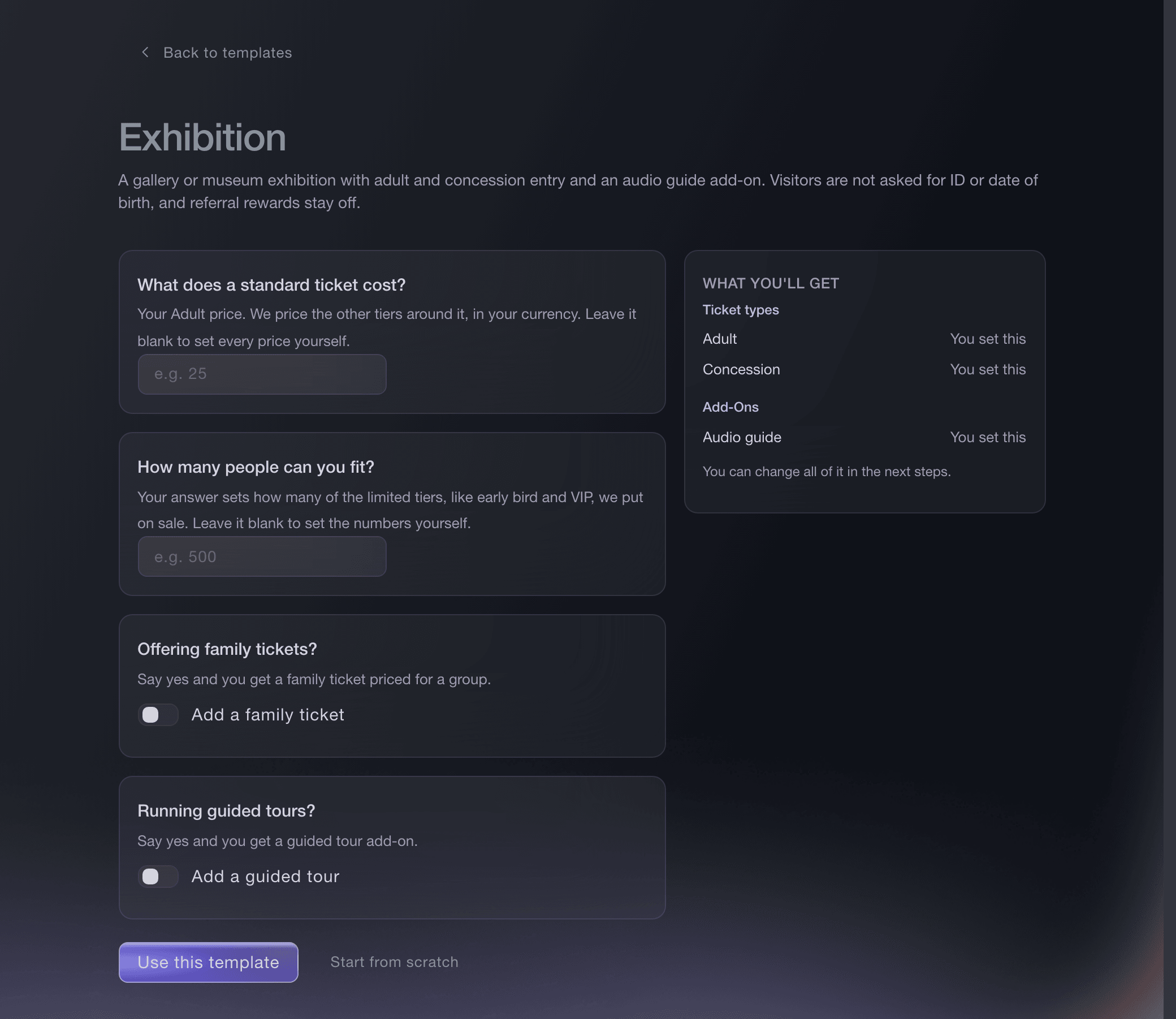
Events, Create Event, Exhibition. -
Choose Season pass on top
Vælg Sæsonpas øverst under Hvordan vil du sælge?. Skabelonen tilføjer en sæsonpasbillet ved siden af voksen- og rabatadgangen.
Bemærk: Vælg Voksen og rabat, når du ikke sælger et sæsonpas.
-
Fjern adgangsbilletter uden tidsrum, og brug skabelonen
Fjern rækkerne for Adult og Concession på billetlisten med skraldespanden ved siden af hver, og vælg derefter Brug denne skabelon. Adgang pr. time oprettes som tidsrum på siden Tickets, og Season pass og Audio guide bliver på dit event.
-
Sælg hver adgangstype efter tidsrum
Opret en billettype som Adult under Billetter, aktivér This ticket type has time slots, vælg Generate time slots for dine åbningsdage og -tider, angiv kapaciteten for ét tidsrum under Maks. salg pr. tidsrum, og gem. Hvert tidsrum bliver udsolgt efter sin egen optælling, og de nye tidsrum vises på siden Tickets efter et eller to minutter.
Bemærk: Adult og Child er to billettyper, hver med egne tidsrum og egen kapacitet pr. tidsrum.
Sælg billetter med tidsbestemt adgang til en attraktion, udstilling eller madbegivenhed
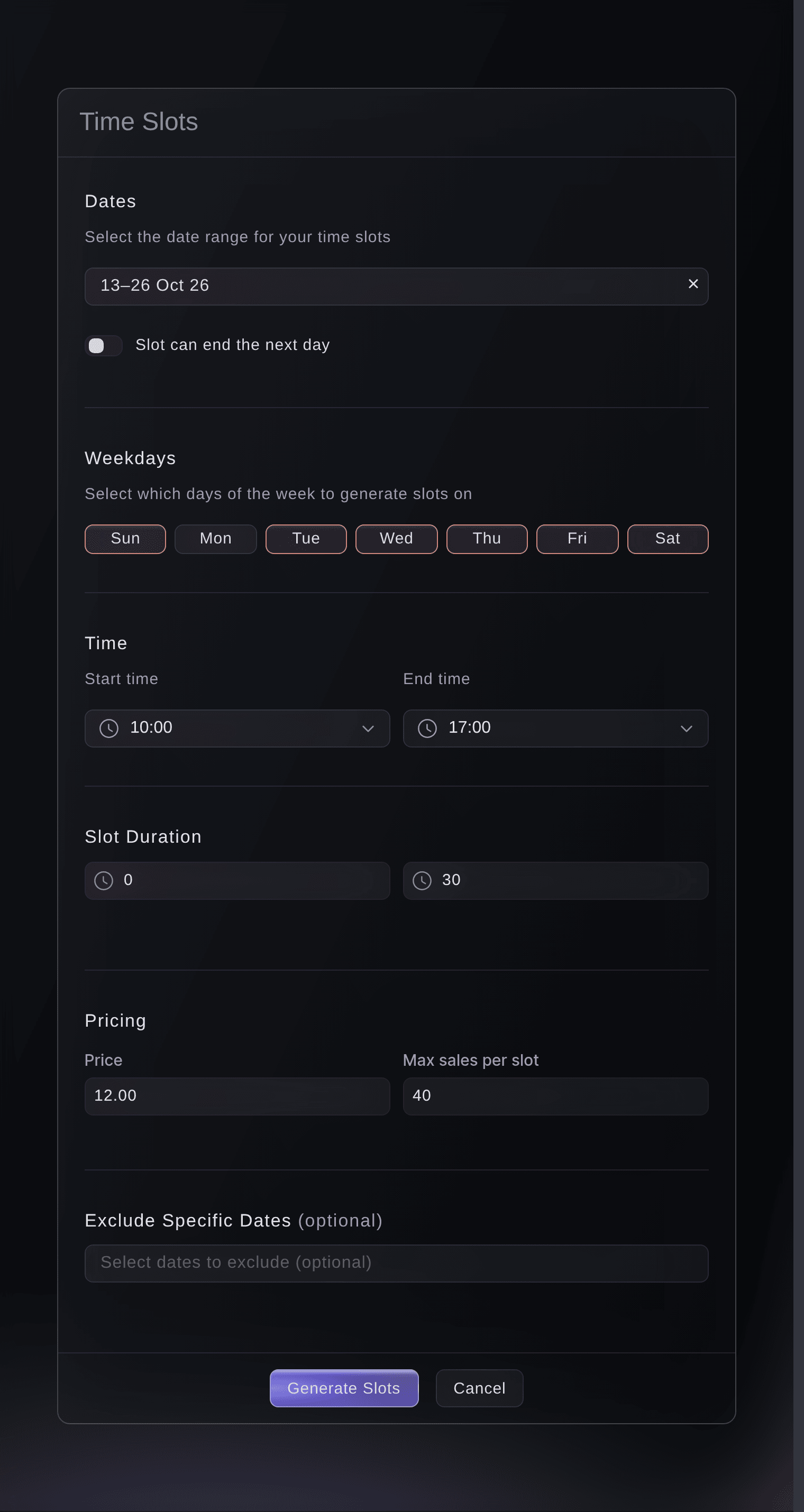
Tickets, Create Ticket Type, Generate time slots. -
Lad sæsonpasholdere komme igen én gang om dagen
Aktivér Billetter kan scannes flere gange pr. event på billettypen Season pass, og vælg derefter Dag under Tidsperiode, og indtast 1 under Maksimalt antal scanninger. En indehaver kan derefter komme ind én gang inden for 24 timer i hele sæsonen.
Bemærk: En sæsonpasholder kommer ind uden at booke et tidsrum, så besøgene lægges oven i hvert tidsrums kapacitet. Sæt kapaciteten for hvert tidsrum lavere end stedets faktiske kapacitet, så der er plads til de pasholdere, du forventer på samme tid.
Indstil regler for billetadgang og gentagne scanninger
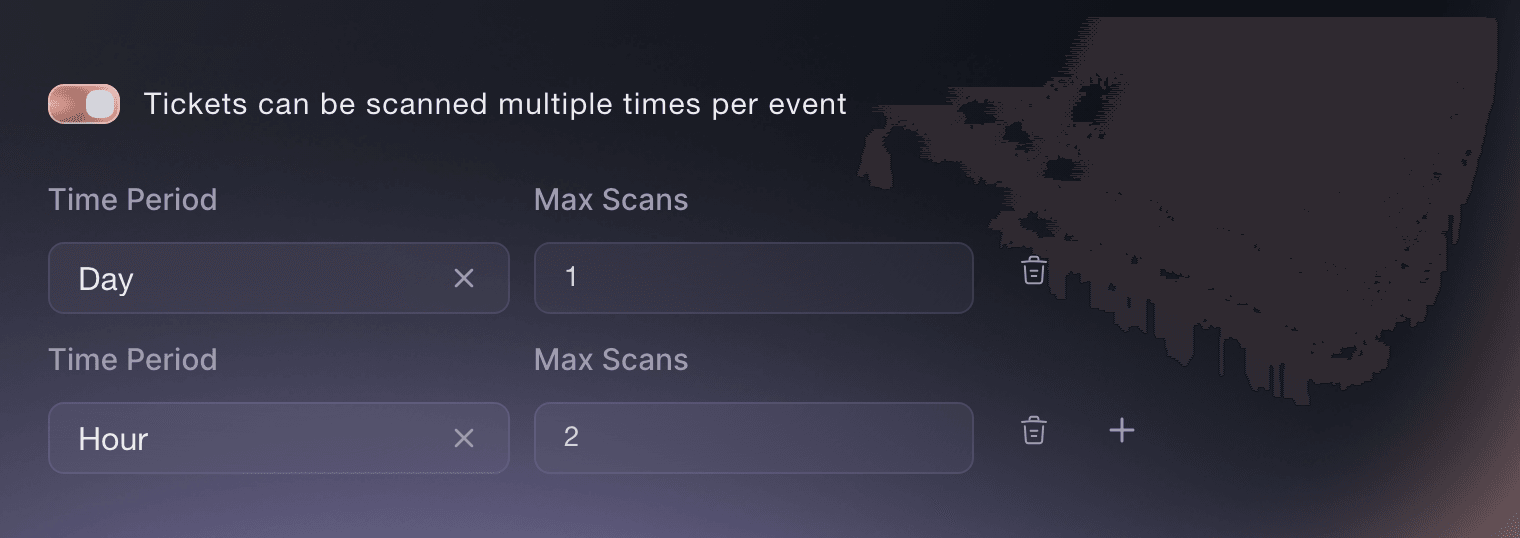
Tickets, ticket type, Ticket Rules. -
Sælg tilvalg sammen med adgangen
Åbn Tilvalg, og vælg Opret tilvalg for hvert tilvalg, f.eks. en fotopakke, en guidet rundvisning eller parkering, med pris og Beholdning. Gæsterne tilføjer dem i samme betaling som deres tidsrum.
Bemærk: Skabelonens Audio guide er allerede på listen, så du skal bare sætte en pris eller fjerne den.
Sælg parkering, camping og merchandise med dine billetter
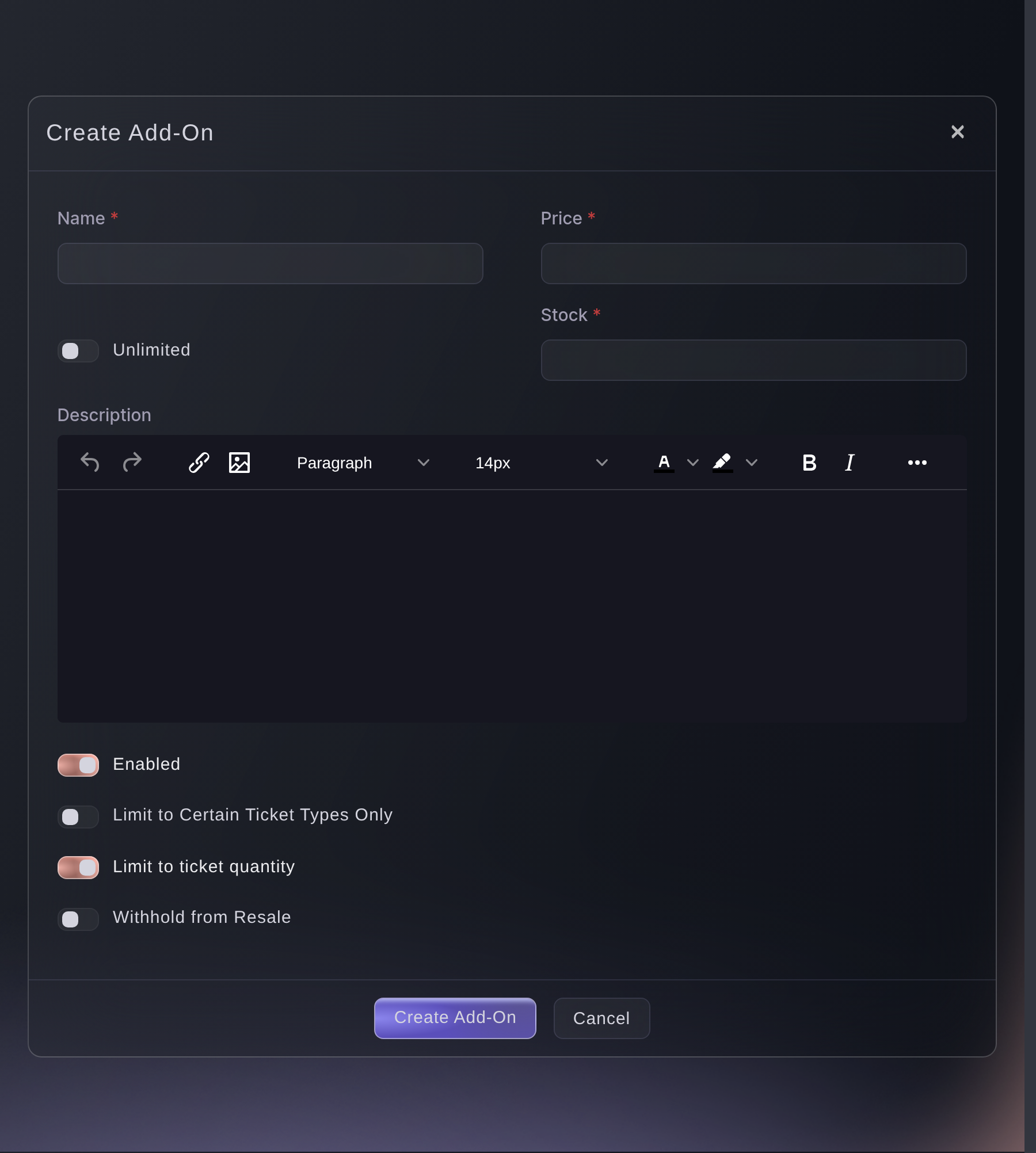
Tickets, Add-Ons, Create Add-On. -
Åbn bookinger på det annoncerede tidspunkt
Vælg Offentliggør, derefter Planlæg offentliggørelse, og vælg dato og tidspunkt for, hvornår bookingerne åbner. Din eventside viser derefter en kalender med datoerne, hvor et tidsrum er til salg, og et fuldt tidsrum vises nedtonet i stedet for at være skjult.
Bemærk: Tidspunktet bruger eventets tidszone.
Planlæg, hvornår dit event går live
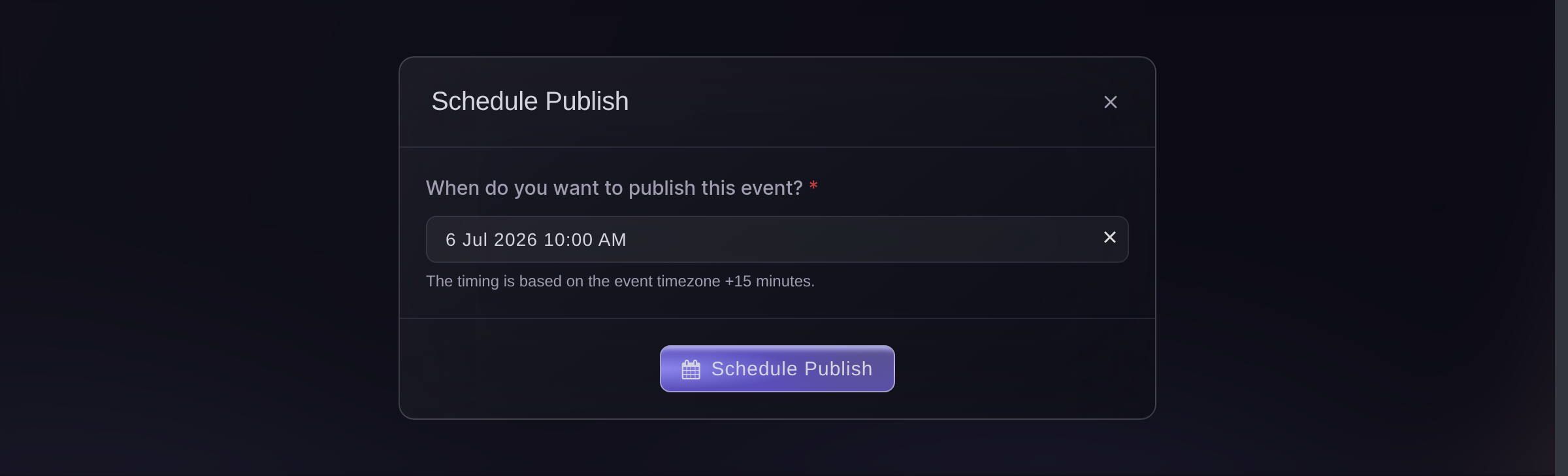
Publish, Schedule Publish. -
Opret et sporingslink for hver annonceplacering
Åbn Sporingslinks under Marketing, og vælg Opret sporingslink for hvert annoncesite, hotelpartner, opslag på sociale medier og trykte flyer. Tabellen viser de klik, ordrer og billetindtægter, som hvert link har skabt.
Bemærk: Et sporingslink måler en placering og indeholder ingen belønning.
Spor, hvilken promovering der sælger dine billetter
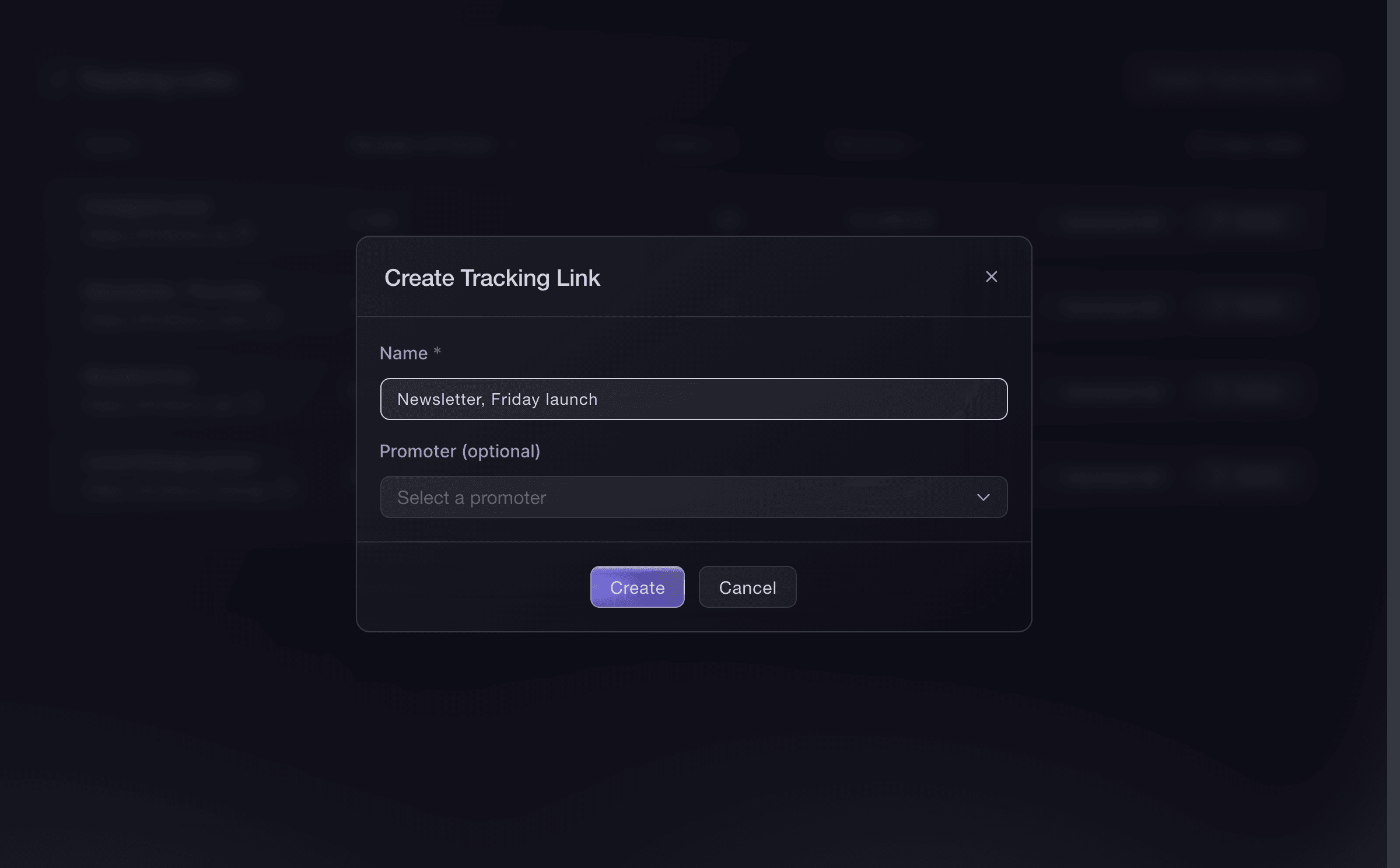
Event, Marketing, Tracking Links. -
Giv dit personale og dine optrædende et pas
Åbn Adgangspas til flere indgange på dit brand, opret en passtype som Staff eller Performer, og tilføj derefter hver person under Indtast modtager. Et pas kræver ikke et tidsrum og scannes i den samme app som en billet.
Bemærk: Det maksimale antal anvendelser gælder for hele eventet, altså hele sæsonen, så sæt det højt nok til alle vagter. Vi aktiverer pas for et brand, så kontakt os, hvis siden ikke findes i din menu.
Udsted genanvendelige adgangskort til crew og kunstnere

Brand, Multi-Entry Passes, Create New Pass. -
Installer scanningsappen på dørpersonalets telefoner
Åbn Indtjekning, og vælg Download appen for Entry Fairy-linkene i begge appbutikker. Hvert medlem af dørpersonalet logger ind med sit eget Door Staff-login, så hver adgang registreres med et navn.
Bemærk: Appen kræver en internetforbindelse ved hver indgang.
Event, Check-In, Download App. -
Følg ankomsterne tidsrum for tidsrum
Åbn Indtjekning, og vælg Pr. time for at se ankomster pr. time på den valgte dag. Fanen Billettype grupperer de samme ankomster efter dato, derefter efter tidsrum og til sidst efter billettype.
Tip: Åbn Salg efter tidsrum under Performance for at se salg og indtægter for hvert tidsrum.
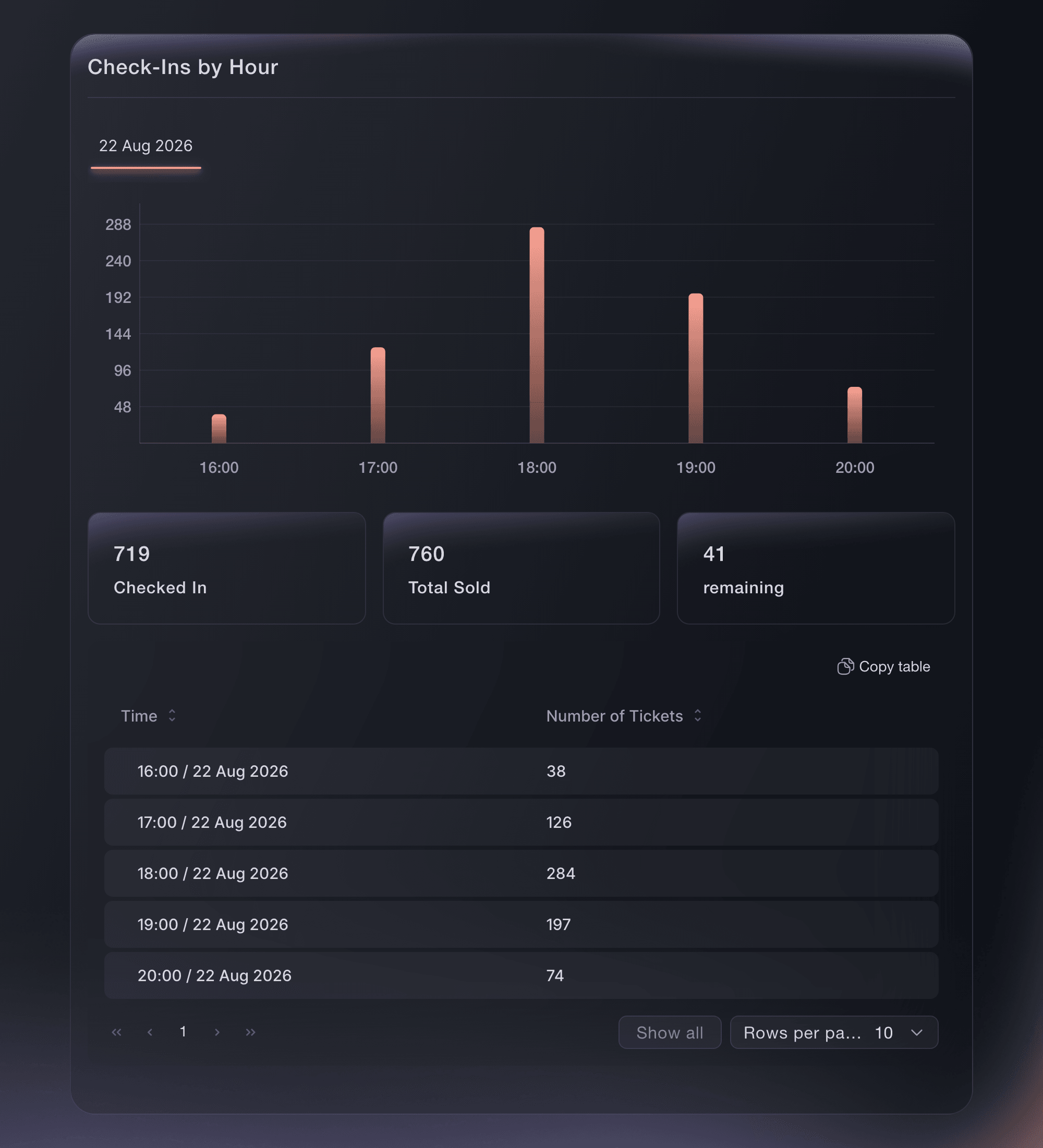
Event, Check-In, Hourly.


Prøv disse trin på dit eget event
Opret en gratis konto, byg dit event og følg trinnene ovenfor i dit eget dashboard. Det tager få minutter, og du behøver ikke at booke et salgsopkald.
Ingen oprettelsesgebyrer. Intet obligatorisk månedligt gebyr. Intet kreditkort påkrævet.
Eller få det gjort for dig
Fai kan opbygge eventet fra skabelonen Exhibition, indstille sæsonpasset til én adgang om dagen, tilføje tilvalg, offentliggøre efter en tidsplan, oprette sporingslinks, udstede personalepas og læse ankomster tidsrum for tidsrum. Tidsrum sættes op i dashboardet, og Fai fortæller dig det, når du spørger. Hun viser dig hver ændring og venter på din godkendelse, før hun foretager den.
I dit dashboard, med Fai
Hjælp mig med at sætte billetsalg op for <ATTRACTION NAME>, som er åben fra <FIRST DAY> til <LAST DAY>; start med skabelonen Exhibition og et sæsonpas, der giver indehaverne adgang én gang om dagen, spørg mig om priser, tilvalg, personalepas og vores salgstidspunkt, og vis mig opsætningen, før du ændrer noget
Fra din terminal
Installér CLI fra vores CLI-side, log ind med ticketfairy auth login, og vælg det brand, du arbejder på, med ticketfairy brand use <BRAND_ID>. ticketfairy brand list og ticketfairy event list viser de ID'er, som de andre kommandoer bruger.
Brug CLI til at oprette sæsonpasset med adgang én gang om dagen, tilføje tilvalg, offentliggøre eventet og læse ankomster efter tidsrum. Skabelonen, tidsrummene og personalepassene sættes op i dashboardet.
Opretter et sæsonpas, der giver indehaveren adgang én gang inden for 24 timer.
ticketfairy ticket create <EVENT_ID> --name "Season pass" --price 60 --max-inventory 300 --scan-rule "day:1"
Opretter et tilvalg, der sælges sammen med adgangen.
ticketfairy addon create <EVENT_ID> --name "Photo package" --price 12 --quantity 500
Offentliggør eventet.
ticketfairy event publish <EVENT_ID>
Viser ankomster fordelt efter tidsrum.
ticketfairy checkin status <EVENT_ID> --breakdown slots --output json
Lad Fai gøre det for dig
Fai arbejder inde i dit Ticket Fairy-dashboard. Opret din konto, åbn Fai og indsæt instruktionen ovenfor.
Ingen oprettelsesgebyrer. Intet obligatorisk månedligt gebyr. Intet kreditkort påkrævet.
Spørgsmål du måske har
- Deler voksen- og børnebilletter kapaciteten i et tidsrum?
- Nej. Hver tidsbestemt billettype har sine egne tidsrum, og Maks. salg pr. tidsrum tæller kun salget af den pågældende billettype. Fordel lokalet mellem dem, f.eks. 30 voksenpladser og 10 børnepladser pr. tidsrum, eller sælg én adgangsbillet, når det kun er lokalets samlede kapacitet, der sætter grænsen.
- Hvordan sælger jeg et escape room-spil til én gruppe?
- Opret en tidsbestemt billettype for hvert rum, gør tidsrummet lige så langt som spillet, sæt Maks. salg pr. tidsrum til 1, og sæt en pris for hele gruppen. Gruppen, der booker et tidspunkt, har rummet for sig selv. Hvis du i stedet vil sælge pladser til separate spillere, skal du sætte Maks. salg pr. tidsrum til det antal spillere, rummet kan rumme.
- Min attraktion kører hver aften som sit eget event. Hvordan sælger jeg et sæsonpas?
- Sælg et eventpas fra dit brands side Event Passes: Køberen betaler én gang for et antal aftener og booker de aftener, vedkommende ønsker, fra sin egen konto. Et pas, der er knyttet til en serie, dækker også aftener, du endnu ikke har oprettet.
- Kan gæster acceptere en ansvarsfraskrivelse, før de betaler?
- Ja. Ticket Fairy Support tilføjer din ansvarsfraskrivelse til betalingsaftalen for eventet, og alle købere accepterer den, før de betaler. Send os den godkendte tekst og navnet på hvert afsnit.
- Kan gæster videresælge en billet med tidsrum?
- Nej. Videresalg tilbydes ikke for events med tidsrum, så en gæst, der ikke kan komme på sit tidspunkt, skal bede dig om at flytte vedkommende til et andet.
Har du stadig et spørgsmål?
Book en demo, så besvarer vi det i en samtale ud fra din type event. Eller opret din konto og se det selv.
Ingen oprettelsesgebyrer. Intet obligatorisk månedligt gebyr. Intet kreditkort påkrævet.
Relaterede guides
Gør det på dit eget arrangement
Opret din konto, byg dit arrangement, og følg trinnene i dit eget dashboard. Du behøver ikke booke et salgsmøde.