
Betaling og ordrer
Flyt en køber til en anden billettype eller et andet sæde
Billetkontor- og supportteams flytter købere, når de har købt den forkerte billet, en opgradering er aftalt, eller en gruppe skal sidde sammen. Du kan ændre billettypen for en hel ordre på én gang eller give én billetindehaver et andet sæde. Køberen beholder sin ordre og, når hele ordren flyttes, også sine stregkoder.
Skift alle billetter i en ordre til en anden billettype på én gang, flyt én billet alene, eller giv en billetindehaver et andet sæde uden en ny ordre.
- Til
- Flytning af en køber til den rigtige billet eller det rigtige sæde efter købet
- Tager
- 5 minutter
Før du går i gang
- For at ændre billettyper skal du være ejer, administrator, supportlogin eller begrænset supportlogin for eventet. Et Stats-login kan åbne ordren, men ændringen afvises.
- For at ændre sæder skal du være ejer eller administrator, og eventet skal sælge reserverede sæder fra sit sædekort.
- Du har aftalt med køberen, hvad de skal flyttes til. Flytning af billetter opkræver eller refunderer ikke noget, så afklar først en eventuel prisforskel med køberen.
-
Åbn køberens ordre
Åbn dit event, vælg Ordrer, søg efter køberen, og åbn ordren. Hver billet viser sin billettype og indehaver samt sit sæde ved et event med sæder.
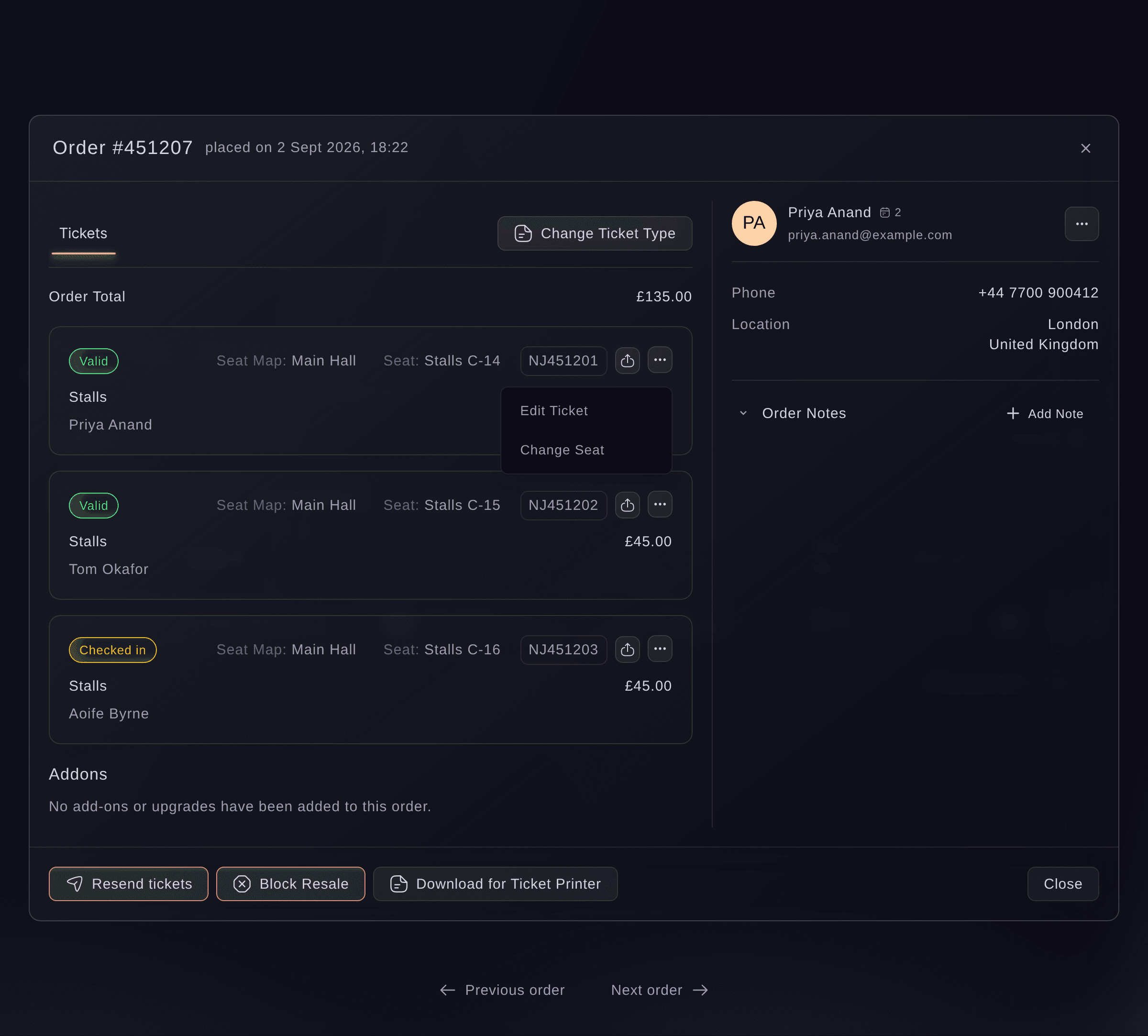
Event, Orders, ordre. -
Select Change Ticket Type
Vælg Skift billettype over billetterne. Dialogboksen åbner med den billettype, ordren har nu, og viser først, hvis nogle af billetterne ikke kan flyttes.
Bemærk: På et event, der sælger tidsrum, hedder knappen Skift tidsrum, og dialogboksen beder også om en Dato og et Tidspunkt.
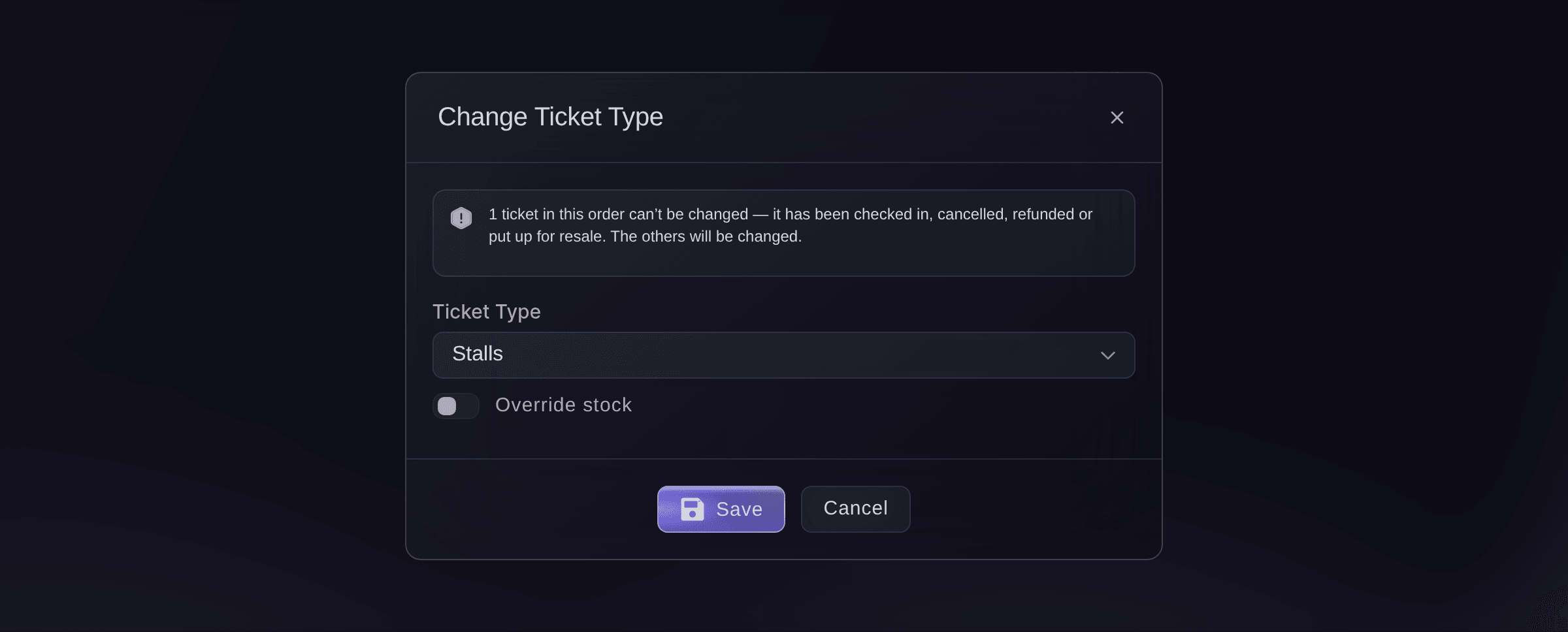
Event, Orders, ordre, Change Ticket Type. -
Vælg den nye billettype
Vælg den billettype, køberen skal flyttes til, under Billettype. En billettype, du har deaktiveret, vises som utilgængelig og kan ikke vælges.
Bemærk: Hvis den nye billettype er udsolgt, viser dialogboksen det, og Gem forbliver nedtonet, indtil du aktiverer Tilsidesæt lagerbeholdning.
-
Gem ændringen
Vælg Gem.
Successfully updated!
bekræfter ændringen, og alle gyldige billetter i ordren har nu den nye billettype.Advarsel: Billetter, der allerede er checket ind, annulleret, refunderet eller sat til videresalg, beholder deres billettype. Dialogboksen viser antallet, før du gemmer.
Se, hvad køberen bemærker
Køberen får ingen e-mail, og deres stregkoder forbliver de samme, så de billetter, de allerede har, stadig kan scannes. Vi opkræver ikke ekstra for en dyrere billettype og refunderer ikke noget for en billigere, og ordren beholder det betalte totalbeløb.
-
Kontrollér billetterne i ordren
Se på billetkortene i ordren. Hver billet, der blev flyttet, viser navnet på den nye billettype, mens en billet, der ikke kunne flyttes, stadig viser den gamle.
-
Åbn Change Seat på billetten
Hvis køberen skal have et andet sæde, skal du åbne menuen ved siden af billetkoden og vælge Skift sæde. En billet uden sæde viser i stedet Tildel sæde.
-
Vælg det nye sæde, og gem
Vælg det nye sæde på sædekortet, og vælg derefter Gem.
Seats updated successfully!
bekræfter ændringen, og billetten viser det nye sæde.Bemærk: Det gamle sæde sættes til salg igen, og billetten beholder sin stregkode. Du kan kun vælge ledige sæder.
Prøv disse trin på dit eget event
Opret en gratis konto, byg dit event og følg trinnene ovenfor i dit eget dashboard. Det tager få minutter, og du behøver ikke at booke et salgsopkald.
Ingen oprettelsesgebyrer. Intet obligatorisk månedligt gebyr. Intet kreditkort påkrævet.
Eller få det gjort for dig
Fai, assistenten i dit dashboard, finder ordren og læser billettype, indehaver og status op for hver billet før og efter, du flytter den. Du skal selv ændre billettypen og sædet på siden, fordi hun ikke kan gøre nogen af delene. MCP og kommandolinjen har ingen kommando til nogen af ændringerne.
I dit dashboard, med Fai
For ordre <ORDER NUMBER> på <EVENT NAME>, vis hver billet med billettype, indehaver og status, og fortæl mig, hvilke der er checket ind eller sat til videresalg
Lad Fai gøre det for dig
Fai arbejder inde i dit Ticket Fairy-dashboard. Opret din konto, åbn Fai og indsæt instruktionen ovenfor.
Ingen oprettelsesgebyrer. Intet obligatorisk månedligt gebyr. Intet kreditkort påkrævet.
Flyt én billet i stedet for hele ordren
-
Åbn Edit Ticket
Åbn menuen ved siden af billetkoden i ordren, og vælg Rediger billet.
-
Skift billettypen, og gem
Skift Ticket Type, og vælg derefter Gem. Dette annullerer billetten og udsteder en erstatning med en ny stregkode, så gensend ordrens billetter, hvis køberen ikke har den nye.
Bemærk: Ved et tidsbestemt adgangsevent, hvor vi opkræver betaling for at skifte tidsrum, modtager køberen et link, og ændringen sker først, når køberen følger det.
Fai læser billetten bagefter, så du kan bekræfte, hvilken der nu er gyldig. Du skal selv foretage ændringen på siden.
I dit dashboard, med Fai
For ordre <ORDER NUMBER> på <EVENT NAME>, vis billetterne med billettype, stregkode og status for hver
Spørgsmål du måske har
- Hvorfor er Change Ticket Type nedtonet?
- Dit event er knyttet til en forestilling i et andet billetsystem, og når du holder markøren over knappen, står der
Change Ticket Type is not available for DET events.
Flyt i stedet hver billet separat med Rediger billet. - Betaler køberen prisforskellen, når jeg flytter dem til en dyrere billettype?
- Nej. Flytning af billetter opkræver og refunderer ikke noget, og ordren beholder det beløb, køberen betalte. Aftal en eventuel prisforskel med køberen, før du flytter dem.
- Virker køberens billetter stadig, efter jeg ændrer billettypen på ordren?
- Ja. Skift billettype bevarer hver billets stregkode, så en billet, der allerede er printet eller gemt på en telefon, stadig kan scannes. Det er anderledes at flytte én billet med Rediger billet, fordi det udsteder en ny stregkode.
- Hvorfor er Save nedtonet?
- Enten er den nye billettype udsolgt, og så skal du aktivere Tilsidesæt lagerbeholdning, eller også kan ingen billetter i ordren flyttes, fordi de er checket ind, annulleret, refunderet eller sat til videresalg. En billet, der er midt i et videresalg, låses op, når videresalget er gennemført.
- Hvorfor er Change Seat ikke i billetmenuen?
- Den vises på billetter med reserverede sæder, der er valgt fra eventets sædekort, og kun for ejeren eller en administrator. Hvis dit event har reserverede sæder, og du har et af disse logins, skal du spørge din Ticket Fairy-kontakt, hvilket sædekort eventet bruger.
- Får køberen besked om ændringen?
- Ikke fra os. En ændring af billettypen på ordren eller af et sæde sender ingen e-mail, så giv selv køberen besked, eller gensend billetterne fra ordren, så de har en opdateret kopi.
- Kan Fai flytte en køber for mig?
- Ikke endnu. Hun finder ordren og læser billettype, indehaver og status op for hver billet, men du skal selv foretage ændringen på siden.
Har du stadig et spørgsmål?
Book en demo, så besvarer vi det i en samtale ud fra din type event. Eller opret din konto og se det selv.
Ingen oprettelsesgebyrer. Intet obligatorisk månedligt gebyr. Intet kreditkort påkrævet.
Relaterede guides
Gør det på dit eget arrangement
Opret din konto, byg dit arrangement, og følg trinnene i dit eget dashboard. Du behøver ikke booke et salgsmøde.