
Styr produktionen
Sæt option på datoer for shows på dit venue
Venue-bookere og promotere med egne lokaler jonglerer med første-, anden- og tredjeoptioner på den samme lørdag i månedsvis, før et show bliver aftalt. Eventdrift samler alle optioner i én kalender i kø-rækkefølge, så dit team altid ved, hvem der har datoen, og hvem der venter.
Sæt option på en dato i dine lokaler og på dine scener for en artist, promoter eller kunde, se alle optioner i kø-rækkefølge i én kalender, udfordr førsteoptionen, når du har brug for datoen, og bekræft datoen, når eventet er aftalt.
- Til
- Hold første-, anden- og tredjeoptioner på dine lokaler i rækkefølge
- Tager
- 9 minutter
- Åbn Eventdrift
- Tilføj de lokaler og scener, du booker
- Vælg + på den ønskede dag
- Indtast, hvem optionen er for
- Tilføj de detaljer, du har
- Din plads i køen
- Åbn en option, der ligger efter en anden
- Udfordr førsteoptionen
- Giv datoen til udfordreren, hvis fristen udløber
- Bekræft datoen, når showet er aftalt
- Tjek kalenderen
Før du går i gang
- Du skal have rollen som ejer, administrator eller producer på brandet for at kunne sætte og ændre optioner. Alle andre roller på brandet kan se kalenderen og optionerne.
- Eventdrift følger med Event Management. Hvis Eventdrift ikke findes i din brandmenu, skal du bede din Ticket Fairy-kontakt om at slå det til.
-
Åbn Eventdrift
Vælg dit brand i sidepanelet, og vælg derefter Eventdrift. Siden åbner på Kalender med dine events, alle optioner og hvert åbent tilbud på den dag, det gælder.
Bemærk: Hver option viser sin plads i køen, f.eks. 1st hold, og en booket dato viser Bekræftet. Vælg Uge, eller vælg ét lokale på listen ved siden af måneden, når en travl dag ikke kan være på skærmen.
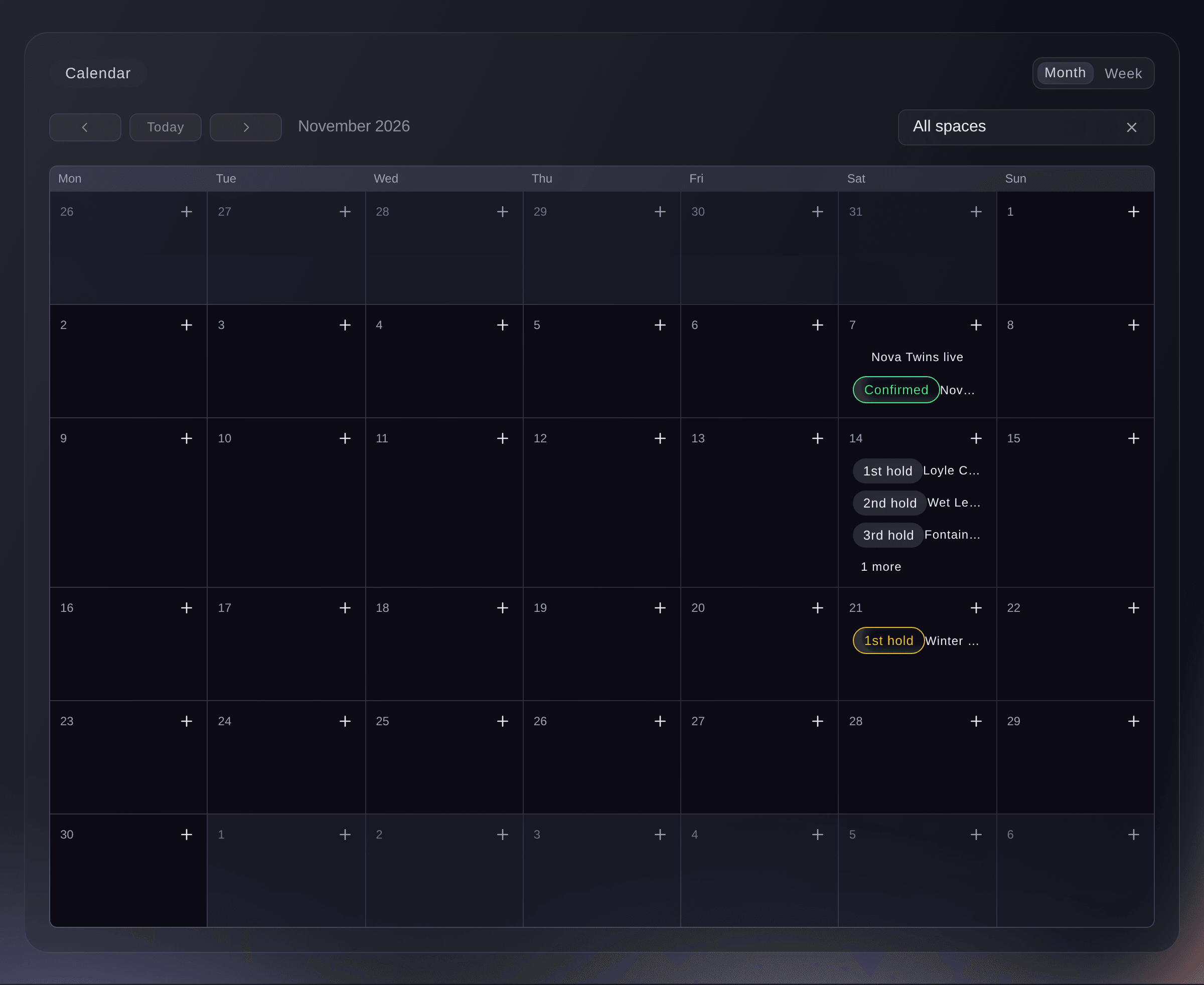
Eventdrift, Kalender. -
Tilføj de lokaler og scener, du booker
Vælg Lokaler, vælg derefter Tilføj et lokale, indtast Navn og Kapacitet, og vælg Gem.
Bemærk: En option gælder altid ét lokale, så tilføj alle lokaler, scener eller områder, hvor du sætter optioner på datoer, f.eks. Main Room eller Terrace. Et nyt brands kalender viser Tilføj dit første lokale, indtil du gør det.

Eventdrift, Lokaler. -
Vælg + på den ønskede dag
Vælg + i hjørnet af dagen under Kalender. Sæt option på en dato åbner med den valgte dag.
Bemærk: Når der er mere end ét lokale, og Alle lokaler vises, spørger dialogboksen også efter Lokale. Sæt option på en dato øverst på siden åbner den samme dialog uden en valgt dag.
-
Indtast, hvem optionen er for
Indtast artisten, promoteren eller kunden i Option for, og vælg derefter Sæt option på datoen. En meddelelse viser din plads, f.eks.
Date held. This is the 2nd hold on these dates.
Bemærk: Hvis nogen allerede har en option på en af dagene i det lokale, kommer din option efter deres i køen. Ingen andre får besked om din option.
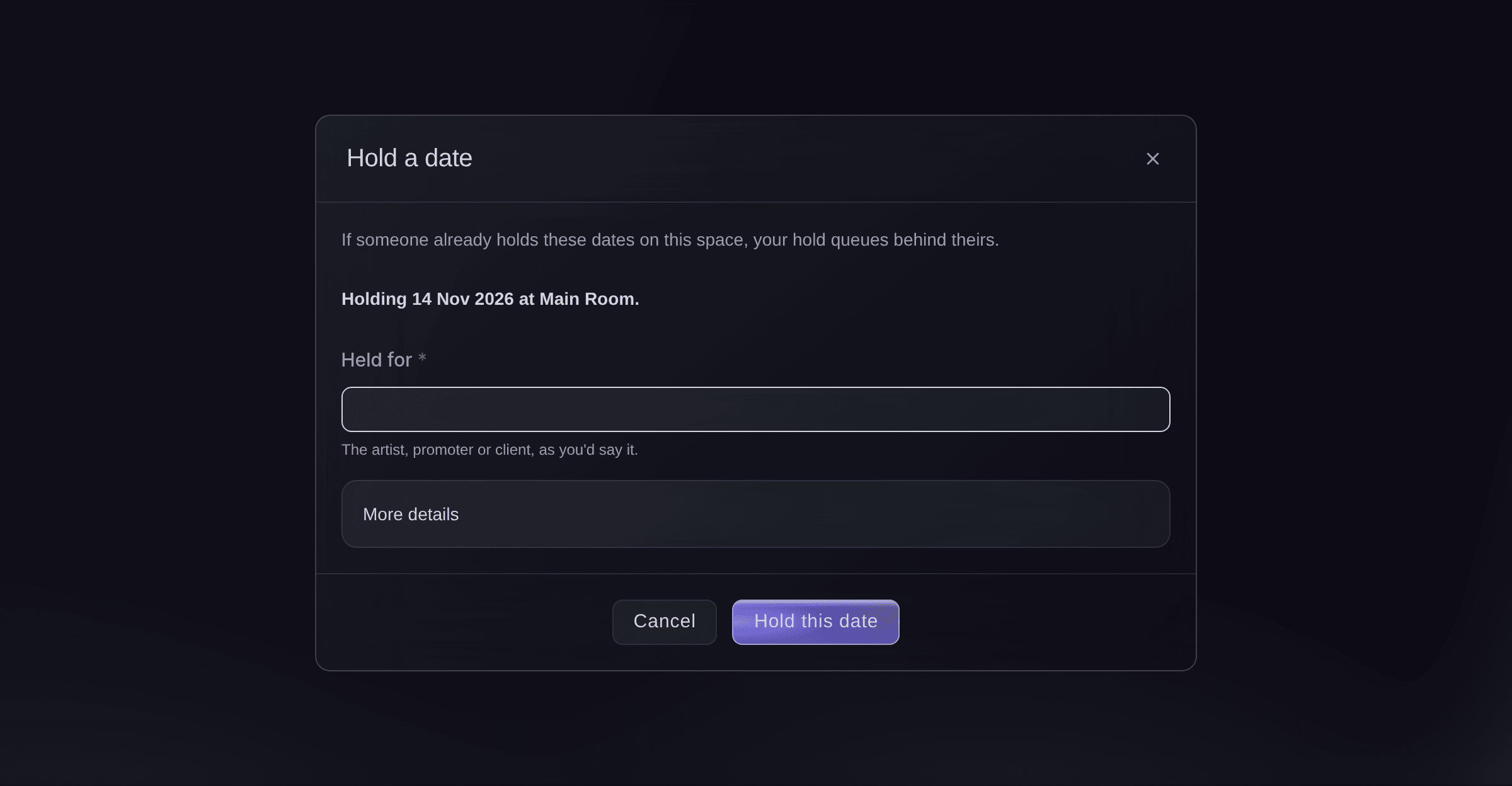
Sæt option på en dato. -
Tilføj de detaljer, du har
Valgfrit: Vælg Flere detaljer for at sætte option på flere dage, angive start- og sluttidspunkt, tilføje en kontakt, vælge hvornår optionen udløber eller knytte et af dine events til den.
Bemærk: Ved dagens slutning i Optionen udløber udløber optionen automatisk, og optionerne efter den rykker frem. Lad feltet være tomt for at beholde optionen, indtil du frigiver eller bekræfter den.
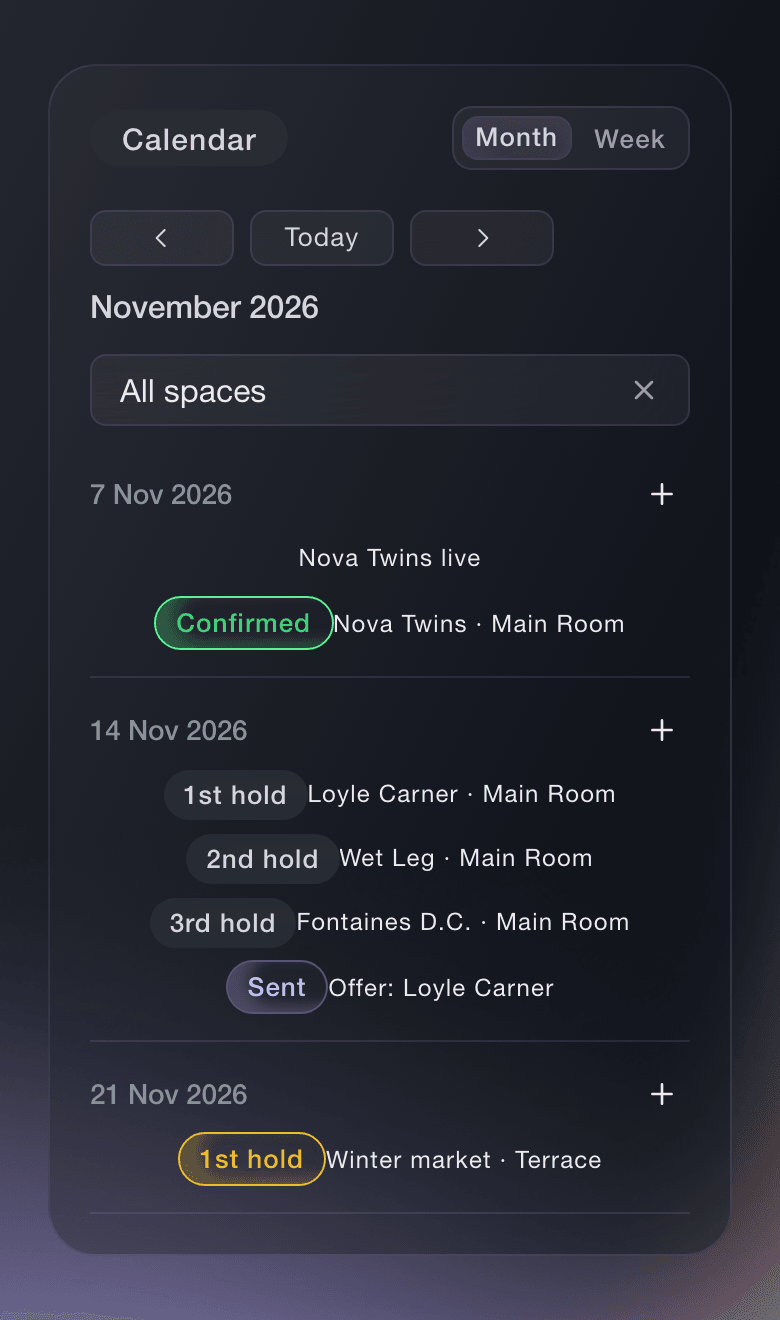


Din plads i køen
Kun førsteoptionen på en dato kan bekræfte den. Når en option foran din frigives eller udløber, rykker din option én plads frem, og optionens historik viser hvornår og hvorfor.
-
Åbn en option, der ligger efter en anden
Vælg optionen i kalenderen, eller find den under Optioner. Panelet viser lokale og datoer, hvornår den udløber, kontakten og alle ændringer indtil videre.
Bemærk: Knapperne følger optionens plads: En anden- eller senere option viser Udfordr førsteoptionen, mens en førsteoption viser Bekræft.
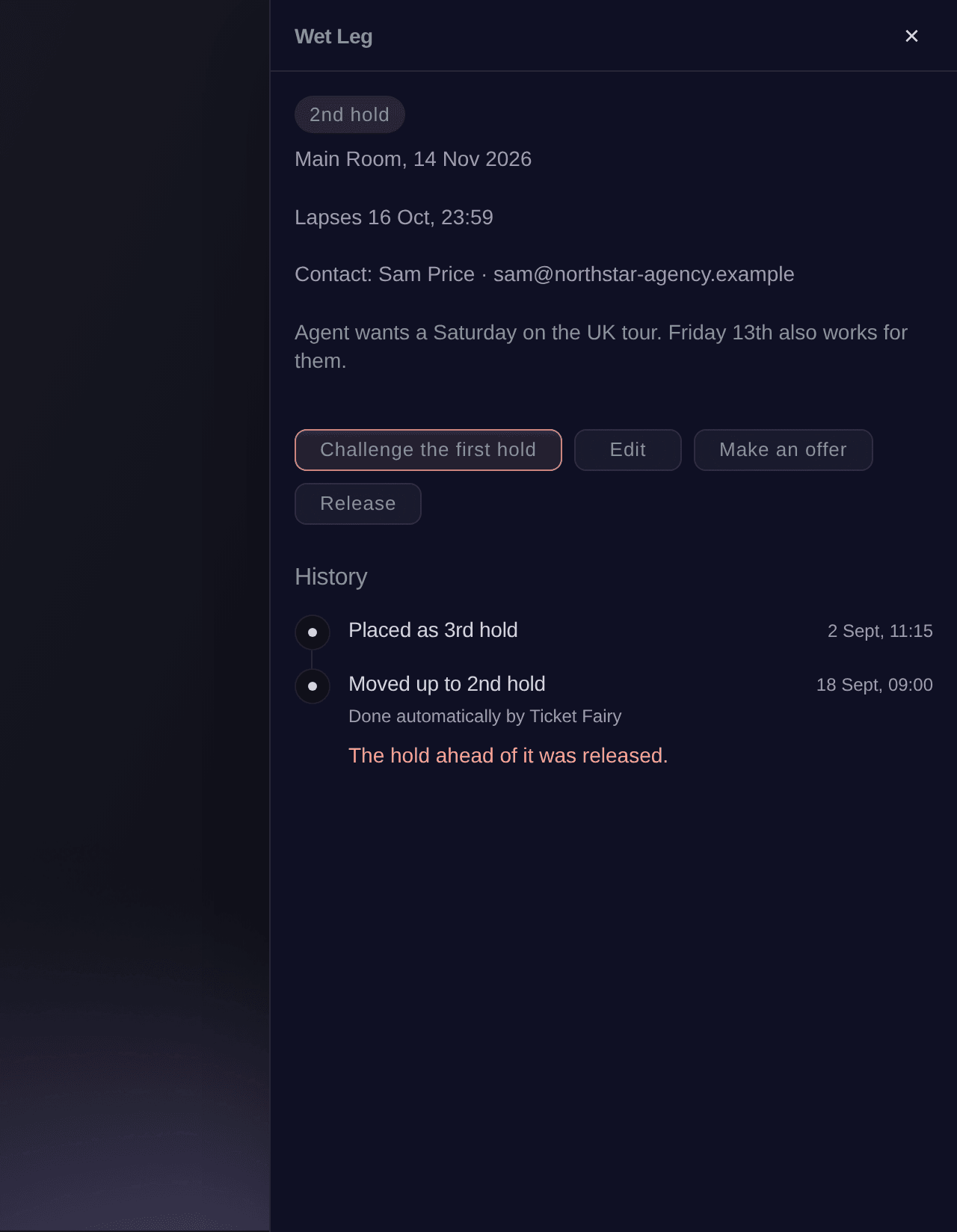
En andenoption åbnet fra kalenderen. -
Udfordr førsteoptionen
Vælg Udfordr førsteoptionen, vælg tiden under De har, og vælg derefter Send udfordringen.
Bemærk: Førsteoptionen viser Udfordret med sin frist og bekræfter eller frigiver inden da. Der sendes ingen e-mail, så kontakt selv førsteoptionens kontaktperson.
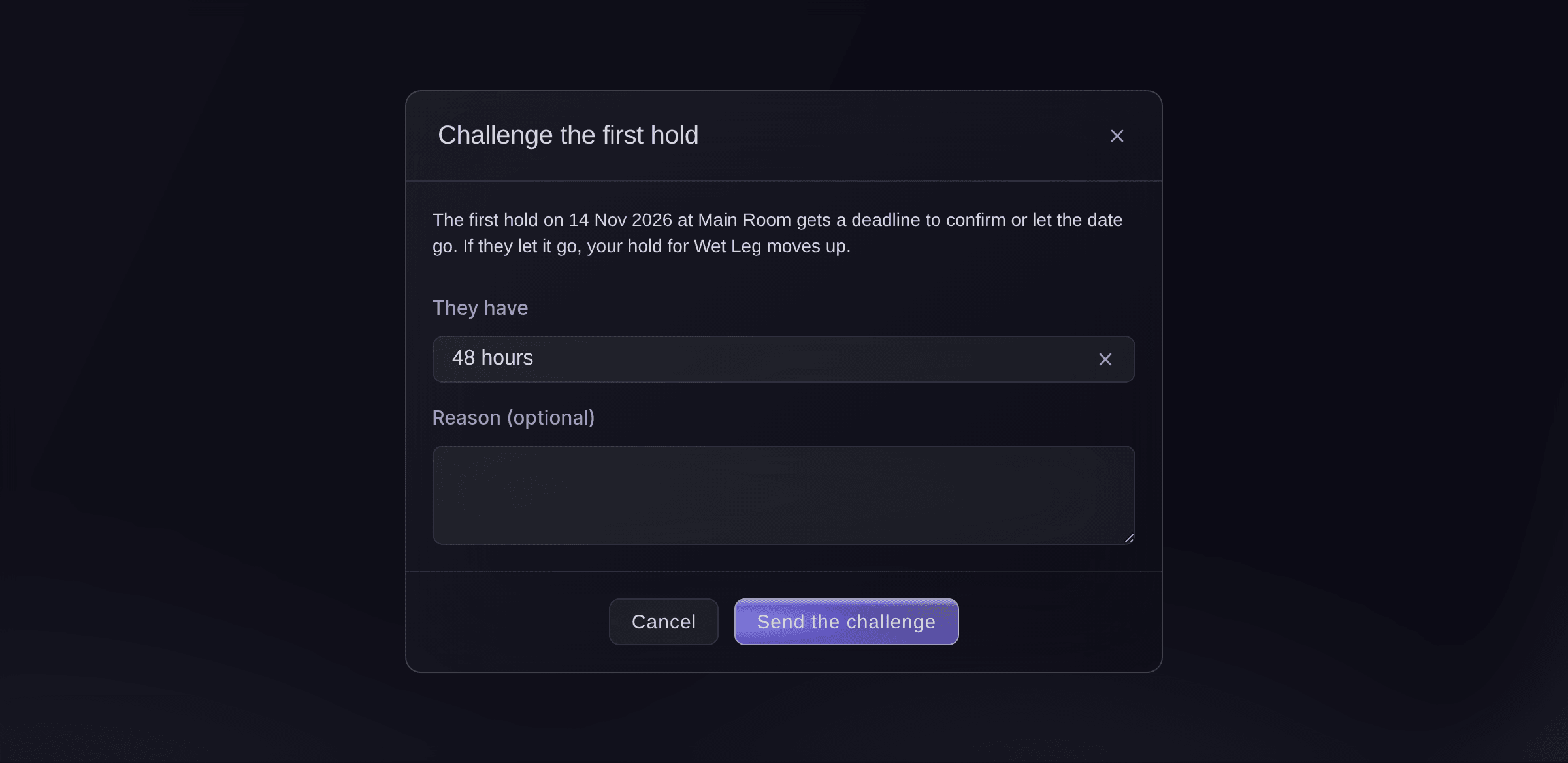
Udfordr førsteoptionen. -
Giv datoen til udfordreren, hvis fristen udløber
Når førsteoptionen ikke svarer i tide, viser Kræver din opmærksomhed øverst i Eventdrift den overskredne udfordring. Vælg knappen, der giver datoen til udfordreren, som er navngivet efter dem, f.eks. Give the date to Kneecap, og bekræft derefter.
Bemærk: Den udløbne førsteoption frigives, og udfordreren bliver førsteoption. Den frigivne part får ikke automatisk besked, så giv dem besked.
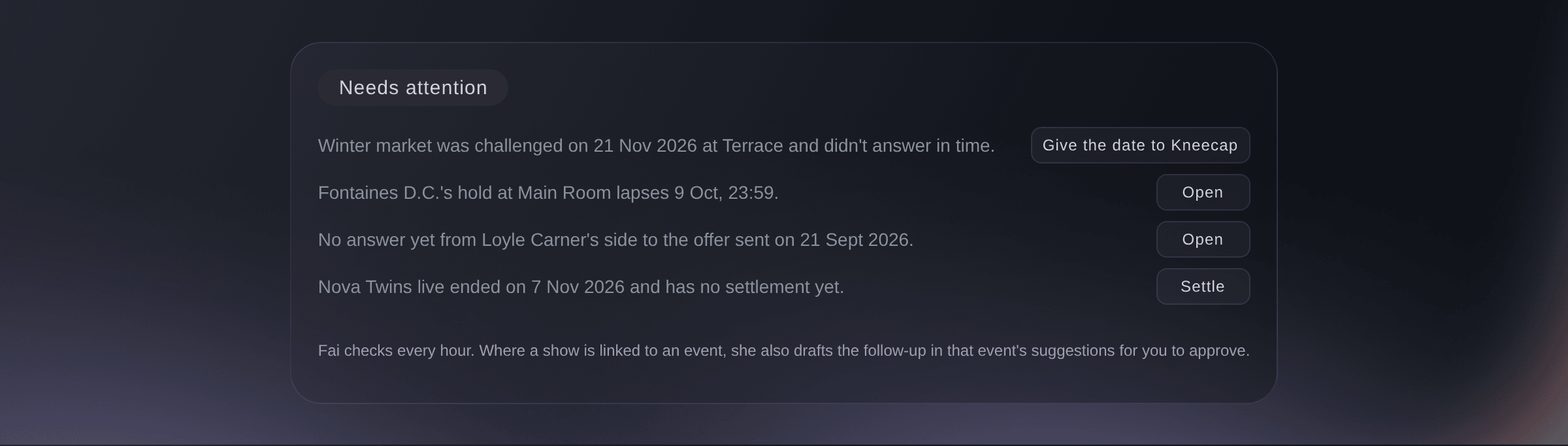
Kræver din opmærksomhed øverst i Eventdrift. -
Bekræft datoen, når showet er aftalt
Åbn førsteoptionen, vælg Bekræft, vælg hvad der skal ske med de andre optioner på datoerne, og vælg derefter Bekræft.
Bemærk: Under Knyt til et event skal du vælge showets event, hvis det har et, så Fai kan klargøre afregningen, når det slutter.
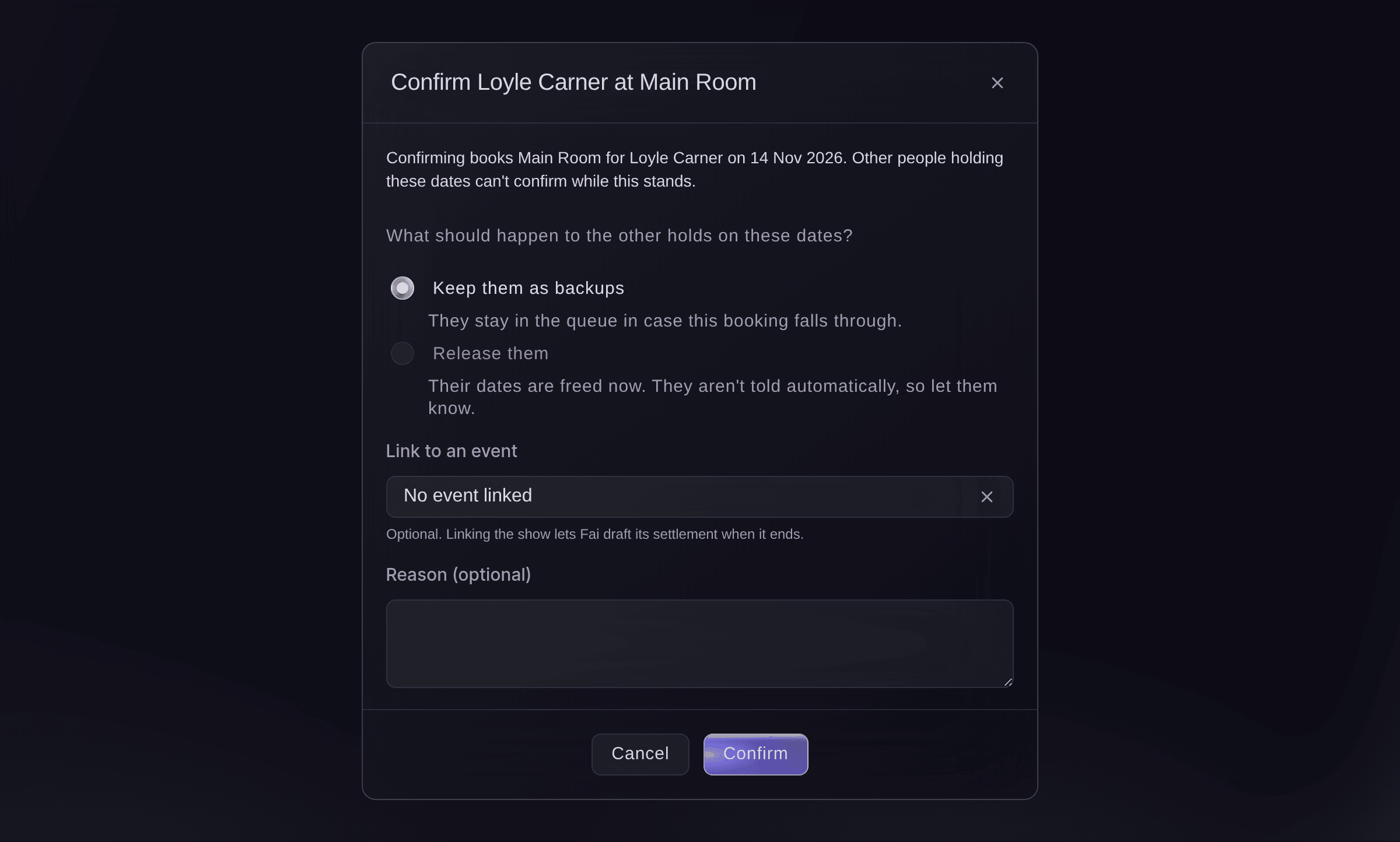
Bekræft en førsteoption. -
Tjek kalenderen
Gå tilbage til Kalender. Dagen viser Bekræftet ved siden af navnet, og eventuelle optioner, du beholdt, vises under den i deres nye rækkefølge.


Prøv disse trin på dit eget event
Opret en gratis konto, byg dit event og følg trinnene ovenfor i dit eget dashboard. Det tager få minutter, og du behøver ikke at booke et salgsopkald.
Ingen oprettelsesgebyrer. Intet obligatorisk månedligt gebyr. Intet kreditkort påkrævet.
Eller få det gjort for dig
Fai læser din kalender og dine optioner, sætter en option på en dato, udfordrer eller bekræfter førsteoptionen og frigiver en option, når du beder om det. Hun viser dig hver ændring og venter på dit ja, før hun foretager den.
I dit dashboard, med Fai
Sæt option på lørdag den 14. november i Main Room for <ARTIST NAME>, og fortæl mig, hvilken option vi er
Fra din egen assistent, via MCP
Forbind din assistent til vores MCP-server, og bed den om:
Den kopierede MCP-konfiguration indeholder --read-only. Fjern kun --read-only, når din assistent skal kunne foretage ændringer. Almindelige ændringer kører, når du beder om dem; destruktive handlinger beder om din godkendelse i en kompatibel klient. Hvis klienten ikke kan spørge, skal du foretage ændringen i dit dashboard.
Vælg brandet, vis optionerne lørdag den 14. november i Main Room, sæt derefter en option på datoen for <ARTIST NAME>, og spørg mig, før du gør det
Fra din terminal
Installér CLI fra vores CLI-side, log ind med ticketfairy auth login, og vælg det brand, du arbejder på, med ticketfairy brand use <BRAND_ID>. ticketfairy brand list og ticketfairy event list viser de ID'er, som de andre kommandoer bruger.
Brug CLI til at læse kalenderen og dine optioner, sætte en option på en dato, bekræfte førsteoptionen og frigive en option. Du kan udfordre en option og give en overskredet udfordring til udfordreren i dashboardet eller via Fai. Du skal logge ind på brandet som ejer, administrator eller producer for at ændre optioner.
Vis events, optioner og tilbud i et datointerval med id'et for hvert lokale.
ticketfairy event-os venue calendar --brand <BRAND_ID> --from 2026-11-01 --to 2026-11-30
Sæt en option på et lokale. Svaret viser, hvilken plads i køen den fik.
ticketfairy event-os venue holds place --brand <BRAND_ID> --space <SPACE_ID> --starts-on 2026-11-14 --hold-for "<ARTIST NAME>"
Vis de optioner, der stadig er aktive.
ticketfairy event-os venue holds list --brand <BRAND_ID> --status hold
Bekræft førsteoptionen, og behold optionerne efter den som reserver. Det ændrer bookingen og spørger dig først, medmindre du tilføjer --force.
ticketfairy event-os venue holds confirm <HOLD_ID> --brand <BRAND_ID> --lower-holds keep
Frigiv en option, så optionerne efter den rykker frem. Du bliver spurgt først, medmindre du tilføjer --force.
ticketfairy event-os venue holds release <HOLD_ID> --brand <BRAND_ID> --reason "<REASON>"
Lad Fai gøre det for dig
Fai arbejder inde i dit Ticket Fairy-dashboard. Opret din konto, åbn Fai og indsæt instruktionen ovenfor.
Ingen oprettelsesgebyrer. Intet obligatorisk månedligt gebyr. Intet kreditkort påkrævet.
Frigiv en option, du ikke længere har brug for
-
Frigiv optionen
Åbn optionen, vælg Frigiv, tilføj eventuelt en begrundelse, og vælg derefter Frigiv.
Advarsel: En frigivet option kan ikke gendannes. Du kan sætte option på datoen igen, men den nye option kommer bagerst i køen.
Fai frigiver en option, når du beder om det, efter at hun viser dig, hvilken option det er, og du siger ja.
I dit dashboard, med Fai
Frigiv optionen for <NAME> den <DATE> i <SPACE NAME>, turnéen er flyttet
Fra din egen assistent, via MCP
Den kopierede MCP-konfiguration indeholder --read-only. Fjern kun --read-only, når din assistent skal kunne foretage ændringer. Almindelige ændringer kører, når du beder om dem; destruktive handlinger beder om din godkendelse i en kompatibel klient. Hvis klienten ikke kan spørge, skal du foretage ændringen i dit dashboard.
Vælg brandet, find optionen for <NAME> den <DATE>, vis den til mig, og spørg, før du frigiver den
Fra din terminal
CLI frigiver en option via dens id. Find id'et med holds list.
Frigiv en option. Du bliver spurgt først, medmindre du tilføjer --force.
ticketfairy event-os venue holds release <HOLD_ID> --brand <BRAND_ID> --reason "<REASON>"
Rediger en options detaljer
-
Rediger optionen
Åbn optionen, vælg Rediger, rediger hvem den er for, tidspunkterne, kontakten, udløbsdatoen, eventet eller noterne, og vælg derefter Gem.
Bemærk: Datoerne og lokalet forbliver de samme. Hvis du vil flytte en option, skal du frigive den og sætte en ny option på datoen.
Fai ændrer, hvem en option er for, dens tidspunkter, kontakt, udløbsdato, event eller noter, når du har bekræftet det.
I dit dashboard, med Fai
Rediger optionen for <NAME> den <DATE>, så den udløber den <NEW DATE>
Spørgsmål du måske har
- Hvorfor kan jeg ikke bekræfte min option?
- Kun førsteoptionen på en dato kan bekræfte den. Hvis nogen står foran dig, kan du udfordre førsteoptionen eller bede dem frigive den. En bekræftet dato kan kun frigives.
- Hvad sker der, når en option udløber?
- Ved dagens slutning i Optionen udløber viser optionen Udløbet, og optionerne efter den rykker frem. Kræver din opmærksomhed viser på forhånd en option, der snart udløber, så du kan ændre datoen eller bekræfte i tide.
- Hvad sker der, hvis førsteoptionen bekræfter, efter at jeg har udfordret dem?
- Datoen er deres, og din option bliver i køen efter dem. Hvis de i stedet frigiver, rykker optionerne efter dem frem, og din bliver førsteoption.
- Giver Fai selv datoen væk?
- Nej. Fai tjekker hver time og viser det, der kræver en beslutning. Hvis en option er knyttet til et event, foreslår hun også at give datoen til udfordreren i eventets forslag, og intet ændres, før nogen godkender det.
- Hvad sker der, hvis to af os ændrer den samme option på samme tid?
- Den anden ændring overskriver ikke den første. Dashboardet indlæser din kollegas version og beder dig tjekke den og prøve igen.
- Kan jeg fjerne et lokale?
- Ja, når det ikke længere har aktive optioner. Frigiv eller bekræft først dets optioner. Tidligere optioner og tilbud på det beholder deres detaljer.
Har du stadig et spørgsmål?
Book en demo, så besvarer vi det i en samtale ud fra din type event. Eller opret din konto og se det selv.
Ingen oprettelsesgebyrer. Intet obligatorisk månedligt gebyr. Intet kreditkort påkrævet.
Relaterede guides
Gør det på dit eget arrangement
Opret din konto, byg dit arrangement, og følg trinnene i dit eget dashboard. Du behøver ikke booke et salgsmøde.