
Integrationer
Send dine billetkøbere og ordrer til Hive
Spillesteder og arrangører, der kører deres fanmarketing i Hive, forbinder det med et brand én gang. Derefter lander hver billetkøber i din Hive-konto sammen med den ordre, de har lagt, så din næste kampagne når de personer, der købte.
Forbind Hive med et brand ved hjælp af dit Hive-konto-id, og føj billetkøbere til din Hive-konto med deres ordre.
- Til
- Føj dine billetkøbere og deres ordrer til Hive
- Tager
- 5 minutter
Før du går i gang
- Du er ejer eller administrator af brandet. Hvis Hive-kortet mangler under Integrationer, skal du spørge en ejer eller administrator.
- Du har en Hive-konto og kender dens konto-id.
-
Åbn Hive-kortet
Åbn dit brand, vælg Integrationer, og rul ned til Indsamling af køb og tilmeldinger.
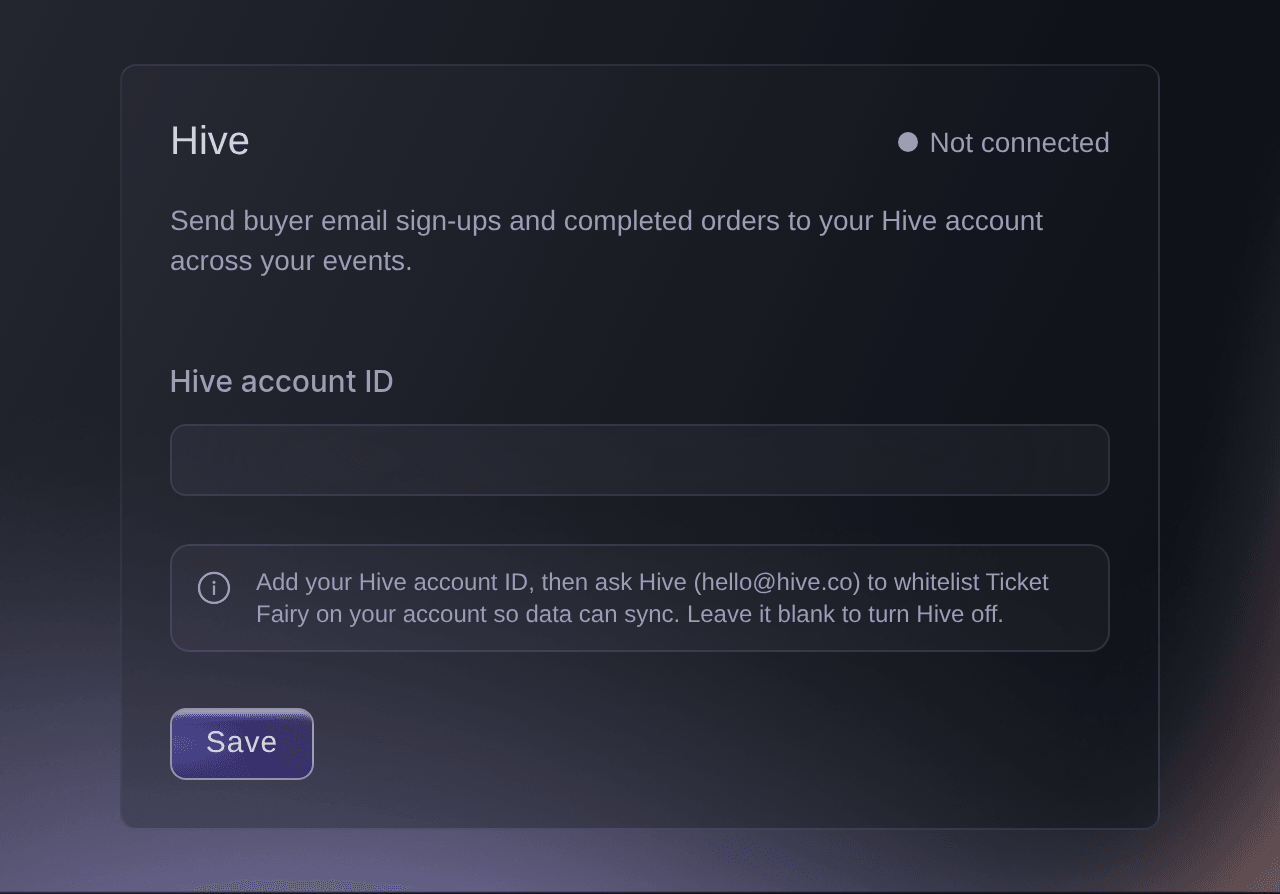
Brand, Integrationer, Indsamling af køb og tilmeldinger. -
Indtast dit Hive-konto-id
Indtast id'et fra din Hive-konto i Hive-konto-id.
-
Gem id'et
Vælg Gem. Kortet skifter til Forbundet, og
Hive saved.
vises. -
Bed Hive om at godkende Ticket Fairy
Send en e-mail til Hive på [email protected], og bed dem om at godkende Ticket Fairy på din Hive-konto.
Bemærk: Dine købere når din Hive-konto, når Hive har gjort dette.
De køberoplysninger, Hive modtager
Når en købers side med ordrebekræftelsen åbnes, sender Ticket Fairy køberen og ordren til din Hive-konto. Hive modtager de oplysninger, køberen indtastede ved betaling, f.eks. navn, e-mail, telefonnummer og adresse, samt ordrenummer, betalt beløb og eventets navn, datoer, link, grafik og spillested.
Bemærk: Når du skjuler spillestedet for kunderne, modtager Hive spillestedets by og land uden navnet.
-
Kontrollér, at den første køber er kommet med
Køb en testbillet med en e-mailadresse, du selv har adgang til, vent på siden med ordrebekræftelsen, og find derefter køberen i din Hive-konto.
Bemærk: Hive modtager de købere, hvis side med ordrebekræftelsen åbnes, efter du har gemt id'et. Tidligere købere kommer derfor ikke med.
Prøv disse trin på dit eget event
Opret en gratis konto, byg dit event og følg trinnene ovenfor i dit eget dashboard. Det tager få minutter, og du behøver ikke at booke et salgsopkald.
Ingen oprettelsesgebyrer. Intet obligatorisk månedligt gebyr. Intet kreditkort påkrævet.
Eller få det gjort for dig
Fai kan gemme Hive-konto-id'et på et brand, og hun beder om din godkendelse, før hun gemmer det. Du skal selv sende e-mailen, hvor du beder Hive om at godkende Ticket Fairy.
I dit dashboard, med Fai
Forbind Hive på <BRAND NAME> med konto-id'et <HIVE ACCOUNT ID>, og spørg mig, før du gemmer det
Lad Fai gøre det for dig
Fai arbejder inde i dit Ticket Fairy-dashboard. Opret din konto, åbn Fai og indsæt instruktionen ovenfor.
Ingen oprettelsesgebyrer. Intet obligatorisk månedligt gebyr. Intet kreditkort påkrævet.
Føj købere fra ét event til et Hive-segment
-
Åbn eventets Advanced Options
Åbn eventet, vælg Indstillinger, og rul ned til Avancerede indstillinger.
Bemærk: Du skal være logget ind som ejer eller administrator af eventet. Hvis Indstillinger mangler i eventmenuen, skal du spørge en ejer eller administrator.
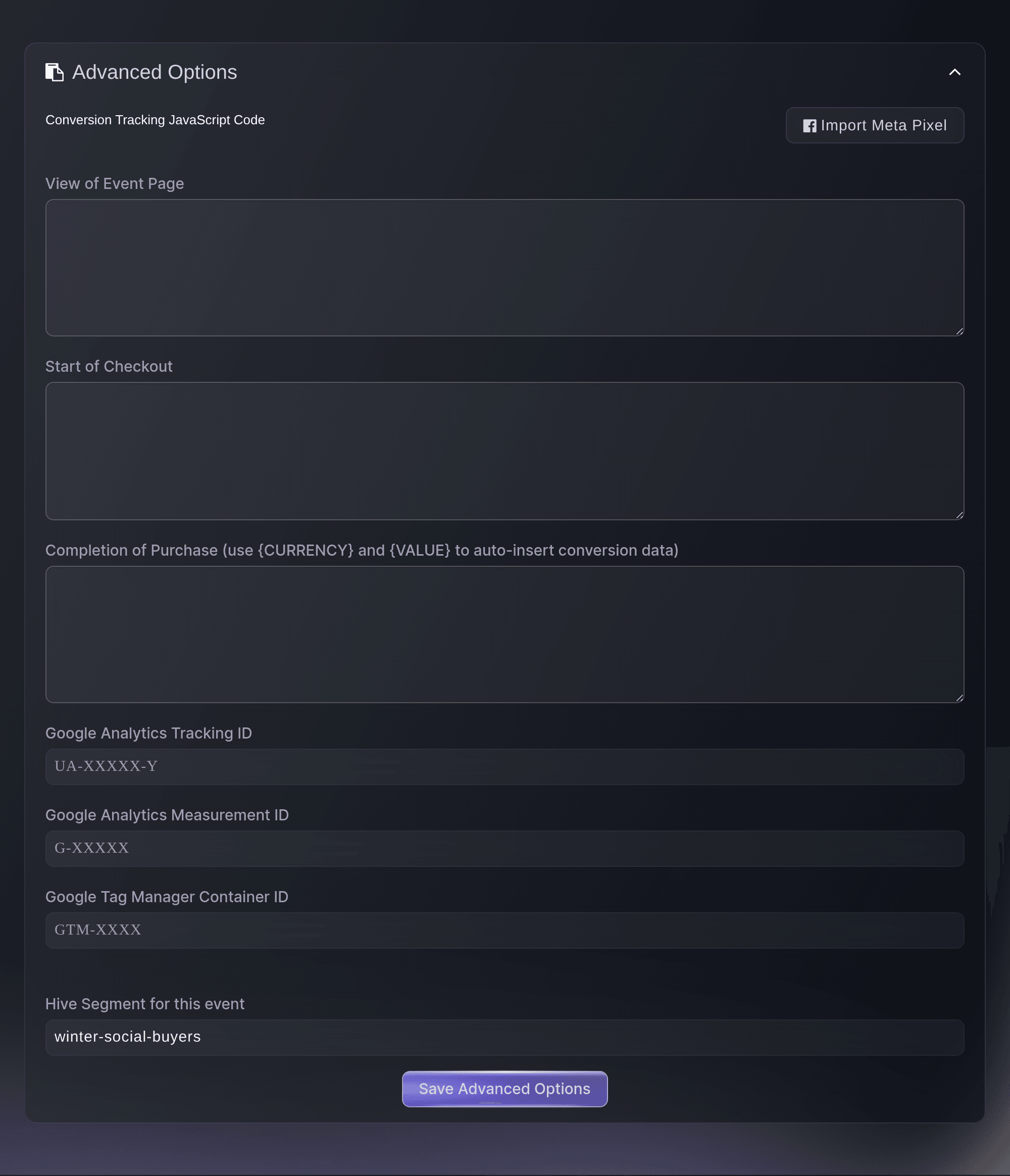
Event, Indstillinger, Avancerede indstillinger. -
Indtast segmentet
Indtast Hive-segmentet i Hive-segment for dette event.
Bemærk: Feltet vises, når brandet har gemt et Hive-konto-id.
-
Gem segmentet
Vælg Gem avancerede indstillinger.
Successfully updated advanced options
vises.Bemærk: Købere fra dette event føjes derefter til segmentet i Hive, mens alle andre events på brandet fortsat sender købere uden et segment.
Fai kan åbne eventets side med indstillinger, hvor du indtaster segmentet.
I dit dashboard, med Fai
Åbn siden med indstillinger for <EVENT NAME>
Slå Hive fra
-
Ryd Hive-konto-id'et
Slet id'et i Hive-konto-id på Hive-kortet, og vælg derefter Slå fra.
-
Bekræft, at Hive skal slås fra
Vælg Slå fra i bekræftelsen. Kortet skifter til Ikke forbundet.
Bemærk: Ticket Fairy stopper med at sende nye købere, og købere, der allerede er i Hive, bliver der. Indtast id'et igen for at slå det til.
Fai kan slå Hive fra for et brand, når du har godkendt ændringen.
I dit dashboard, med Fai
Slå Hive fra på <BRAND NAME>, og spørg mig, før du gemmer det
Spørgsmål du måske har
- Hvorfor kommer der ingen købere ind i Hive?
- Kontrollér, at Hive har godkendt Ticket Fairy på din konto, og at id'et på Hive-kortet svarer til dit konto-id i Hive. En køber kommer med, når siden med ordrebekræftelsen åbnes, så ordrer, der blev lagt, før du gemte id'et, vises ikke.
- Kan jeg sende købere fra ét event til en anden Hive-konto?
- Nej. Hive er indstillet for hele brandet. Hvis du vil holde købere fra ét event adskilt på kontoen, skal du give eventet sit eget segment under Avancerede indstillinger.
- Hvorfor kan jeg ikke se Hive-kortet?
- Hive-kortet vises for ejere og administratorer af brandet. Et medlem af marketingteamet kan se Integrationer uden kortet, så bed en ejer eller administrator om at indtaste id'et.
- Hvorfor står der på Hive-kortet, at en anden har ændret det?
Someone else changed this while you were editing.
betyder, at en kollega gemte Hive-kortet, mens du havde det åbent. Vælg Indlæs seneste version for at se, hvad kollegaen gemte, før du gemmer dine ændringer.
Har du stadig et spørgsmål?
Book en demo, så besvarer vi det i en samtale ud fra din type event. Eller opret din konto og se det selv.
Ingen oprettelsesgebyrer. Intet obligatorisk månedligt gebyr. Intet kreditkort påkrævet.
Relaterede guides
Gør det på dit eget arrangement
Opret din konto, byg dit arrangement, og følg trinnene i dit eget dashboard. Du behøver ikke booke et salgsmøde.