
Dit brand og dit team
Opret din Ticket Fairy-konto og dit brand, så du kan begynde at sælge billetter
Promotere, venues og festivalteams begynder at sælge billetter med en konto til dem selv og et brand med det navn, deres events sættes til salg under. Opret begge dele i én tilmelding, vælg hvordan billetpengene skal nå frem til dig, og gå til et dashboard, der er klar til dit første event.
Tilmeld dig med din e-mailadresse eller Google-konto, opret brandet, dine events sælges under, og vælg, hvornår billetpengene udbetales.
- Til
- Første gang du tilmelder dig for at sælge billetter til dine events
- Tager
- 8 minutter
- Åbn tilmeldingssiden
- Select Sign up as an event organizer
- Vælg, hvad der beskriver dig bedst
- Enter your email and select Sign up with Email
- Indtast dit navn og en adgangskode
- Indtast koden fra din e-mail
- Indtast dit brandnavn og dit virksomhedsnavn
- Vælg din virksomhedsadresse på listen
- Select Continue to create your brand
- Vælg, hvornår hver udbetalingsmetode skal bruges
- Vælg, hvordan du får betaling
- Indtast den bankkonto, vi skal betale til
- Forbind din Stripe-konto
- Select Get started
- Check that your dashboard opens on Home
Før du går i gang
- Du kan tilmelde dig uden en invitation og bliver ejer af det brand, du opretter.
- Du kan åbne indbakken for den e-mailadresse, du tilmelder dig med, fordi vi sender en 6-cifret kode dertil for at bekræfte den.
- Du har din virksomheds registrerede navn og adresse klar samt dine bankoplysninger, hvis du vil tilføje dem nu.
-
Åbn tilmeldingssiden
Vælg Opret en konto på Ticket Fairys login-side. På siden, der åbnes, skal du vælge din rolle.
Bemærk: Hvis du tilmelder dig fra en Ticket Fairy-side om billetsalg, springes rollevalget over, og tilmeldingsformularen åbnes med det samme.
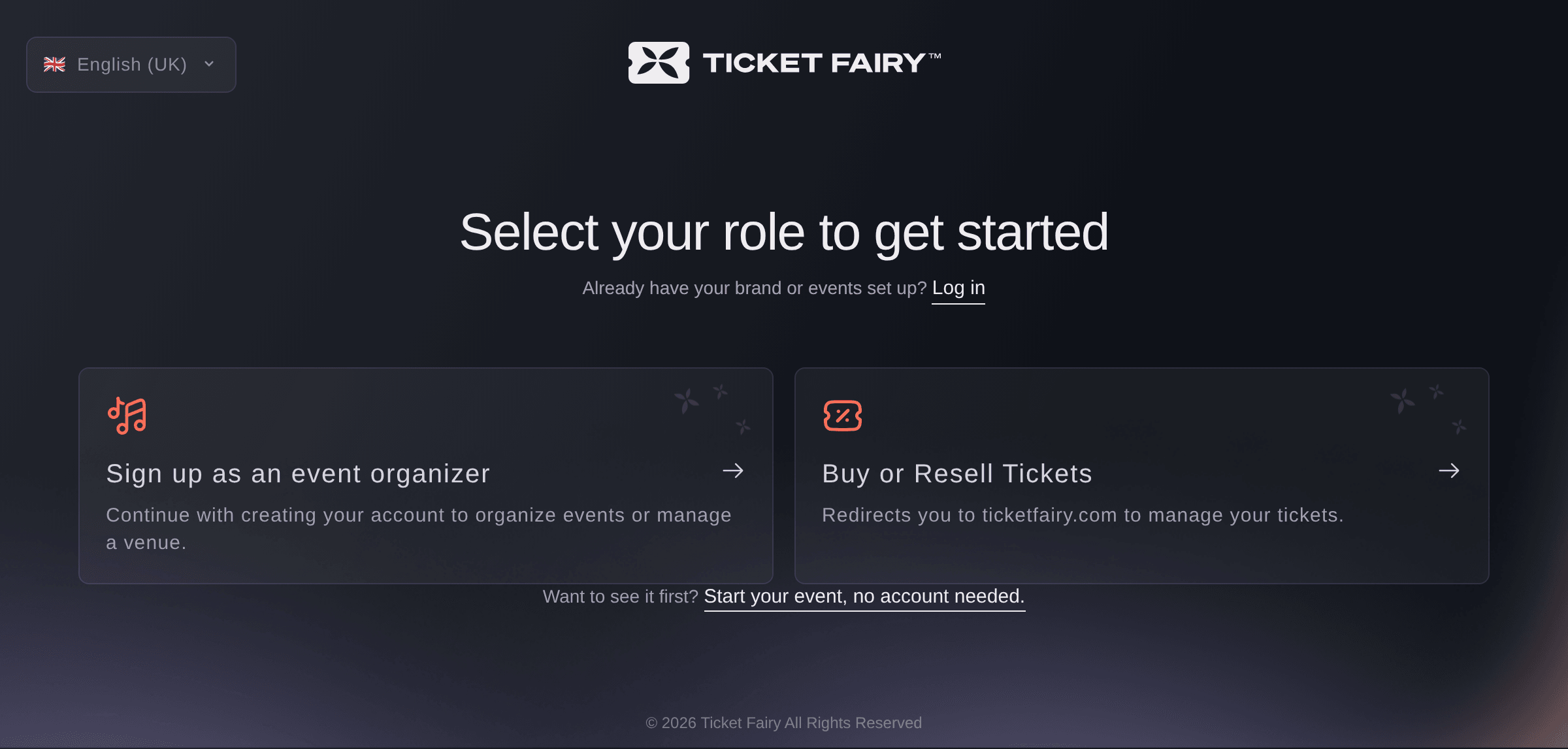
Tilmelding, vælg din rolle for at komme i gang. -
Select Sign up as an event organizer
Vælg Tilmeld dig som eventarrangør. Køb eller videresælg billetter er til fans og sender dem til ticketfairy.com i stedet.
-
Vælg, hvad der beskriver dig bedst
Vælg det svar, der passer til dig, under Hvad beskriver dig bedst?
Bemærk: Begge arrangørsvar opretter samme kontotype med samme dashboard.
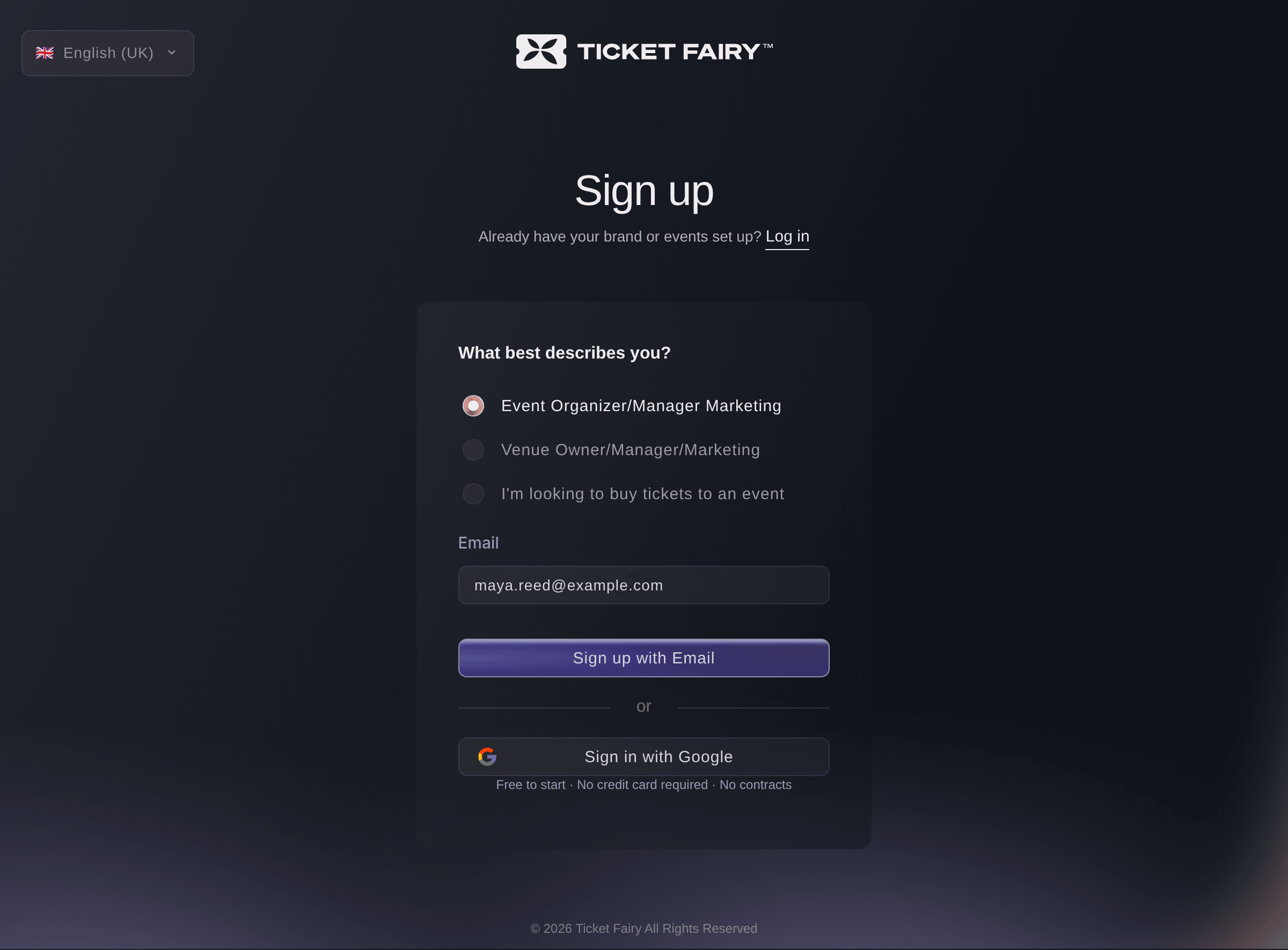
Tilmelding, hvad beskriver dig bedst? -
Enter your email and select Sign up with Email
Indtast din e-mailadresse i E-mail, og vælg derefter Tilmeld dig med e-mail. På næste side skal du indtaste dit navn og en adgangskode.
Bemærk: Hvis adressen allerede har en Ticket Fairy-konto, for eksempel fra billetkøb, logger næste side dig ind på den konto i stedet for at oprette en ny.
-
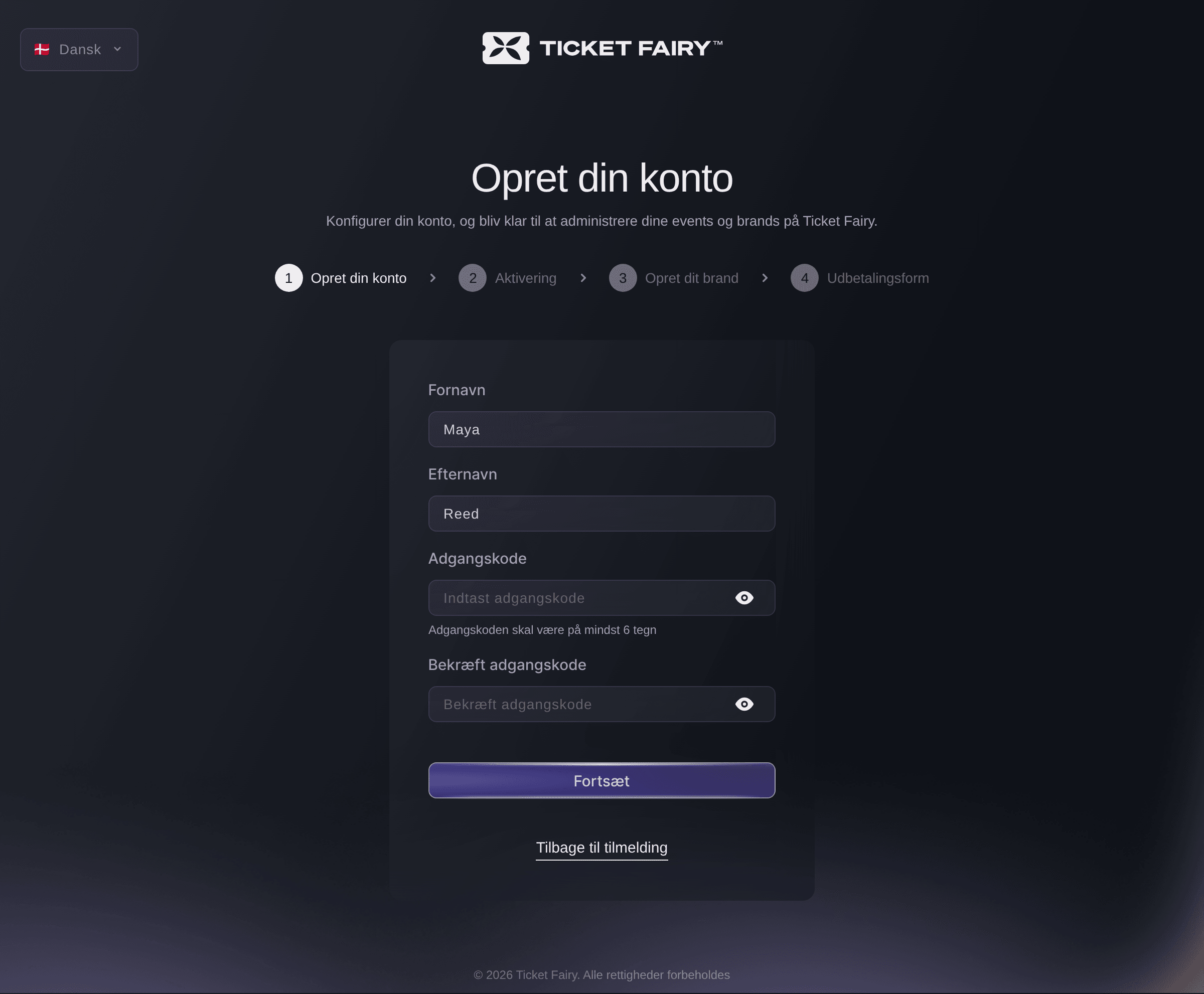
Indtast dit navn og en adgangskode
Indtast dit for- og efternavn. Indtast en adgangskode på mindst 6 tegn i Adgangskode og Bekræft adgangskode, og vælg derefter Fortsæt. Vi sender en 6-cifret kode til din adresse.
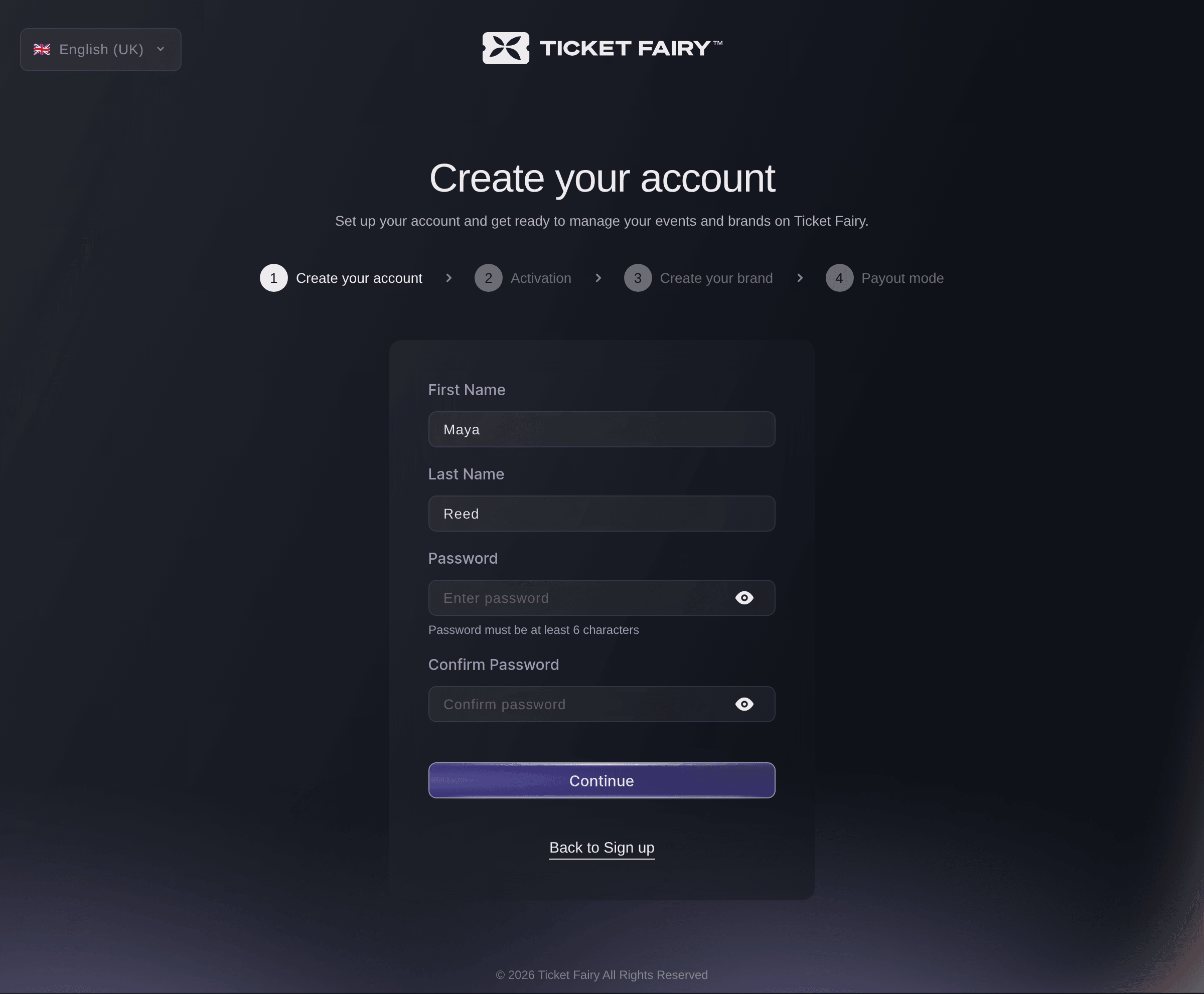
Tilmelding, opret din konto. -
Indtast koden fra din e-mail
Indtast den 6-cifrede kode fra den e-mail, vi sendte dig, og vælg Fortsæt. Din konto oprettes, og siden går videre til dit brand.
Bemærk: Koden virker i 5 minutter. Hvis den ikke er kommet, skal du vælge Send en ny kode, når nedtællingen under knappen er slut.
-
Indtast dit brandnavn og dit virksomhedsnavn
Indtast det navn, køberne kender dine events under, i Brandnavn, og virksomhedens registrerede navn i Virksomhedens/juridiske enheds navn.
Bemærk: Et brand er det navn, dine events sættes til salg under, for eksempel en promotør, et venue eller en festival. Dine events, dit team og dine udbetalinger hører alle til brandet.
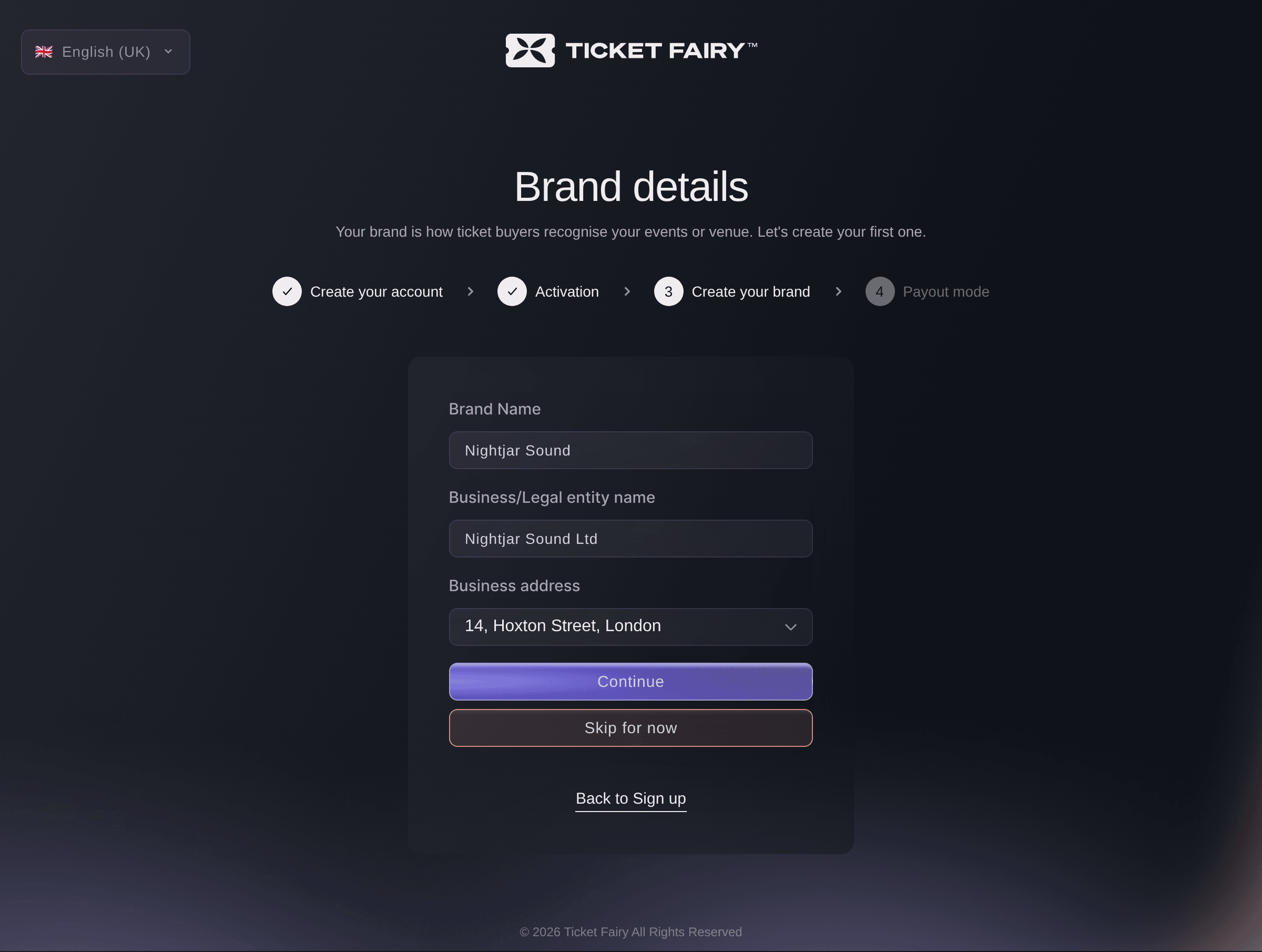
Tilmelding, brandoplysninger. -
Vælg din virksomhedsadresse på listen
Begynd at skrive din virksomhedsadresse i Virksomhedsadresse, og vælg den derefter blandt forslagene. Hvis adressen ikke har et postnummer, vises feltet Postnummer, hvor du kan indtaste det.
Bemærk: Landet i adressen afgør, hvilke udbetalingsmuligheder og bankoplysninger næste side tilbyder.
-
Select Continue to create your brand
Vælg Fortsæt. Dit brand oprettes, og siden går videre til Select payout mode.



Vælg, hvornår hver udbetalingsmetode skal bruges
Vælg Udbetaling efter dit event, hvis du vil have Ticket Fairy til at modtage kortbetalingerne og sende billetpengene til din bank 10-15 hverdage efter hvert event. Vælg Før dit event, efterhånden som billetterne sælges, hvis du vil have hver betaling ind på din egen kortbetalingskonto, når den gennemføres. Kontoen skal være oprettet og aktiv, før billetterne sættes til salg.
-
Vælg, hvordan du får betaling
Vælg, hvordan du vil have betaling for dit billetsalg.
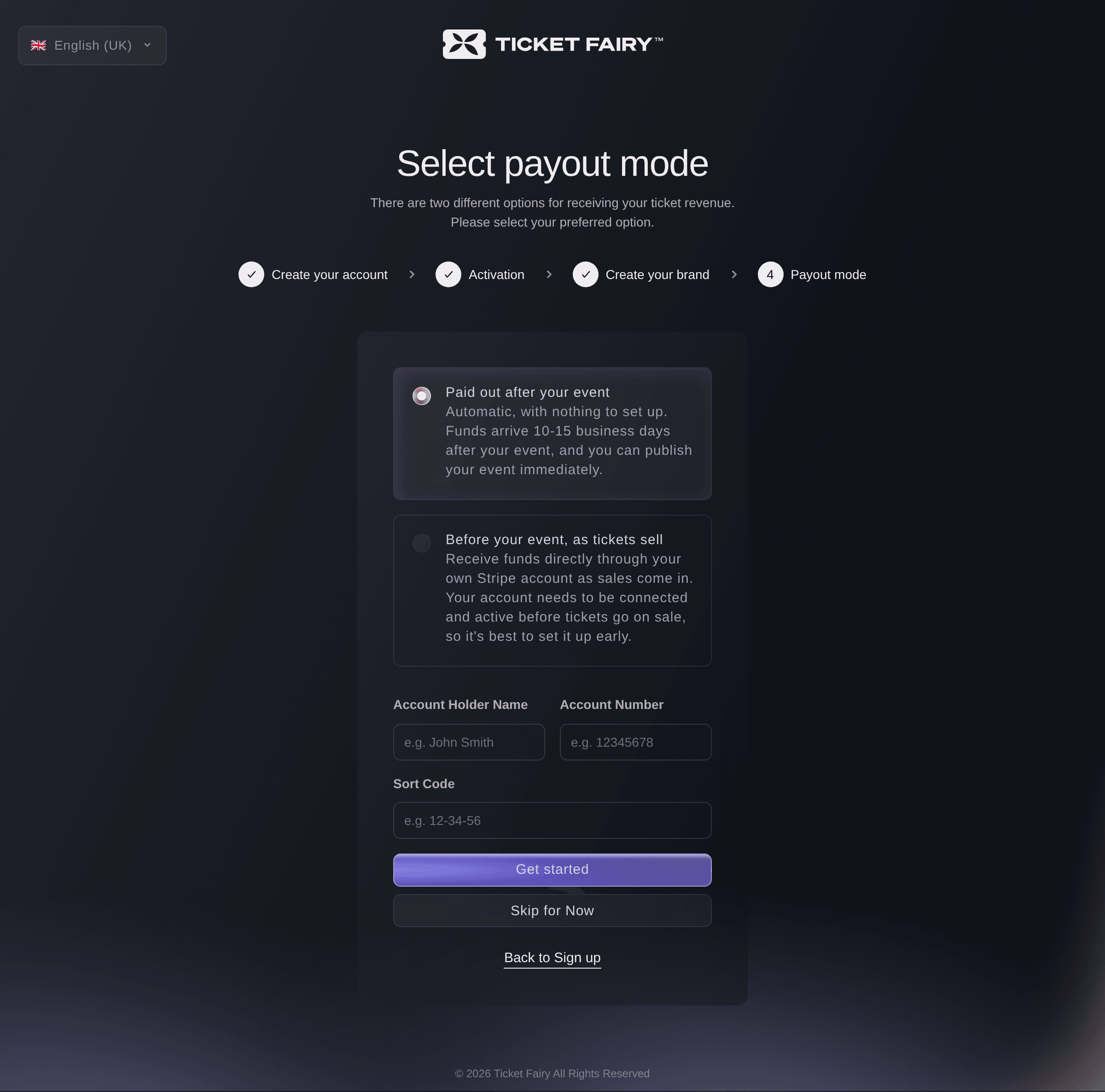
Tilmelding, vælg udbetalingsmetode. -
Indtast den bankkonto, vi skal betale til
Hvis du valgte Paid out after your event, skal du indtaste den bankkonto, vi skal betale til, i felterne under valgmulighederne, for eksempel Kontohavers navn, Kontonummer og Registreringsnummer for en britisk bank. Felterne afhænger af landet for din virksomhedsadresse.
Bemærk: For en amerikansk bank kræves kontohaverens juridiske for- og efternavn. Alle andre bankfelter kan udfyldes senere.
Tip: Du kan tilføje eller ændre kontoen senere under Udbetalingsoplysninger på dit brands Details-side.
-
Forbind din Stripe-konto
Hvis du valgte Before your event, as tickets sell, skal du vælge Connect with Stripe og gennemføre den opsætning, Stripe beder om, i den fane, der åbnes. Når du er tilbage på denne side, bliver Kom i gang tilgængelig, når kontoen er forbundet.
Bemærk: Stripe beder om dine identitets- og bankoplysninger, så hav dem klar. Den fulde opsætning og oplysninger om, hvad du gør, hvis du stopper undervejs, findes i guiden om at modtage billetpenge med en betalingsbehandlingskonto.
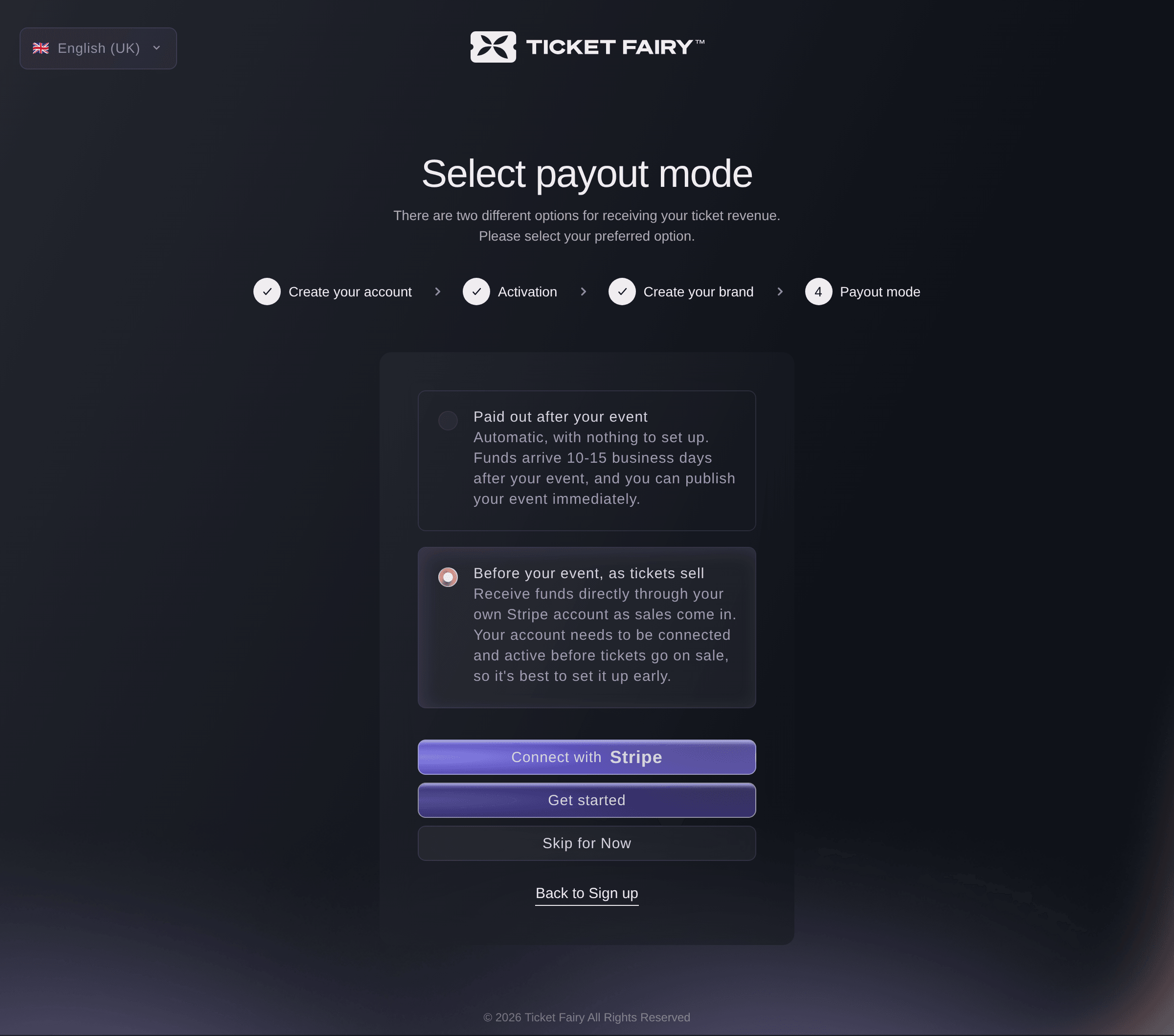
Tilmelding, før dit event, efterhånden som billetterne sælges. -
Select Get started
Vælg Kom i gang. Ticket Fairy gemmer dit valg af udbetalingsmetode og åbner dit dashboard.
Bemærk: Hvis du startede et event, før du tilmeldte dig, åbner Kom i gang i stedet dette event, der er gemt som en kladde under dit nye brand.
-
Check that your dashboard opens on Home
Kontrollér, at dit dashboard åbner på Forside. For en ny konto foreslår Dine første trin, hvor du kan begynde for den type events, du afholder.
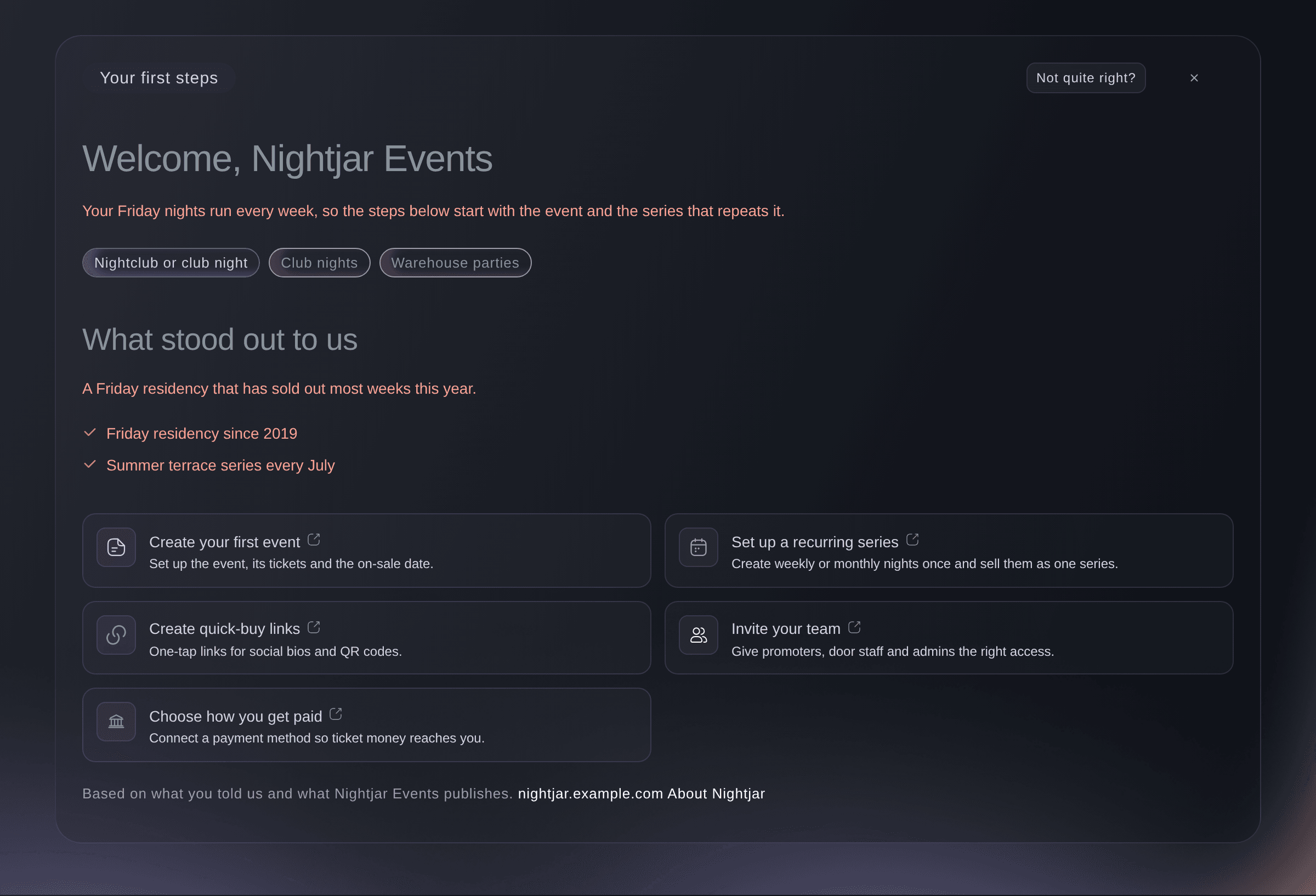
Forside, dine første trin.


Prøv disse trin på dit eget event
Opret en gratis konto, byg dit event og følg trinnene ovenfor i dit eget dashboard. Det tager få minutter, og du behøver ikke at booke et salgsopkald.
Ingen oprettelsesgebyrer. Intet obligatorisk månedligt gebyr. Intet kreditkort påkrævet.
Eller få det gjort for dig
Du skal selv udfylde tilmeldingssiderne, fordi Fai, assistenten i dit dashboard, først fungerer, når du har en konto. Når du har tilmeldt dig, kan hun fortælle dig, hvilke betalingskonti der er forbundet med dit brand, om en af dem stadig skal færdigopsættes, og åbne alle sider i dashboardet for dig.
I dit dashboard, med Fai
Vis betalingskontiene, der er forbundet med <BRAND NAME>, og fortæl mig, om nogen af dem stadig skal færdigopsættes, før billetterne sættes til salg
Lad Fai gøre det for dig
Fai arbejder inde i dit Ticket Fairy-dashboard. Opret din konto, åbn Fai og indsæt instruktionen ovenfor.
Ingen oprettelsesgebyrer. Intet obligatorisk månedligt gebyr. Intet kreditkort påkrævet.
Opsæt udbetalinger senere
Vælg Spring over indtil videre på Select payout mode og derefter Spring over indtil videre i bekræftelsen. Tilføj dine udbetalingsoplysninger, før billetterne sættes til salg, så dine penge ikke bliver forsinket.
Spring udbetalingen over på selve siden. Fai kan senere vise betalingskontiene på dit brand og begynde at forbinde en af dem. Det beskrives i guiden om at modtage billetpenge med en betalingsbehandlingskonto.
I dit dashboard, med Fai
Vis betalingskontiene på <BRAND NAME>, og hjælp mig med at forbinde en til udbetalinger
Opret dit brand senere
Vælg Skip for now på Brand details og derefter Skip for now igen i bekræftelsen. Dit dashboard åbner uden et brand. Når du er klar, skal du åbne Brands i sidepanelet og vælge Opret brand for at udfylde de samme sider med brandoplysninger og udbetalinger.
Bemærk: Du skal have et brand, før du kan udgive dit første event.
Opret brandet i dashboardet fra Brands. Fai kan læse dine brands og skifte mellem dem.
Spørgsmål du måske har
- Kan jeg tilmelde mig med min Google-konto?
- Ja. Vælg, hvad der beskriver dig bedst, og vælg derefter Log ind med Google i stedet for at indtaste din e-mail. Vælg din Google-konto. Du skal ikke indtaste en kode eller adgangskode, og tilmeldingen går direkte til dine brandoplysninger.
- Hvad hvis min e-mail allerede har en Ticket Fairy-konto?
- Tilmeldingsformularen kontrollerer først adressen. Hvis du har købt billetter med den eller er blevet føjet til en andens team med den, logger næste side dig ind på den konto i stedet for at oprette en ny.
- Koden er udløbet eller virker ikke. Hvad gør jeg?
- En kode virker i 5 minutter og giver fem forsøg. Hvis siden viser
That code has expired. Select "Request a new code" to get a fresh one.
, skal du vælge Send en ny kode under knappen og indtaste den nyeste kode fra din indbakke. Tjek også din spammappe. - Hvorfor lader Brand details mig ikke fortsætte?
- Virksomhedsadressen skal være et af forslagene under feltet. Skriv begyndelsen af adressen igen, og vælg den på listen, fordi en adresse, du skriver helt ind uden at vælge den, ikke gemmes.
- Hvorfor tilbydes der kun én udbetalingsmetode?
- I nogle lande, blandt andre Sverige og Indonesien, modtager et brand kortbetalinger på sin egen konto, så kun Før dit event, efterhånden som billetterne sælges tilbydes. For et brand i Indonesien opretter knappen i stedet en Xendit-konto, og Xendit sender dig en invitation til at færdiggøre den. På disse brands har siden ikke Spring over indtil videre, så du skal opsætte udbetalinger, før dit dashboard åbner.
- Kan jeg ændre, hvordan jeg får betaling, efter jeg har tilmeldt mig?
- Ja. Indtast eller ændr bankkontoen under Udbetalingsoplysninger på dit brands Details-side, eller forbind din egen kortbetalingskonto på brandets Payments-side for at modtage betalinger, efterhånden som billetterne sælges.
- Kan Fai tilmelde mig?
- Nej. Fai arbejder inde i dit dashboard, så du skal selv udfylde tilmeldingssiderne. Når du er logget ind, kan hun føre dig til alle sider og hjælpe dig med at opsætte dit første event.
- Hvordan tilføjer jeg mit team?
- Inviter dem fra dit brands Team-side, når dit brand er oprettet. Hver person får en e-mail, som de skal acceptere, og du vælger, hvad hver person kan få adgang til.
Har du stadig et spørgsmål?
Book en demo, så besvarer vi det i en samtale ud fra din type event. Eller opret din konto og se det selv.
Ingen oprettelsesgebyrer. Intet obligatorisk månedligt gebyr. Intet kreditkort påkrævet.
Relaterede guides
Gør det på dit eget arrangement
Opret din konto, byg dit arrangement, og følg trinnene i dit eget dashboard. Du behøver ikke booke et salgsmøde.