
Ved indgangen
Tilknyt armbånd til hver billettype
Festival- og flerdagesarrangører udleverer forskellige armbånd til weekend-, VIP-, dags- og campingbilletter. Et forkert armbånd ved indgangen giver en deltager adgang til et område, som vedkommende ikke har betalt for. Sæt armbåndene op i forhold til dine billettyper, før dørene åbner, så dit indgangsteam kan se, hvilket armbånd der skal fastgøres, når hver billet scannes.
Knyt hver billettype og hvert tilvalg til det armbånd eller navneskilt, som indehaveren får, så scanningsappen viser dit indgangsteam det rigtige armbånd ved hver scanning.
- Til
- Udlevering af det rigtige armbånd eller navneskilt til hver billet ved indgangen
- Tager
- 6 minutter
- Åbn Adgangsoplysninger
- Start et nyt adgangskort
- Indtast armbåndets navn
- Vælg et armbånd eller et navneskilt
- Vælg de billettyper, der får dette armbånd
- Vælg tilvalg til et armbånd, der følger dem
- Tilføj armbåndets motiv
- Gem adgangskortet
- Tilføj et adgangskort til hvert andet armbånd
- Kontrollér armbåndet ved en testscanning
- Fortryd testscanningerne
- Annuller testbilletterne
Før du går i gang
- Du er ejer eller administrator for arrangementet. Hvis du ikke kan se Adgangskort i arrangementsmenuen, skal du bede en ejer eller administrator om at udføre denne del.
- Billettyperne og eventuelle tilvalg, der afgør, hvem der får hvilket armbånd, findes allerede på arrangementet.
- Du har billedfiler med motivet til hvert armbånd, f.eks. den fil, som din armbåndsprinter bruger.
-
Åbn Adgangsoplysninger
Åbn dit arrangement, og vælg Adgangskort. Et adgangskort er ét armbånds- eller navneskiltmotiv og de billetter, der får det. Et nyt arrangement starter uden adgangskort.
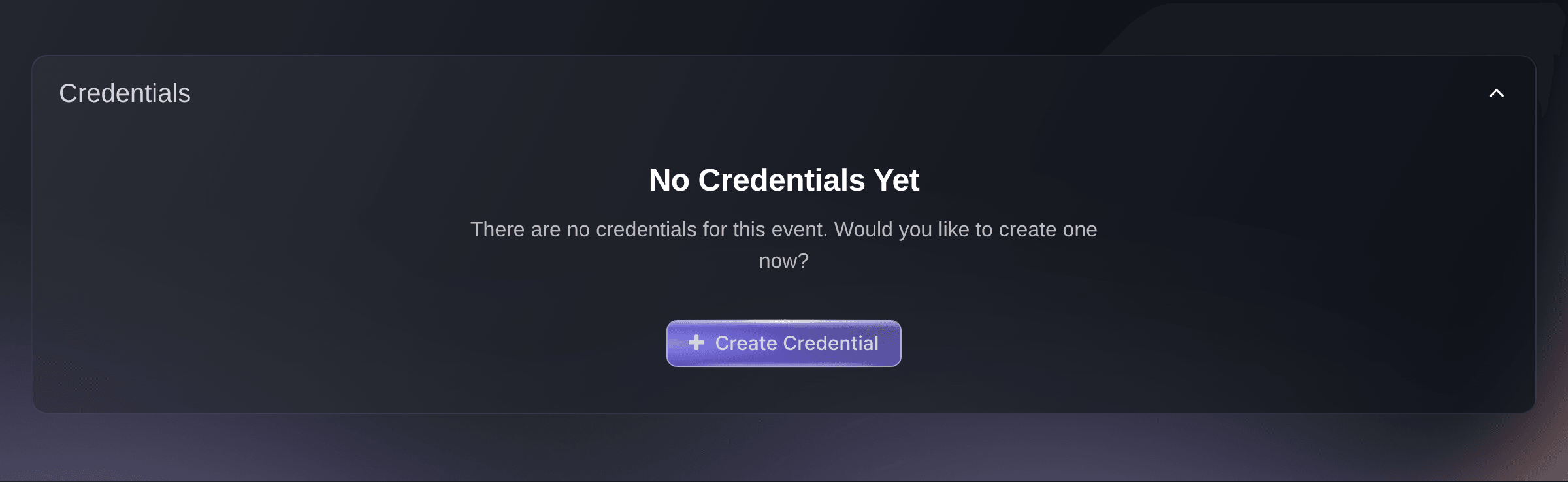
Arrangement, Adgangsoplysninger. -
Start et nyt adgangskort
Vælg Opret adgangskort. Dialogboksen Opret adgangskort åbnes.
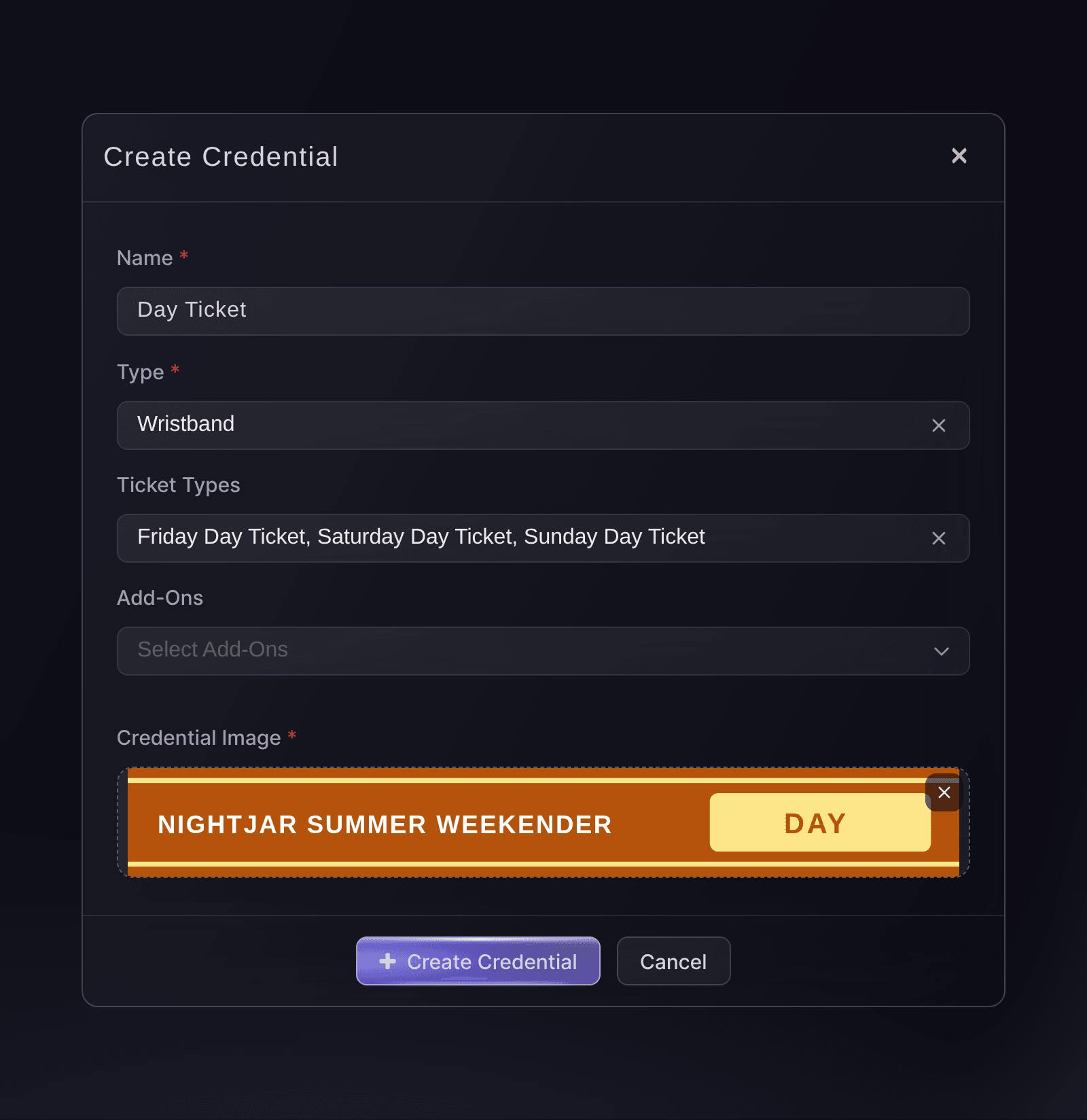
Arrangement, Adgangsoplysninger, Opret adgangskort. -
Indtast armbåndets navn
Indtast det navn, som dit indgangsteam bruger til armbåndet, i Navn, f.eks. VIP, Dagsbillet eller Campingplads.
-
Vælg et armbånd eller et navneskilt
Vælg, hvad dit indgangsteam udleverer til deltageren, i Type.
Bemærk: Begge typer knyttes til billetter på samme måde. Typen fortæller dit indgangsteam, hvilken af de to der skal udleveres.
-
Vælg de billettyper, der får dette armbånd
Vælg alle billettyper, hvis indehavere får dette armbånd, i Billettyper. Ét armbånd kan dække flere billettyper, f.eks. ét dagsarmbånd til billetter til fredag, lørdag og søndag.
Bemærk: En billettype kan være på mere end ét adgangskort. En billet, der matcher to adgangskort, viser begge armbånd ved scanning.
-
Vælg tilvalg til et armbånd, der følger dem
Hvis et armbånd følger med et tilvalg, f.eks. et campingpladsarmbånd til camping, skal du vælge disse tilvalg i Tilvalg.
Bemærk: Hvis du vælger billettyper og tilvalg på ét adgangskort, får kun en billet af en af disse typer, som også har et af disse tilvalg, armbåndet. Hvis alle campister skal have et armbånd uanset billet, skal du vælge campingtilvalgene og lade Billettyper være tomt.
-
Tilføj armbåndets motiv
Træk billedfilen til Billede til adgangskort, eller vælg feltet for at finde filen på din computer.
Tip: Brug den fil, som din armbåndsprinter arbejder ud fra, så det billede, dit indgangsteam ser, passer til armbåndet i deres hænder.
-
Gem adgangskortet
Vælg Opret adgangskort nederst i dialogboksen. Adgangskortet føjes til listen med en Kode, som Ticket Fairy tildeler det.
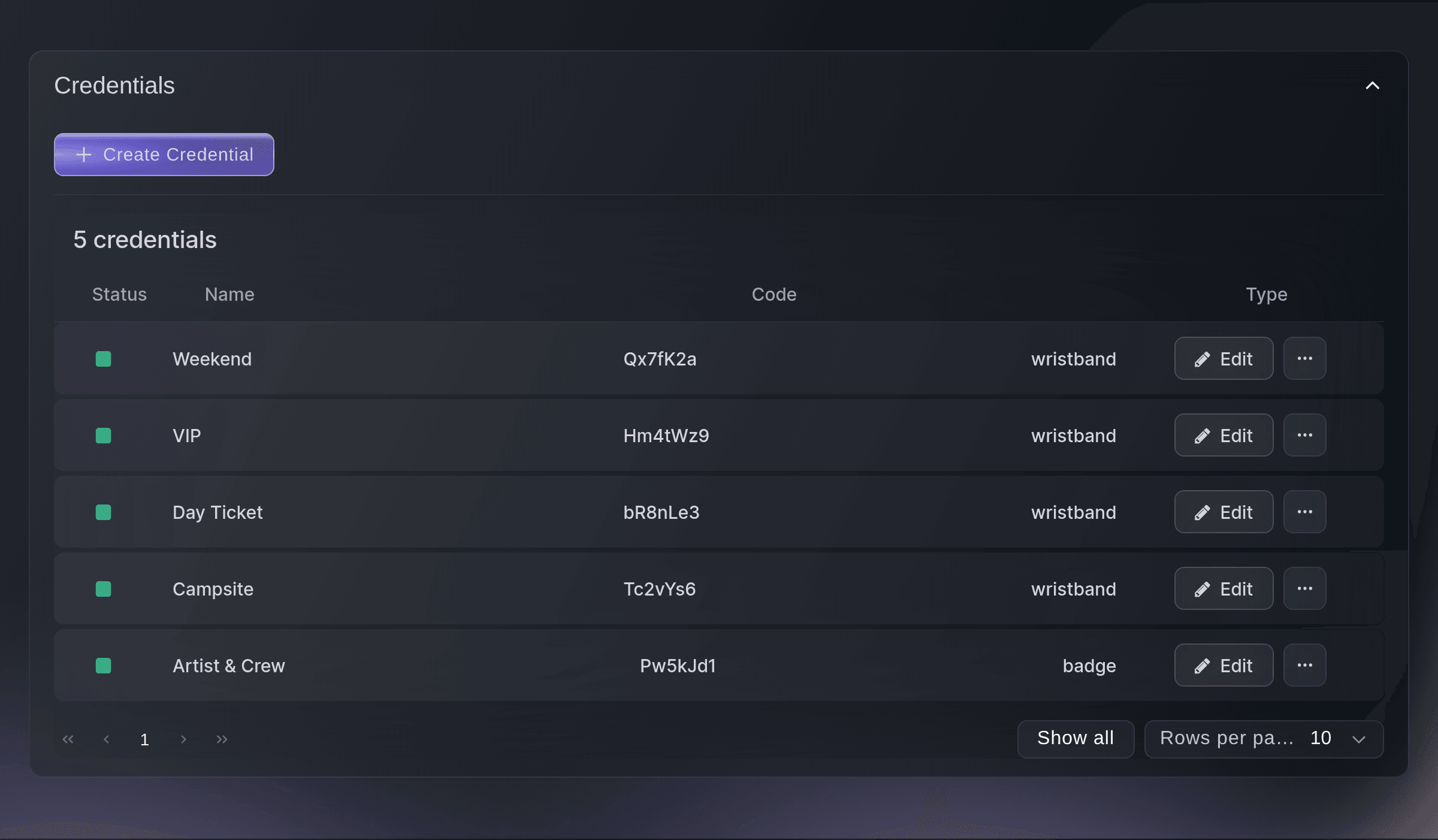
Arrangement, Adgangsoplysninger. -
Tilføj et adgangskort til hvert andet armbånd
Gentag trin 2 for hvert andet armbånd eller navneskilt, så alle billettyper, der skal have et armbånd, har ét.
-
Kontrollér armbåndet ved en testscanning
Send dig selv én billet af hver billettype fra Gæstebilletter, før dørene åbner. Scan hver billet i scanningsappen, og kontrollér det armbånd, som dit indgangsteam ser for den.
Bemærk: Et armbånd vises, når en billet scannes som gyldig, og når en billet, der allerede er lukket ind, scannes igen. En refunderet eller annulleret billet viser ikke noget armbånd, fordi appen afviser den.
-
Fortryd testscanningerne
Åbn Enkeltbilletter på arrangementets Check-In-side, og vælg Fortryd scanning af billet for hver testbillet, så dine indtjekningstal starter ved nul.
-
Annuller testbilletterne
Åbn Ordrer, vælg fanen Gæst, og vælg Annuller i rækkemenuen for hver testordre. Testbilletterne holder op med at virke ved indgangen og føres tilbage til lageret for deres billettyper.

Prøv disse trin på dit eget event
Opret en gratis konto, byg dit event og følg trinnene ovenfor i dit eget dashboard. Det tager få minutter, og du behøver ikke at booke et salgsopkald.
Ingen oprettelsesgebyrer. Intet obligatorisk månedligt gebyr. Intet kreditkort påkrævet.
Skift, hvilke billetter der får et armbånd
Vælg Rediger på adgangskortets række, skift Billettyper eller Tilvalg, og vælg derefter Gem adgangskort. Den næste scanning af hver billet viser det armbånd, som det nye valg giver den.
Fai, MCP-serveren og kommandolinjen har ingen værktøjer til adgangskort, så skift et adgangskort på siden Adgangsoplysninger.
Stop midlertidigt med at udlevere et armbånd
Åbn menuen for enden af adgangskortets række, vælg Deaktivér, og bekræft. Armbåndet vises ikke længere ved scanninger, og adgangskortet bliver på listen med en rød markering. Vælg Aktivér i samme menu for at tage det i brug igen.
Fai, MCP-serveren og kommandolinjen har ingen værktøjer til adgangskort, så deaktivér eller aktivér et adgangskort på siden Adgangsoplysninger.
Fjern et armbånd
Åbn menuen for enden af adgangskortets række, vælg Slet, og bekræft. Adgangskortet fjernes fra listen, og ingen billet viser det armbånd ved scanning.
Advarsel: Listen har ingen mulighed for at gendanne et slettet adgangskort. Deaktivér det i stedet, hvis du måske vil bruge armbåndet igen.
Fai, MCP-serveren og kommandolinjen har ingen værktøjer til adgangskort, så slet et adgangskort på siden Adgangsoplysninger.
Spørgsmål du måske har
- Hvad sker der, når én billet matcher to adgangskort?
- Billetten viser begge armbånd ved scanning. Det passer til en VIP-billetindehaver, som også har købt camping og derfor får et VIP-armbånd og et campingpladsarmbånd. Hvis en billet kun skal have ét armbånd, skal du kun have dens billettype på ét adgangskort.
- Hvorfor får ingen billetter mit armbånd?
- Et adgangskort giver kun sit armbånd til billetter, der matcher det, du valgte på kortet. Kontrollér, at du har valgt mindst én billettype eller ét tilvalg, at adgangskortet er aktivt på listen, og at billetten har et af disse tilvalg, hvis du valgte både billettyper og tilvalg. Et armbånd, der er valgt via et tilvalg, følger kun et tilvalg, der stadig er aktivt på billetten.
- Hvad er Koden på hvert adgangskort?
- Det er en kort reference, som Ticket Fairy tildeler hvert adgangskort, når du opretter det. Du kan ændre den i Edit Credential, f.eks. så den matcher referencen på din armbåndsordre. Hvilke billetter der får armbåndet, afhænger af de billettyper og tilvalg, du vælger, ikke af koden.
- Er adgangskort-id'et på Enkeltbilletter det samme?
- Nej. Kolonnen viser id'et på et fysisk armbånd eller mærke, der er knyttet til billetten, og som bruges til kontantløse betalinger, samt Ikke tilknyttet, når der ikke er noget. Adgangskortene på denne side afgør, hvilket armbåndsmotiv en billet får.
- Kopieres mine adgangskort, når jeg duplikerer arrangementet?
- Ja, hvis du aktiverer Adgangsoplysninger i dialogboksen Duplicate Event. Aktive adgangskort kopieres sammen med de billettyper, de dækker, og knyttes til det nye arrangements kopier af disse billettyper. Deaktiverede adgangskort kopieres ikke.
Har du stadig et spørgsmål?
Book en demo, så besvarer vi det i en samtale ud fra din type event. Eller opret din konto og se det selv.
Ingen oprettelsesgebyrer. Intet obligatorisk månedligt gebyr. Intet kreditkort påkrævet.
Relaterede guides
Gør det på dit eget arrangement
Opret din konto, byg dit arrangement, og følg trinnene i dit eget dashboard. Du behøver ikke booke et salgsmøde.