
Betaling og ordrer
Find og administrer ordrerne til dit event
Billetkontor-, support- og promotorteams bruger hele salgsperioden på at besvare spørgsmål om én ordre ad gangen. Siden Ordrer samler alle ordrer til dit event ét sted og sorterer dem i faner efter, hvad der er sket med dem. Find den ordre, en køber spørger til, på få sekunder, og tilføj en note, så den næste på teamet ved, hvad I aftalte.
Find enhver billetordre efter køber, e-mailadresse eller ordrenummer, se hvilken fane den ligger i, åbn den, og tilføj en note, som teamet kan se.
- Til
- Håndtering af ordrerne til dit event
- Tager
- 6 minutter
- Åbn siden Orders
- Vælg fanen med de ordrer, du skal bruge
- Søg efter ordren
- Åbn ordren
- Se oplysningerne på en ordre
- Tilføj en note til ordren
- Kontrollér, at noten er på ordren
- Send billetterne til en køber igen
- Refunder en ordre
- Ryd op i ordrer, der venter på ID-kontrol
- Vind købere tilbage, der forlod betalingen
Før du går i gang
- Du er ejer, administrator, har et Stats-login, et supportlogin eller et begrænset supportlogin til eventet. Et login med Begrænset statistik sendes tilbage til startsiden, når det åbner Orders.
- Du kan tilføje noter med alle disse logins. Det kræver ejeren, en administrator eller et af supportloginsene at redigere eller slette en note. Med et begrænset supportlogin forbliver tabellen tom, indtil du søger.
-
Åbn siden Orders
Åbn dit event, og vælg Ordrer. Siden åbnes på Alle ordrer, med de nyeste først, og med en fane for hver status, dine ordrer har.
Bemærk: A tab appears only once the event has an order in that state, so a new event starts with All Orders and Abandoned Carts alone.
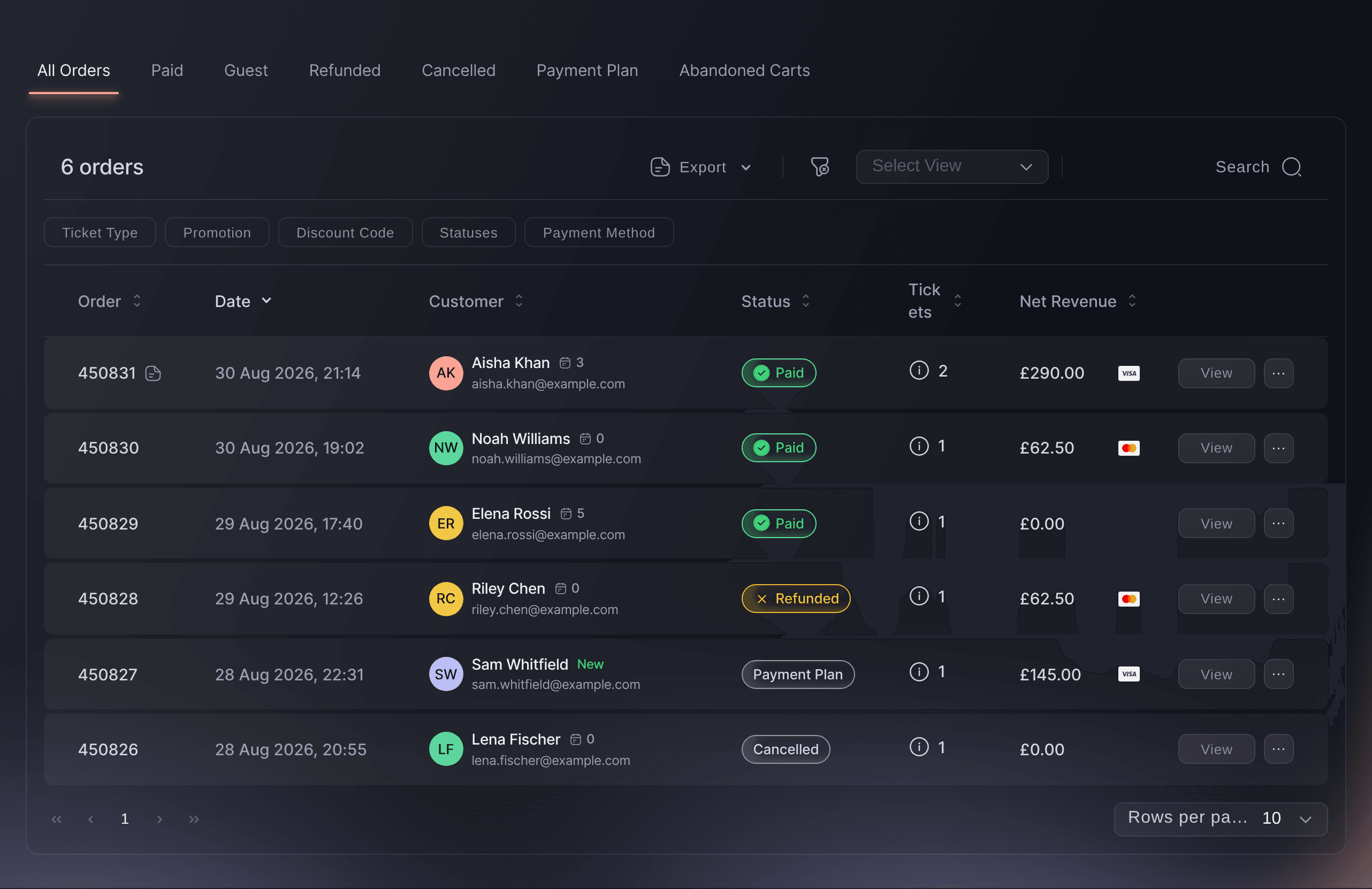
Event, Orders, Alle ordrer. -
Vælg fanen med de ordrer, du skal bruge
Vælg den fane, der passer til det, der skete med de ordrer, du leder efter.
-
Søg efter ordren
Vælg Søg, og indtast køberens navn, e-mailadresse, telefonnummer eller ordrenummer. Du kan også finde ordrer efter billettype, kampagne eller ord i dit teams noter.
Bemærk: Søgningen ser kun i den fane, du har åben. Brug derfor Alle ordrer, når du ikke ved, hvad der skete med ordren.
-
Åbn ordren
Vælg rækken med ordren, eller Vis for enden af rækken. Ordren åbnes med billetterne til venstre og køberens oplysninger, salgets kilde og Ordrenoter til højre.
Tip: Brug Forrige ordre og Næste ordre til at gå gennem ordrerne i fanen uden at lukke denne.
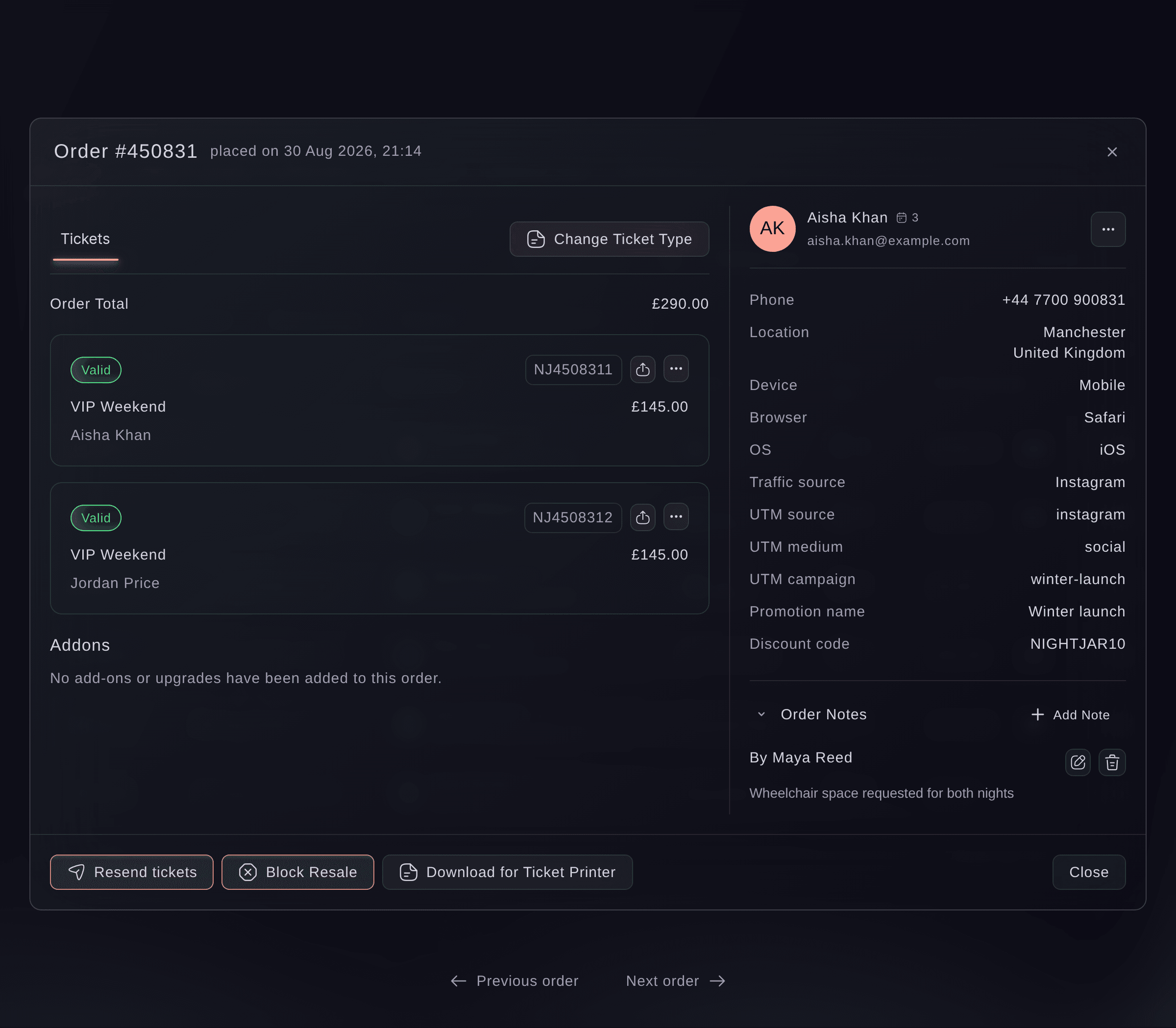
Event, Orders, ordre.
Se oplysningerne på en ordre
På køberens side kan du se telefonnummer og placering, den enhed og browser køberen brugte, samt trafikkilden og kampagnetags, der blev registreret ved salget. Et kampagnenavn eller en rabatkode vises, hvis ordren brugte en. Tallet ved siden af køberens navn viser, hvor mange af dit brands events køberen har haft billetter til, inklusive dette event.
-
Tilføj en note til ordren
Under Ordrenoter skal du vælge Tilføj note, indtaste teksten i Note og derefter vælge Gem. Noten vises under »Af« og dit navn, med den nyeste først.
Bemærk: Noter er til dit team. Køberen kan aldrig se dem, og der sendes ingen e-mail, når du tilføjer en note.
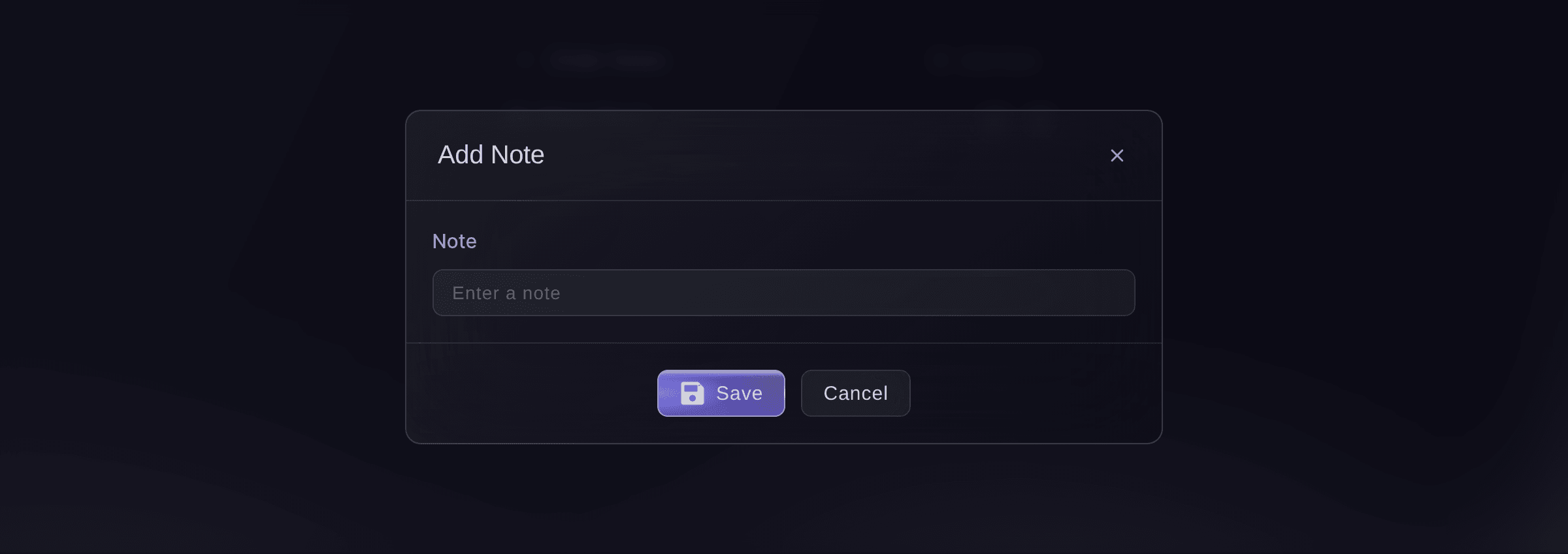
Event, Orders, ordre, Ordrenoter, Tilføj note. -
Kontrollér, at noten er på ordren
Luk ordren, og se på rækken. En ordre med en note har et mærke ved siden af nummeret. Hold markøren over mærket for at se noten.
Bemærk: På en telefon vises hver ordre som et kort uden mærket. Åbn ordren for at læse noterne.
-
Send billetterne til en køber igen
Hvis en køber siger, at billetterne aldrig kom frem, skal du vælge Send igen i ordrens menu. Du kan først rette navnet eller e-mailadressen på en billet.
-
Refunder en ordre
Hvis du er eventets ejer, og en køber skal have sine penge tilbage, skal du vælge Refunder i ordrens menu og bekræfte med den kode, Ticket Fairy sender dig på e-mail.
-
Ryd op i ordrer, der venter på ID-kontrol
Hvis du beder købere om at bekræfte deres identitet, skal du åbne fanen Kræver kontrol for at sende kontrollen igen, gennemføre betalingen eller frigive reservationen.
-
Vind købere tilbage, der forlod betalingen
Åbn fanen Forladte kurve for at se, hvem der indtastede sine oplysninger uden at betale, og send dem derefter en e-mail fra Beskeder.
Prøv disse trin på dit eget event
Opret en gratis konto, byg dit event og følg trinnene ovenfor i dit eget dashboard. Det tager få minutter, og du behøver ikke at booke et salgsopkald.
Ingen oprettelsesgebyrer. Intet obligatorisk månedligt gebyr. Intet kreditkort påkrævet.
Eller få det gjort for dig
Fai, assistenten i dit dashboard, finder en ordre efter køberens e-mailadresse eller ordrenummer, læser den og dens noter op for dig og tilføjer en note, når du har godkendt teksten. Via MCP kan din egen assistent vise et events ordrer efter status og åbne en ordre, og kommandolinjen kan det samme. Hverken MCP eller kommandolinjen kan læse eller ændre ordrenoter.
I dit dashboard, med Fai
Find ordren for <BUYER EMAIL ADDRESS> på <EVENT NAME>, fortæl mig dens status, billetter og eventuelle noter, og tilføj derefter denne note, når jeg har godkendt den: <NOTE>
Fra din egen assistent, via MCP
Forbind din assistent til vores MCP-server, og bed den om:
Behold --read-only i din MCP-konfiguration. Denne opgave læser kun data, så din assistent behøver ikke værktøjer, der foretager ændringer.
Vælg brandet, find eventet <EVENT NAME>, vis dets betalte ordrer, og åbn ordre <ORDER NUMBER> med billetter og køber
Fra din terminal
Installér CLI fra vores CLI-side, log ind med ticketfairy auth login, og vælg det brand, du arbejder på, med ticketfairy brand use <BRAND_ID>. ticketfairy brand list og ticketfairy event list viser de ID'er, som de andre kommandoer bruger.
Brug det samme login på kommandolinjen, som du bruger i dashboardet. Den viser et events ordrer, eventuelt filtreret efter én status, og åbner en ordre efter nummer. Noter og gemte visninger findes kun i dashboardet og Fai.
Viser eventets betalte ordrer, med de nyeste først
ticketfairy order list <EVENT_ID> --status paid
Åbner en ordre med billetter og køber ved hjælp af nummeret i kolonnen Order
ticketfairy order get <EVENT_ID> <ORDER_ID>
Lad Fai gøre det for dig
Fai arbejder inde i dit Ticket Fairy-dashboard. Opret din konto, åbn Fai og indsæt instruktionen ovenfor.
Ingen oprettelsesgebyrer. Intet obligatorisk månedligt gebyr. Intet kreditkort påkrævet.
Gem en filtreret visning
-
Filtrér ordrerne
Vælg filterknappen ved siden af Eksportér, og begræns derefter ordrerne efter Billettype, Tilkøb, Kampagne, Rabatkode, Henvisningslink, Statusser, Kundetype eller Betalingsmetode. Et filter vises, når dine ordrer har noget, du kan filtrere efter.
-
Gem visningen
Åbn Vælg visning, vælg Gem visning, indtast et navn, og vælg derefter Gem. Muligheden vises, når et filter er anvendt, og visningen gemmer både filtrene og den fane, du havde åben.
Bemærk: En gemt visning hører til dit login på dette event, så hver person på teamet har sine egne visninger.
Gemte visninger opbevares i dashboardet for dit login, og Fai kan ikke gemme en visning. Hun kan tælle et events ordrer eller én købers ordrer efter e-mailadresse, men ikke efter de filtre, en visning gemmer.
I dit dashboard, med Fai
Hvor mange ordrer har <EVENT NAME>, og hvilke af dem er fra <BUYER EMAIL ADDRESS>
Rediger eller slet en note
Under Ordrenoter skal du vælge blyanten ved siden af en note for at ændre teksten i Rediger note, eller vælge skraldespanden for at slette den.
Advarsel: Skraldespanden sletter noten med det samme, og den kan ikke gendannes. Rediger derfor noten i stedet for at slette den, når det kun er teksten, der er forkert.
Fai læser noterne på en ordre og redigerer eller sletter en note, når du har godkendt ændringen. Hun spørger før begge dele, og en slettet note kan ikke gendannes.
I dit dashboard, med Fai
Vis mig noterne på ordre <ORDER NUMBER> på <EVENT NAME>, og ændr derefter den om <SUBJECT> til: <NEW WORDING>
Spørgsmål du måske har
- Hvorfor kan jeg ikke se siden Orders?
- Det afhænger af dit login på eventet. Ejeren, administratorer, Stats-logins og begge supportlogins kan åbne Ordrer. Et login med Begrænset statistik sendes tilbage til startsiden. Bed ejeren eller en administrator om at ændre din rolle på eventet.
- Hvorfor mangler den ordre, jeg leder efter?
- Søgningen ser kun i den fane, du har åben. Vælg Alle ordrer, og søg igen. Hvis en køber forlod betalingen, før købet blev gennemført, ligger køberen under Forladte kurve og ikke blandt ordrerne.
- Kan køberen se noterne på sin ordre?
- Nej. Noterne bliver hos dit team på siden Orders og i Fai, og køberen modtager ingen oplysninger om dem.
- Hvem tilføjede en note?
- Hver note viser navnet på den person, der tilføjede den, under Ordrenoter. Den nyeste note står øverst.
- Kan jeg få en liste over ordrerne i en fane?
- Ja. Eksportér i den samme tabel downloader de ordrer eller billetter, du har foran dig. Guiden til at besvare et spørgsmål om billetsalg, som ingen rapport dækker, forklarer hver eksport.
Har du stadig et spørgsmål?
Book en demo, så besvarer vi det i en samtale ud fra din type event. Eller opret din konto og se det selv.
Ingen oprettelsesgebyrer. Intet obligatorisk månedligt gebyr. Intet kreditkort påkrævet.
Relaterede guides
Gør det på dit eget arrangement
Opret din konto, byg dit arrangement, og følg trinnene i dit eget dashboard. Du behøver ikke booke et salgsmøde.