
Fai, din medpilot
Lær din concierge op fra dine event-FAQ-sider og Google Docs
Festival-, klub- og venue-teams har allerede svarene, køberne leder efter, på en FAQ-side, i en taske- eller ordenspolitik eller i et fælles dokument. Når du føjer siderne til din concierge, svarer den på åbningstider, adgangsregler og refunderinger med dine egne ord og følger med, når du ændrer siden.
Peg din ticket-concierge på de event-, politik- og venuesider, du allerede bruger, et Google Doc eller hele dit website. Så svarer den køberne ud fra dem og opfanger dine ændringer efter en tidsplan, du vælger.
- Til
- Giv din concierge de svar, du allerede har på dit website og i dine dokumenter
- Tager
- 8 minutter
- Åbn fanen Reference pages
- Vælg, hvornår du skal bruge en referenceside i stedet for et emne
- Vælg Tilføj referenceside
- Indtast sidens adresse
- Del et Google Doc med alle, der har linket
- Indtast en etiket
- Vælg, hvilke widgets der skal svare ud fra den
- Vælg, hvor ofte den skal kontrolleres
- Vælg Tilføj referenceside
- Læs, hvad conciergen hentede fra den
- Stil conciergen et spørgsmål, som siden besvarer
Før du går i gang
- Du skal have et ejer- eller administratorlogin til brandet for at tilføje referencesider.
- Concierge er inkluderet i dit brands abonnement. Hvis du ikke kan finde Concierge under Intelligence, skal du bede din Ticket Fairy-kontakt om at slå det til.
- Siderne ligger offentligt på nettet eller i et Google Doc, du kan dele, og de indeholder kun oplysninger, en køber må læse.
-
Åbn fanen Reference pages
Åbn dit brand, vælg Concierge under Intelligence, og vælg derefter fanen Referencesider.
Bemærk: Linjen over listen tæller dine aktive kilder med i grænsen for dit abonnement. Referencesider, hele websites og events på andre platforme tæller alle med.
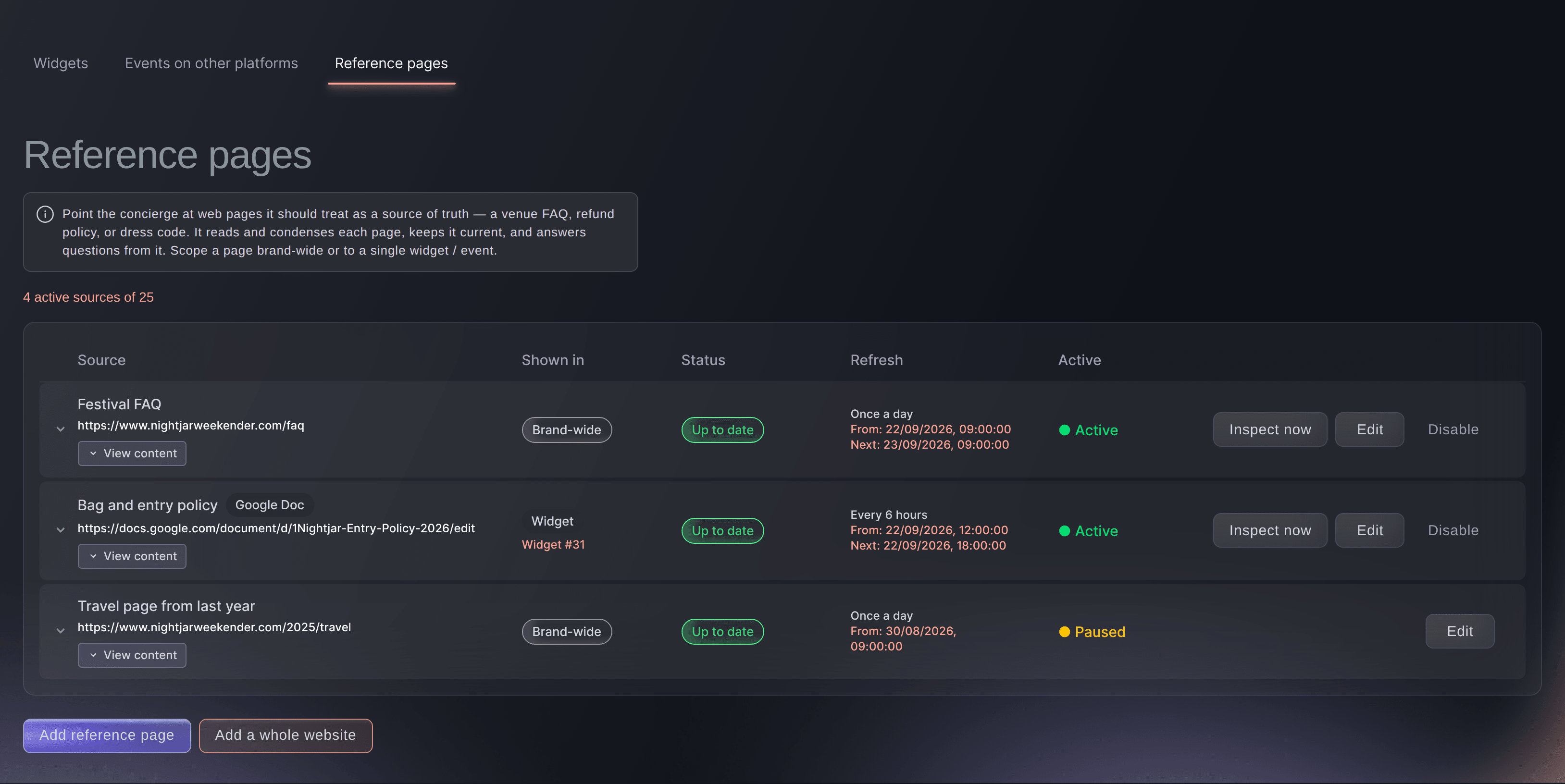
Concierge, fanen Reference pages.
Vælg, hvornår du skal bruge en referenceside i stedet for et emne
Et emne, du indtaster i vidensbasen, følger med i alle svar og passer derfor til de korte svar, købere spørger efter hver dag. En side eller et Google Doc passer til længere materiale: Conciergen gemmer et kort resumé af det og slår hele teksten op, når et spørgsmål kræver det.
-
Vælg Tilføj referenceside
Vælg Tilføj referenceside under listen.
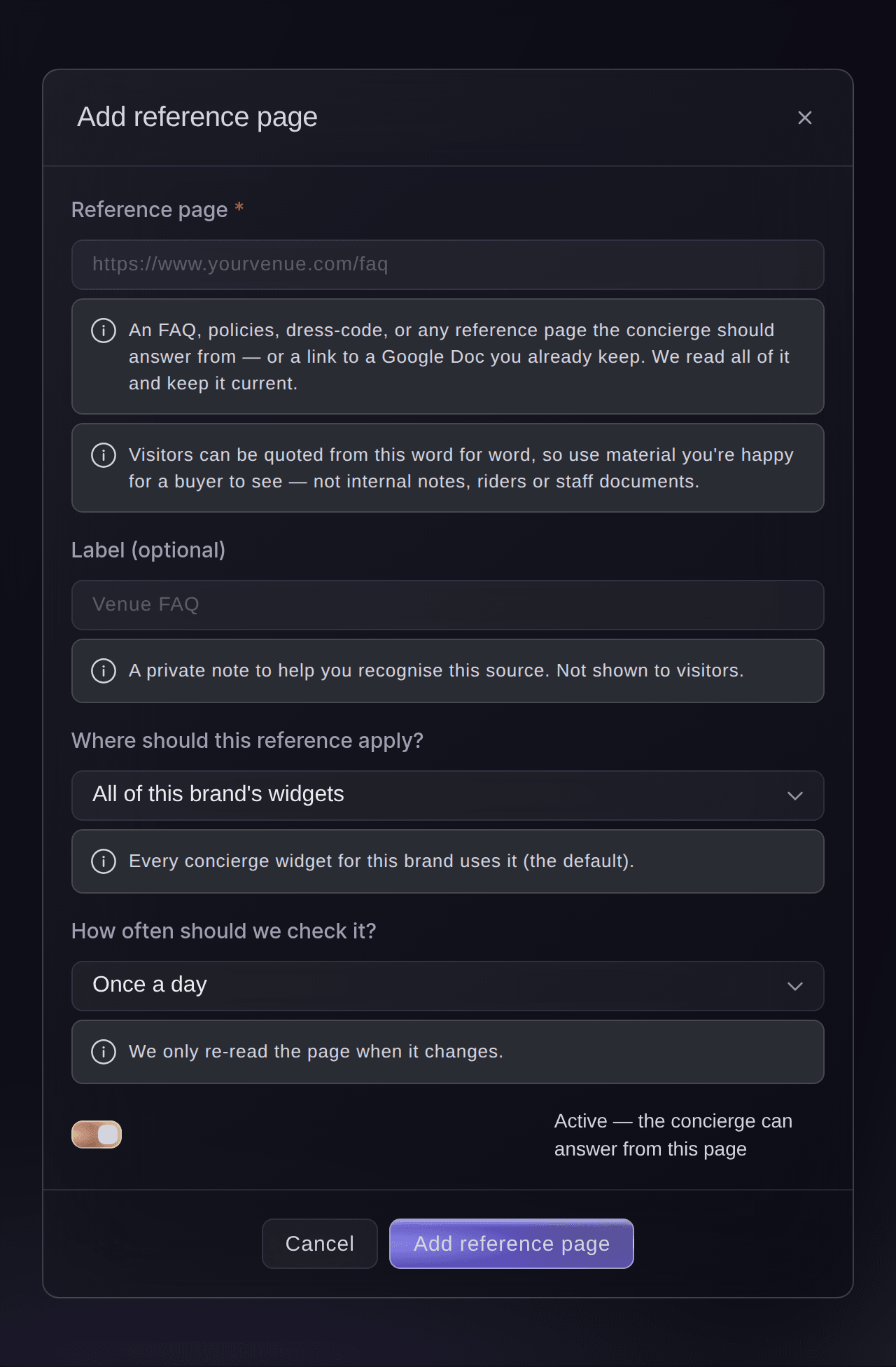
Dialogboksen Tilføj referenceside. -
Indtast sidens adresse
Indtast sidens adresse i Referenceside, f.eks. din event-FAQ, taske- eller ordenspolitik.
Advarsel: En køber kan få alt på siden at vide ord for ord. Tilføj kun det, en køber må læse, aldrig interne noter, riders eller personaledokumenter.
-
Del et Google Doc med alle, der har linket
Hvis siden er et Google Doc, skal du vælge Del i Google Docs og indstille Generel adgang til Alle med linket som læser.
Bemærk: Conciergen svarer ud fra fakta i dokumentet og følger vejledningen i det, f.eks. »citer aldrig en rabat« eller »send spørgsmål om priser til os«. Alle, der kan redigere dokumentet, ændrer den måde, din concierge svarer på, så begræns redigeringen til dit team.
-
Indtast en etiket
Valgfrit: Indtast en Etiket (valgfrit), som dit team kan genkende, f.eks. Venue FAQ.
Bemærk: Købere kan aldrig se etiketten.
-
Vælg, hvilke widgets der skal svare ud fra den
Vælg, hvilke af dine widgets der skal bruge siden, under Hvor skal denne reference gælde?.
-
Vælg, hvor ofte den skal kontrolleres
Vælg, hvor ofte siden skal læses igen, under Hvor ofte skal vi kontrollere den?, fra hver time til én gang om måneden.
Bemærk: Én gang om dagen er standardindstillingen. Vi opdaterer kun det, conciergen ved, når siden er blevet ændret.
-
Vælg Tilføj referenceside
Vælg Tilføj referenceside nederst i dialogboksen. Siden føjes først til listen som Afventer første kontrol, og vi læser den med det samme.
-
Læs, hvad conciergen hentede fra den
Når status viser Up to date, skal du vælge Se indhold på rækken for at læse det resumé, conciergen gemmer.
Tip: Hvis resuméet mangler noget, købere spørger om, skal du ændre selve siden og derefter vælge Kontrollér nu på rækken.
-
Stil conciergen et spørgsmål, som siden besvarer
Åbn din widget, vælg Åbn forhåndsvisning, og spørg om noget, som kun den nye side besvarer.
Prøv disse trin på dit eget event
Opret en gratis konto, byg dit event og følg trinnene ovenfor i dit eget dashboard. Det tager få minutter, og du behøver ikke at booke et salgsopkald.
Ingen oprettelsesgebyrer. Intet obligatorisk månedligt gebyr. Intet kreditkort påkrævet.
Eller få det gjort for dig
Fai kan åbne din concierges referencesider for dig. Tilføj en side, et Google Doc eller et website, og vælg i dashboardet, hvilke widgets der skal svare ud fra det.
I dit dashboard, med Fai
Åbn concierge-referencesiderne for <BRAND NAME>
Lad Fai gøre det for dig
Fai arbejder inde i dit Ticket Fairy-dashboard. Opret din konto, åbn Fai og indsæt instruktionen ovenfor.
Ingen oprettelsesgebyrer. Intet obligatorisk månedligt gebyr. Intet kreditkort påkrævet.
Læs et helt website i stedet for én side
-
Vælg Tilføj et helt website
På fanen Referencesider skal du vælge Tilføj et helt website.
Bemærk: Fai læser websitet fra forsiden, beholder de sider, der er værd at svare ud fra, og viser dig sine valg.
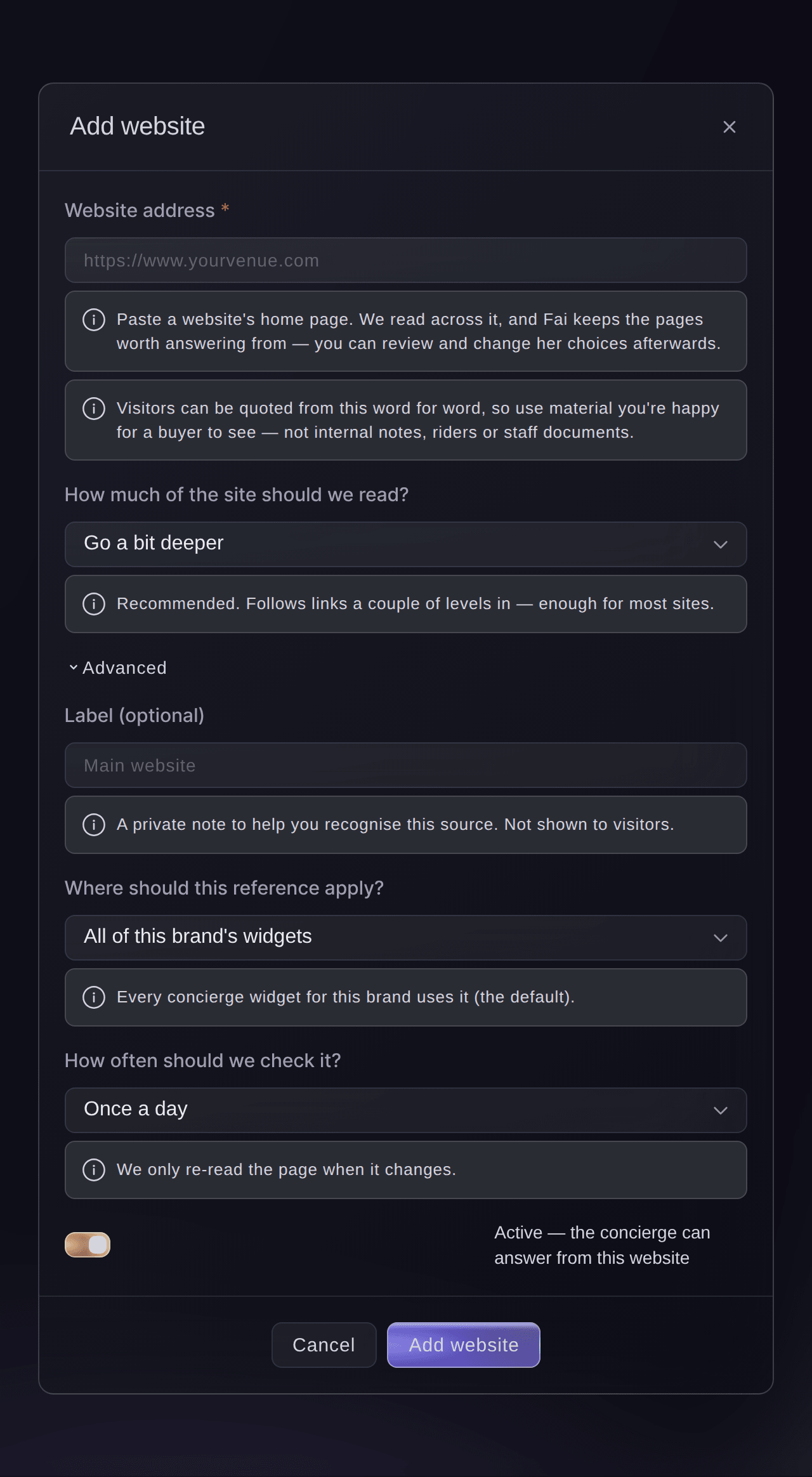
Dialogboksen Tilføj et website. -
Indtast din forside
Indtast dit websites forside i Websiteadresse.
-
Vælg, hvor meget af websitet der skal læses
Vælg et svar under Hvor meget af websitet skal vi læse?.
Tip: Det første valg læser kun din forside og de sider, den linker til, og er derfor hurtigst. Avanceret indstiller Maksimalt antal sider, der skal læses til som standard 50 og højst 300.
-
Vælg widgets og hvor ofte websitet skal læses
Vælg dem under Hvor skal denne reference gælde? og Hvor ofte skal vi kontrollere den? på samme måde som for én side.
-
Vælg Tilføj website
Vælg Tilføj website nederst i dialogboksen.
-
Vælg Gennemgå sider
Vælg Gennemgå sider på rækken for websitet.
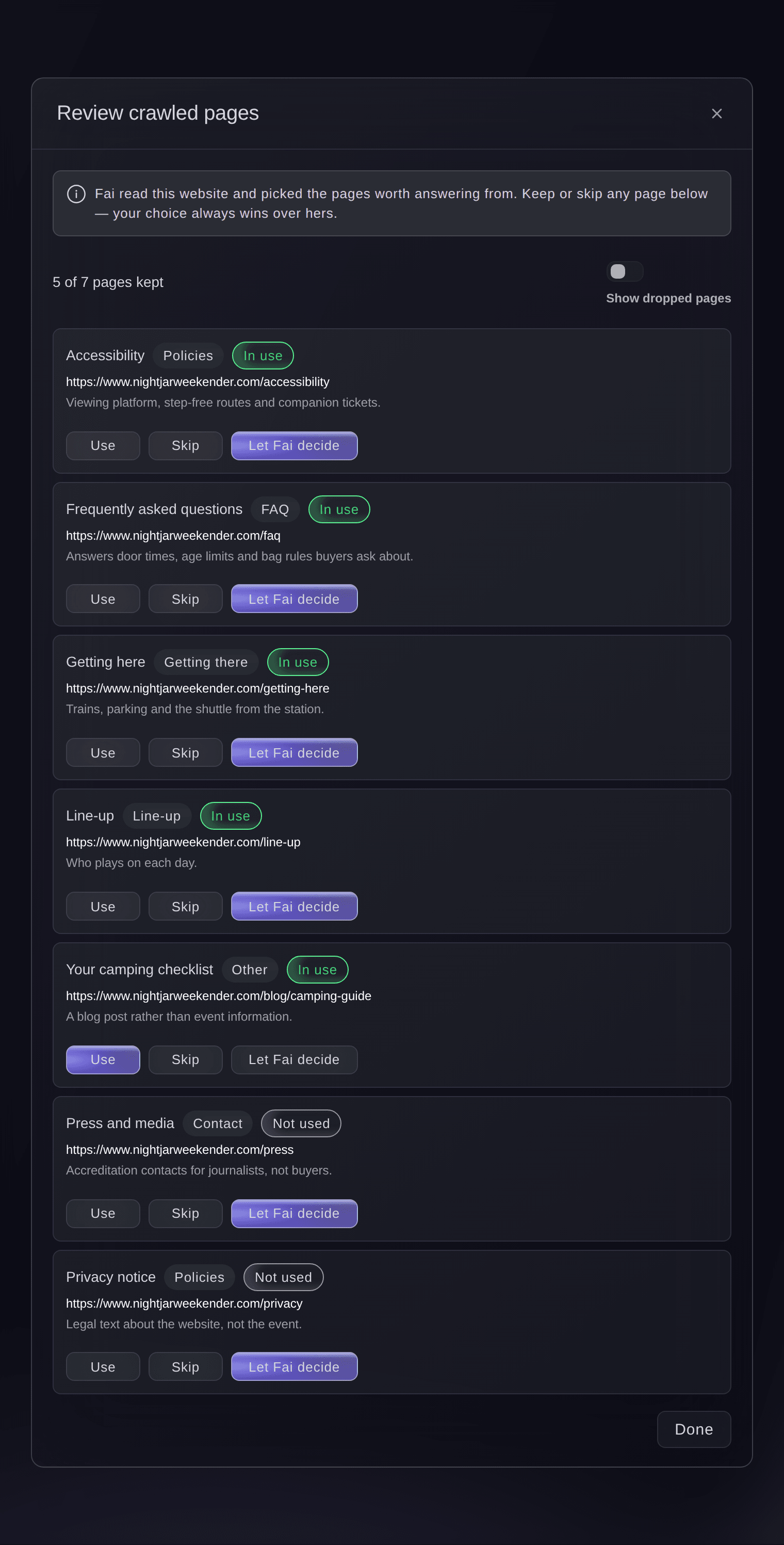
Dialogboksen Gennemgå crawlede sider. -
Behold eller fravælg en side
Vælg, hvad conciergen skal gøre med en side.
Tip: Slå Vis fravalgte sider til for at se de sider, Fai har lagt til side, og vælg derefter Færdig.
Fai kan åbne referencesiderne for din concierge. Du tilføjer websitet og gennemgår de sider, hun har beholdt, i dashboardet.
I dit dashboard, med Fai
Åbn concierge-referencesiderne for <BRAND NAME>, så jeg kan tilføje vores website
Giv én widget sin egen side
-
Åbn widgetens referencesider
Åbn din widget, vælg fanen Stemme og viden, og rul derefter til Referencesider.
Bemærk: Listen viser de sider, som widgetten bruger på tværs af brandet, og de sider, der kun hører til den.
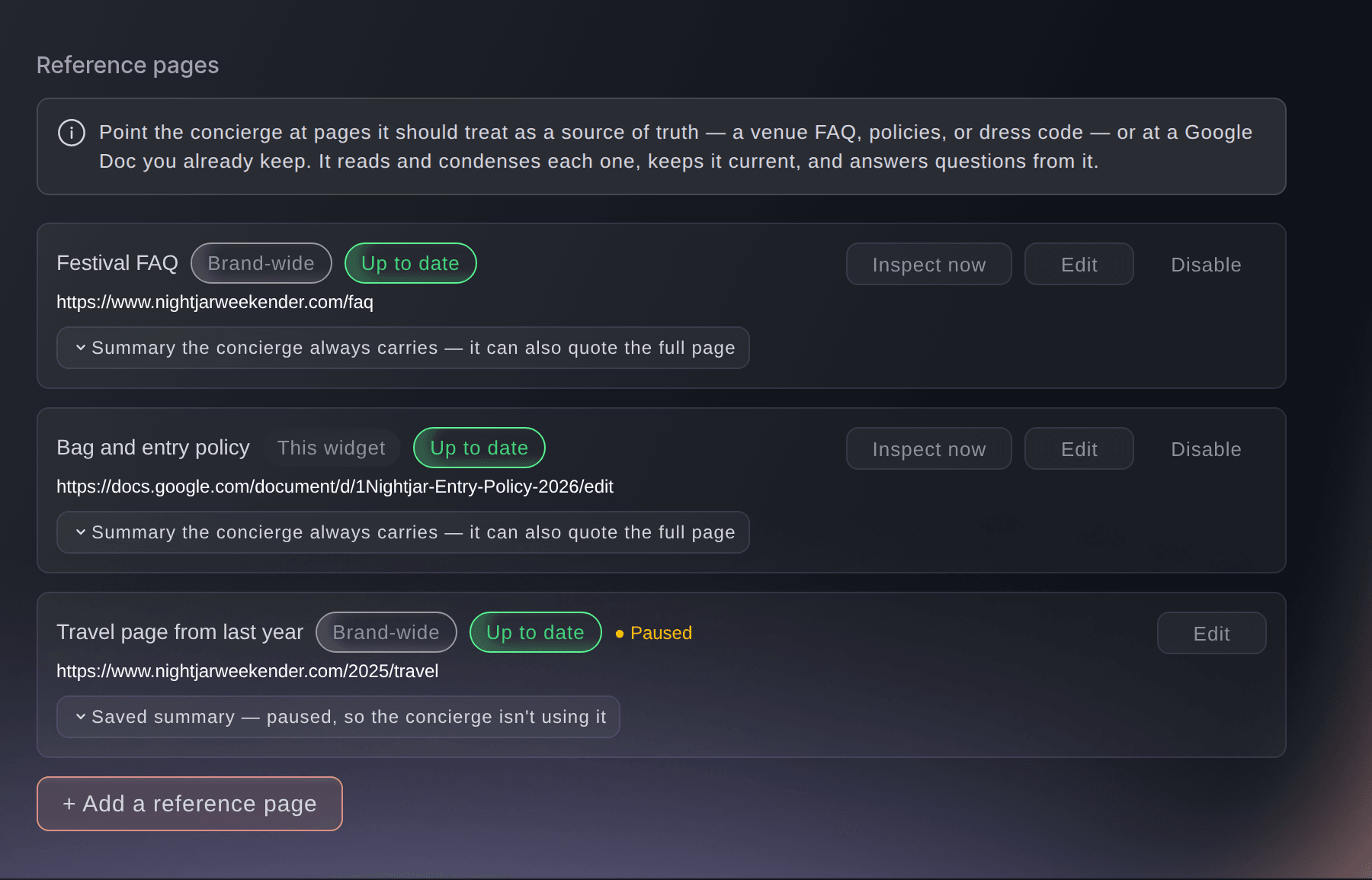
Sektionen Referencesider i en widget. -
Vælg Tilføj en referenceside
Vælg + Tilføj en referenceside under listen.
Tip: + Vedhæft et Google Doc under vidensbasen åbner den samme dialogboks, som allerede er indstillet til denne widget.
-
Indtast sidens adresse
Indtast sidens adresse i Referenceside.
-
Begræns siden til denne widget
Slå kontakten til under Hvor skal denne reference gælde?.
Bemærk: Lad kontakten være slået fra, så kan alle widgets på dit brand svare ud fra siden.
-
Vælg Tilføj referenceside
Vælg Tilføj referenceside nederst i dialogboksen.
-
Slå brandets fælles sider fra
Valgfrit: Slå Brug også dette brands fælles referencesider fra, og vælg derefter Gem ændringer.
Bemærk: Widgetten svarer derefter kun ud fra sine egne sider og ignorerer dem, der gælder for hele brandet.

Fai kan åbne dine concierge-widgets for dig. En widgets egne referencesider tilføjes i dashboardet.
I dit dashboard, med Fai
Åbn concierge-widgets for <BRAND NAME>
Lad conciergen nævne events, du sælger andre steder
-
Åbn Events på andre platforme
Vælg fanen Events på andre platforme ved siden af Referencesider.
Bemærk: Conciergen fortæller købere om events på de sider, du tilføjer her, f.eks. en venues oversigt, med et link videre.
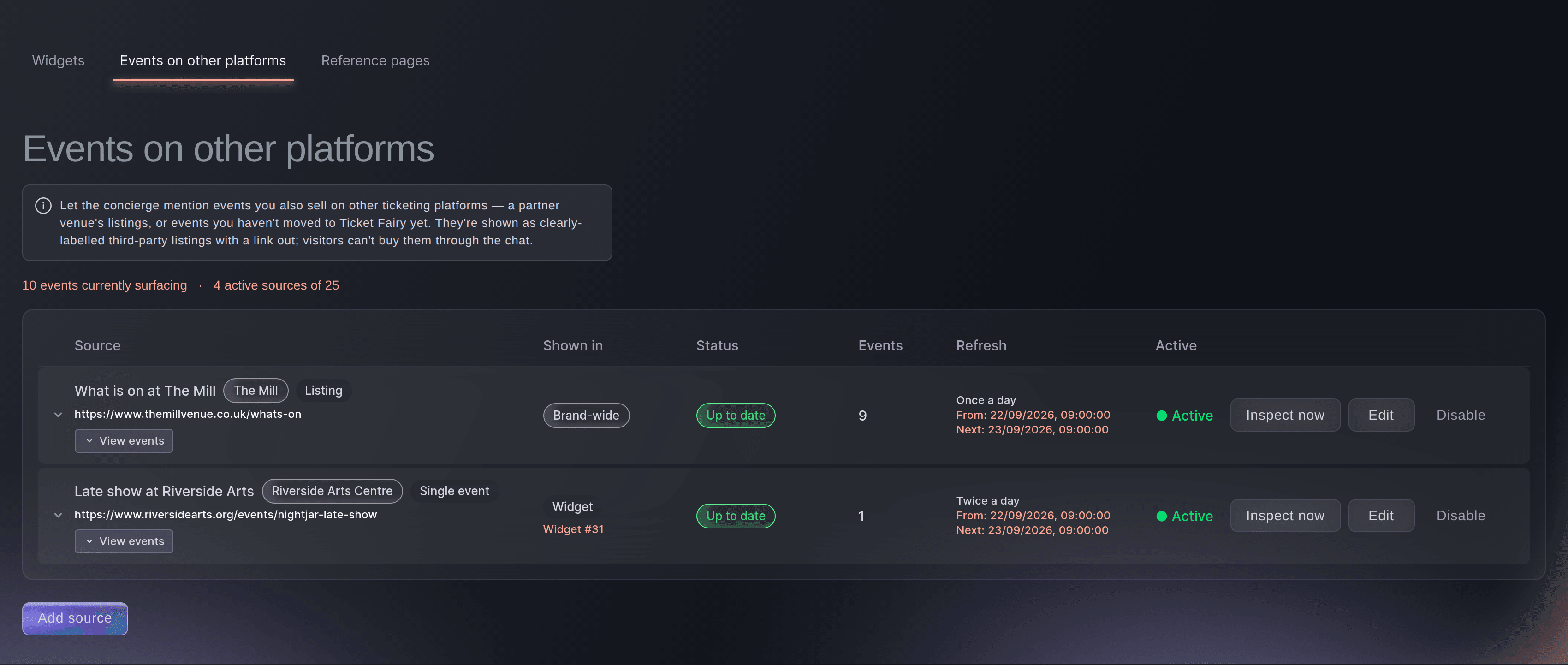
Concierge, fanen Events på andre platforme. -
Vælg Tilføj kilde
Vælg Tilføj kilde under listen.
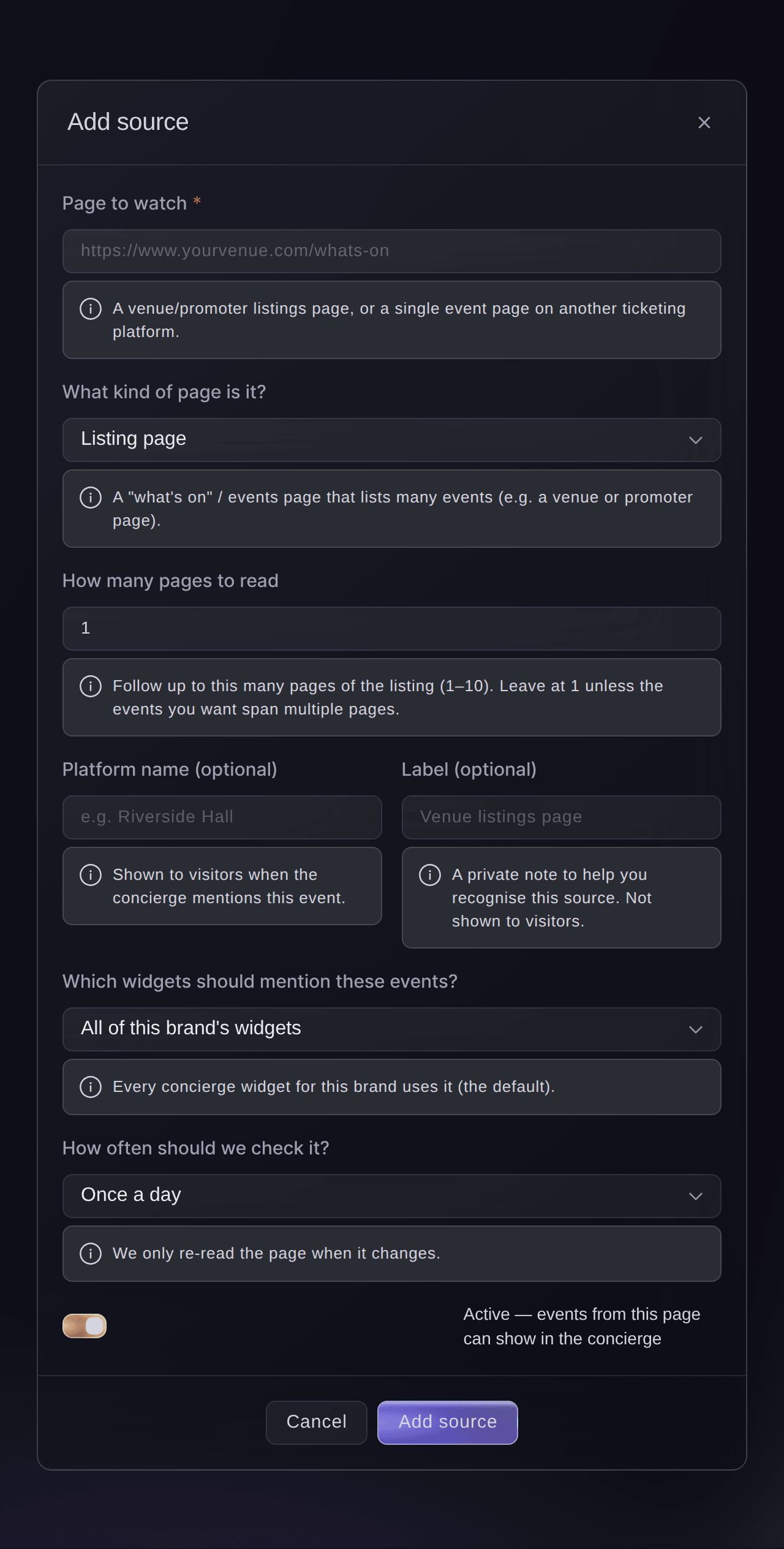
Dialogboksen Tilføj kilde. -
Indtast siden, der skal overvåges
Indtast oversigtssiden eller eventsiden i Side, der skal overvåges.
-
Vælg, hvilken slags side det er
Vælg et svar under Hvilken slags side er det?.
-
Indtast det navn, købere ser
Valgfrit: Indtast et Platformens navn (valgfrit), f.eks. navnet på venuen.
Bemærk: Købere ser dette navn, når conciergen nævner et af eventene.
-
Vælg, hvilke widgets der skal nævne eventene
Vælg dem under Hvilke widgets skal nævne disse events?.
-
Gem kilden
Vælg Tilføj kilde nederst i dialogboksen.
Bemærk: Købere ser dem som en anden sides oversigt med et link videre og kan ikke købe billetter til dem i chatten.

Fai kan åbne conciergens events på andre platforme for dig. Du tilføjer en side, der skal overvåges, i dashboardet.
I dit dashboard, med Fai
Åbn conciergens eksterne eventkilder for <BRAND NAME>
Spørgsmål du måske har
- Hvor mange referencesider kan jeg tilføje?
- Dit abonnement bestemmer, hvor mange kilder der kan være aktive på én gang. Referencesider, hele websites og events på andre platforme tæller samlet. Linjen over listen viser, hvor mange du bruger. Når du har nået grænsen, skal du vælge Deaktiver på en side, du ikke længere har brug for, eller tilføje den nye side sat på pause.
- Kan conciergen læse et Google Sheet eller en Slides-præsentation?
- Nej, kun Google Docs. I Google skal du vælge File, Share og derefter Publish to the web og i stedet tilføje det offentliggjorte link som en referenceside.
- Hvor hurtigt opfanger conciergen en ændring på min side?
- Ved den næste kontrol på den tidsplan, du har valgt. Hvis den skal opfange ændringen nu, skal du vælge Kontrollér nu på sidens række.
- Sender conciergen købere videre til mine referencesider?
- Nej. Den svarer med sine egne ord og giver aldrig en køber sidens adresse. Alt på siden kan stadig nå frem til en køber i et svar.
- Hvad betyder Needs attention på en side?
- Den seneste kontrol mislykkedes, og hvis du holder markøren over status, kan du se hvorfor. Hvis en side er væk, eller et Google Doc ikke er delt, holder conciergen op med at svare ud fra den efter tre mislykkede kontroller i træk, indtil vi kan læse den igen.
- Hvordan stopper jeg conciergen i at bruge en side?
- Vælg Deaktiver på dens række. Siden bliver stående på listen som sat på pause med sit resumé, og du kan slå den til igen fra Rediger.
Har du stadig et spørgsmål?
Book en demo, så besvarer vi det i en samtale ud fra din type event. Eller opret din konto og se det selv.
Ingen oprettelsesgebyrer. Intet obligatorisk månedligt gebyr. Intet kreditkort påkrævet.
Relaterede guides
Gør det på dit eget arrangement
Opret din konto, byg dit arrangement, og følg trinnene i dit eget dashboard. Du behøver ikke booke et salgsmøde.