
Forstå dine arrangementsrapporter
Del en live salgsrapport med en partner
Co-promotere, spillesteder og sponsorer vil ofte selv følge billetsalget for den del af et arrangement, de er involveret i. Opret et salgsrapportlink, der kun omfatter de billettyper og tilkøb, de har en interesse i, så de kan åbne det med deres eget Ticket Fairy-login og følge salg og omsætning, efterhånden som billetterne bliver solgt.
Giv et spillested, en co-promoter eller sponsor et salgsrapportlink med live salg og omsætning for de valgte billettyper og tilkøb – uden at give dem en rolle på arrangementet.
- Til
- Vis en partner live billetsalg for den del af arrangementet, de deler med dig
- Tager
- 5 minutter
Før du går i gang
- Du er ejer eller administrator af dette arrangement. Hvis Indstillinger mangler i arrangementsmenuen, skal du bede en ejer eller administrator om at gøre det for dig.
- De billettyper eller tilkøb, rapporten omfatter, findes allerede på arrangementet.
- Den person, du deler rapporten med, har sit eget Ticket Fairy-arrangørlogin. Personen behøver ikke en rolle på dit arrangement.
-
Open External/3rd-Party Sales Reporting
Åbn dit arrangement, vælg Indstillinger, og rul ned til sektionen Rapportering af eksternt/tredjepartssalg. Formularen opretter et link, og tabellen under den viser de links, du allerede har.
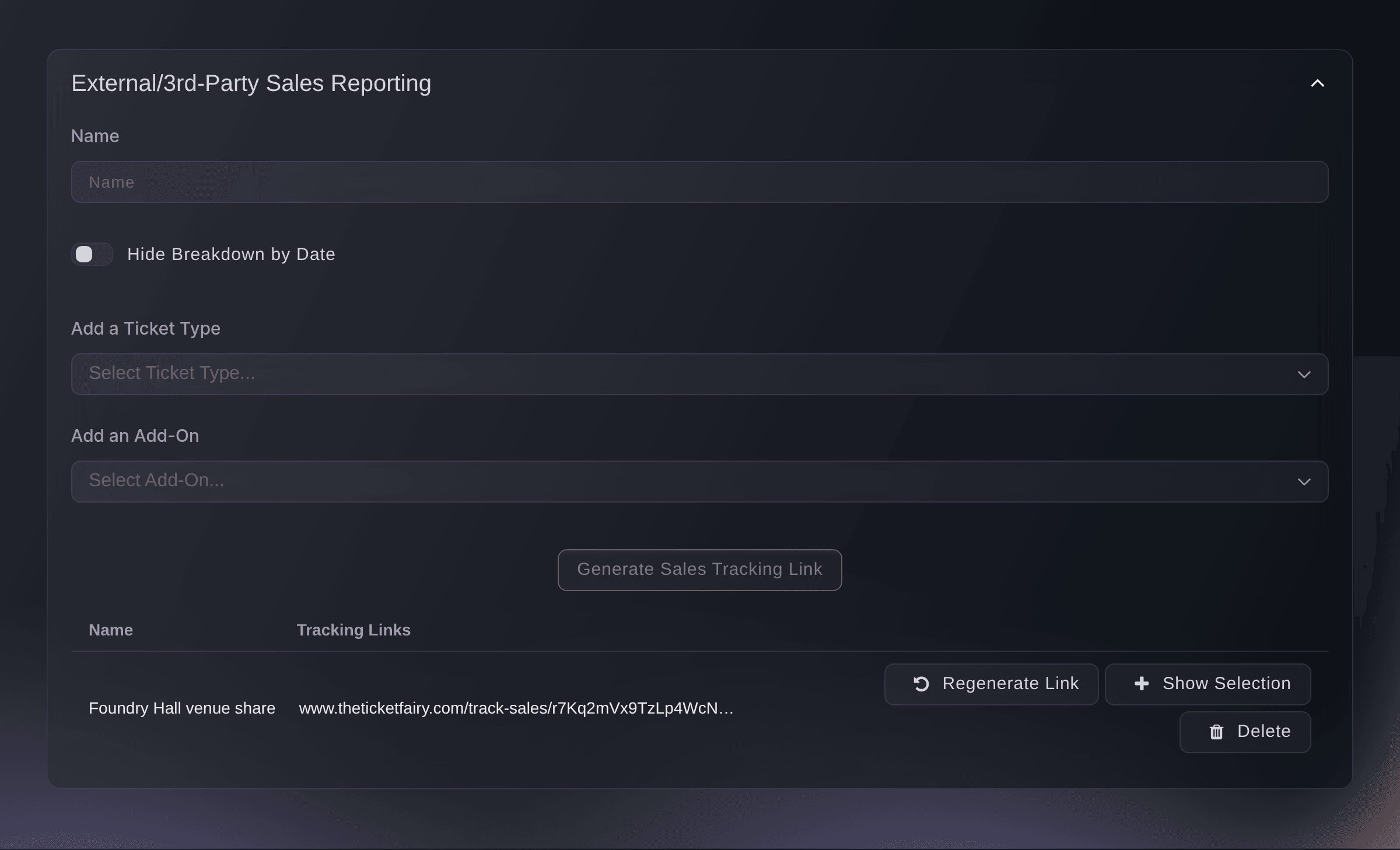
Event, Settings, External/3rd-Party Sales Reporting.
Salgsrapportlinks og sporingslinks
Et salgsrapportlink åbner en side med tal og sælger ikke noget, så ingen får kredit for et salg via linket. Et sporingslink fra Sporingslinks tæller, hvad én placering har solgt, mens et henvisnings- eller promoterlink giver kredit til den køber eller det teammedlem, der delte det.
-
Navngiv rapporten
Indtast et navn, som dit team kan genkende, i Navn, f.eks. partneren og aftalen. Navnet er kun til dig, og den person, du deler linket med, kan ikke se det.
Bemærk: Navnet skal indeholde mindst tre tegn.
-
Vælg billettyperne
Vælg hver billettype, rapporten skal omfatte, under Tilføj en billettype. Rapporten viser disse billettyper og ingen andre.
Bemærk: På et arrangement med tidsintervaller er hver gruppe af intervaller én post, der slutter med Slots.
-
Tilføj tilkøbene
Valgfrit: Vælg hvert tilkøb, rapporten skal omfatte, under Tilføj et tilkøb.
Bemærk: En rapport skal indeholde mindst én billettype eller ét tilkøb, og den kan kun omfatte tilkøb.
-
Skjul salget dag for dag
Valgfrit: Slå Skjul opdeling efter dato til for kun at dele totaler. Rapporten har derefter ingen fane med samlet dagligt salg.
-
Opret linket
Vælg Generér salgssporingslink. Dashboardet viser
Sales tracking link successfully created.
, og det nye link vises som en række i tabellen.Bemærk: Knappen forbliver nedtonet, indtil rapporten har et navn og mindst én billettype eller ét tilkøb.
-
Kopiér linket, og send det
Klik på linket i den nye række for at kopiere det, og send det derefter til din partner. Linket begynder med adressen til dit dashboard.
Bemærk: Alle, der er logget ind på Ticket Fairy og har linket, kan åbne rapporten. Send det derfor kun til den person, det er beregnet til.
Den rapport, din partner åbner
Din partner åbner linket og logger ind med sit eget Ticket Fairy-arrangørlogin. Personen kan se Salg efter billettype for de billettyper, du valgte, med antal solgte, resterende antal, pris eksklusive gebyrer, omsætning og bruttoomsætning samt en sektion med tilkøb, som er tom, når linket ikke omfatter tilkøb. Siden opdateres hvert tiende sekund.
Bemærk: Antallet af solgte billetter tæller billetter på betalte ordrer minus refunderede billetter samt billetter, som køberens kort holder tilbage til senere betaling, f.eks. en billet med glidende pris, der venter på at nå sit finansieringsmål. En ordre, der venter på din godkendelse, tæller, når du godkender den.

Prøv disse trin på dit eget event
Opret en gratis konto, byg dit event og følg trinnene ovenfor i dit eget dashboard. Det tager få minutter, og du behøver ikke at booke et salgsopkald.
Ingen oprettelsesgebyrer. Intet obligatorisk månedligt gebyr. Intet kreditkort påkrævet.
Eller få det gjort for dig
Fai, the assistant inside your dashboard, can make a sales report link for the ticket types and add-ons you name, and she shows it to you and asks you to approve it first. Copy the finished link from the External/3rd-Party Sales Reporting section on the event's Settings page. Sales report links are made in the dashboard or through Fai.
I dit dashboard, med Fai
På <EVENT NAME> skal du oprette et salgsrapportlink med navnet <NAME> for billettyperne <TICKET TYPES> og tilkøbene <ADD-ONS>, <WITH OR WITHOUT> den daglige opdeling, og vise det til mig, før du opretter det
Lad Fai gøre det for dig
Fai arbejder inde i dit Ticket Fairy-dashboard. Opret din konto, åbn Fai og indsæt instruktionen ovenfor.
Ingen oprettelsesgebyrer. Intet obligatorisk månedligt gebyr. Intet kreditkort påkrævet.
Erstat et link, der er blevet delt
Vælg Generér link igen på rækken i tabellen. Det gamle link holder straks op med at virke, og rækken viser et nyt link, som du kan sende til de personer, der fortsat skal have adgang.
Advarsel: Dashboardet beder dig ikke om at bekræfte, og det gamle link kan ikke gendannes.
Fai kan ikke vise de salgsrapportlinks, du allerede har, så erstat et link i dashboardet.
Stop deling af en rapport
Kontrollér navnet på rækken i tabellen, og vælg derefter Slet. Linket holder straks op med at virke, og rækken fjernes fra tabellen.
Advarsel: Dashboardet beder dig ikke om at bekræfte, og et slettet link kan ikke gendannes. Opret et nyt link, hvis du vil dele rapporten igen.
Fai kan ikke vise de salgsrapportlinks, du allerede har, så slet et link i dashboardet.
Spørgsmål du måske har
- Skal den person, jeg deler med, have en Ticket Fairy-konto?
- Ja. Din partner logger ind, når linket åbnes, så del det med en partner, der har sit eget Ticket Fairy-arrangørlogin. Personen behøver ikke en rolle på dit arrangement, og linket viser kun rapporten – ikke dit dashboard.
- Kan andre åbne linket?
- Alle, der er logget ind på Ticket Fairy og har linket, kan åbne rapporten. Hvis et link når frem til den forkerte person, skal du vælge Generér link igen og sende det nye link til de personer, der fortsat skal have adgang.
- Hvordan kan jeg se, hvad et link omfatter?
- Vælg Vis udvalg på rækken. Dialogboksen viser de billettyper og tilkøb, linket omfatter, samt om salget dag for dag er skjult.
- Kan jeg ændre billettyperne på et link, jeg allerede har sendt?
- Nej. Et link beholder de billettyper, tilkøb og den datoindstilling, det blev oprettet med. Opret et nyt link med det nye udvalg, send det, og slet derefter det gamle.
- Er dette det samme som et sporingslink?
- Nej. Et sporingslink fra Sporingslinks placerer du i et opslag, et nyhedsbrev eller på en plakat, og det tæller de klik, ordrer og den omsætning, placeringen skaber. Et salgsrapportlink viser en partner salget af de billettyper, du valgte, uanset hvor billetterne blev solgt.
- Hvordan adskiller dette sig fra det link, jeg kan dele til en kampagnekode?
- Et salgslink til en kampagnekode viser salget, der er foretaget med koden, og det kan åbnes uden login. Et salgsrapportlink omfatter de billettyper og tilkøb, du vælger, uanset hvilken kode eller hvilket link der solgte dem, og din partner logger ind for at åbne det.
- Hvorfor stemmer tallene ikke med min Performance-side?
- Rapporten omfatter kun de billettyper og tilkøb, du valgte, så totalerne omfatter ikke andre billetter på arrangementet. Den tæller også gæstebilletter på disse billettyper uden pris, mens billetantallet på din Performance-side ikke tæller dem med.
Har du stadig et spørgsmål?
Book en demo, så besvarer vi det i en samtale ud fra din type event. Eller opret din konto og se det selv.
Ingen oprettelsesgebyrer. Intet obligatorisk månedligt gebyr. Intet kreditkort påkrævet.
Relaterede guides
Gør det på dit eget arrangement
Opret din konto, byg dit arrangement, og følg trinnene i dit eget dashboard. Du behøver ikke booke et salgsmøde.