
Drejebøger efter arrangementstype
Kør billetsalget til en koncert
Koncertarrangører og spillesteder sælger ét show til et lokale med kendt kapacitet, med en VIP-billet over almindelig adgang og merchandise ved siden af begge. Når forsalg, reservationer og merchandise er klar, før du annoncerer, åbner billetsalget på det lovede minut. På dagen har dine gæster, bandet og crewet deres billetter og adgangspas, og du kan følge med i, hvordan lokalet fyldes.
Byg showet fra skabelonen Koncert, sælg almindelige og VIP-billetter i udgivelser, reservér billetter til partnere, sælg merchandise med billetten, planlæg salget, og gør døren klar.
- Til
- Salg af én koncert fra annoncering til dagen
- Tager
- 20 minutter
- Start fra skabelonen Koncert
- Vælg, hvordan du vil sælge
- Tilføj VIP-billetten, og vælg Brug denne skabelon
- Gruppér almindelig adgang og VIP i kategorier
- Angiv, hvornår hver udgivelse sættes til salg
- Reservér billetter til dine partnere
- Sælg merchandisen med billetten
- Giv alle billetter et navn, og behold videresalg på din side
- Planlæg salget til det minut, du annoncerede
- Aktivér ventelisten, når der er udsolgt
- Opret et sporingslink til hver annoncering
- Send fribilletter til pressen og kunstnerens gæster
- Giv bandet og crewet et adgangspas
- Luk VIP-gæster ind, før dørene åbner
- Installer scanningsappen på dørteamets telefoner
- Følg ankomsterne, mens lokalet fyldes
Før du går i gang
- Du er brandejer eller administrator. Du kan oprette events, ændre billetter, tilvalg og adgangspas samt offentliggøre.
- Du kender lokalets kapacitet, priserne på almindelige og VIP-billetter, antallet af udgivelser og hvad VIP giver, som almindelig adgang ikke giver.
- Du ved, hvor mange billetter pladeselskabet og dine partnere skal have reserveret, hvor mange fribilletter kunstnerens gæster skal bruge, hvilket merchandise du sælger til hvilken pris, og hvem fra bandet og crewet der skal have et adgangspas.
-
Start fra skabelonen Koncert
Opret et event, og vælg Koncert. Skabelonen opretter billetter til almindelig adgang og forsalg samt et tilvalg til event-merchandise og aktiverer tidspunkter for døråbning og seneste adgang.
Bemærk: Du kan omdøbe og ændre prisen på de billetter, det tilvalg og de indstillinger, skabelonen opretter.
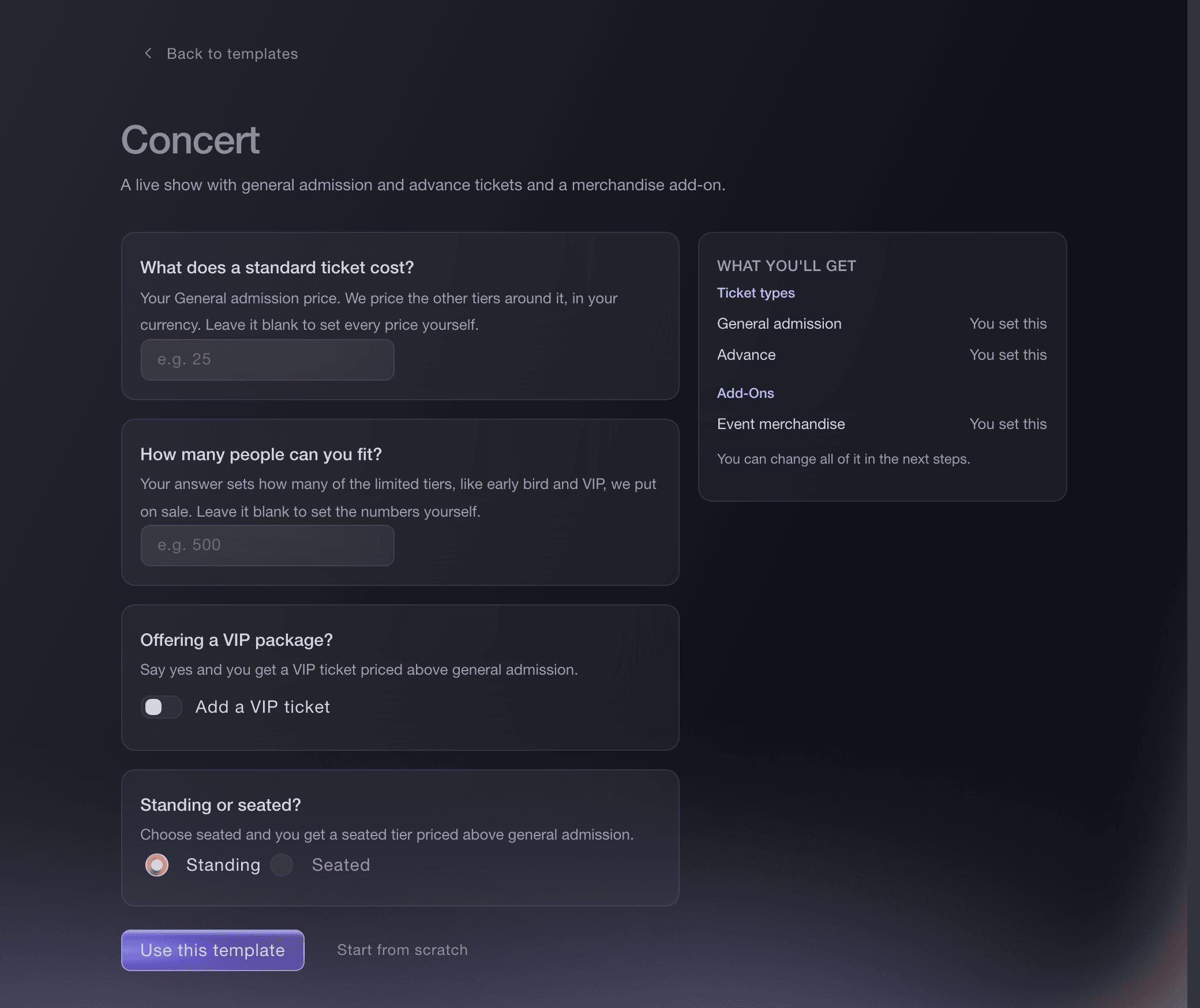
Events, Opret event, Koncert. -
Vælg, hvordan du vil sælge
Vælg den udgivelsespakke, der passer til lokalet, under Hvordan vil du sælge?
-
Tilføj VIP-billetten, og vælg Brug denne skabelon
Aktivér Tilføj en VIP-billet, indtast prisen på almindelig adgang og lokalets kapacitet, og vælg derefter Brug denne skabelon. Skabelonen sætter VIP-pakken til en højere pris end almindelig adgang og beregner de begrænsede udgivelser ud fra kapaciteten.
Bemærk: Siddende tilføjer en siddende billet til en højere pris end almindelig adgang til et lokale med både sæder og gulv. Den sælger en plads i det siddende område, ikke et bestemt sædenummer.
-
Gruppér almindelig adgang og VIP i kategorier
Opret en billettypekategori for hver adgangstype under Billetter, og indtast General admission eller VIP i Kategorinavn. Køberne vælger derefter først almindelig adgang eller VIP og ser udgivelserne i kategorien.
Gruppér dine billetter i kategorier
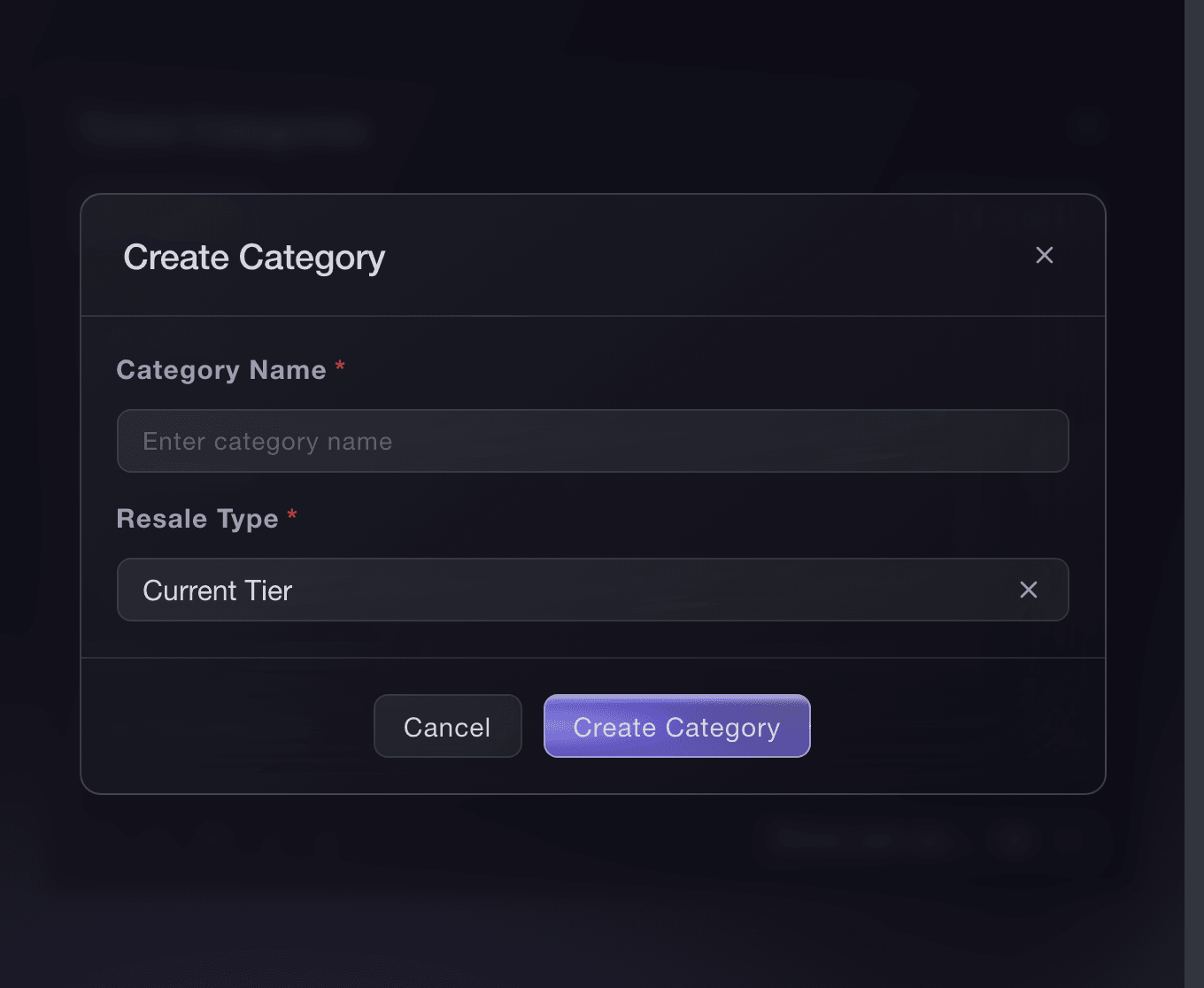
Billetter, Billettypekategorier, Opret kategori. -
Angiv, hvornår hver udgivelse sættes til salg
Åbn hver udgivelse, og vælg, hvornår den sættes til salg, under Denne billettype skal være tilgængelig:
Bemærk: En udgivelse, der venter på den ovenstående, afhænger af rækkefølgen på din liste.
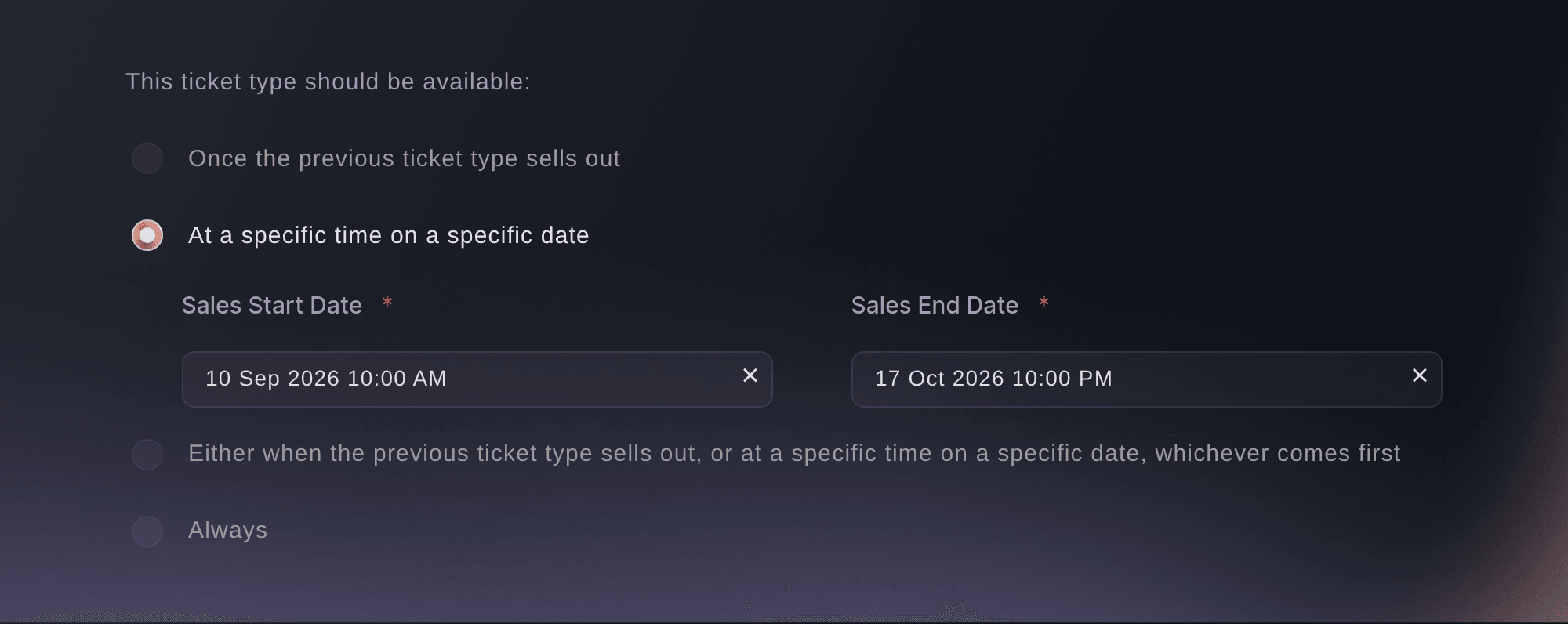
Billetter, Rediger billettype, Denne billettype skal være tilgængelig. -
Reservér billetter til dine partnere
Aktivér Hold billetter på udgivelsen til almindelig adgang. Indtast, hvem de er til, i Reservér til, f.eks. pladeselskabet eller en radiokonkurrence, og indtast antallet i Antal billetter. Billetterne holdes uden for det offentlige salg, og køberne kan se færre ledige billetter, så snart du gemmer.
Bemærk: Du sender en reservation ud via Invitationer, hvor de inviterede køber fra den. Kunstnerens gratis gæsteliste sendes via Gæstebilletter i et senere trin.
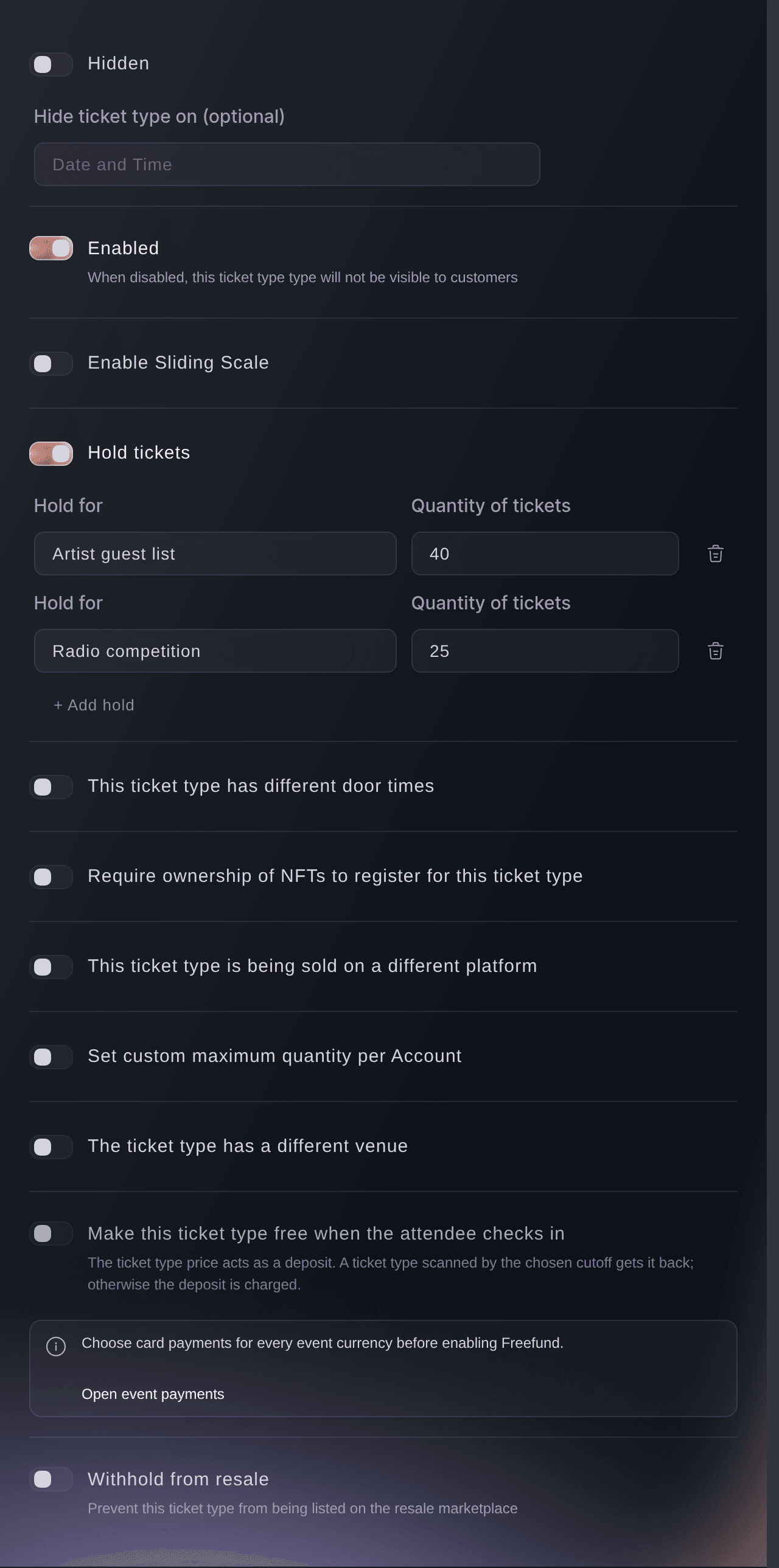
Billetter, billettype, Hold billetter. -
Sælg merchandisen med billetten
Åbn Tilvalg, og vælg Opret tilvalg for hver vare, du sælger, f.eks. en T-shirt fra turnéen eller en signeret plakat, med pris og Beholdning. Fans kan tilføje varen i samme betaling som billetten.
Bemærk: Skabelonens tilvalg til event-merchandise findes allerede på listen, så du kan ændre pris eller navn. Aktivér Begræns til bestemte billettyper for en pakke, der kun følger med VIP.
Sælg parkering, camping og merchandise med dine billetter
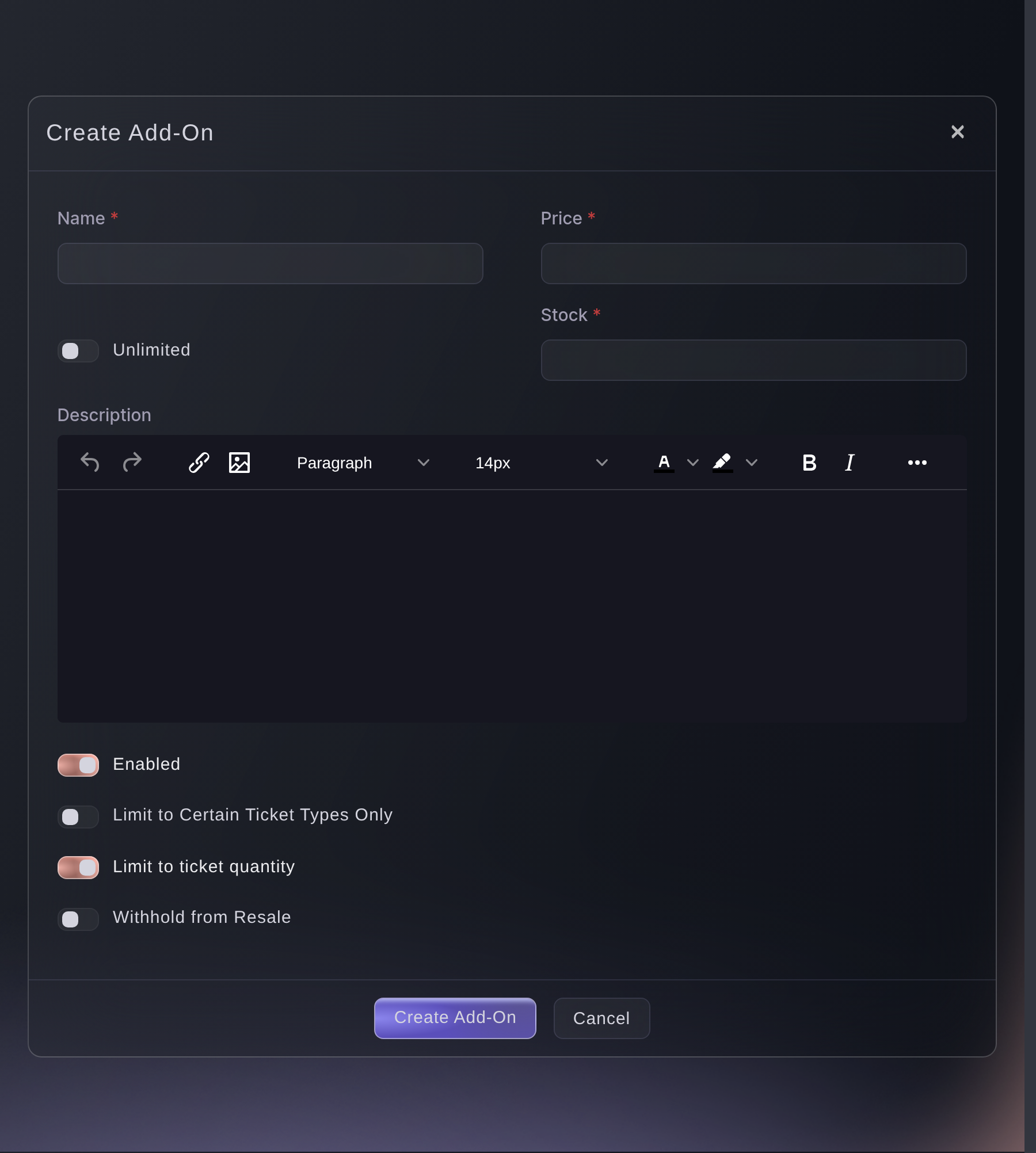
Billetter, Tilvalg, Opret tilvalg. -
Giv alle billetter et navn, og behold videresalg på din side
Aktivér Navne påkrævet og Videresalg af billetter under Indstillinger mod videresalg og svindel i billetindstillingerne, og gem. Hver billet får derefter indehaverens navn, og en fan, der ikke længere kan komme, kan give billetten videre via din eventside.
Bemærk: Grænserne for billetter pr. ordre og pr. konto findes på samme side.
Hvordan holder du videresælgere og bots væk fra dine billetter?
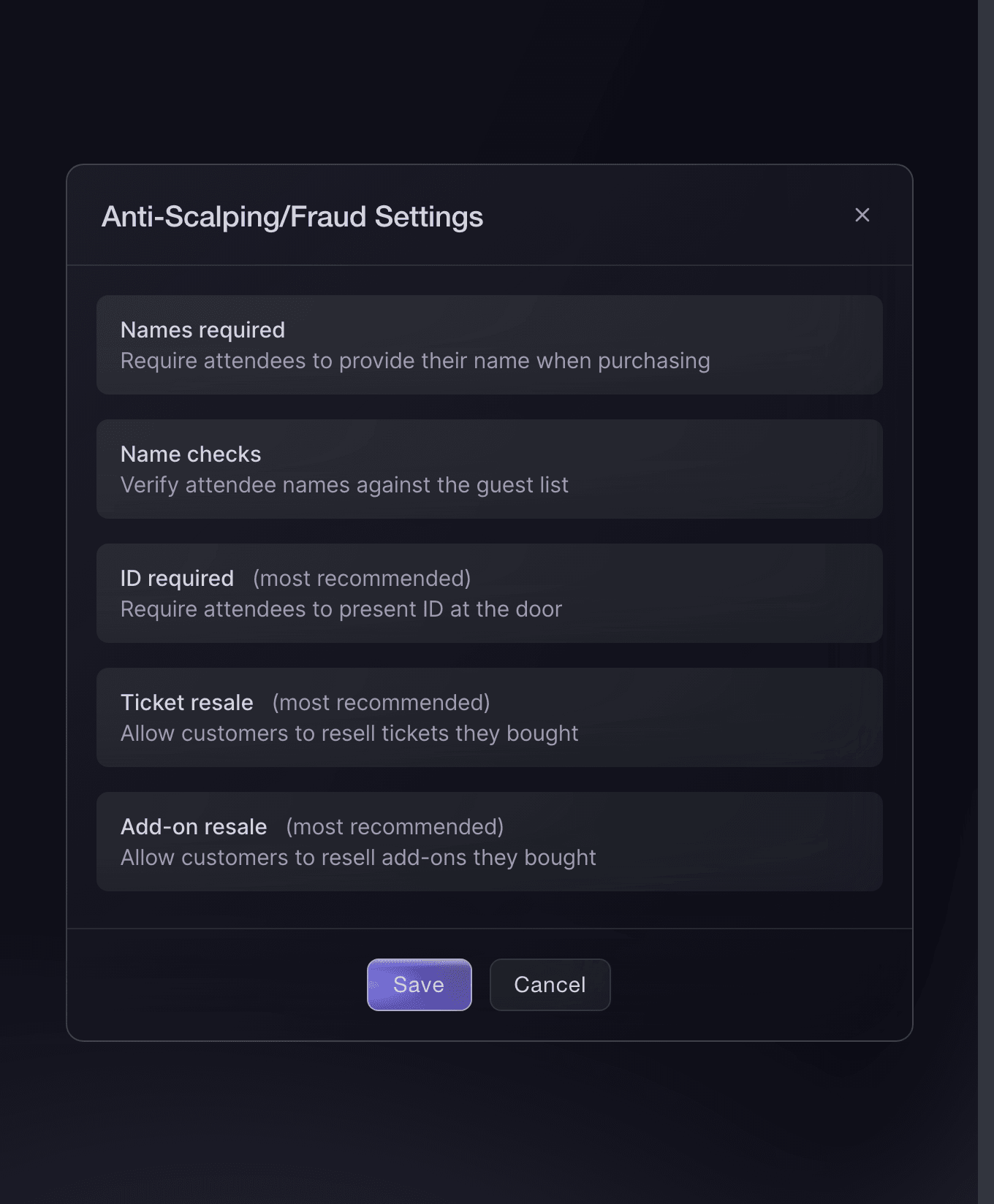
Billetter, Indstillinger, Indstillinger mod videresalg og svindel. -
Planlæg salget til det minut, du annoncerede
Vælg Offentliggør og derefter Planlæg offentliggørelse, og vælg datoen og tidspunktet fra din annoncering. Eventsiden bliver offentlig på det minut, og hver udgivelse åbner efter den regel, du har angivet.
Bemærk: En planlagt offentliggørelse sender ikke arrangørlinks, så send dem separat.
Planlæg, hvornår dit event går live
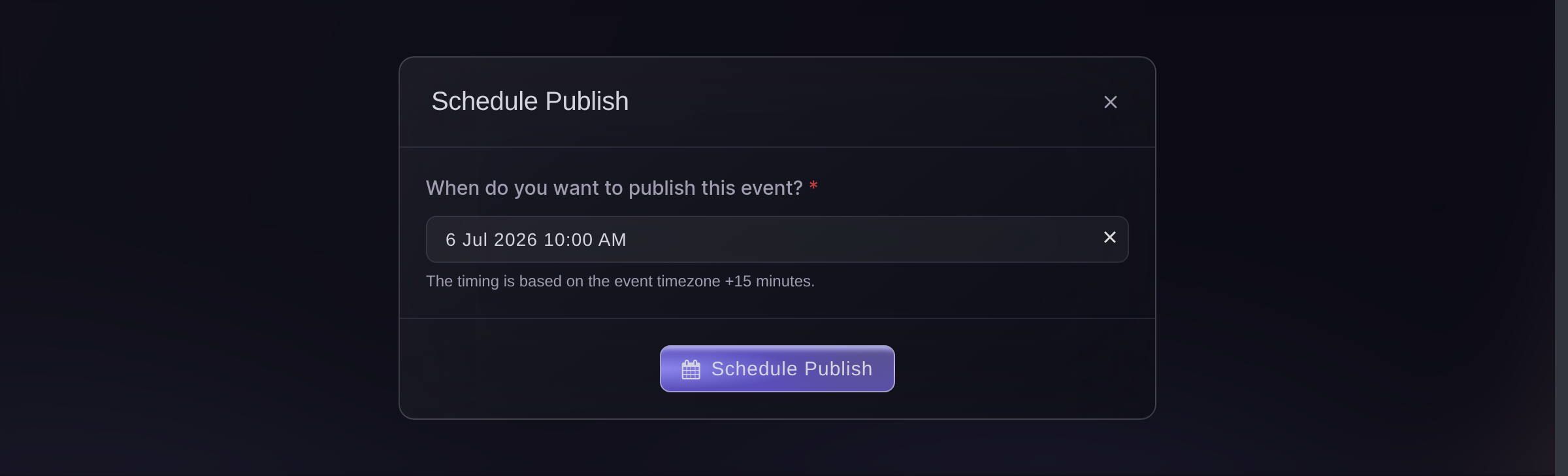
Offentliggør, Planlæg offentliggørelse. -
Aktivér ventelisten, når der er udsolgt
Aktivér Aktivér venteliste, når billetterne er udsolgt i billetindstillingerne, og vælg Gem billetindstillinger. Når en udgivelse er udsolgt, kan fans skrive sig på listen fra eventsiden, og hver billet, der bliver ledig igen, tilbydes den næste på listen.
Bemærk: En udgivelse, du tilføjer senere, tilbydes ikke automatisk til listen, så send en e-mail til listen, når du tilføjer billetter.
Kør en venteliste for et udsolgt event
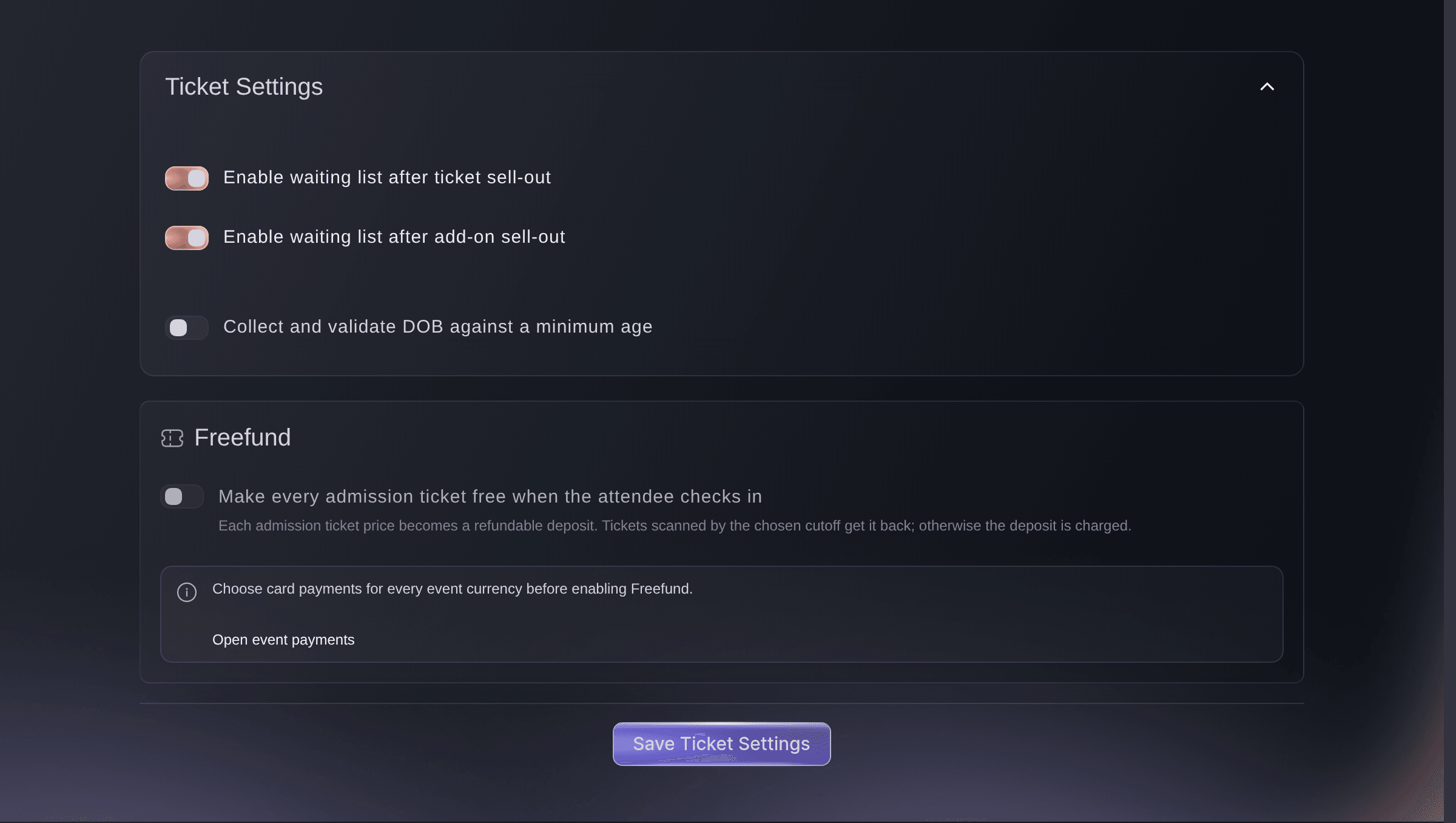
Billetter, Indstillinger, Billetindstillinger. -
Opret et sporingslink til hver annoncering
Åbn Sporingslinks under Marketing, og vælg Opret sporingslink til hvert opslag, nyhedsbrev, plakat og partnerwebsted. Tabellen viser de klik, ordrer og billetindtægter, som hvert link har skabt.
Bemærk: Et sporingslink måler en placering og indeholder ingen belønning. Et arrangørlink tilhører et teammedlem og tæller deres salg.
Spor, hvilken promovering der sælger dine billetter
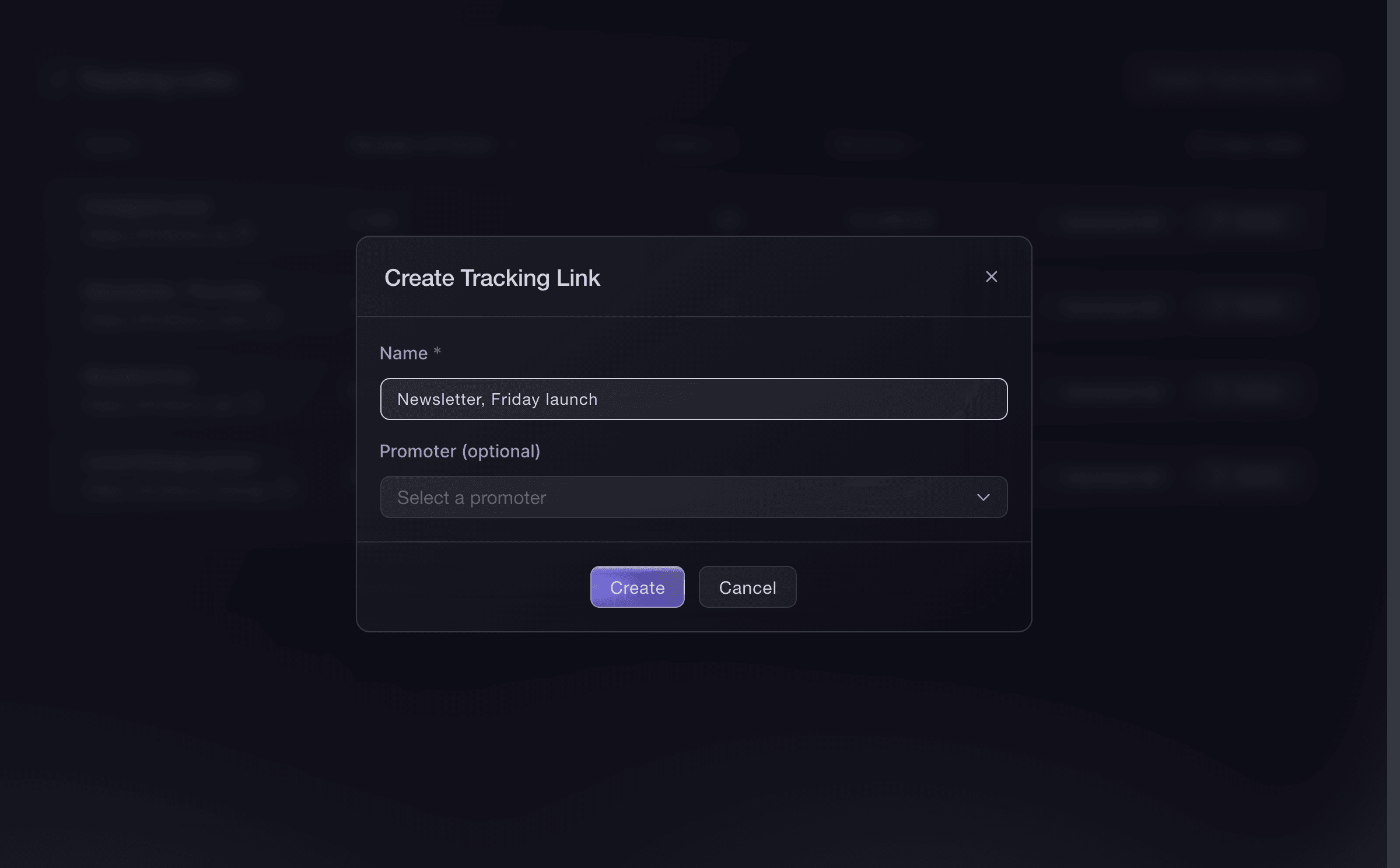
Event, Marketing, Sporingslinks. -
Send fribilletter til pressen og kunstnerens gæster
Åbn Gæstebilletter, vælg Send gæstebilletter, vælg billettypen, og indtast hver gæsts navn og e-mailadresse. Hver gæst modtager en billet med en stregkode, og listen på siden registrerer, hvem den er sendt til.
Bemærk: En gæstebillet trækkes fra beholdningen på den valgte billettype og registreres til nul kroner. En billettype til gæstelisten med sin egen tildeling holder fribilletter uden for dine betalingsudgivelser.
Send gratisbilletter til din gæsteliste
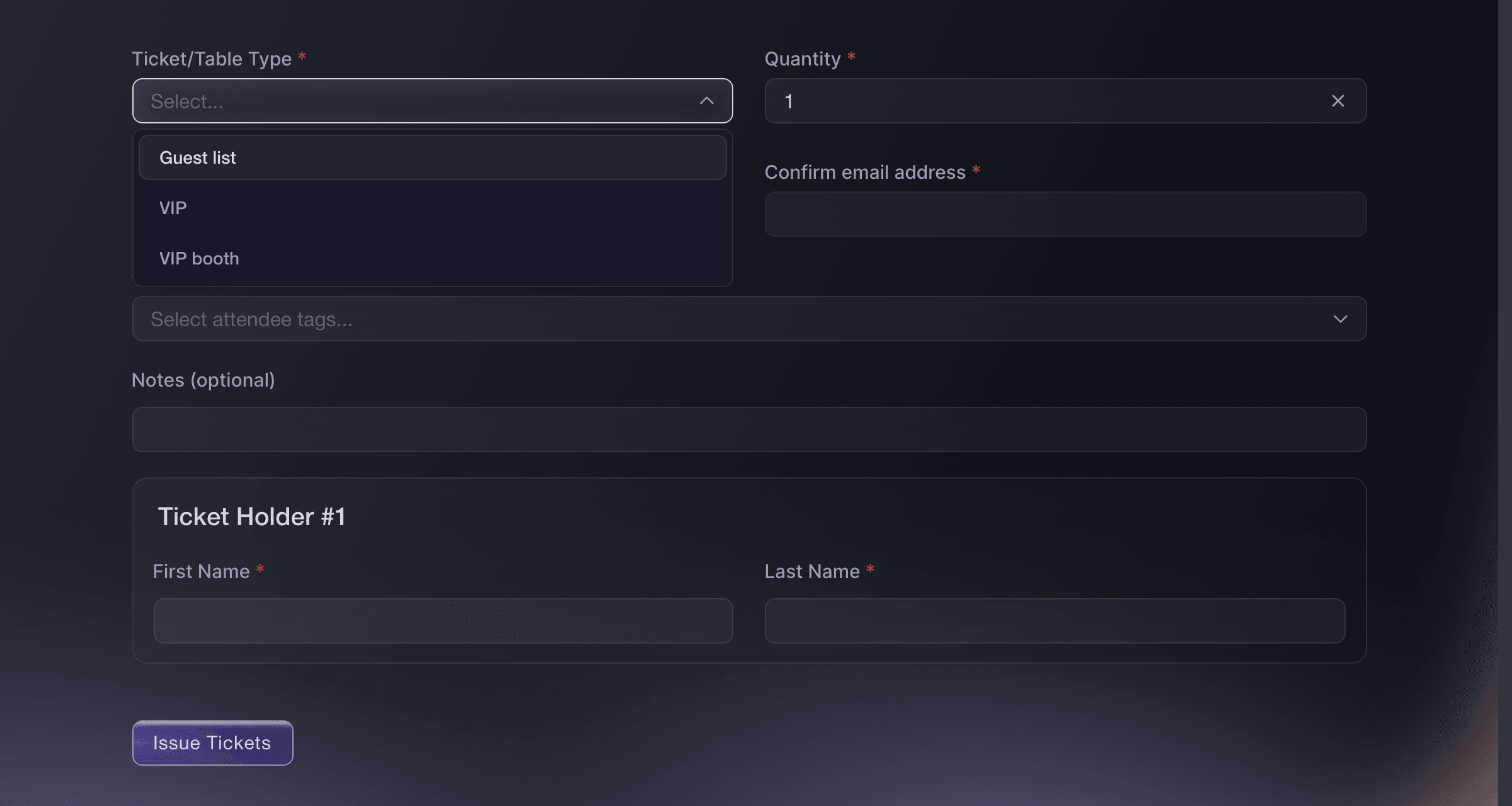
Event, Gæstebilletter, Send gæstebilletter. -
Giv bandet og crewet et adgangspas
Åbn Adgangspas til flere indgange på dit brand, opret en passtype som Band, Crew eller Production, og tilføj derefter hver person under Indtast modtager. Hvert pas kan scannes ved døren i den samme app som en billet og bruger ikke af din billetbeholdning.
Bemærk: Det maksimale antal anvendelser gælder for hele showet, så medregn indlæsning, showet og hver tur ud til bussen. Vi aktiverer adgangspas for et brand, så kontakt os, hvis siden ikke findes i din menu.
Udsted genanvendelige adgangskort til crew og kunstnere

Brand, Adgangspas til flere indgange, Opret nyt adgangspas. -
Luk VIP-gæster ind, før dørene åbner
Aktivér Denne billettype har andre døråbningstider på VIP-billettypen, og indtast et tidligere Tidspunkt for døråbning samt Seneste adgangstidspunkt. Scanneren lukker VIP-indehavere ind fra dette tidspunkt, mens almindelig adgang beholder eventets egne døråbningstider.
Bemærk: En billet, der scannes uden for sit tidsvindue, afvises som endnu ikke gyldig eller ikke længere gyldig. Brug den samme indstilling til en gæsteliste, der lukker før hovednavnets sæt.
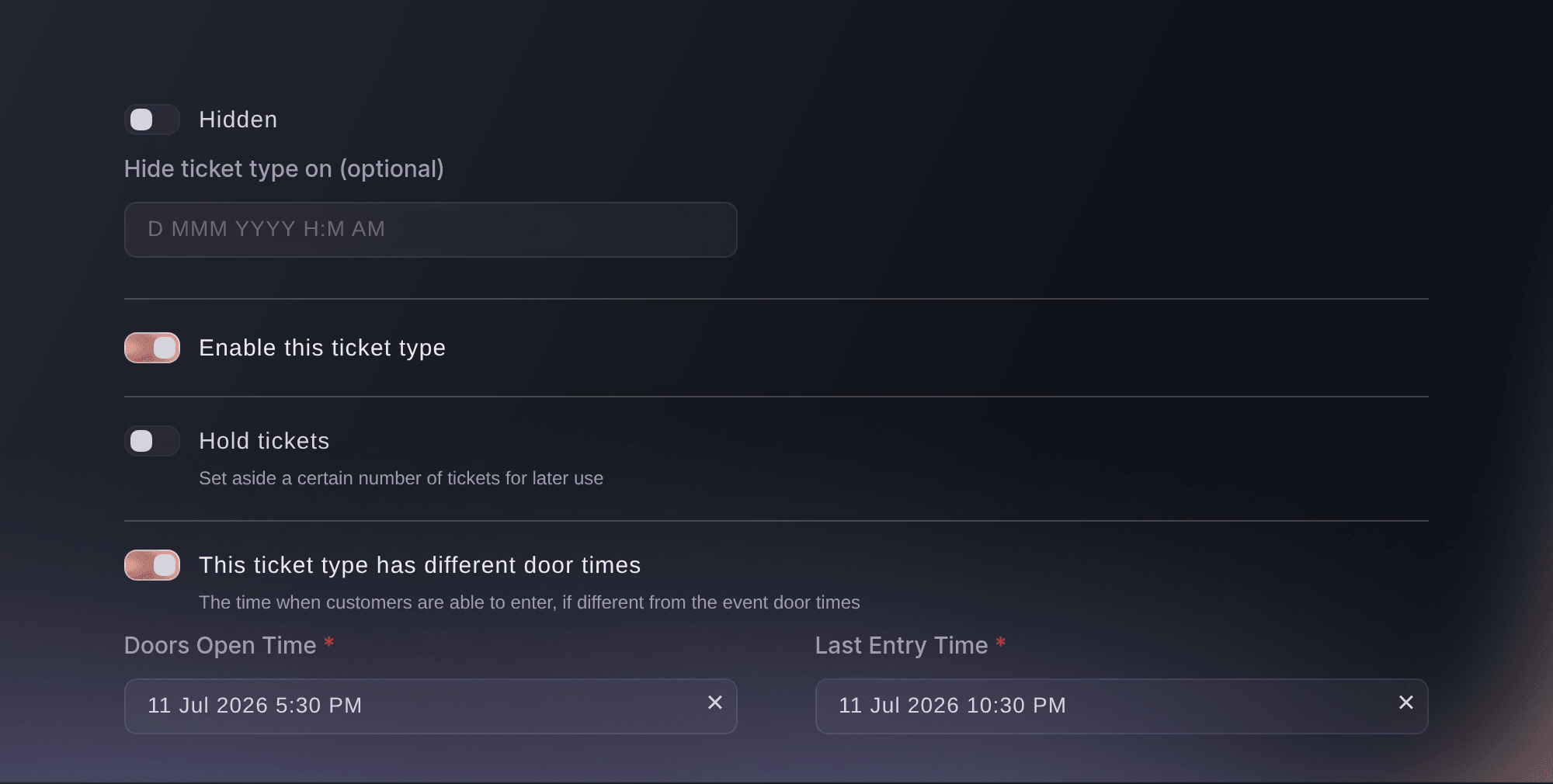
Billetter, Rediger billettype, billettypeindstillinger. -
Installer scanningsappen på dørteamets telefoner
Åbn Indtjekning, og vælg Download appen for Entry Fairy-linksene i begge appbutikker. Hvert medlem af dørteamet logger ind med sit eget login til dørpersonalet, så hver adgang registreres med et navn.
Bemærk: Appen kræver en internetforbindelse ved hver indgang.
Event, Indtjekning, Download appen. -
Følg ankomsterne, mens lokalet fyldes
Åbn Indtjekning, og vælg Pr. time, mens dørteamet scanner. Rapporten viser ankomster pr. time sammenholdt med de solgte billetter, så du kan se, hvornår køen vokser, og hvornår det sidste ryk er overstået.
Tip: Brug Enkeltbilletter til at finde en fan, der får at vide, at vedkommende allerede er inde.
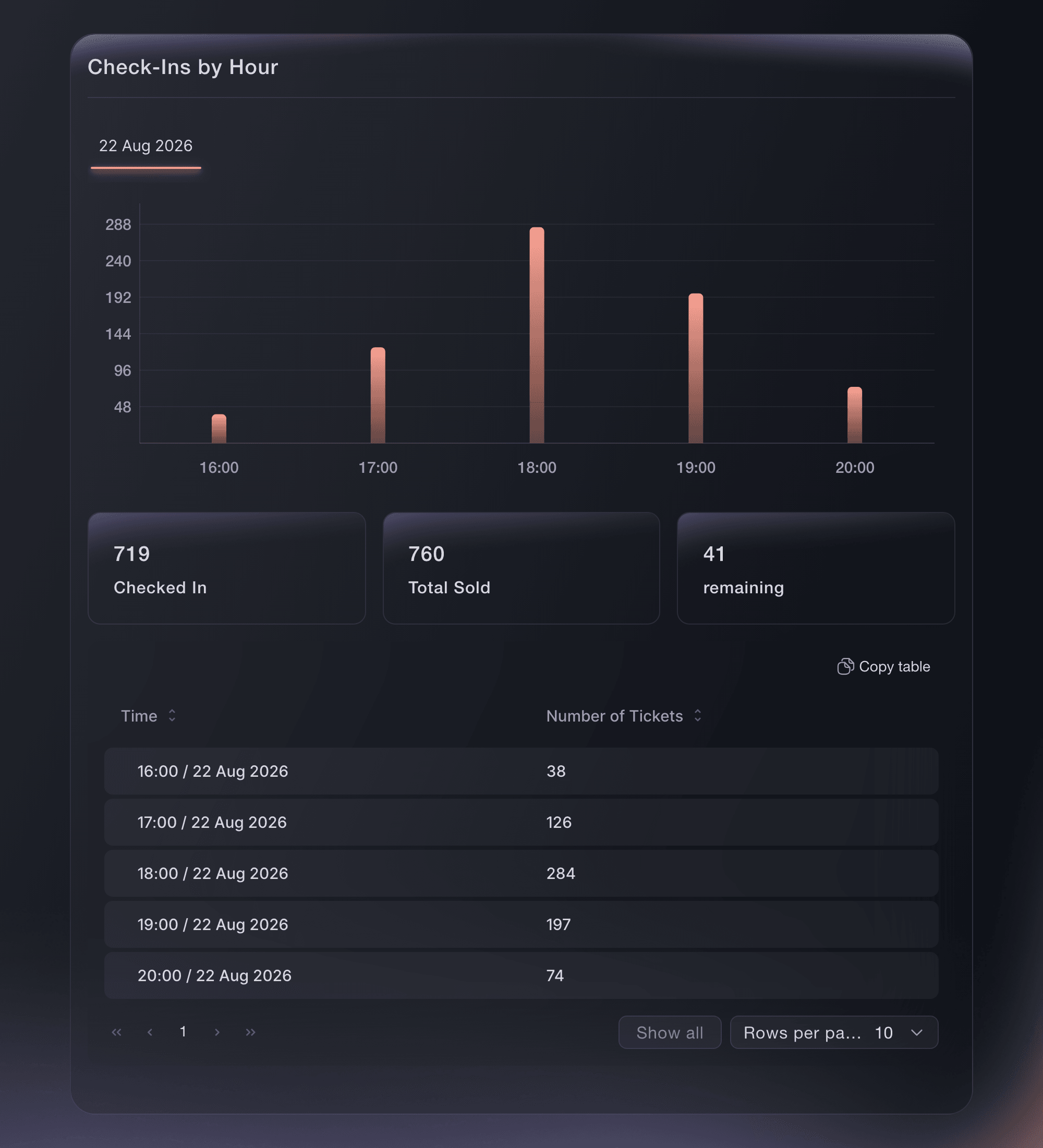
Event, Indtjekning, Pr. time.


Prøv disse trin på dit eget event
Opret en gratis konto, byg dit event og følg trinnene ovenfor i dit eget dashboard. Det tager få minutter, og du behøver ikke at booke et salgsopkald.
Ingen oprettelsesgebyrer. Intet obligatorisk månedligt gebyr. Intet kreditkort påkrævet.
Eller få det gjort for dig
Fai kan bygge showet fra skabelonen Koncert, oprette kategorier og udgivelser med reservationer og døråbningstider, tilføje merchandise, aktivere navne, videresalg og venteliste, offentliggøre efter en tidsplan, oprette sporingslinks, sende gæstebilletter og crew-adgangspas samt rapportere ankomster. Hun viser dig opsætningen, før hun opretter noget, og beder dig godkende hver ændring.
I dit dashboard, med Fai
Hjælp mig med at opsætte billetsalg til vores koncert <SHOW NAME> den <DATE>; start fra skabelonen Koncert, spørg mig om kapacitet, priser på almindelig adgang og VIP, udgivelser, reservationer til pladeselskabet og partnere, merchandise, fribilletter til kunstnerens gæster, crew-adgangspas og vores salgstidspunkt, og vis mig derefter den foreslåede opsætning, før du ændrer noget
Fra din terminal
Installér CLI fra vores CLI-side, log ind med ticketfairy auth login, og vælg det brand, du arbejder på, med ticketfairy brand use <BRAND_ID>. ticketfairy brand list og ticketfairy event list viser de ID'er, som de andre kommandoer bruger.
Brug CLI til at oprette hver udgivelse med dens reservation, VIP-billetten og merchandisen, offentliggøre showet og læse ankomster. Skabelonen, kategorierne, indstillingerne mod videresalg og svindel, gæstebilletterne og crew-adgangspassene opsættes i dashboardet.
Opret udgivelsen til almindelig adgang med 40 billetter reserveret til pladeselskabet.
ticketfairy ticket create <EVENT_ID> --name "General admission" --price 35 --max-inventory 1200 --holds-enabled --hold "40:Label allocation"
Opret VIP-billetten.
ticketfairy ticket create <EVENT_ID> --name "VIP package" --price 85 --max-inventory 120
Opret merchandise-tilvalget.
ticketfairy addon create <EVENT_ID> --name "Tour T-shirt" --price 25 --quantity 300
Offentliggør showet.
ticketfairy event publish <EVENT_ID>
Læs ankomsterne, mens dørene er åbne.
ticketfairy checkin status <EVENT_ID> --output json
Lad Fai gøre det for dig
Fai arbejder inde i dit Ticket Fairy-dashboard. Opret din konto, åbn Fai og indsæt instruktionen ovenfor.
Ingen oprettelsesgebyrer. Intet obligatorisk månedligt gebyr. Intet kreditkort påkrævet.
Fortæl billetindehaverne spilletiderne eller en ændring
Send en e-mail til alle med en billet via Messaging med døråbningstidspunktet, spilletiderne eller en ændring i programmet. E-mailguiden gennemgår, hvordan du vælger modtagere og sender en test til dig selv først.
Fai kan sende en e-mail til showets billetindehavere, efter at hun har vist dig beskeden og bedt dig godkende den, fordi en sendt e-mail ikke kan tilbagekaldes.
I dit dashboard, med Fai
Send en e-mail til alle med en billet til <SHOW NAME> om, at <THE NEWS>, og vis mig beskeden, før du sender den
Spørgsmål du måske har
- Skal VIP være en billettype eller et tilvalg?
- Gør VIP til en billettype, når det ændrer, hvordan indehaveren kommer ind, f.eks. ved tidligere adgang eller et separat område, fordi døråbningstider hører til billettypen. Gør det til et tilvalg, når det er ekstra oven i en billet til almindelig adgang, f.eks. en merchandise-pakke eller en drikkepakke.
- Hvordan kører jeg et fan-forsalg før det almindelige salg?
- Vælg Forsalg til fans og udgivelser i skabelonen Koncert, og skjul derefter forsalg-billettypen bag en adgangskode, som du sender til din fanliste. Forsalget lukker ved salgets sluttidspunkt, og den næste udgivelse åbner efter sin egen regel.
- Kan jeg sælge reserverede pladser til en siddende koncert?
- Ja. Reserverede pladser med et sædekort aktiveres for dit event af din Ticket Fairy-kontakt, som opsætter kortet sammen med dig. Valget Siddende i skabelonen sælger en plads i et siddende område og kræver ikke et kort.
- Hvordan henter fans merchandise til showet?
- Når billetten scannes ved døren, tjekkes både billetten og dens tilvalg ind. Ved en merchandisebod skal du i stedet scanne tilvalgets egen kode, så fanens billet stadig er klar til adgang.
- Kan bandet komme ind igen, efter at de har forladt spillestedet?
- Ja. Et adgangspas til flere indgange lukker indehaveren ind så mange gange, som det maksimale antal anvendelser tillader, så et pas med et højt antal dækker alle ture ud og ind igen under showet.
Har du stadig et spørgsmål?
Book en demo, så besvarer vi det i en samtale ud fra din type event. Eller opret din konto og se det selv.
Ingen oprettelsesgebyrer. Intet obligatorisk månedligt gebyr. Intet kreditkort påkrævet.
Relaterede guides
Gør det på dit eget arrangement
Opret din konto, byg dit arrangement, og følg trinnene i dit eget dashboard. Du behøver ikke booke et salgsmøde.