
Drejebøger efter arrangementstype
Kør billetsalg til et universitets- eller campusarrangement
Studenterforeninger, foreninger og universiteternes eventteams sælger en billigere billet til studerende og en billet til fuld pris til alle andre. De skal vide, at hver studiebillet gik til en studerende. Kontrollér hver studenterordre, før den bekræftes, og se, hvilken foreningsrepræsentant der solgte flest billetter til jeres bal, rusfest eller karrieredag.
Sælg en studiebillet, som kun studerende kan låse op, bed om studienummer, godkend ordrer før udsendelse, kontrollér billed-ID ved døren, modtag ansøgninger og registrér salget pr. repræsentant.
- Til
- Studenterforeninger, foreninger og universiteternes eventteams, der sælger billetter til campusarrangementer
- Tager
- 20 minutter
- Start med den skabelon, der passer bedst til dit arrangement
- Tilføj en studiebillet
- Lad kun studerende låse studiebilletten op
- Bed hver studerende om deres studienummer
- Tilbagehold alle studenterordrer, indtil du godkender dem
- Kontrollér studienummeret på hver afventende ordre
- Godkend de ordrer, der stemmer
- Bed alle om at medbringe billed-ID
- Modtag ansøgninger fra foreninger og stadeholdere
- Invitér hver foreningsrepræsentant som Promoter
- Send hvert link til repræsentanten, når du publicerer
- Gør de studerende ved døren klar
Før du går i gang
- Du er ejer eller administrator af arrangementet eller af det brand, der står bag. Du kan oprette arrangementet, billetterne, spørgsmålene i checkout og adgangskoderne samt godkende ordrer.
- Du kender jeres studie- og standardpriser, hvor mange studiebilletter I kan sælge, og hvad I accepterer som dokumentation for, at en køber er studerende.
- Du har e-mailadressen på hver foreningsrepræsentant, der sælger billetter for jer, og på hver studerende, der bemander døren.
-
Start med den skabelon, der passer bedst til dit arrangement
Vælg Opret event, og vælg, hvor du vil starte.
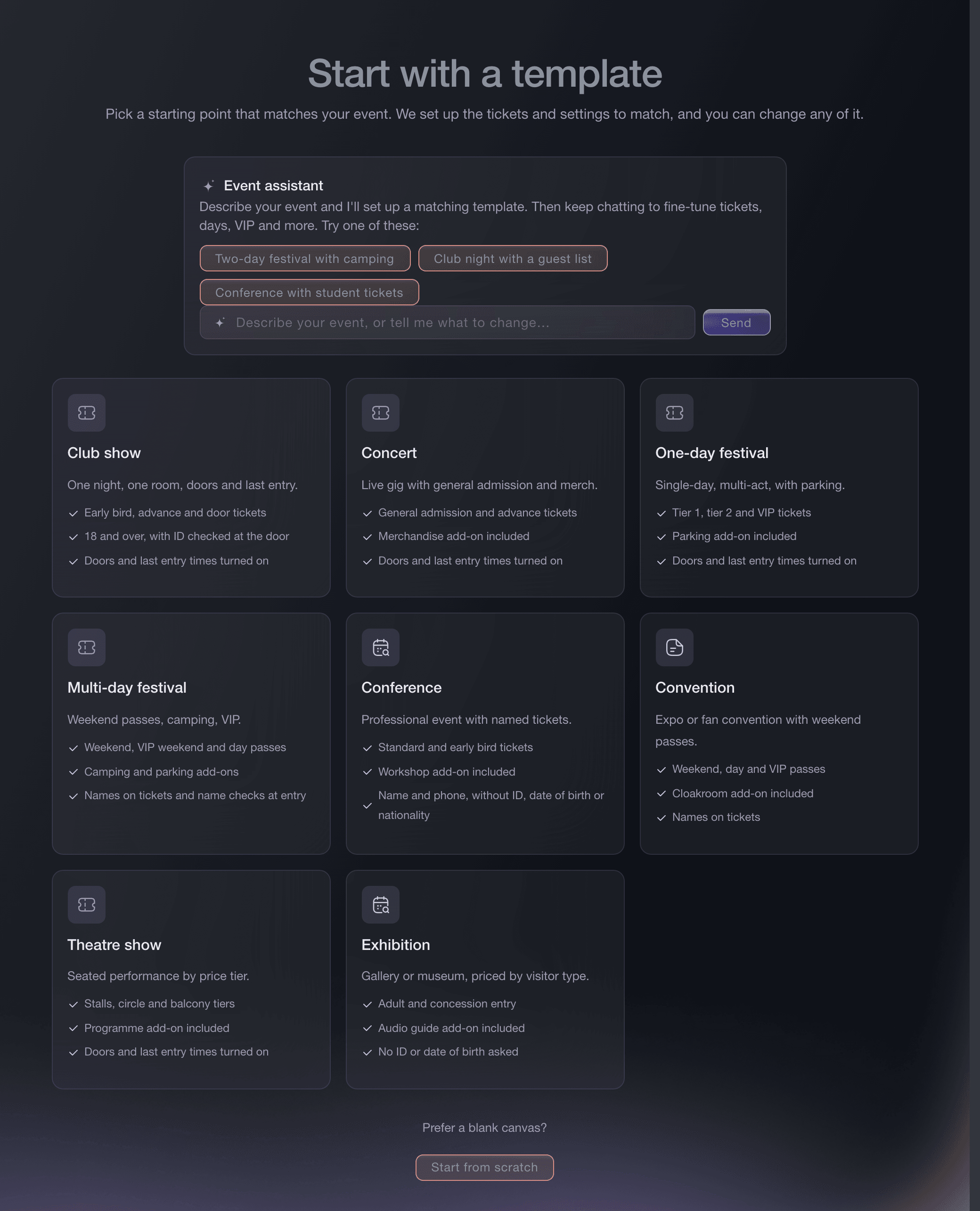
Opret event, skabelongalleri. -
Tilføj en studiebillet
Føj en billettype med navnet Student til skabelonens billetliste med jeres studiepris og antallet af studiepladser, før du vælger Brug denne skabelon. På skabelonen Konference tilføjer Tilføj en studiebillet en rabatteret Student-billet for dig.
Bemærk: Til et arrangement, du allerede har oprettet, skal du i stedet tilføje billettypen Student under Billetter med sin egen tildeling, så studerende og købere til fuld pris tilsammen aldrig overstiger lokalets kapacitet.
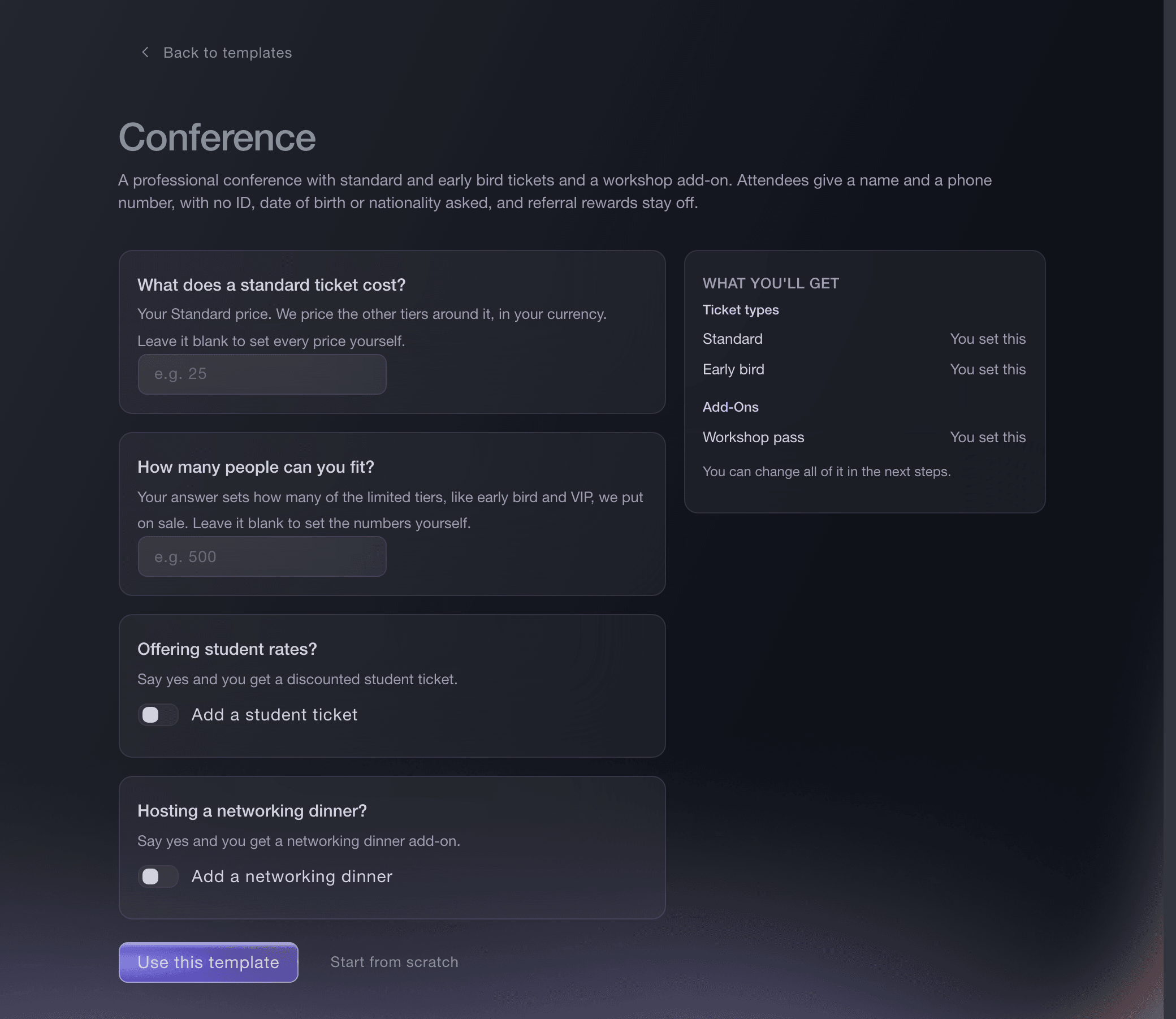
Opret event, skabelonen Konference. -
Lad kun studerende låse studiebilletten op
Slå Skjult til på Student-billetten, og vælg Altid skjult. Knyt den derefter uden rabat til en adgangskode under Kampagner. Student-billetten vises kun for en køber, der indtaster koden, som du deler via jeres forening, fakultet og studieretninger.
Bemærk: Alle med koden kan købe billetten, så godkendelsen i de næste trin bekræfter, at hver køber er studerende.
Lås skjulte billetter op med en adgangskode
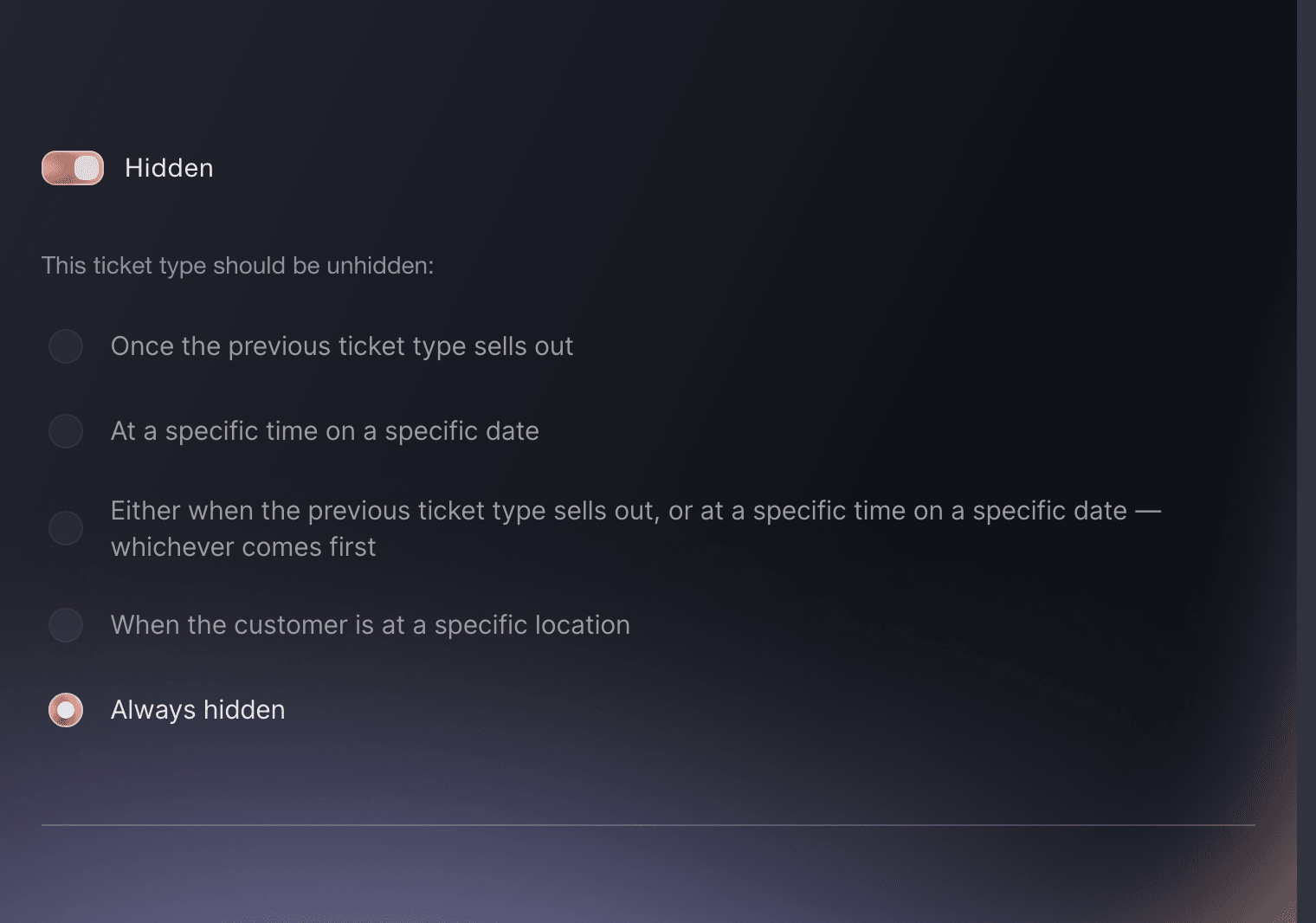
Arrangement, Billetter, billettype, Skjult. -
Bed hver studerende om deres studienummer
Åbn Indstillinger for arrangementet, vælg Opret brugerdefineret felt, og vælg Ordre under Føj til med en etiket som Studienummer (kun studiebilletter). Hver ordre indeholder derefter køberens svar i ordreoplysningerne.
Bemærk: Spørgsmålet vises på alle ordrer, fordi et brugerdefineret felt ikke kan begrænses til én billettype. Lad Påkrævet være slået fra, så en køber af billetter til fuld pris kan springe det over.
Tilføj brugerdefinerede spørgsmål til din eventbetaling

Arrangement, Indstillinger, Brugerdefinerede felter, Opret brugerdefineret felt. -
Tilbagehold alle studenterordrer, indtil du godkender dem
Slå Require order approval for this ticket type og Tilbagehold betaling, indtil den er godkendt til på Student-billetten, og gem derefter billetten. En ordre med en Student-billet afventer derefter din beslutning, mens billetter til fuld pris sælges som normalt.
Bemærk: Når Tilbagehold betaling, indtil den er godkendt er slået til, reserverer en understøttet betalingsmetode beløbet ved checkout, og vi hæver det først, når du godkender.
Godkend ordrer, før køberne modtager billetter
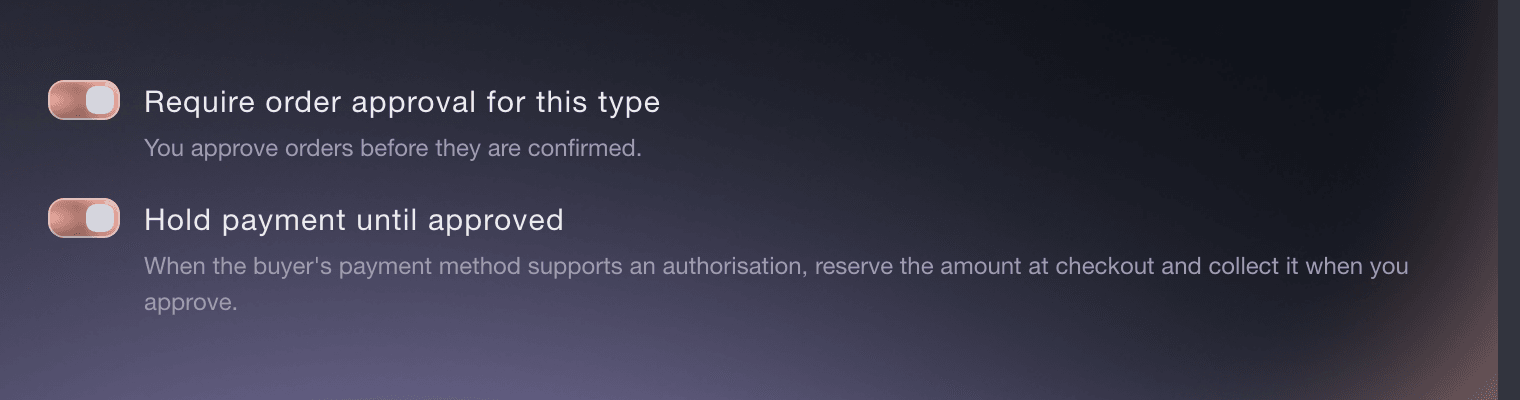
Arrangement, Billetter, billettype, ordre-godkendelse. -
Kontrollér studienummeret på hver afventende ordre
Åbn Ordrer, vælg Kræver godkendelse, og vælg Vis på en ordre. Studienummeret står i ordrens kontaktoplysninger ved siden af køberens navn og e-mailadresse.
Bemærk: Kontrollér numrene mod jeres egen medlems- eller studenterliste, før betalingsreservationen på ordren udløber. En ordre indeholder ét nummer, så ID-kontrollen ved døren dækker hver indehaver af en Student-billet.
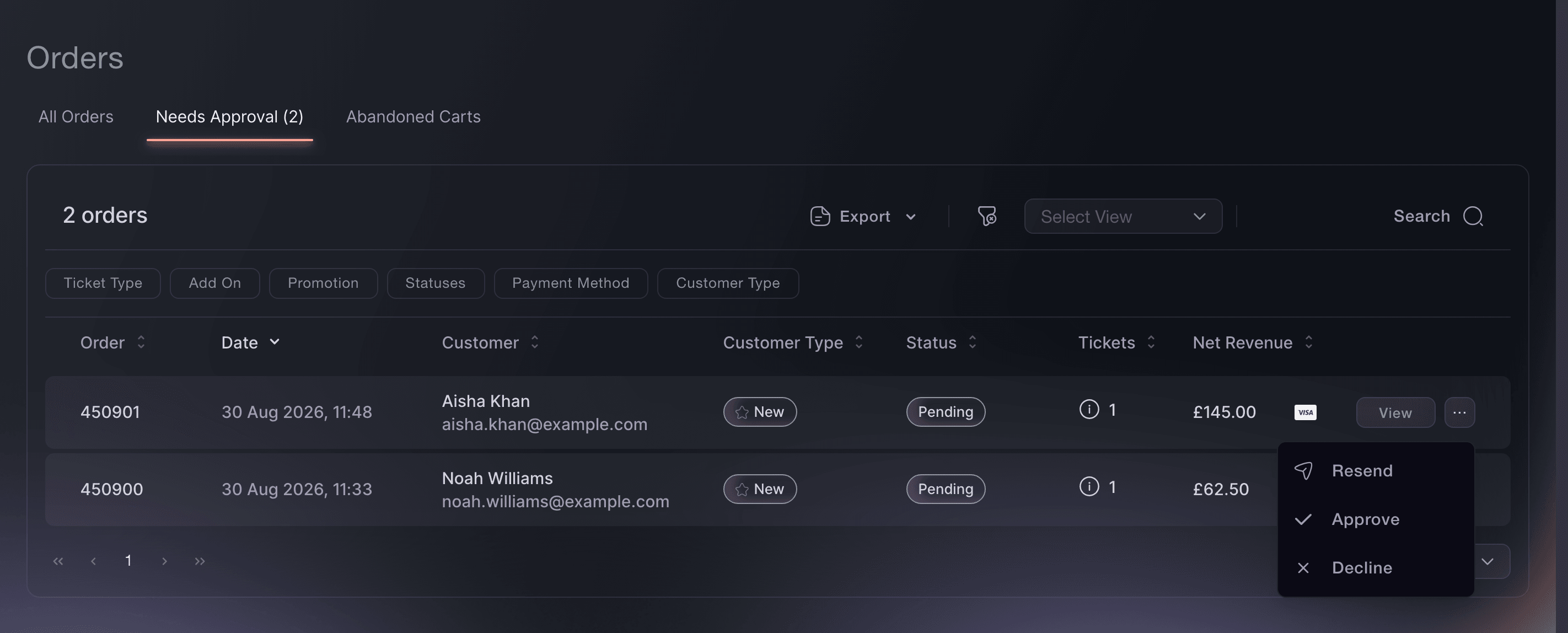
Arrangement, Ordrer, Kræver godkendelse. -
Godkend de ordrer, der stemmer
Vælg ... på ordren, vælg derefter Godkend, og bekræft med Godkend. Vi hæver den reserverede betaling og udsteder den studerendes billetter.
Bemærk: Vælg i stedet Afvis, hvis nummeret ikke stemmer. Så lukkes hele ordren.
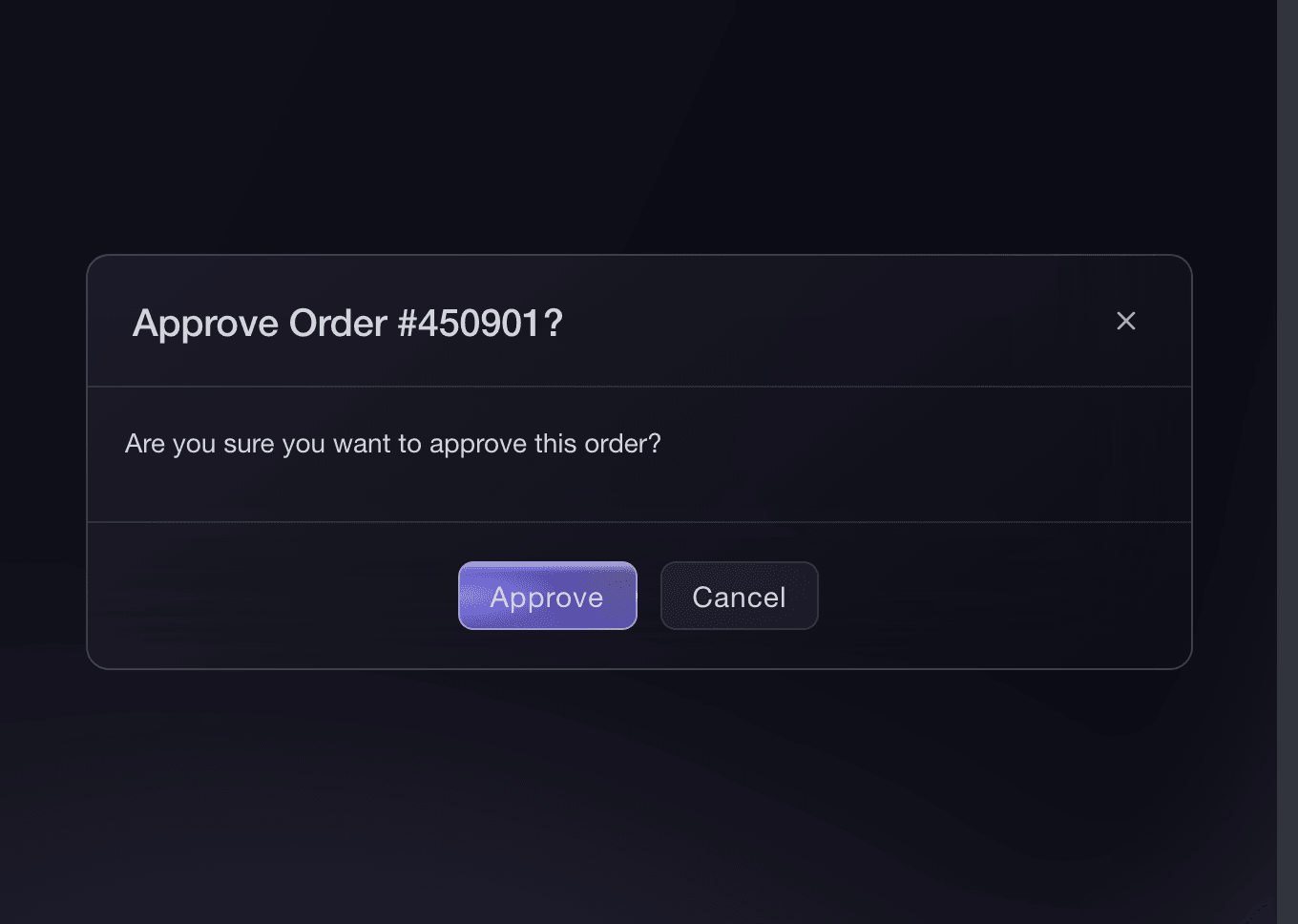
Arrangement, Ordrer, Kræver godkendelse, Godkend. -
Bed alle om at medbringe billed-ID
Åbn Indstillinger under Billetter, vælg Indstillinger under Indstillinger mod videresalg og svindel, og slå derefter Navne påkrævet og ID påkrævet til. Hver billet indeholder derefter indehaverens navn, og bekræftelsesmailen beder alle købere om at medbringe gyldigt billed-ID sammen med deres billetter.
Bemærk: Dørteamet sammenligner navnet på billetten med studiekortet eller et andet ID, som de får forelagt.
Hvordan holder du videresælgere og bots væk fra dine billetter?
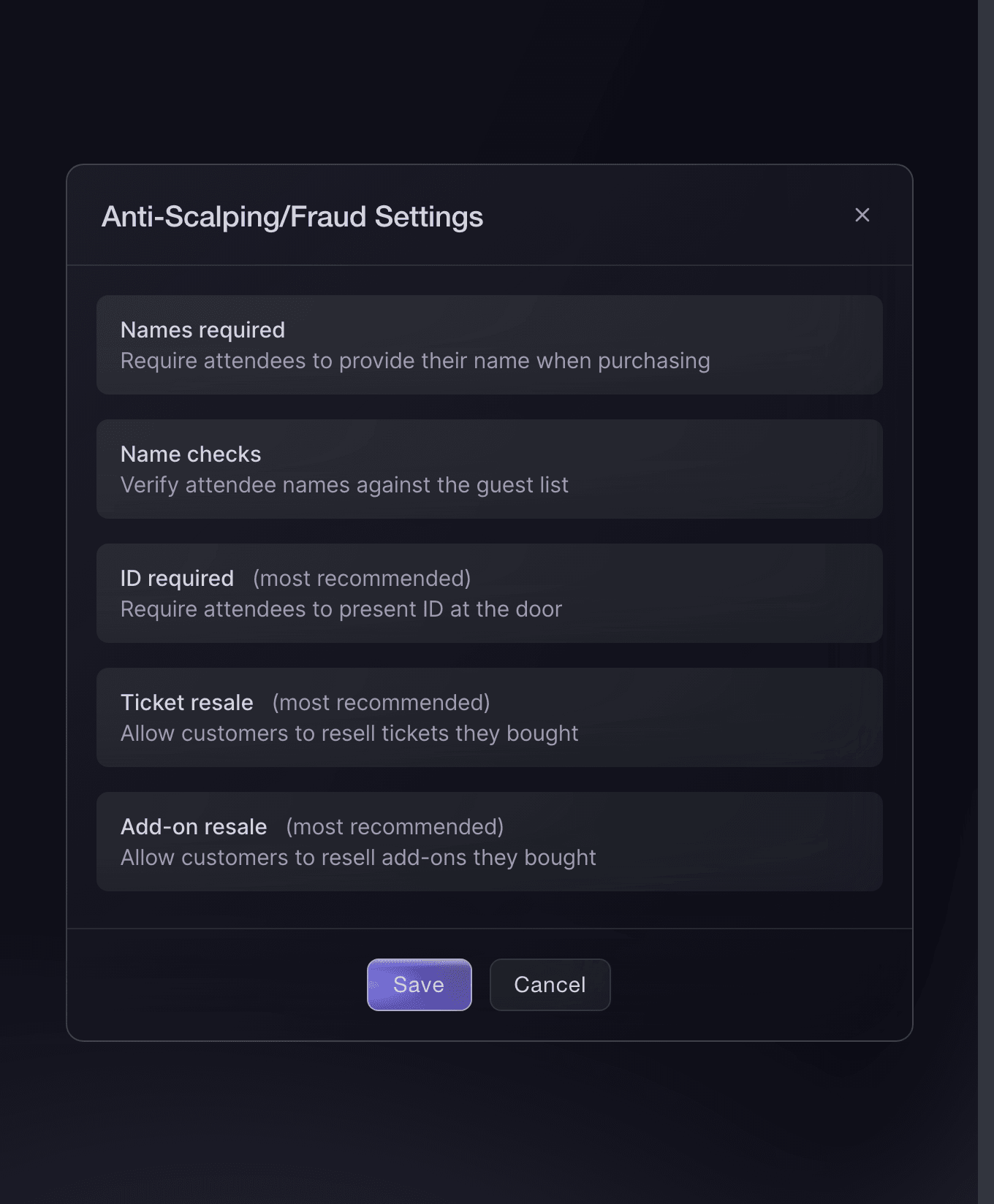
Billetter, Indstillinger, Indstillinger mod videresalg og svindel. -
Modtag ansøgninger fra foreninger og stadeholdere
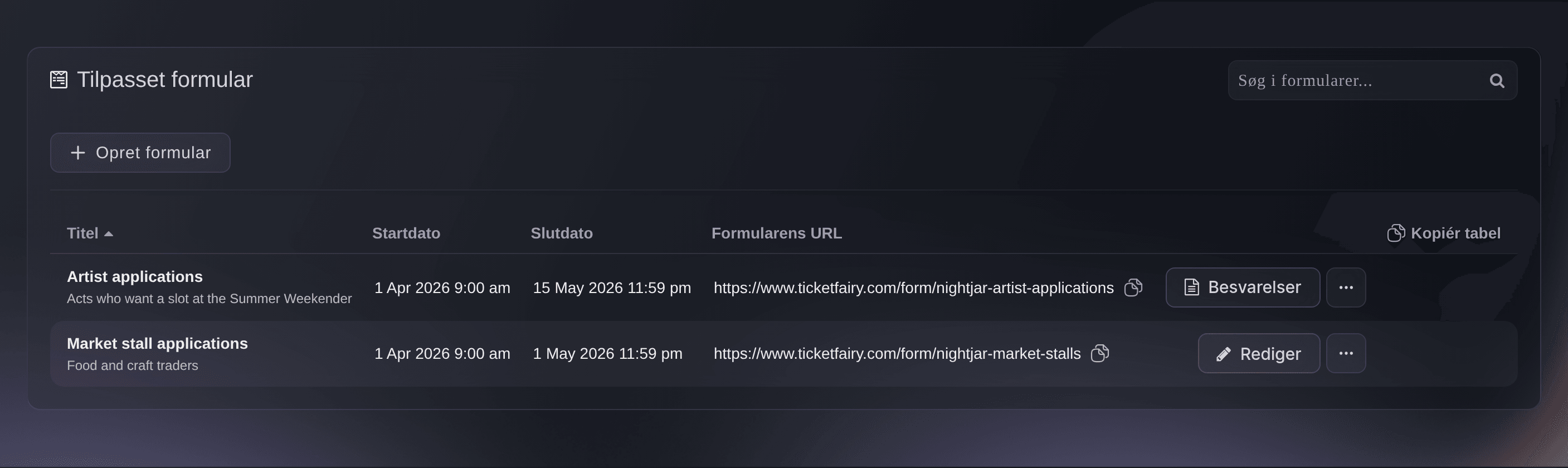
Valgfrit: Åbn Formularer, og vælg Tilføj ny formular, eller vælg Opret formular, når arrangementet har formularer, til foreninger, optrædende eller stadeholdere, der ønsker en plads ved jeres arrangement. Læs alle ansøgninger på én liste, og acceptér eller afvis dem enkeltvis.
Take act and trader applications for your event
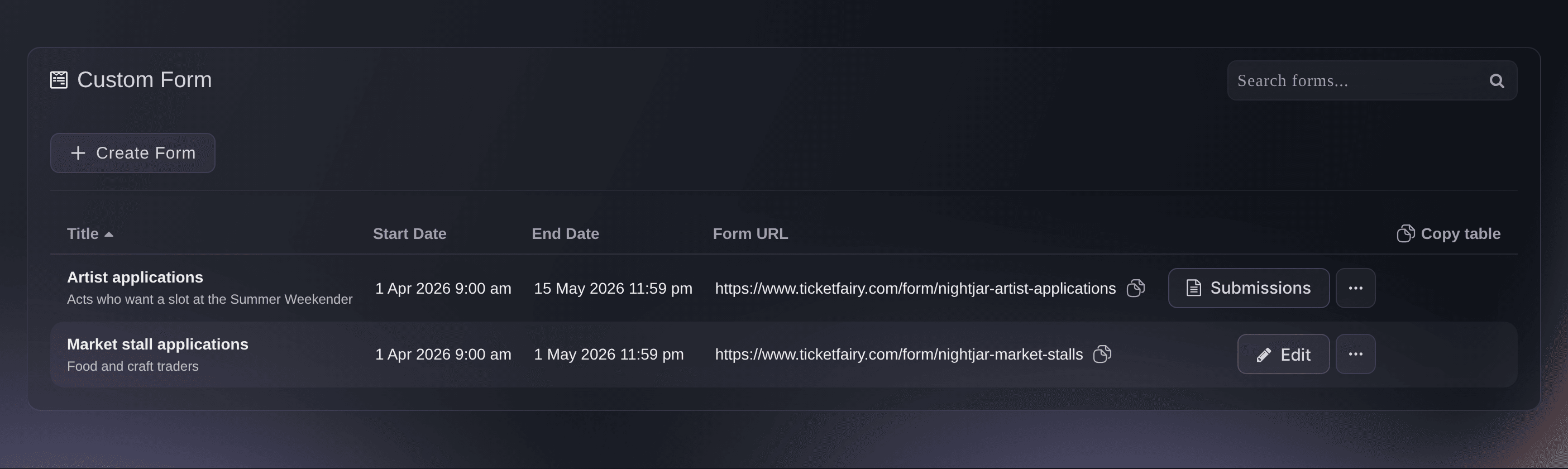
Arrangement, Formularer. -
Invitér hver foreningsrepræsentant som Promoter
På arrangementets Team-side skal du vælge Tilføj teammedlem, indtaste hver repræsentants e-mailadresse og vælge Promoter. Hver repræsentant får sit eget promoterlink, og de billetter, der sælges via linket, registreres på repræsentanten.
Bemærk: Adgang til eventteamet gælder kun dette arrangement, så næste semesters arrangement starter med en tom liste.
Inviter dit team til dine events og vælg, hvad hver person kan gøre
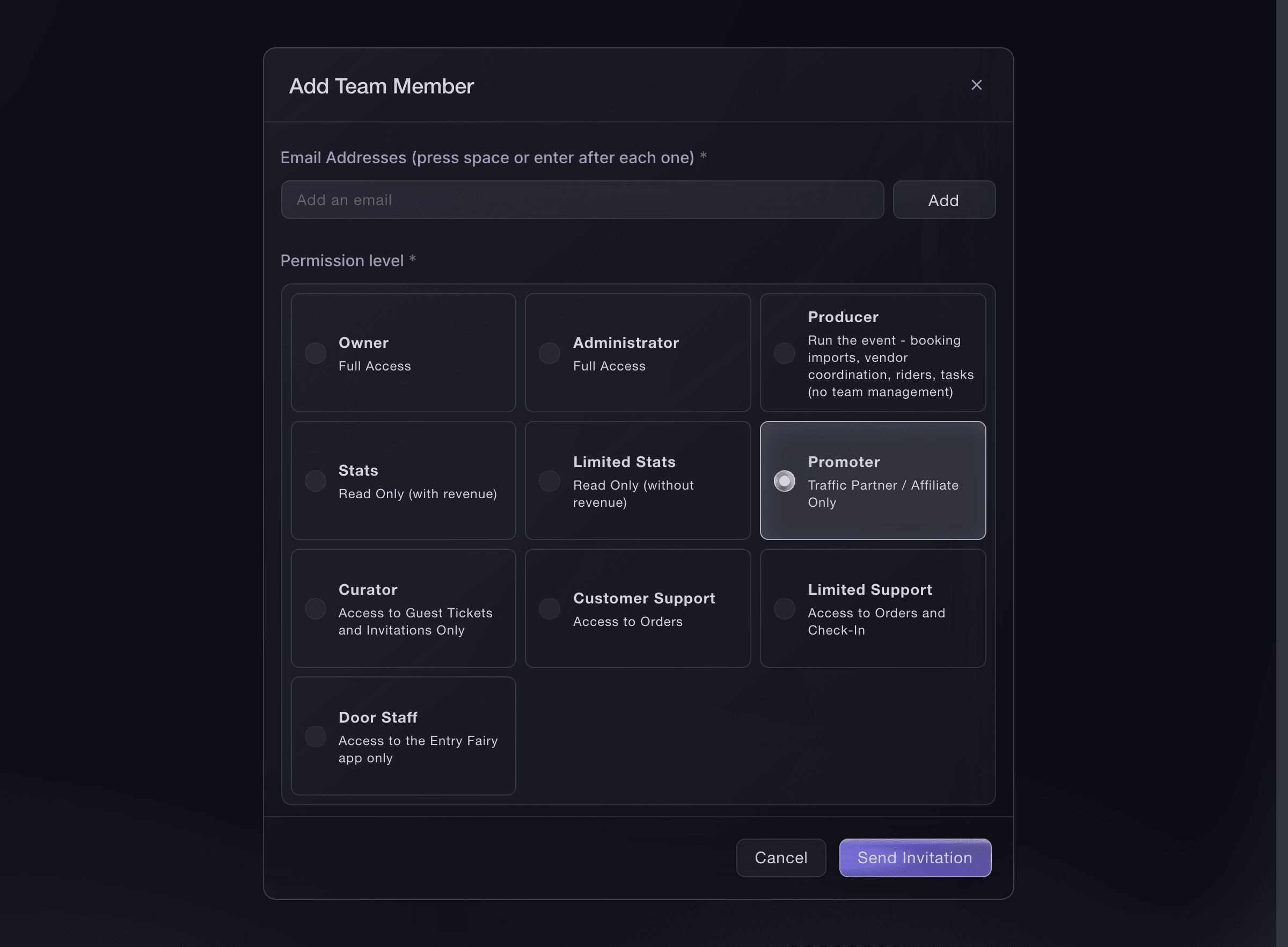
Arrangement, Team, Tilføj teammedlem. -
Send hvert link til repræsentanten, når du publicerer
Når du publicerer arrangementet, skal du markere Send promoterlinks under Promotere, så hver repræsentant får en e-mail med sit eget link. Salg efter promoter viser derefter, hvilken forening der solgte flest.
Bemærk: En planlagt publicering sender ikke promoterlinks, så send dem separat, hvis du planlægger billetsalget.
Se, hvilke teammedlemmer der sælger dine billetter
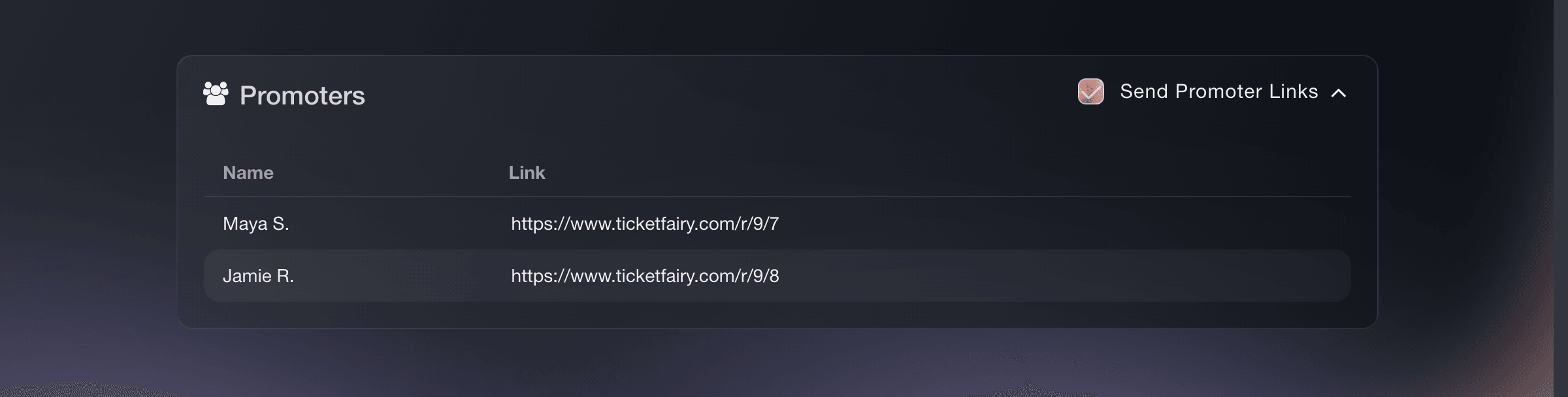
Arrangement, Publicer, Promotere. -
Gør de studerende ved døren klar
Invitér de studerende, der bemander døren, til arrangementet som Dørpersonale, så de hver især kan scanne billetter med Entry Fairy-appen på deres egen telefon. Guiden til dørteamet fører dig fra deres login gennem gæstelisten til en testscanning, før dørene åbner.
Prøv disse trin på dit eget event
Opret en gratis konto, byg dit event og følg trinnene ovenfor i dit eget dashboard. Det tager få minutter, og du behøver ikke at booke et salgsopkald.
Ingen oprettelsesgebyrer. Intet obligatorisk månedligt gebyr. Intet kreditkort påkrævet.
Eller få det gjort for dig
Fai kan opbygge arrangementet fra en skabelon med en studiebillet, skjule billetten bag en adgangskode uden rabat, tilføje spørgsmålet om studienummer, slå ordre-godkendelse og ID ved døren til, godkende eller afvise en afventende ordre, invitere foreningsrepræsentanter og dørteamet samt læse ansøgningerne i dine formularer. Hun viser dig hver ændring og beder dig godkende den, før hun foretager den, og spørger igen, før hun godkender eller afviser en ordre.
I dit dashboard, med Fai
Hjælp mig med at opsætte <EVENT NAME> den <DATE> for vores studenterforening. Spørg mig om studie- og standardpriserne, antallet af studiebilletter, adgangskoden til studerende, spørgsmålet om studienummer, og om jeg godkender hver studenterordre. Vis mig derefter den foreslåede opsætning, før du ændrer noget.
Fra din terminal
Installér CLI fra vores CLI-side, log ind med ticketfairy auth login, og vælg det brand, du arbejder på, med ticketfairy brand use <BRAND_ID>. ticketfairy brand list og ticketfairy event list viser de ID'er, som de andre kommandoer bruger.
Brug CLI til at oprette den skjulte studiebillet og standardbilletten, publicere arrangementet og læse ankomster. Adgangskoden, spørgsmålet om studienummer, ordre-godkendelse, ID-indstillingen, formularer og teaminvitationer opsættes i dashboardet eller med Fai.
Opretter en Student-billet, der aldrig vises på den offentlige arrangementside, før en køber indtaster dens adgangskode.
ticketfairy ticket create <EVENT_ID> --name "Student" --price 8 --max-inventory 400 --hidden --hiding-option always_hidden
Opretter billetten til fuld pris.
ticketfairy ticket create <EVENT_ID> --name "Standard" --price 20 --max-inventory 200
Publicerer arrangementet.
ticketfairy event publish <EVENT_ID>
Læser ankomster for hver billettype på aftenen.
ticketfairy checkin status <EVENT_ID> --breakdown ticket-types --output json
Lad Fai gøre det for dig
Fai arbejder inde i dit Ticket Fairy-dashboard. Opret din konto, åbn Fai og indsæt instruktionen ovenfor.
Ingen oprettelsesgebyrer. Intet obligatorisk månedligt gebyr. Intet kreditkort påkrævet.
Spørgsmål du måske har
- Hvordan sørger jeg for, at studiebilletten kun er til studerende?
- Skjul Student-billetten bag en adgangskode, som du kun deler med studerende, bed om et studienummer ved checkout, og kræv godkendelse af Student-billetten. Godkend derefter hver studenterordre, når du har kontrolleret nummeret. En køber, hvis nummer ikke stemmer, får ingen billet.
- Bliver en studerende opkrævet betaling, mens jeg kontrollerer ordren?
- Når Tilbagehold betaling, indtil den er godkendt er slået til, reserverer en betalingsmetode, der understøtter det, beløbet ved checkout, og vi hæver det først, når du godkender. Andre betalingsmetoder opkræver den studerende ved checkout og refunderer beløbet, hvis du afviser ordren.
- Kan en forening sælge billetter uden login til vores dashboard?
- En repræsentant, der er inviteret som Promoter, har et login, der viser deres eget link og eget salg i stedet for hele arrangementet. Hvis en forening skal uddele et fast antal gratis billetter uden login, skal du i stedet give dem en delegation, der fungerer via et link, du sender til dem.
- Kan jeg afholde et gratis arrangement, som studerende tilmelder sig?
- Ja. Sæt prisen på Student-billetten til nul, og behold adgangskoden og godkendelsen, hvis pladserne kun er til studerende. RSVP-skabelonen Freefund tilføjer et refunderbart depositum, som de studerende får tilbage ved indtjekning, til et gratis arrangement, hvor udeblivelser er et problem.
- Hvordan ser jeg, hvilken forening der solgte flest billetter i løbet af året?
- Åbn Promotere på dit brand. Her lægges hver repræsentants besøg, billetter og omsætning sammen på tværs af alle dine arrangementer, og du kan begrænse visningen til en periode eller bestemte arrangementer.
Har du stadig et spørgsmål?
Book en demo, så besvarer vi det i en samtale ud fra din type event. Eller opret din konto og se det selv.
Ingen oprettelsesgebyrer. Intet obligatorisk månedligt gebyr. Intet kreditkort påkrævet.
Relaterede guides
Gør det på dit eget arrangement
Opret din konto, byg dit arrangement, og følg trinnene i dit eget dashboard. Du behøver ikke booke et salgsmøde.