
Betaling og ordrer
Vælg, hvilke oplysninger checkout beder dine billetkøbere om
Clubpromotere, festivalteams og spillesteder har ofte brug for mere fra hver billetkøber end et navn og en e-mailadresse. Du vælger, om checkout til dit event også skal bede om et telefonnummer, en nationalitet, et Instagram-brugernavn eller en fødselsdato, og en køber kan ikke gennemføre ordren uden de oplysninger, du vælger. Fødselsdatoen gør også, at checkout kan afvise billetkøbere under dit events minimumsalder.
Få alle billetkøbere til at angive telefonnummer, nationalitet, Instagram-brugernavn eller fødselsdato ved checkout, og afvis købere under dit events minimumsalder.
- Til
- Indsamling af telefonnummer, nationalitet, Instagram-brugernavn eller fødselsdato fra alle billetkøbere
- Tager
- 5 minutter
Før du går i gang
- Du er ejer eller administrator af dette event. Hvis Billetter mangler i eventmenuen, skal du bede en ejer eller administrator om at gøre det for dig.
-
Åbn billetindstillingerne
Åbn dit event, vælg Billetter, og vælg derefter fanen Indstillinger. Kontakterne til køberoplysninger findes i kortet Billetindstillinger.
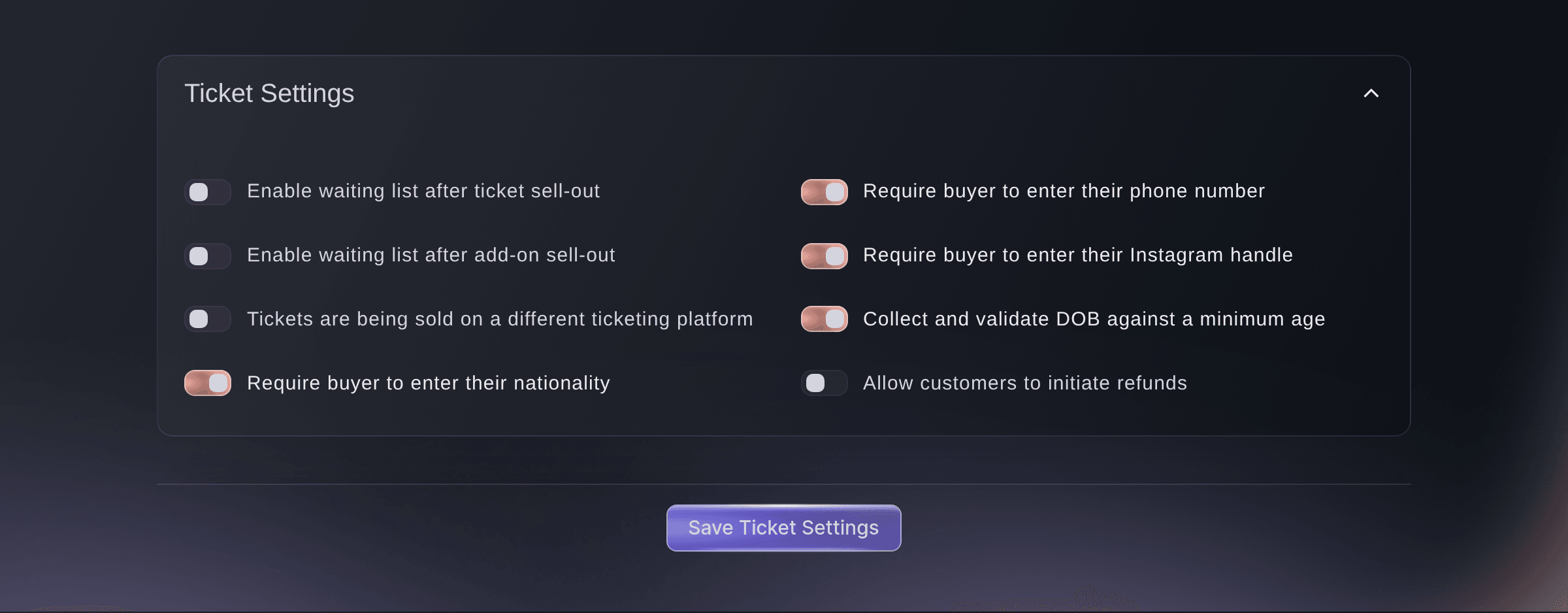
Event, Billetter, Indstillinger, Billetindstillinger. -
Slå de oplysninger til, som checkout beder om
Slå kontakten til for hver oplysning, som alle købere skal angive, og slå dem fra, du ikke har brug for.
Bemærk: Et event, du opretter, starter med spørgsmålene om telefonnummer, nationalitet og fødselsdato slået til, medmindre du slog dem fra under Avancerede indstillinger. En nedtonet kontakt for nationalitet er indstillet for dig på dette event. Hold markøren over den for at se hvorfor.
-
Gem billetindstillingerne
Vælg Gem billetindstillinger. Dashboardet viser
Successfully updated ticket settings
.Bemærk: Spørgsmålene gælder for ordrer, der placeres fra nu af. Købere, der allerede har bestilt, bliver ikke spurgt igen.
-
Indstil minimumsalderen
Hvis du har slået fødselsdato til, skal du åbne eventets side med oplysninger, vælge den yngste alder, du lukker ind, under Minimumsalder og derefter vælge Gem.
Bemærk: Checkout beregner køberens alder på den dag, dit event starter. En køber, der fylder 18 før aftenen, kan derfor købe billet til et event for personer over 18. Når Alle aldre er valgt, beder checkout om fødselsdatoen, men afviser ingen.
-
Kontrollér checkout som køber
Åbn din eventside i et privat browservindue, tilføj en billet, og gå til checkout. De oplysninger, du har slået til, vises sammen med køberens egne oplysninger, og ordren kan ikke placeres, før felterne er udfyldt.
Prøv disse trin på dit eget event
Opret en gratis konto, byg dit event og følg trinnene ovenfor i dit eget dashboard. Det tager få minutter, og du behøver ikke at booke et salgsopkald.
Ingen oprettelsesgebyrer. Intet obligatorisk månedligt gebyr. Intet kreditkort påkrævet.
Eller få det gjort for dig
Fai, assistenten i dit dashboard, kan slå hvert af disse spørgsmål til eller fra for et event og indstille minimumsalderen. Hun viser dig ændringen og beder dig godkende den først. Disse checkout-indstillinger ændres i dashboardet eller via Fai.
I dit dashboard, med Fai
På <EVENT NAME> skal checkout bede alle købere om deres <PHONE NUMBER, NATIONALITY, INSTAGRAM HANDLE OR DATE OF BIRTH>, indstille minimumsalderen til <AGE> og vise mig ændringen, før du gemmer den
Lad Fai gøre det for dig
Fai arbejder inde i dit Ticket Fairy-dashboard. Opret din konto, åbn Fai og indsæt instruktionen ovenfor.
Ingen oprettelsesgebyrer. Intet obligatorisk månedligt gebyr. Intet kreditkort påkrævet.
Spørgsmål du måske har
- Kan checkout stille et spørgsmål, der ikke står på denne liste?
- Ja, med et brugerdefineret checkout-spørgsmål. Du skriver selv spørgsmålet, f.eks. et firmanavn, et måltidsvalg eller en anmodning om adgang, og vælger, om det skal besvares én gang pr. ordre, én gang pr. billet eller én gang pr. tilkøb. Guiden til brugerdefinerede checkout-spørgsmål gennemgår alle trin.
- Angiver alle billetindehavere en fødselsdato, eller kun køberen?
- Kun køberen, altså den person, der betaler, og alderskontrollen foretages ud fra køberens fødselsdato. Hvis du vil indsamle en oplysning fra hver billetindehaver, skal du tilføje et brugerdefineret checkout-spørgsmål, der besvares én gang pr. billet. Checkout gemmer svarene, men kontrollerer ikke billetindehaverens alder ud fra dem.
- En køber siger, at checkout ikke vil tage imod ordren. Hvad får køberen at vide?
- Checkout angiver, hvilken oplysning der mangler. En køber under din minimumsalder ser
You must be aged 18 or over to attend this event.
, hvor din egen aldersgrænse indgår. En køber, der springer et påkrævet telefonnummer over, serThis event requires your phone number to purchase tickets.
- Er telefonnummeret valgfrit, når kontakten er slået fra?
- Ja. Checkout viser stadig feltet til telefonnummer, og køberen kan lade det stå tomt. Når kontakten slås til, skal feltet udfyldes.
- Hvor ser jeg en købers telefonnummer?
- Åbn ordren fra Ordrer. Det telefonnummer, køberen har angivet, findes i ordrens kontaktoplysninger.
- Hvorfor er kontakten for nationalitet nedtonet?
- Spørgsmålet om nationalitet er indstillet for dig på dette event, så det forbliver slået til og ikke kan ændres her. Hold markøren over kontakten for at se hvorfor, og kontakt os, hvis du har brug for at få det ændret.
- Får købere ved døren de samme spørgsmål?
- En billet, der købes via et QR-link til hurtigt køb, springer spørgsmålene om telefonnummer og fødselsdato over, fordi dit dørteam kontrollerer ID dér. Købere, der går gennem dit events normale checkout, får alle de spørgsmål, du har slået til.
- Kan jeg slå et spørgsmål fra igen?
- Ja, når som helst. Slå kontakten fra, og vælg Gem billetindstillinger. Checkout holder op med at spørge fra og med den næste ordre, og oplysninger, der allerede er angivet, bliver på de ordrer, der indeholder dem.
- Kan jeg indstille det her, mens jeg opretter eventet?
- Ja. Når du opretter et event, findes spørgsmålene om nationalitet, telefonnummer og fødselsdato under Avancerede indstillinger, og alle tre er slået til fra start. Instagram-spørgsmålet findes i de billetindstillinger, der er beskrevet her.
Har du stadig et spørgsmål?
Book en demo, så besvarer vi det i en samtale ud fra din type event. Eller opret din konto og se det selv.
Ingen oprettelsesgebyrer. Intet obligatorisk månedligt gebyr. Intet kreditkort påkrævet.
Relaterede guides
Gør det på dit eget arrangement
Opret din konto, byg dit arrangement, og følg trinnene i dit eget dashboard. Du behøver ikke booke et salgsmøde.