
Drejebøger efter arrangementstype
Kør billetsalg som et bureau eller en promotørgruppe
Bureauer, promotørgrupper og kollektiver sælger billetter for flere brands på én gang med et fast team bag sig og en gruppe promotører, der arbejder på tværs af alle shows. Hvert brand har sine egne events, sit eget team og sine egne udbetalinger, mens dine promotører tilmelder sig én gang og sælger, hver gang du indsætter dem. Du fastsætter den provision, de tjener på hvert event eller brand, de arbejder på.
Kør hvert brand med eget team og egne udbetalinger fra ét login, opbyg én promotørgruppe til alle brands, giv partnere egne billetkvoter, og fastsæt provisionen.
- Til
- Bureauer, promotørgrupper og kollektiver, der sælger billetter for flere brands med ét fast team og én promotørgruppe
- Tager
- 16 minutter
- Opret et brand for hvert navn, du sælger under
- Inviter hvert brands faste team
- Opret et kollektiv til dine promotører
- Inviter dine promotører til kollektivet
- Indsæt kollektivet i et event eller brand
- Vælg, hvilke promotører der arbejder på det
- Fastsæt provisionen, og indsæt
- Del din invitationskode med et venue, der hyrer dig
- Accepter en invitation fra et venue
- Giv partnere deres egen billetkvote
- Se hver promotørs salg og provision
- Sammenlign salget fra hvert brands eget team
Før du går i gang
- Du kan oprette brands med det Ticket Fairy-login, du allerede bruger, og du bliver ejer af hvert brand, du opretter.
- Du har den e-mailadresse, hver promotør bruger til Ticket Fairy eller vil bruge, når vedkommende tilmelder sig.
- Du ved, hvilken provision du betaler dine promotører, hvis du betaler en: en procentdel af salget, et fast beløb pr. billet eller et fast beløb pr. ordre.
-
Opret et brand for hvert navn, du sælger under
Åbn Brands, vælg Opret brand, og indtast det navn, køberne kender disse events under, i Brandnavn. De samme sider beder derefter om virksomhedsadressen og oplysninger om, hvordan brandet får betaling.
Bemærk: Hvert brand har sine egne events, sit eget team og sine egne oplysninger om udbetalinger.
Opret din Ticket Fairy-konto og dit brand, så du kan begynde at sælge billetter
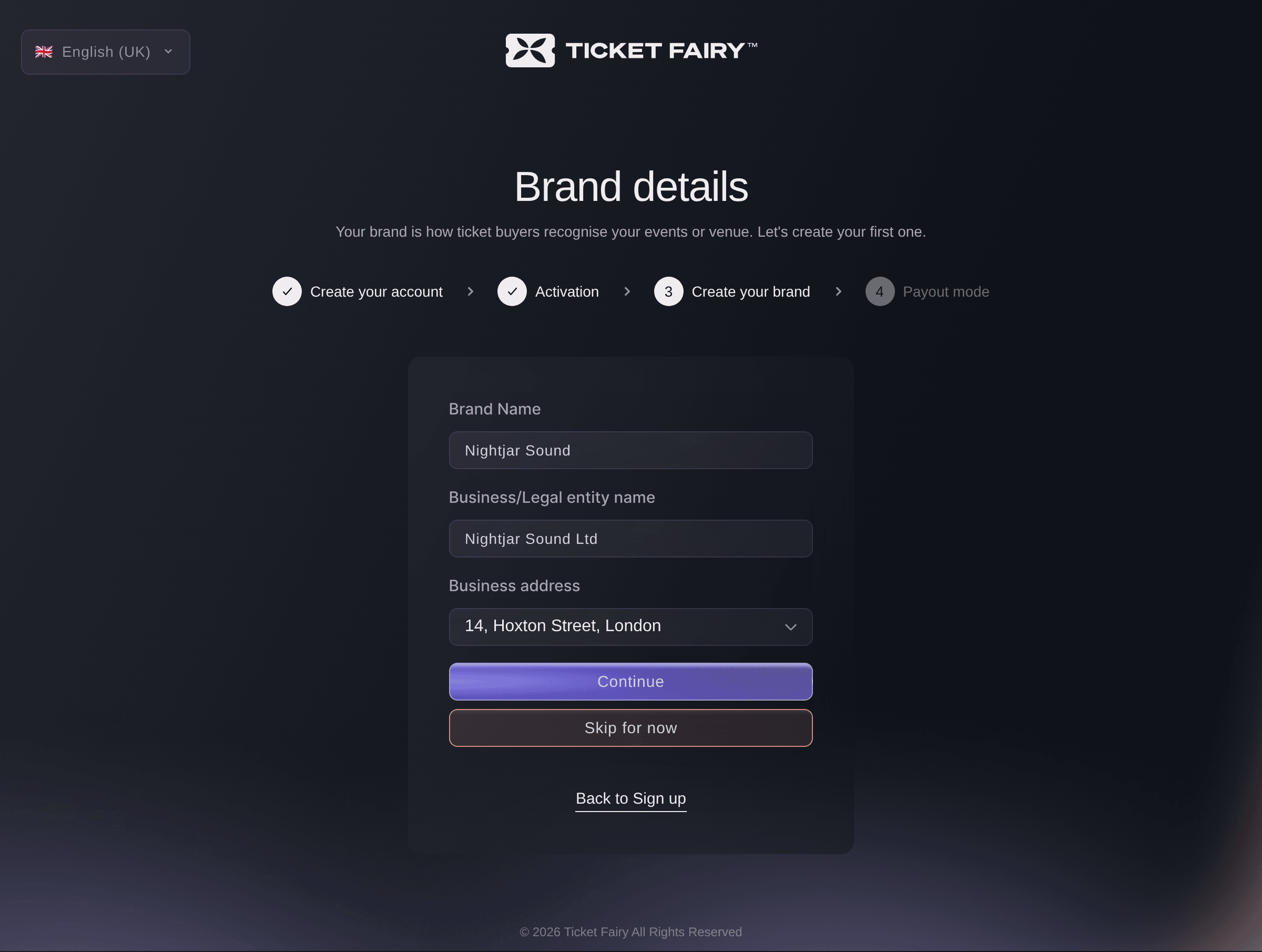
Brands, Create Brand, Brandoplysninger. -
Inviter hvert brands faste team
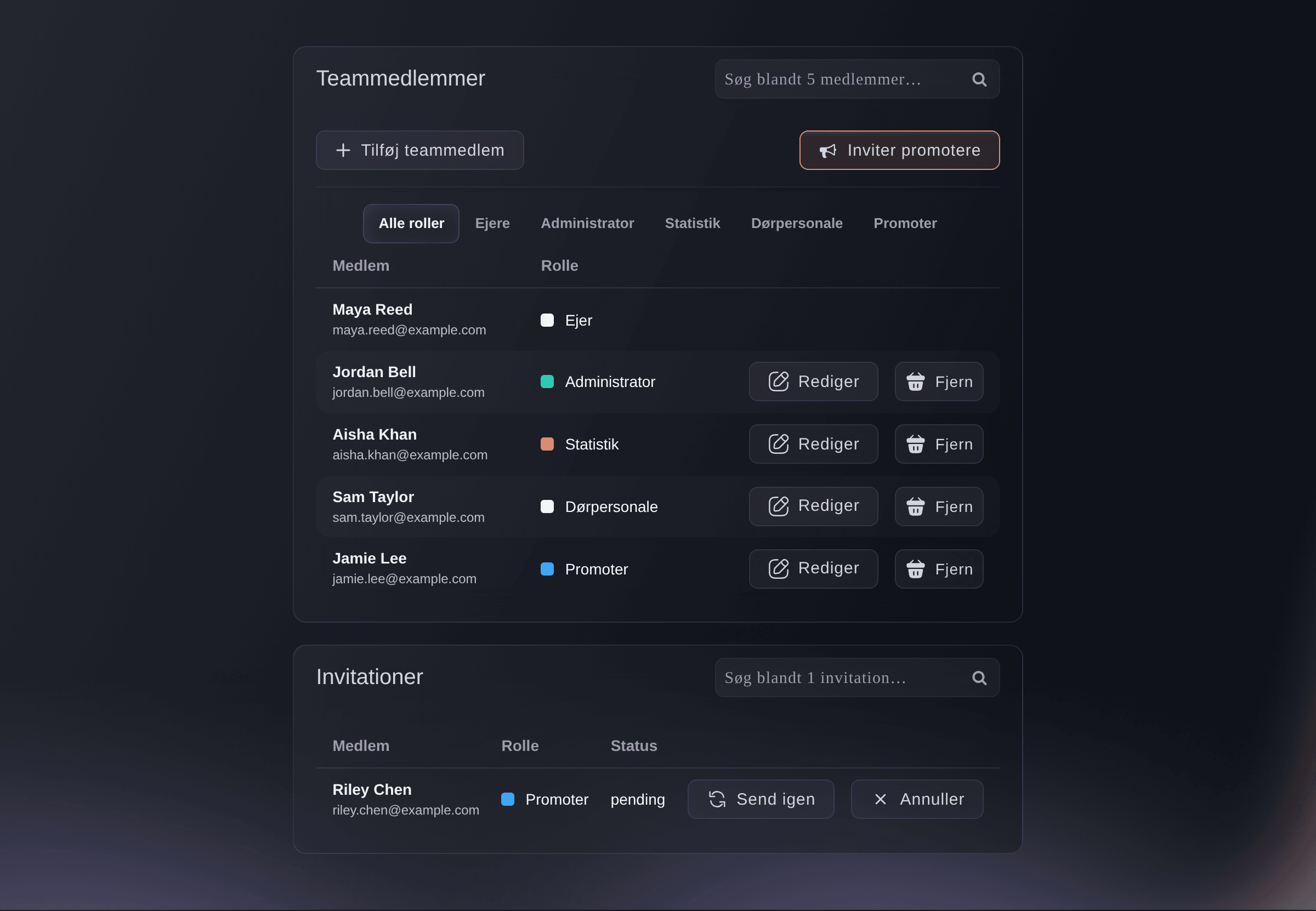
Åbn Team på hvert brand, og vælg Tilføj teammedlem for de personer, der kører brandets events. De får den rolle på hvert event under brandet.
Bemærk: Et fast teammedlem, der arbejder på alle brands, får en invitation fra hvert brand.
Inviter dit team til dine events og vælg, hvad hver person kan gøre
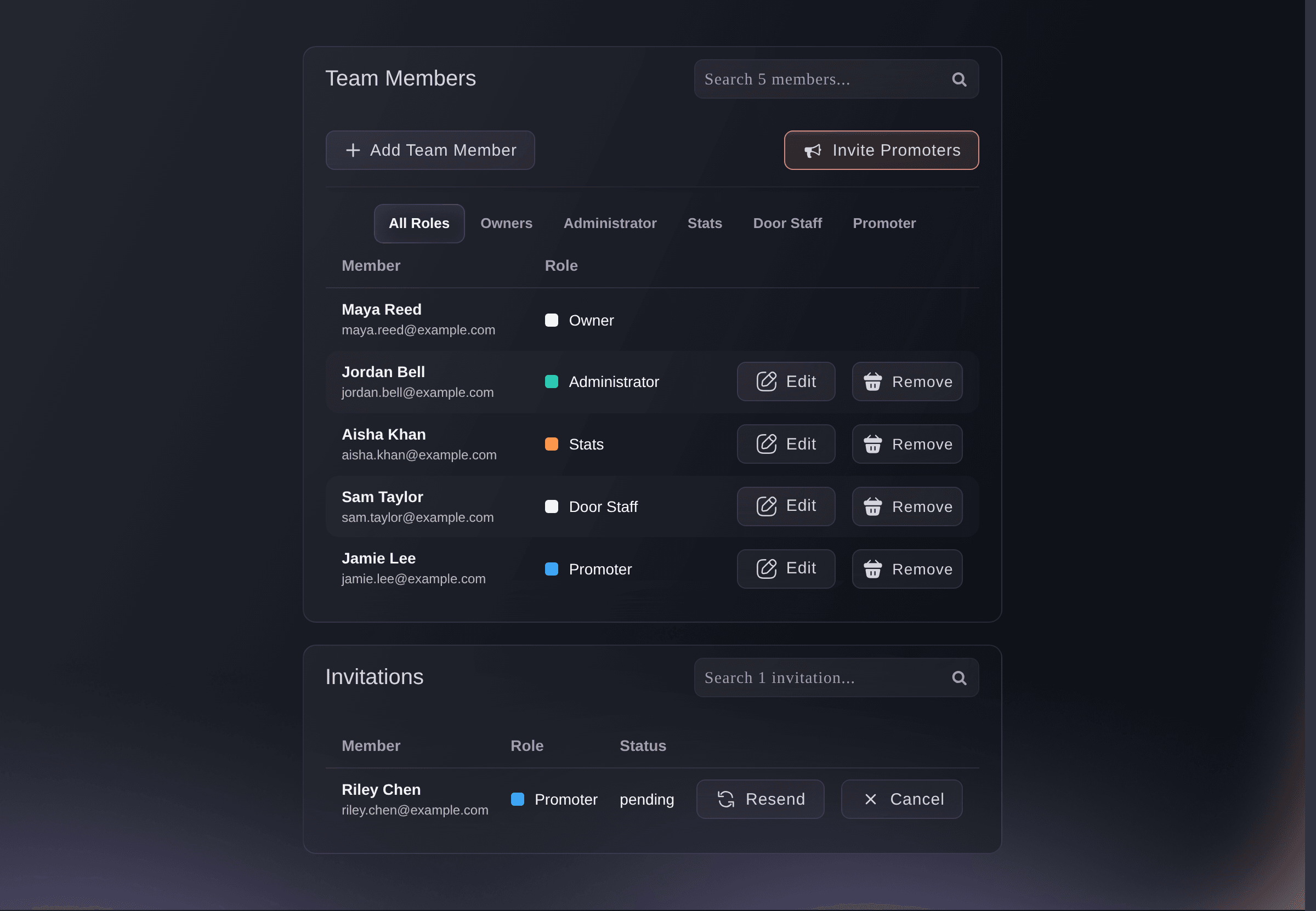
Brand, Team. -
Opret et kollektiv til dine promotører
Åbn Kollektiver, vælg Nyt kollektiv, indtast Kollektivets navn, og vælg Opret kollektiv. Kollektivets side åbnes med dig som ejer.
Bemærk: Et kollektiv tilhører dig og ikke ét brand, så de samme promotører kan sælge for alle brands, du kører. Dine brandteams forbliver, som de er.
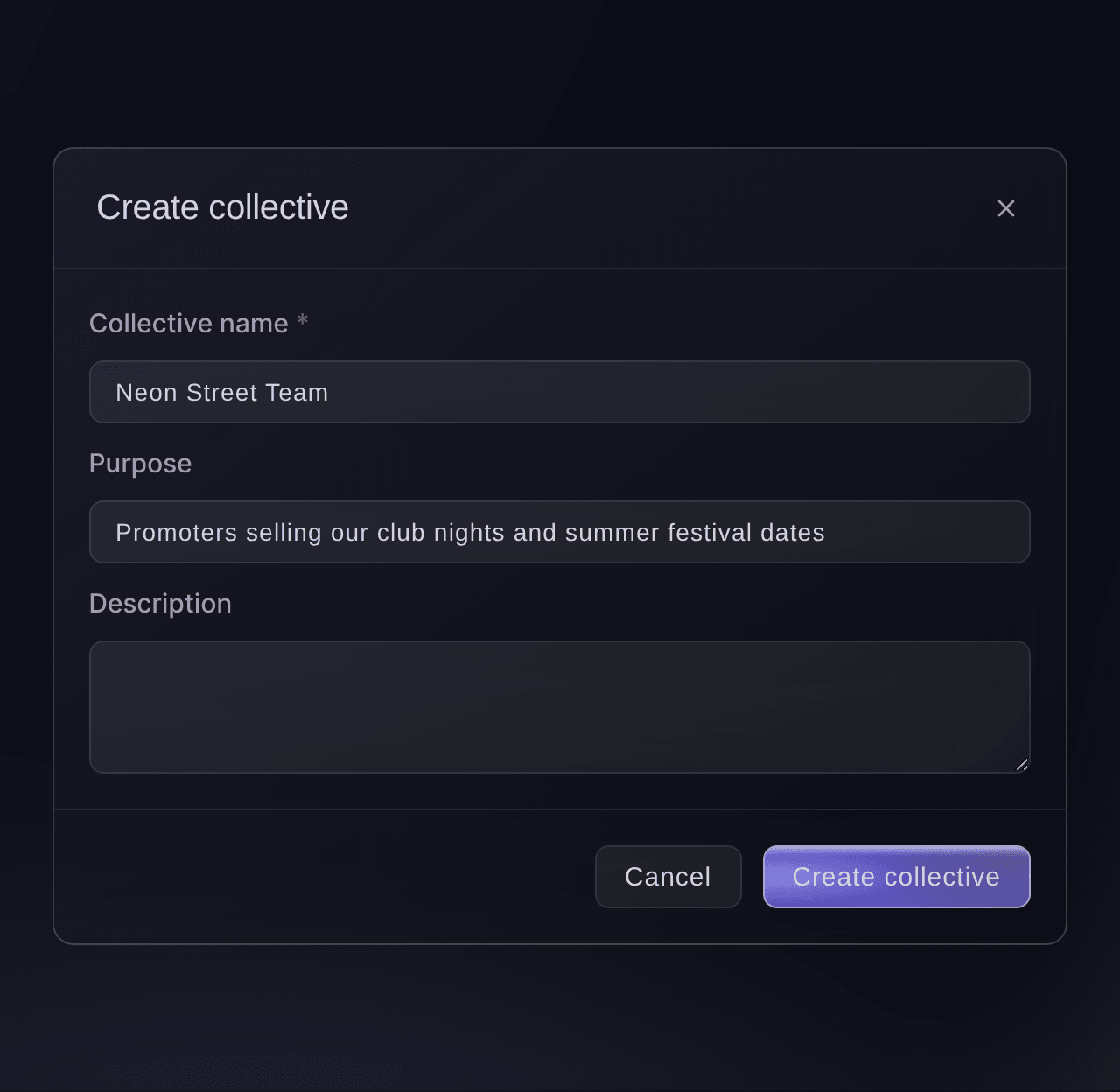
Kollektiver, Nyt kollektiv. -
Inviter dine promotører til kollektivet
Vælg Inviter medlem på kollektivet, indtast promotørens E-mailadresse, og vælg vedkommendes Rolle i kollektivet. Alle, der endnu ikke har tilmeldt sig, står under Venter på at deltage.
Tip: Giv en kollega, der administrerer gruppen sammen med dig, rollen Administrator.
Inviter promotere til dit kollektiv, så de kan sælge billetter til dine events
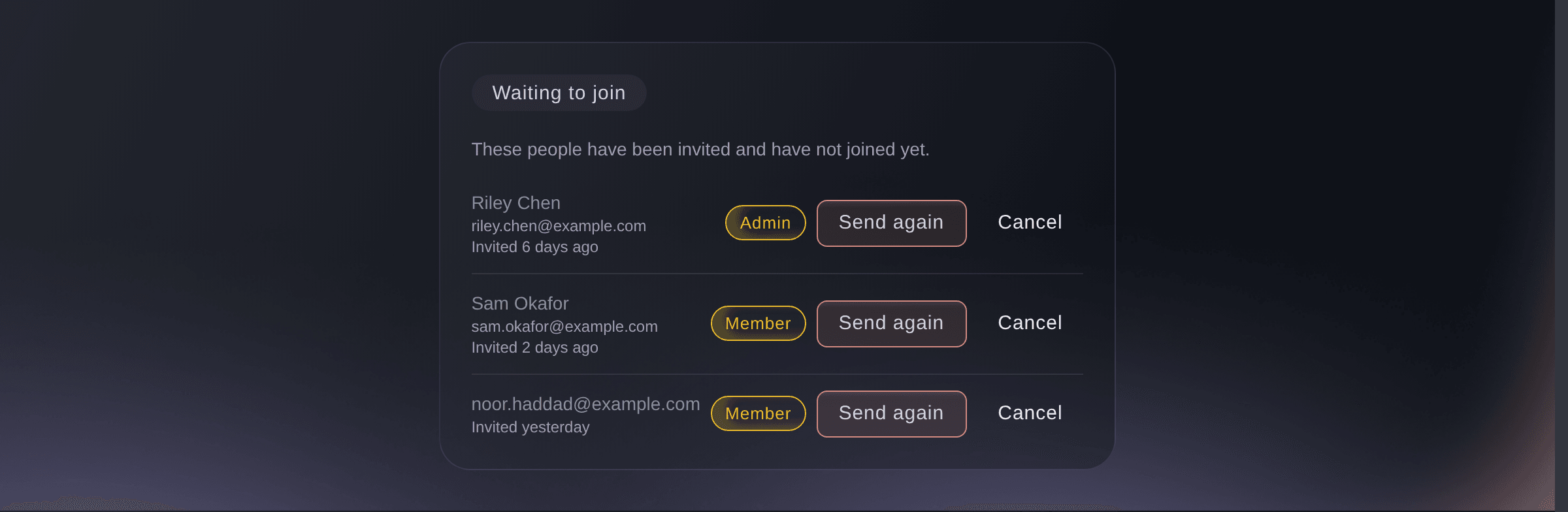
Kollektiv, Venter på at deltage. -
Indsæt kollektivet i et event eller brand
Vælg Indsæt kollektiv på kollektivet, vælg hvor dine promotører skal arbejde under Indsæt i, og vælg derefter det under Hvor skal det indsættes?
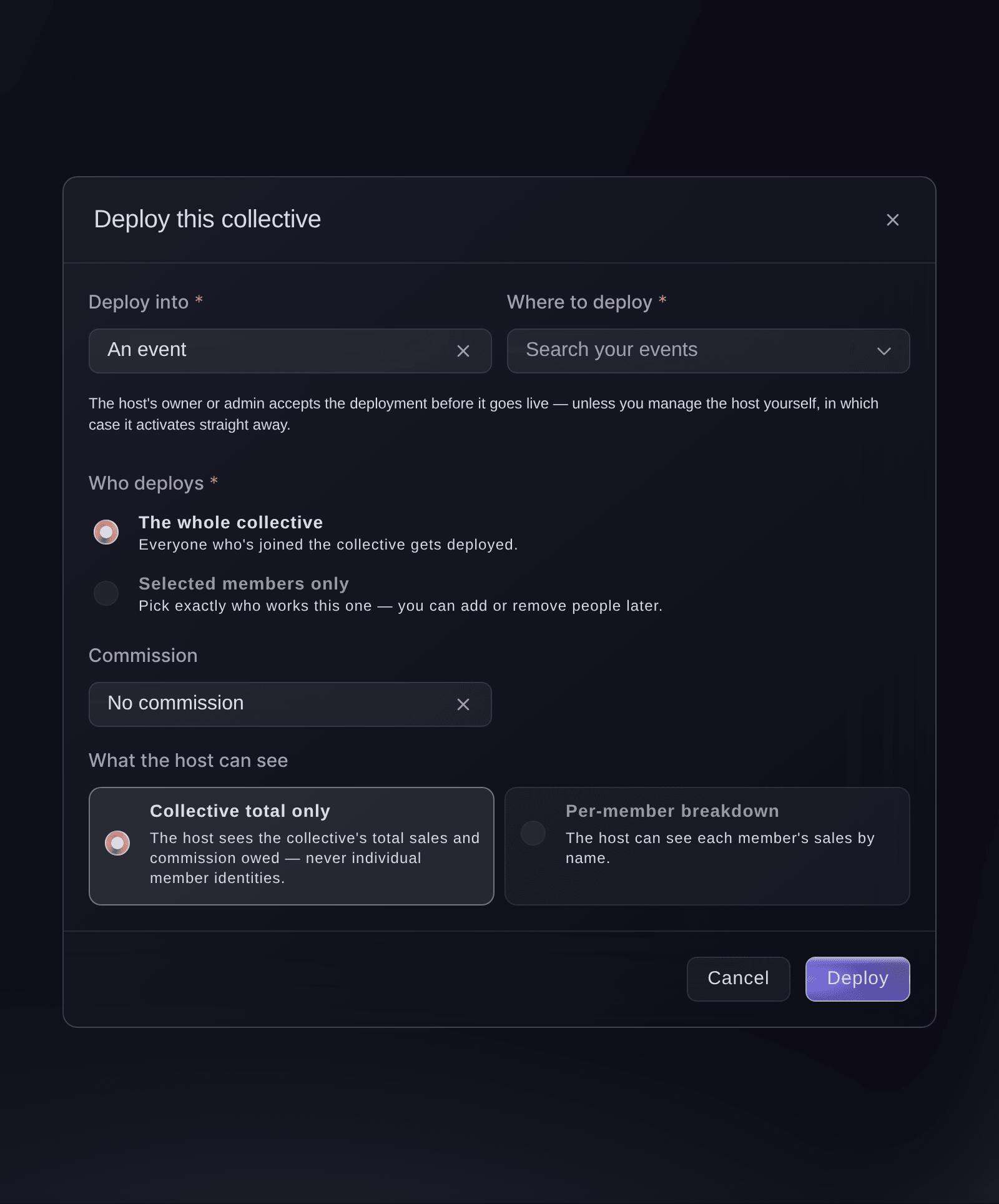
Kollektiv, Indsæt kollektiv. -
Vælg, hvilke promotører der arbejder på det
Vælg under Hvem indsættes?, hvilke promotører der arbejder på eventet eller brandet.
-
Fastsæt provisionen, og indsæt
Vælg, hvad hver promotør tjener, under Provision, og vælg derefter Indsæt.
Bemærk: På et event, brand eller en turné, du ejer eller kører som administrator, går indsættelsen live med det samme. På alle andre går den live, når ejeren eller administratoren accepterer den.
-
Del din invitationskode med et venue, der hyrer dig
Valgfrit: Vælg Del invitationskode under Indsættelser, og send koden til det venue eller den promotør, der hyrer dit kollektiv. De bruger den til at invitere dit kollektiv til deres eget brand eller event med den provision, de betaler.
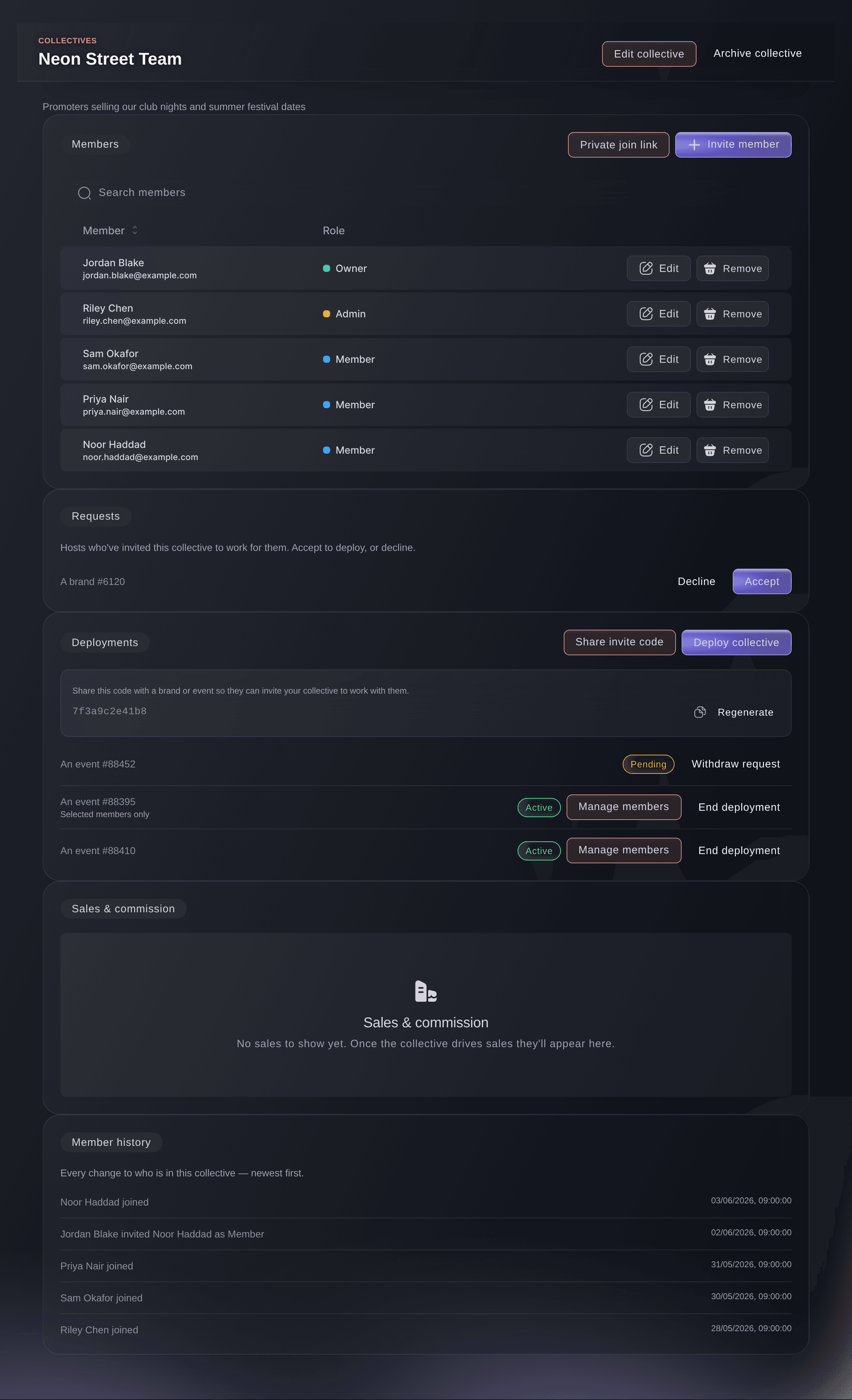
Kollektiv, Indsættelser. -
Accepter en invitation fra et venue
Hvis et venue inviterer dit kollektiv, skal du vælge Acceptér ud for invitationen under Anmodninger. Dine promotører får adgang til deres event eller brand, og indsættelsen vises under Indsættelser.
-
Giv partnere deres egen billetkvote
Valgfrit: Åbn Delegationer på et event, og vælg Opret delegation for hver artists management, sponsor eller partner, der selv udleverer billetter.
Bemærk: En delegation giver partneren en fast billetkvote og et eget loginlink uden en plads på dit team.
Lad en partner uddele egne billetter til dit event

Event, Delegationer. -
Se hver promotørs salg og provision
Rul til Salg og provision på kollektivet. Hver eventindsættelse viser Solgte billetter, Omsætning og Skyldig provision, og hver promotørs egne tal står nedenunder.
Bemærk: Kun eventindsættelser tæller salg her, og en brandindsættelse viser ingen salg.
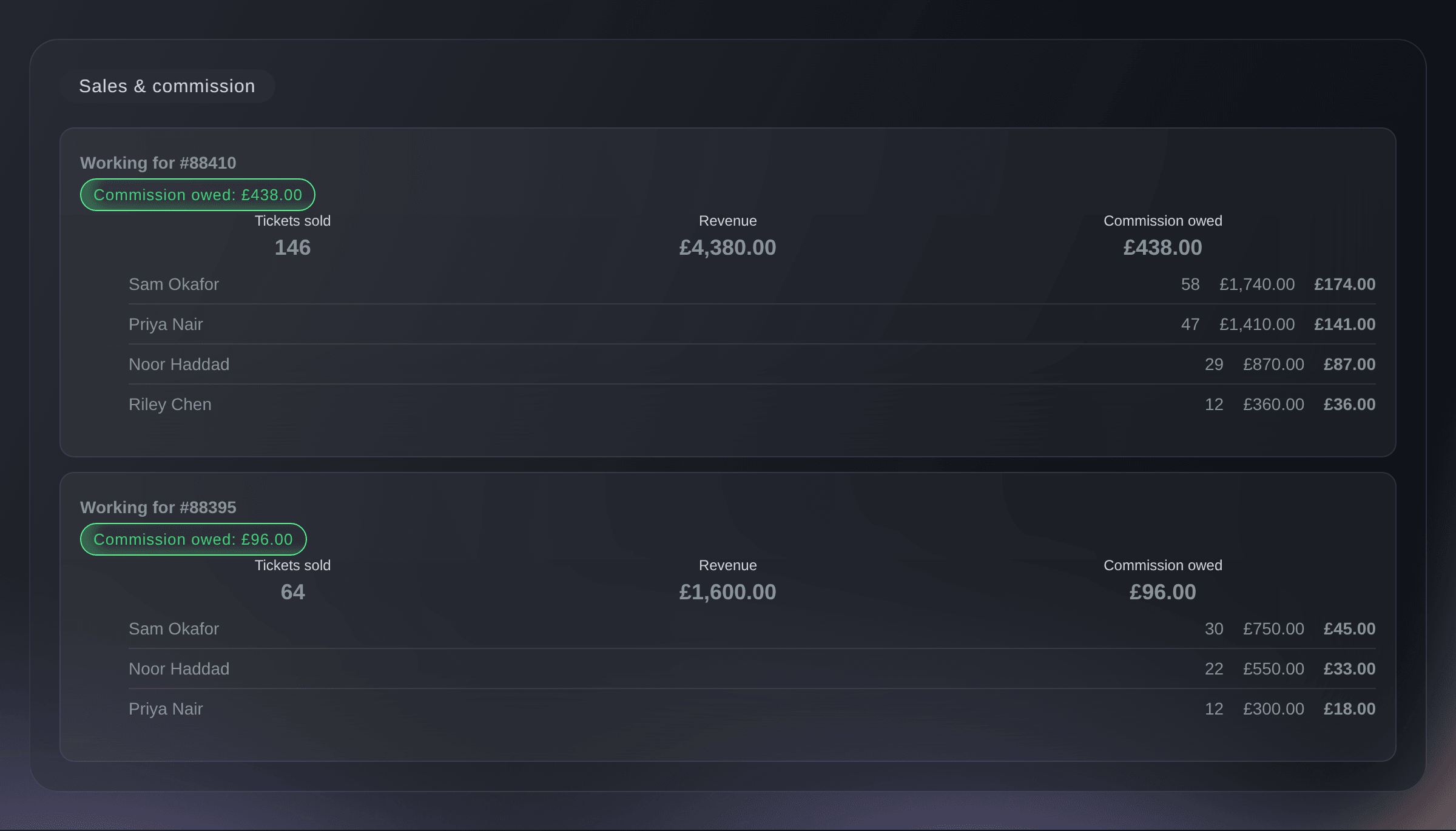
Kollektiv, Salg og provision. -
Sammenlign salget fra hvert brands eget team
Åbn Promotere på hvert brand for at rangere teammedlemmerne efter de billetter og den omsætning, deres promotørlinks har skaffet på tværs af brandets events.
Bemærk: Promotører, der kun arbejder gennem dit kollektiv, indgår ikke i denne rangering. En promotør, der også er på brandets team, vises her med alt sit salg, inklusive salg gennem kollektivet.
Se, hvilke teammedlemmer der sælger dine billetter
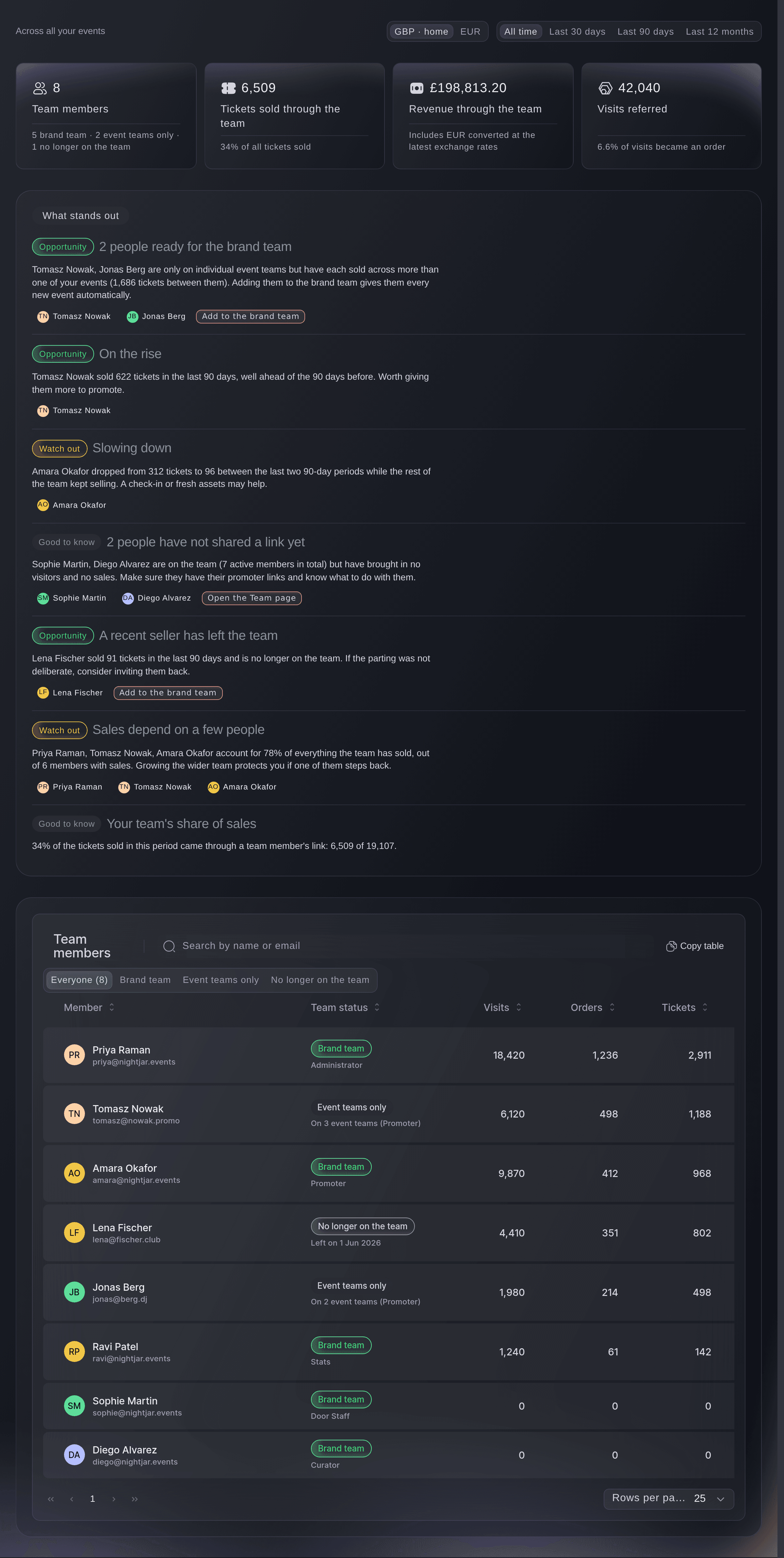
Brand, Promotere.



Prøv disse trin på dit eget event
Opret en gratis konto, byg dit event og følg trinnene ovenfor i dit eget dashboard. Det tager få minutter, og du behøver ikke at booke et salgsopkald.
Ingen oprettelsesgebyrer. Intet obligatorisk månedligt gebyr. Intet kreditkort påkrævet.
Eller få det gjort for dig
Fai, the assistant inside your dashboard, can list your brands, invite each brand's team, create your collective, invite your promoters, deploy the collective to an event or brand with its commission, give you your invite code, accept a venue's invitation, change what a host can see of your promoters' sales, create a partner's delegation and report each promoter's sales and commission. She shows you each change and asks you to approve it before she makes it. Create each brand in the dashboard, from Brands.
I dit dashboard, med Fai
Opsæt mit promotørkollektiv <COLLECTIVE NAME>, inviter <EMAIL ADDRESSES> som medlemmer, og indsæt det på <EVENT NAME> med <COMMISSION> i provision; vis mig hver ændring, før du foretager den
Lad Fai gøre det for dig
Fai arbejder inde i dit Ticket Fairy-dashboard. Opret din konto, åbn Fai og indsæt instruktionen ovenfor.
Ingen oprettelsesgebyrer. Intet obligatorisk månedligt gebyr. Intet kreditkort påkrævet.
Afslut en indsættelse
Vælg Afslut indsættelse under Indsættelser, og bekræft. Dine promotører mister adgangen til eventet eller brandet, men deres tidligere salg bliver stående i registreringen.
Fai kan afslutte en indsættelse, efter at hun har vist dig, hvilken det er, og bedt dig om at bekræfte.
I dit dashboard, med Fai
Afslut mit kollektiv <COLLECTIVE NAME>s indsættelse på <EVENT OR BRAND NAME>, og bed mig om at bekræfte først
Spørgsmål du måske har
- Kan jeg køre alle mine brands fra ét login?
- Ja. Du opretter alle brands med det login, du allerede har, og et teammedlem, du inviterer til flere brands, logger også kun ind én gang. Brands viser alle brands, du arbejder på.
- Hvad er forskellen på et brandteam og et kollektiv?
- Et brandteam hører til ét brand og har adgang til brandets events, hvilket passer til dit faste personale. Et kollektiv hører til dig, og du indsætter dets promotører på alle dine events og brands samt på venues, der inviterer dig.
- Hvorfor viser Salg og provision ingen salg for en brandindsættelse?
- Salg og provision tæller de billetter, hver promotør sælger via det promotørlink, kollektivet giver dem på et event. En brand- eller turnéindsættelse giver dine promotører adgang til brandets events uden disse links, så der vises ingen salg. Indsæt kollektivet på hvert event, hvis salg og provision skal følges.
- Hvor mange indsættelser viser Salg og provision?
- Den viser dine 50 seneste indsættelser uanset status, med den nyeste først. En ældre indsættelse forsvinder fra listen, men salget bliver stående i registreringen.
- Giver Nettoomsætning en anden provision end Bruttoomsætning?
- Nej. Under Beregnet ud fra tæller Nettoomsætning det samme salg som Bruttoomsætning og trækker ikke noget fra, så begge giver hver promotør den samme provision.
- Betaler Ticket Fairy mine promotører deres provision?
- Nej. Du betaler selv dine promotører efter den provision, der er fastsat for hver indsættelse: din på dine egne events og brands og vennes på et venues, når et venue inviterer dig.
- Kan et venue se, hvilke af mine promotører der solgte deres billetter?
- Kun hvis dit kollektiv tillader det. Når et venue inviterer dit kollektiv, starter venuet med dit samlede salg og den provision, det skylder, ikke hver promotørs tal. Når du selv indsætter kollektivet på et event eller brand, skal du vælge Fordeling pr. medlem under Hvad værten kan se for at vise hver promotørs salg med navn. Hvis du er ejer eller administrator af dit kollektiv, kan du senere bede Fai om at ændre, hvad værten kan se på en indsættelse.
- Hvad sker der med en promotørs adgang, når vedkommende forlader kollektivet?
- Når en promotør fjernes fra kollektivet, mister vedkommende adgangen til alle events og brands, kollektivet arbejder på. Tidligere salg bliver stående i kollektivets registrering.
- Kan de samme promotører sælge for flere af mine brands på én gang?
- Ja. Indsæt kollektivet på hvert event eller brand, så arbejder de samme promotører på dem alle. Salg og provision viser hver eventindsættelse separat.
Har du stadig et spørgsmål?
Book en demo, så besvarer vi det i en samtale ud fra din type event. Eller opret din konto og se det selv.
Ingen oprettelsesgebyrer. Intet obligatorisk månedligt gebyr. Intet kreditkort påkrævet.
Relaterede guides
Gør det på dit eget arrangement
Opret din konto, byg dit arrangement, og følg trinnene i dit eget dashboard. Du behøver ikke booke et salgsmøde.