
Betaling og ordrer
Udskriv vejvisning til spillestedet og adgangsoplysninger på dine billetter
Spillesteder, festivaler og klubarrangører får de samme spørgsmål ved døren hver aften: Hvor er indgangen, hvornår åbner dørene, og hvilket ID skal jeg bruge? Når du skriver svarene på selve billetten, har alle købere dem med til spillestedet. Du angiver teksten én gang for arrangementet og kan give camping-, VIP- eller parkeringsbilletter deres egen tekst.
Føj din egen tekst til alle billet-PDF'er for arrangementet, f.eks. vejvisning, indgang og hvad man skal medbringe, eller giv én billettype sin egen tekst.
- Til
- Få oplysningerne ved døren med på alle billetter, dine købere har med
- Tager
- 4 minutter
Før du går i gang
- Du er ejer eller administrator af arrangementet, fordi kun disse roller kan åbne Billetter.
- Du har teksten klar: vejvisning, indgang, åbningstider, ID og alt, hvad køberne skal medbringe.
-
Åbn billetindstillingerne
Åbn dit arrangement, vælg Billetter, og vælg derefter fanen Indstillinger. Tekstfeltet findes nederst i kortet Billetindstillinger.
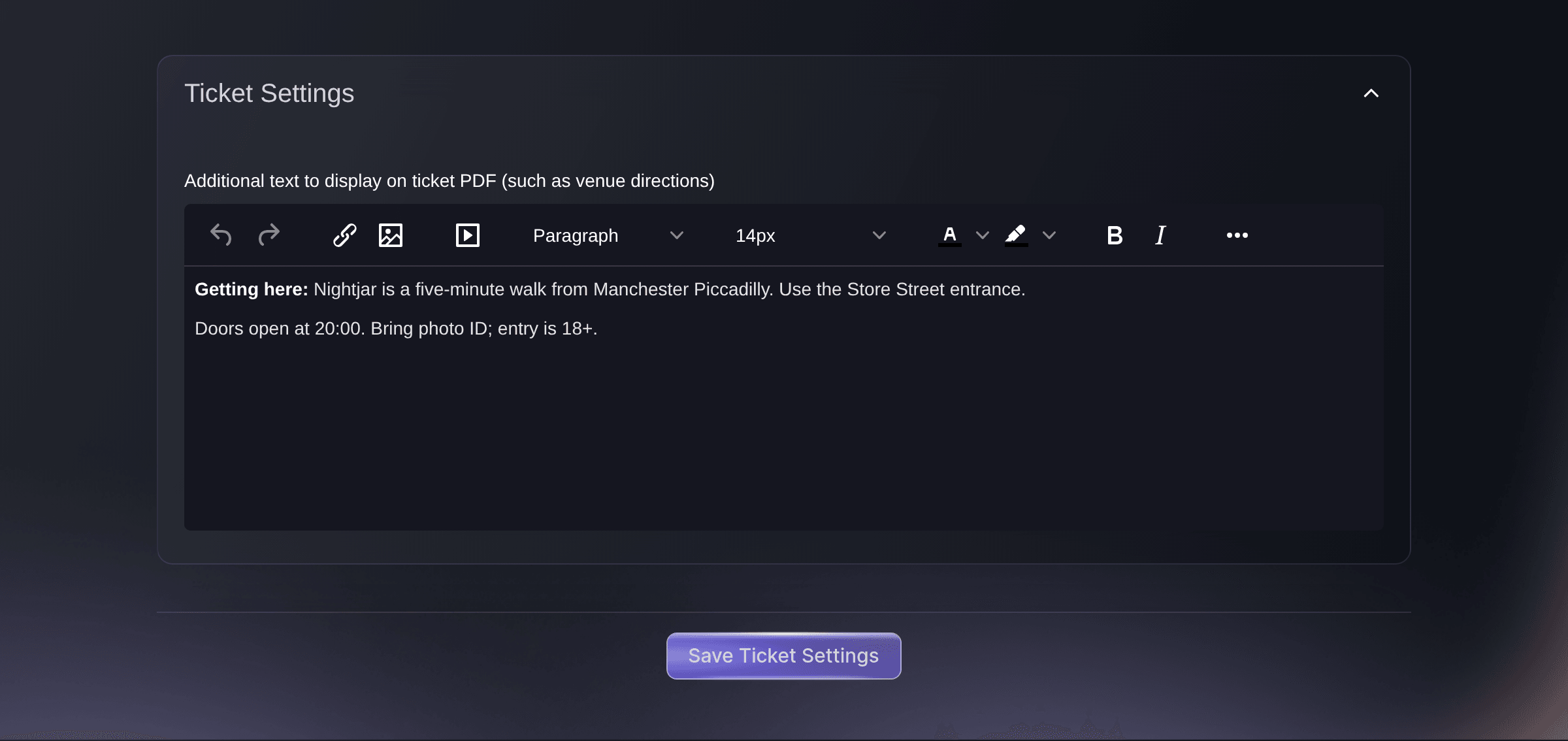
Arrangement, Billetter, Indstillinger, Billetindstillinger. -
Indtast teksten til dine billetter
Indtast vejvisning og adgangsoplysninger i Ekstra tekst, der vises på billet-PDF'en (f.eks. vejvisning til spillestedet). Værktøjslinjen lader dig formatere fed tekst, overskrifter og links.
Tip: Begræns teksten til det, køberne har brug for ved døren, f.eks. indgang, åbningstider, ID og hvad de skal medbringe, fordi teksten udskrives på alle billetter.
-
Gem billetindstillingerne
Vælg Gem billetindstillinger. Alle billet-PDF'er for dette arrangement indeholder nu din tekst.
Bemærk: Billetter fra Download til billetprinter udskrives uden teksten.
Billetter, der allerede er sendt
Der oprettes en billet-PDF ud fra din aktuelle tekst, hver gang en køber eller dit team downloader den. En download efter lagringen viser derfor den nye tekst. En PDF, der allerede er sendt i en e-mail, beholder den tekst, den blev sendt med.
-
Download en billet for at kontrollere den
Åbn Ordrer, åbn en ordre, og vælg downloadknappen ved siden af en billets kode. Billet-PDF'en downloades med din tekst.
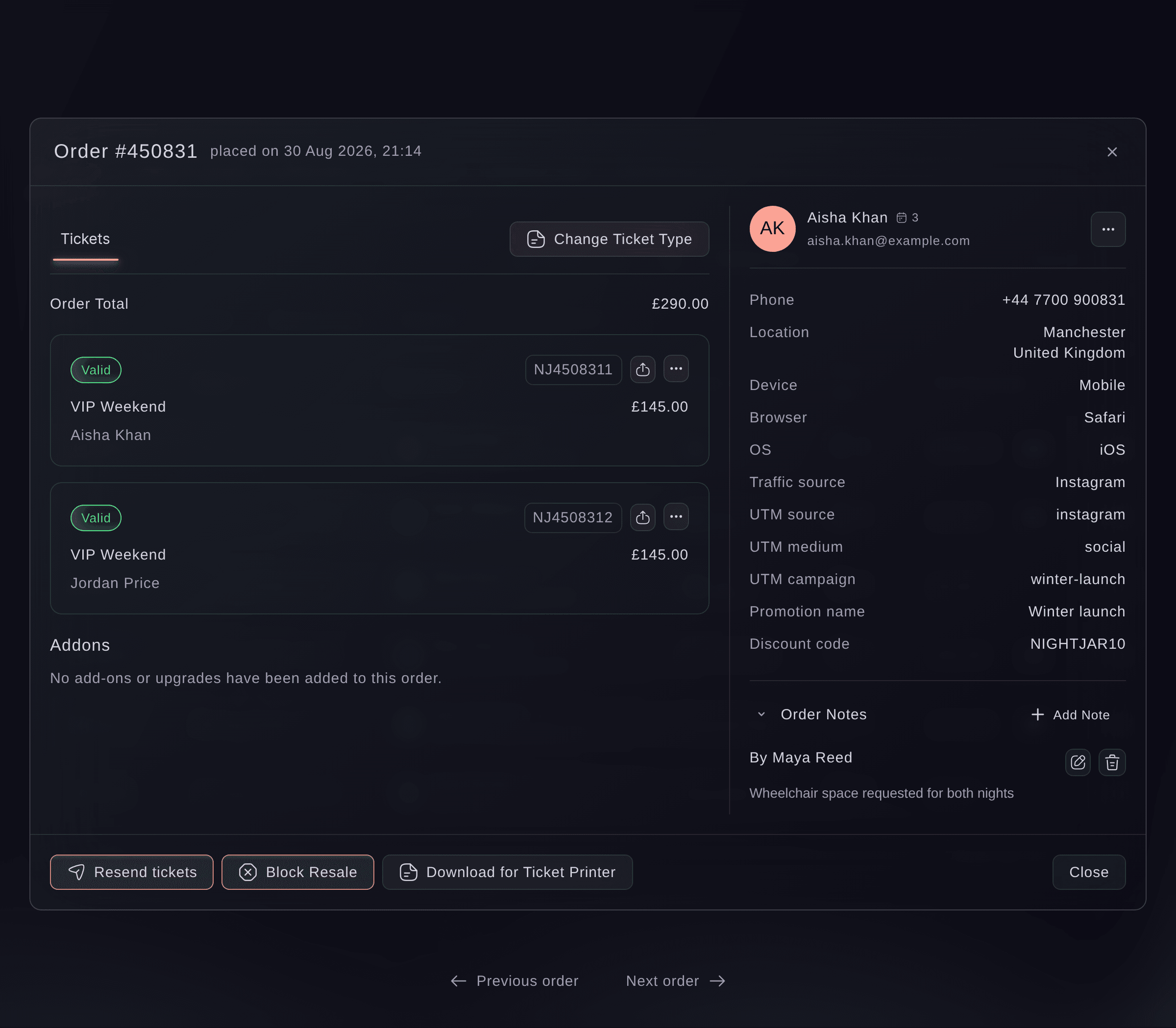
Arrangement, Ordrer, ordre.
Prøv disse trin på dit eget event
Opret en gratis konto, byg dit event og følg trinnene ovenfor i dit eget dashboard. Det tager få minutter, og du behøver ikke at booke et salgsopkald.
Ingen oprettelsesgebyrer. Intet obligatorisk månedligt gebyr. Intet kreditkort påkrævet.
Eller få det gjort for dig
Fai, assistenten i dit dashboard, kan angive den tekst, der udskrives på alle billetter til dit arrangement eller på billetter af én billettype, og skjule datoen på en billettype. Hun viser dig ændringen og beder dig godkende den, før den gemmes. MCP har ikke noget værktøj til billettekst.
I dit dashboard, med Fai
På <EVENT NAME> skal dette udskrives på alle billet-PDF'er: <DIRECTIONS AND ENTRY DETAILS>. Vis mig teksten, før du gemmer den
Fra din terminal
Installér CLI fra vores CLI-side, log ind med ticketfairy auth login, og vælg det brand, du arbejder på, med ticketfairy brand use <BRAND_ID>. ticketfairy brand list og ticketfairy event list viser de ID'er, som de andre kommandoer bruger.
Brug det samme login på kommandolinjen, som du bruger i dashboardet, som ejer eller administrator af arrangementet. Arrangementets billettekst er attributten ticketText, der sendes i brødteksten ved en opdatering af arrangementet; den bruger den samme HTML, som tekstfeltet gemmer.
Angiver teksten, der udskrives på alle billet-PDF'er for arrangementet, og erstatter eventuel eksisterende tekst
ticketfairy event update <EVENT_ID> --body '{"ticketText":"<TICKET_TEXT>"}'
Lad Fai gøre det for dig
Fai arbejder inde i dit Ticket Fairy-dashboard. Opret din konto, åbn Fai og indsæt instruktionen ovenfor.
Ingen oprettelsesgebyrer. Intet obligatorisk månedligt gebyr. Intet kreditkort påkrævet.
Giv én billettype sin egen tekst
-
Åbn billettypen
Åbn Billetter, og vælg derefter Rediger på billettypen under Billettyper.
-
Indtast billettypens tekst, og gem
Indtast teksten i Ekstra tekst, der vises på billet-PDF'en, og vælg derefter Gem.
Bemærk: Denne tekst erstatter arrangementets tekst på billetter af denne billettype i stedet for at blive føjet til den. Gentag derfor alt fra arrangementets tekst, som disse købere stadig har brug for.
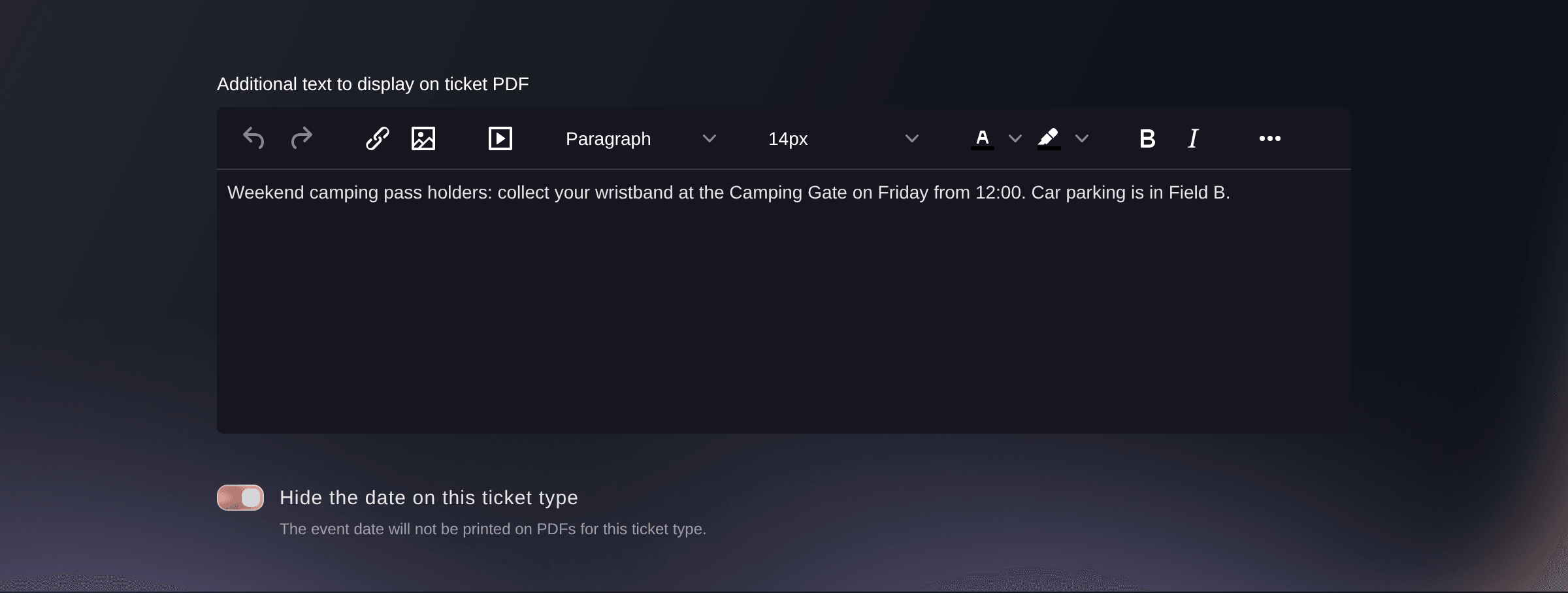
Arrangement, Billetter, billettype, Rediger.
Fai kan angive teksten for én billettype for dig, når du har godkendt det. Hun spørger, før ændringen gemmes.
I dit dashboard, med Fai
På <EVENT NAME> skal denne tekst kun udskrives på billetter af typen <TICKET TYPE NAME>: <TEXT>
Skjul datoen på billetter af én billettype
Slå Hide the date on this ticket type til i den samme formular for billettypen, og vælg derefter Gem. Billetterne udskrives derefter uden arrangementsdatoen, hvilket passer til en billet, der gælder flere datoer.
Fai kan skjule datoen på billetter af én billettype, når du har godkendt det.
I dit dashboard, med Fai
På <EVENT NAME> skal datoen skjules på billet-PDF'erne for <TICKET TYPE NAME>
Spørgsmål du måske har
- Kan jeg angive billetteksten, mens jeg opretter arrangementet?
- Ja. Under opsætningen af arrangementet indeholder Avancerede indstillinger Ekstra tekst på billet-PDF, og teksten gemmes i det samme tekstfelt, som du senere ændrer under Billetindstillinger.
- Jeg har angivet tekst for arrangementet og for en billettype. Hvilken tekst udskrives?
- Billettypens egen tekst. En billettype med sin egen tekst udskriver kun den, mens alle andre billettyper udskriver arrangementets tekst.
- Vises teksten på arrangementsiden?
- Nej. Den udskrives på den billet-PDF, som køberne downloader eller modtager. Brug billettypens Beskrivelse til tekst, som køberne skal læse, før de vælger en billet.
- Hvordan fjerner jeg teksten?
- Ryd tekstfeltet, og gem igen. Billetter, der oprettes derefter, indeholder ingen ekstra tekst eller arrangementets tekst, hvis du fjernede en billettypes egen tekst.
- Kan jeg ændre billettens design, f.eks. farver eller logo?
- Du kan selv ændre teksten og angive, om en billettype viser datoen, på billet-PDF'en. Spørg din Ticket Fairy-kontakt om billetter i dit eget brands udtryk.
Har du stadig et spørgsmål?
Book en demo, så besvarer vi det i en samtale ud fra din type event. Eller opret din konto og se det selv.
Ingen oprettelsesgebyrer. Intet obligatorisk månedligt gebyr. Intet kreditkort påkrævet.
Relaterede guides
Gør det på dit eget arrangement
Opret din konto, byg dit arrangement, og følg trinnene i dit eget dashboard. Du behøver ikke booke et salgsmøde.