
Dit brand og dit team
Installer Ticket Fairy Promoter-appen til computeren for at administrere dine events
Promotere og venue-teams, der bruger dagen i deres event-dashboard, kan have det i sit eget vindue på en Mac- eller Linux-computer. Ticket Fairy Promoter er det samme dashboard, som du bruger i en browser, med dine events, salg og Fai samt faner til flere events på én gang og opdateringer, der installeres automatisk.
Download Ticket Fairy Promoter-appen til Mac eller Linux, installer den, og log ind. Hold derefter flere events åbne i faner, mens appen opdaterer sig selv.
- Til
- Administrer dine events fra Ticket Fairy Promoter-appen på din Mac- eller Linux-computer
- Tager
- 5 minutter
Før du går i gang
- Du har en Ticket Fairy-konto. Du kan bruge appen med ethvert dashboard-login, og den viser de events og sider, som din rolle giver dig adgang til, ligesom dashboardet i en browser.
- Din computer er en Mac eller kører Linux. På Windows, iPhone, iPad eller Android skal du i stedet bruge dashboardet i din webbrowser.
-
Åbn siden til download af computerappen
Åbn download.ticketfairy.com/desktop i din webbrowser. Siden viser den download, der passer til den computer, du bruger.
-
Vælg download til din computer
Vælg Download for Mac på en Mac eller Download for Linux på en Linux-computer.
Bemærk: Hvis du vil have Debian- eller Ubuntu-pakken i stedet for Linux AppImage, skal du åbne Other platforms under knappen og vælge den der.
-
Installer appen på en Mac
Hvis du bruger en Mac, skal du åbne den downloadede fil og trække Ticket Fairy Promoter-ikonet over på mappen Applications, som vist i vinduet. Appen fungerer på Mac-computere med Apple- eller Intel-processorer.
-
Installer appen på Linux
Hvis du bruger Linux, skal du give den downloadede AppImage-fil tilladelse til at køre som et program under dens egenskaber eller installere Debian-pakken med dit softwareinstallationsprogram.
-
Åbn Ticket Fairy Promoter
Åbn Ticket Fairy Promoter fra mappen Applications eller din appstarter. Appen åbner på Ticket Fairys login-side.
Bemærk: Første gang spørger din Mac, om en app, der er downloadet fra internettet, må åbnes. Vælg Open for at fortsætte.
-
Log ind med din Ticket Fairy-konto
Log ind med e-mailadressen og adgangskoden til din Ticket Fairy-konto, som du gør i en browser.
Bemærk: Hvis du logger ind med Google eller en adgangsnøgle, åbnes din webbrowser, så du kan afslutte. Derefter vender du tilbage til appen, hvor du er logget ind.
-
Kontrollér, at dit dashboard åbner i appen
Kontrollér, at appen åbner dit dashboard på Forside med de samme events, brands og Quick Actions, som du ser i en browser.
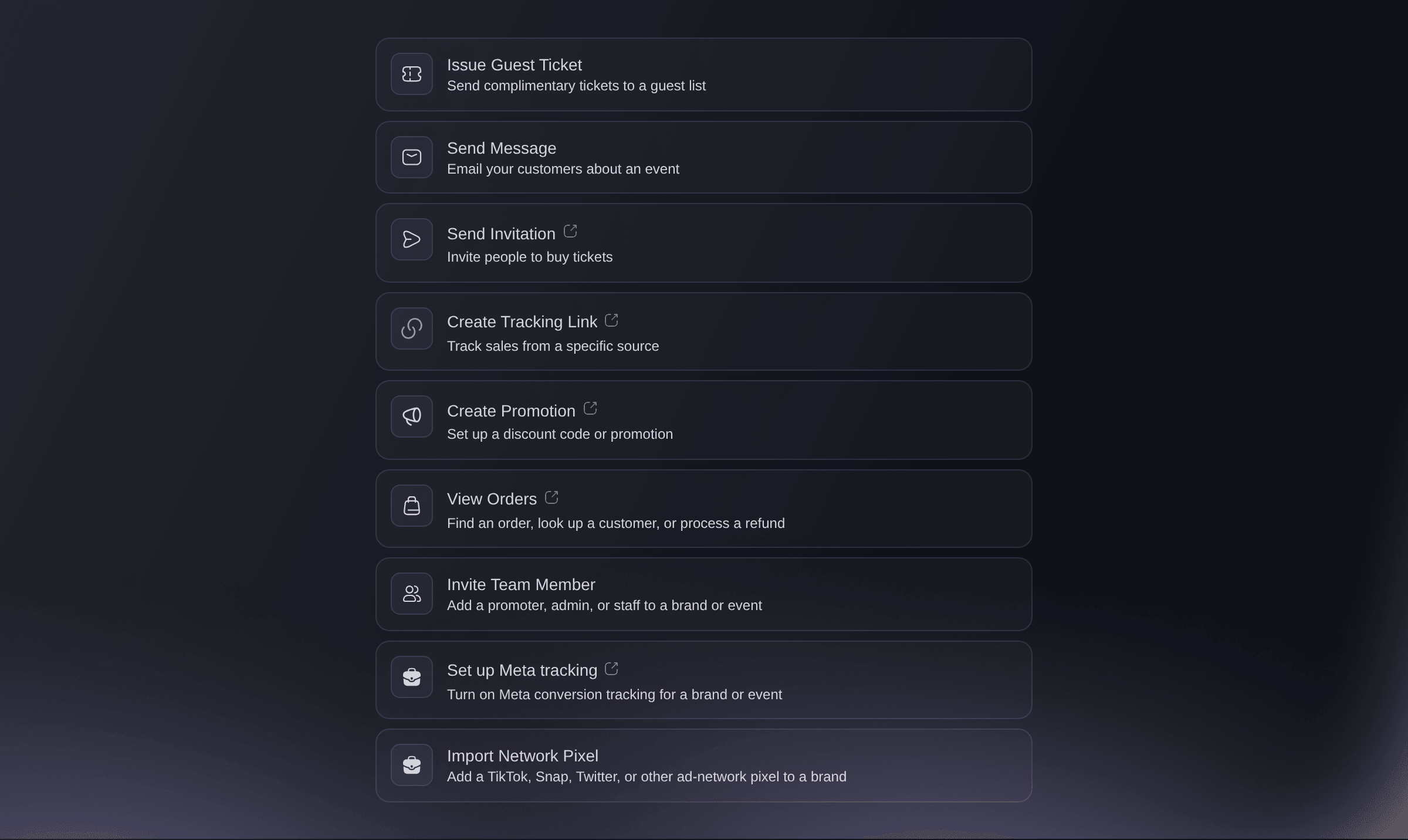
Home i Ticket Fairy Promoter-appen.
Prøv disse trin på dit eget event
Opret en gratis konto, byg dit event og følg trinnene ovenfor i dit eget dashboard. Det tager få minutter, og du behøver ikke at booke et salgsopkald.
Ingen oprettelsesgebyrer. Intet obligatorisk månedligt gebyr. Intet kreditkort påkrævet.
Eller få det gjort for dig
Installationen af appen foregår på din computer, så den skal du selv udføre. Når du er logget ind, kan du skrive til Fai, assistenten i dit dashboard, i appen ligesom i en browser. I appen kan hun også bevæge sig rundt på den åbne side, læse den og bruge dens kontroller sammen med dig.
I dit dashboard, med Fai
Før mig til siden, hvor jeg ændrer billetpriserne for <EVENT NAME>
Lad Fai gøre det for dig
Fai arbejder inde i dit Ticket Fairy-dashboard. Opret din konto, åbn Fai og indsæt instruktionen ovenfor.
Ingen oprettelsesgebyrer. Intet obligatorisk månedligt gebyr. Intet kreditkort påkrævet.
Hold flere events åbne i faner
Tryk på Cmd+T på en Mac eller Ctrl+T på Linux, eller vælg New Tab i menuen Fil, så åbnes en ny fane på Home. Hvis du vil åbne et link i sin egen fane, skal du højreklikke på det og vælge Open Link in New Tab.
Tip: Tryk på Cmd+N eller Ctrl+N for at åbne et ekstra vindue, f.eks. ét pr. skærm under et billetsalg.
Faner og vinduer hører til appen på din computer, så du åbner dem selv.
Installer en opdatering
Appen downloader selv opdateringer og spørger, når en er klar. Vælg Restart and update for at installere den nu eller Senere for at installere den, næste gang du afslutter appen.
Bemærk: På en Mac skal du vælge Check for Updates… i Ticket Fairy Promoter-menuen for at søge efter en med det samme.
Opdateringer installeres på din computer, så du besvarer selv spørgsmålet om opdateringen.
Åbn Fai fra tastaturet
Tryk på Cmd+I på en Mac eller Ctrl+I på Linux for at åbne Fai, assistenten i dit dashboard. Tryk på de samme taster igen for at lukke hende.
Fai besvarer de samme spørgsmål og foretager de samme ændringer i appen som i en browser. I appen kan hun også arbejde på siden sammen med dig.
Spørgsmål du måske har
- Findes der en version til Windows eller telefon?
- Ikke endnu. Downloadsiden siger, at Windows-appen kommer snart, og appen kører ikke på iPhone, iPad eller Android. Brug dashboardet i din webbrowser dér. Det har de samme sider og Fai.
- Opdaterer appen sig selv?
- Mac-appen og Linux AppImage-filen søger efter opdateringer, når de åbnes og hver fjerde time, og downloader dem i baggrunden. Debian-pakken opdaterer ikke sig selv, så download den nye pakke fra samme side, og installer den oven på den gamle.
- Hvorfor åbner min browser, når jeg logger ind med Google?
- Google-login og adgangsnøgler afsluttes i din webbrowser, hvor Google og din enhed kan kontrollere, at det er dig. Når det er gjort, sender browseren dig tilbage til appen, hvor du er logget ind, og du kan lukke browserfanen.
- Hvordan sender jeg den side, jeg ser på, til en kollega?
- Højreklik på et link, og vælg Copy Link Address. Det kopierede link åbner den samme dashboard-side i en webbrowser for hvert teammedlem, der kan se siden. Open Dashboard in Browser i menuen Help åbner dit dashboard i din browser.
- Åbner Ticket Fairy-links i appen?
- Et dashboard-link i en e-mail åbner i din webbrowser. Links, der begynder med tf-promoter://, åbner appen på den side, de angiver. Det er sådan, appen sender dig tilbage, når du er færdig med at oprette en Stripe-konto i din browser.
- Kan Fai mere i appen end i en browser?
- Ja. I appen kan hun også bevæge sig rundt på siden sammen med dig, læse den og bruge dens kontroller. Du kan kun tale med Fai og optage en talebesked i en browser, mens du kan skrive begge steder.
- Kan appen åbne, når jeg starter min Mac?
- Ja. Vælg Open at Login i Ticket Fairy Promoter-menuen, så åbner appen, hver gang du logger ind på din Mac.
Har du stadig et spørgsmål?
Book en demo, så besvarer vi det i en samtale ud fra din type event. Eller opret din konto og se det selv.
Ingen oprettelsesgebyrer. Intet obligatorisk månedligt gebyr. Intet kreditkort påkrævet.
Relaterede guides
Gør det på dit eget arrangement
Opret din konto, byg dit arrangement, og følg trinnene i dit eget dashboard. Du behøver ikke booke et salgsmøde.