
Fra start til slut
Gør dit dørteam klar til eventdagen
Promotere, venuechefer og produktionsteams overlader døren til et team, der scanner billetter fra det øjeblik, dørene åbner. Når login, gæsteliste og adgangsregler er på plads dagen før, bevæger køen sig, og du kan se, hvem der er inde, fra din egen telefon.
Giv alle ved døren deres eget scanningslogin, send billetter til gæstelisten, angiv reglerne, test en billet på hver telefon, og følg ankomsterne.
- Til
- Gør dørteamet klar til eventdagen
- Tager
- 15 minutter
- Invite everyone who scans as Door Staff
- Installer scanningsappen på alle telefoner
- Send billetter til gæstelisten
- Lad en billet give adgang igen, når indehaveren går ud
- Giv en billettype sine egne adgangstidspunkter
- Knyt hver billettype til sit armbånd
- Scan en testbillet på alle telefoner
- Fortryd testscanningen
- Følg ankomsterne, når dørene åbner
- Find en gæst ved indgangen
Før du går i gang
- Du er ejer eller administrator af eventet eller brandet bag det, så du kan invitere dørteamet, sende gæstebilletter og ændre billettyper.
- Du har e-mailadressen på alle, der scanner på dagen, og de har hver en telefon, hvor de kan installere en app.
- Du har navn og e-mailadresse på hver gæst på listen samt en billettype, de kan komme ind på.
- Alle indgange, som dørteamet bruger, har internetforbindelse, som scanningsappen skal bruge.
-
Invite everyone who scans as Door Staff
Åbn Team på dit brand, vælg Tilføj teammedlem, indtast adressen på alle, der scanner, vælg Dørpersonale, og vælg Send invitation. Dette login åbner scanningsappen Entry Fairy og intet andet i dit dashboard.
Bemærk: Inviter i stedet en person, der kun arbejder ved dette ene event, fra eventets Team-side, så adgangen kun gælder dette event.
Inviter dit team til dine events og vælg, hvad hver person kan gøre
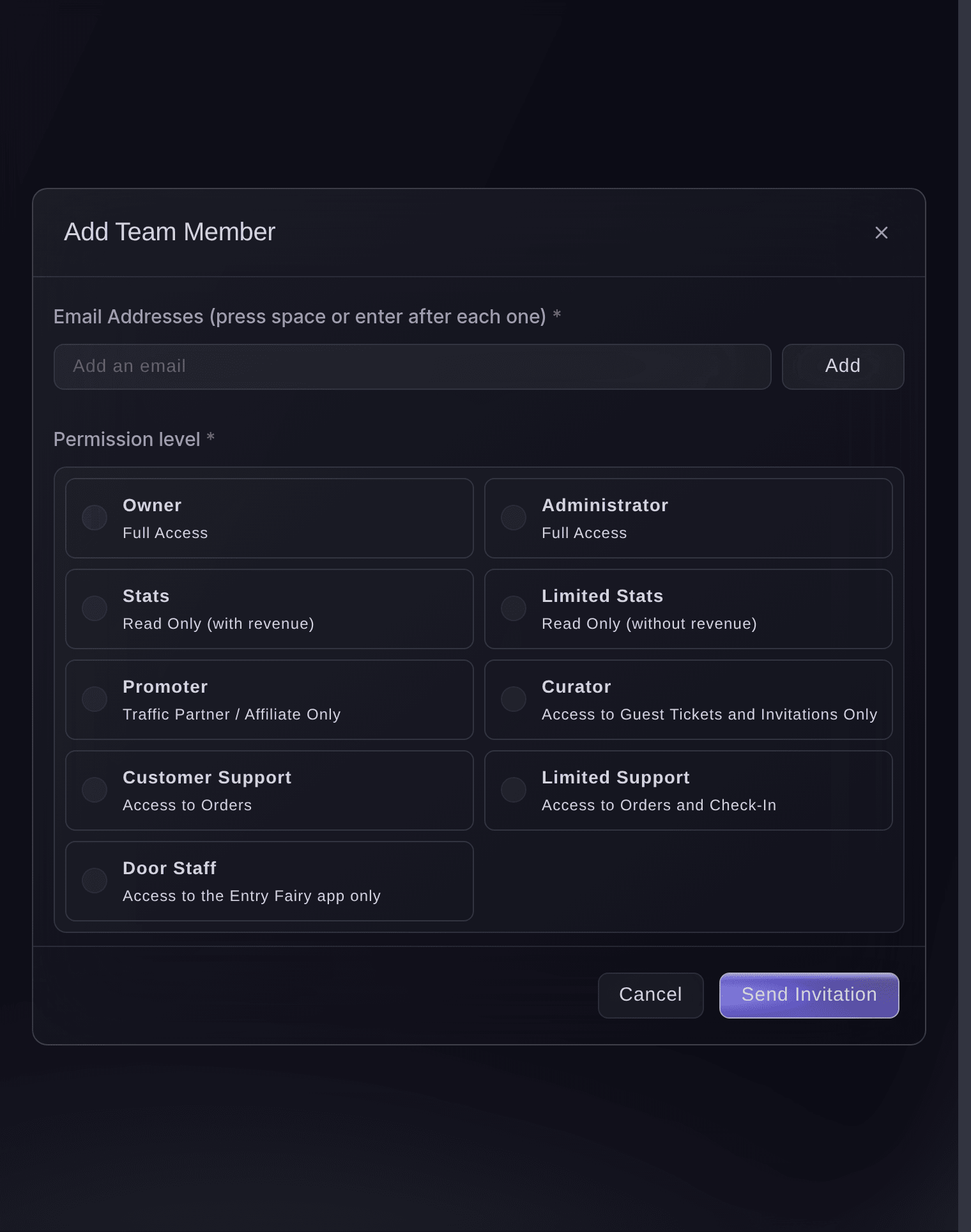
Brand, Team, Tilføj teammedlem. -
Installer scanningsappen på alle telefoner
Åbn Indtjekning, og vælg Download appen ved Entry Fairy-linkene i begge appbutikker. Alle logger ind i appen med deres eget login, når de har accepteret invitationen.
Tip: Installer appen dagen før, mens hver telefon har god forbindelse.
Event, Indtjekning, Download appen. -
Send billetter til gæstelisten
Åbn Gæstebilletter, vælg Send gæstebilletter, vælg billettypen, og indtast hver gæsts navn og e-mailadresse. Hver gæstebillet har sin egen stregkode og gæstens navn, så dørteamet scanner den som enhver anden billet.
Tip: Brug en billettype til gæstelisten med sin egen tildeling, så fribilletterne holdes adskilt fra dine betalte billetter ved døren og i dine rapporter.
Send gratisbilletter til din gæsteliste
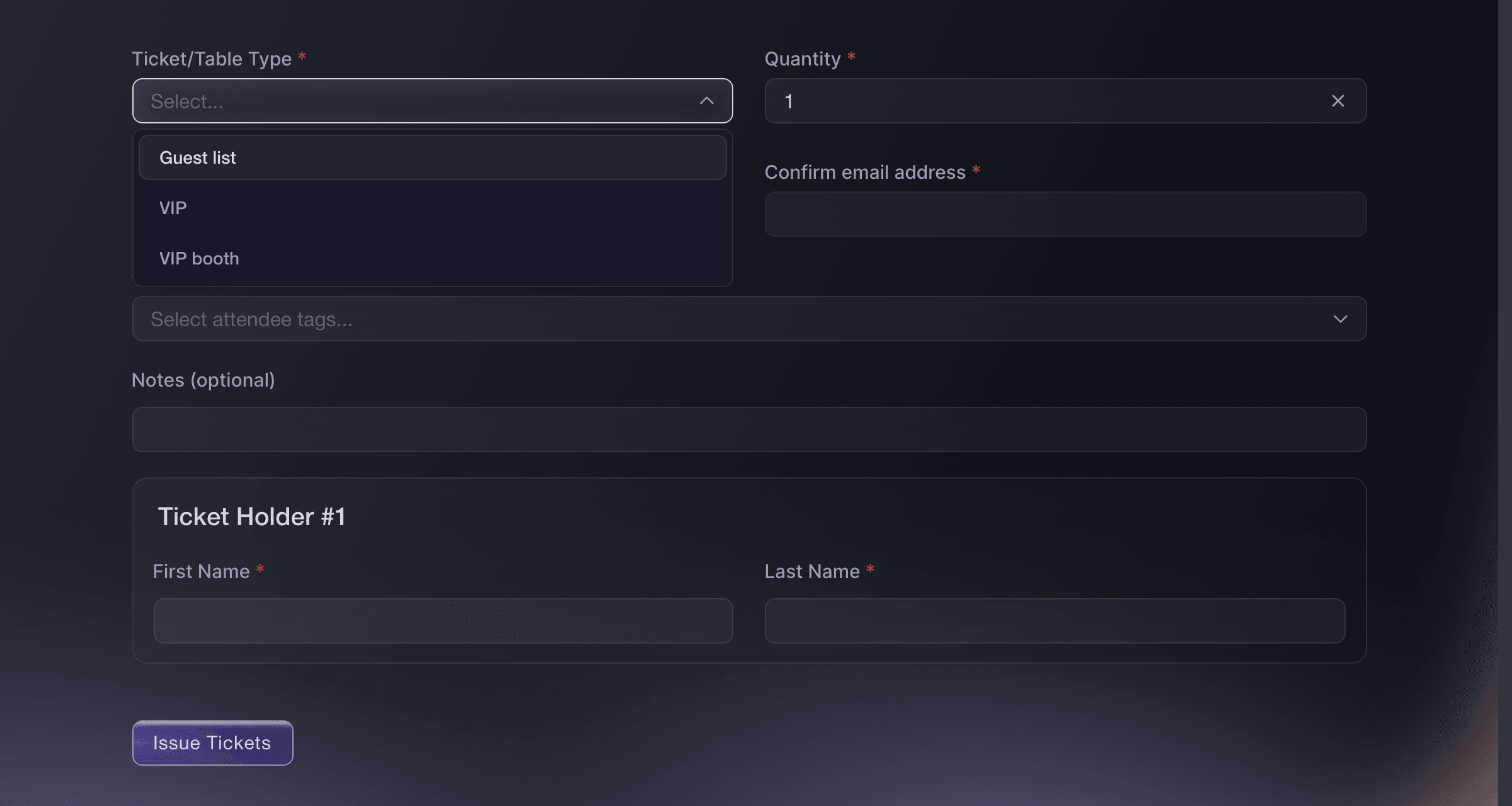
Event, Gæstebilletter, Send gæstebilletter. -
Lad en billet give adgang igen, når indehaveren går ud
Valgfrit: Åbn billettypen under Billetter, og slå Billetter kan scannes flere gange pr. event til under Billetregler. Når indstillingen er slået fra, giver billetten adgang én gang, og en anden scanning afvises, fordi billetten allerede er indtjekket.
Bemærk: Hver regel gælder for én billettype, så et weekendarmbånd kan give indehaveren adgang igen, mens en dagsbillet kun giver adgang én gang.
Indstil regler for billetadgang og gentagne scanninger
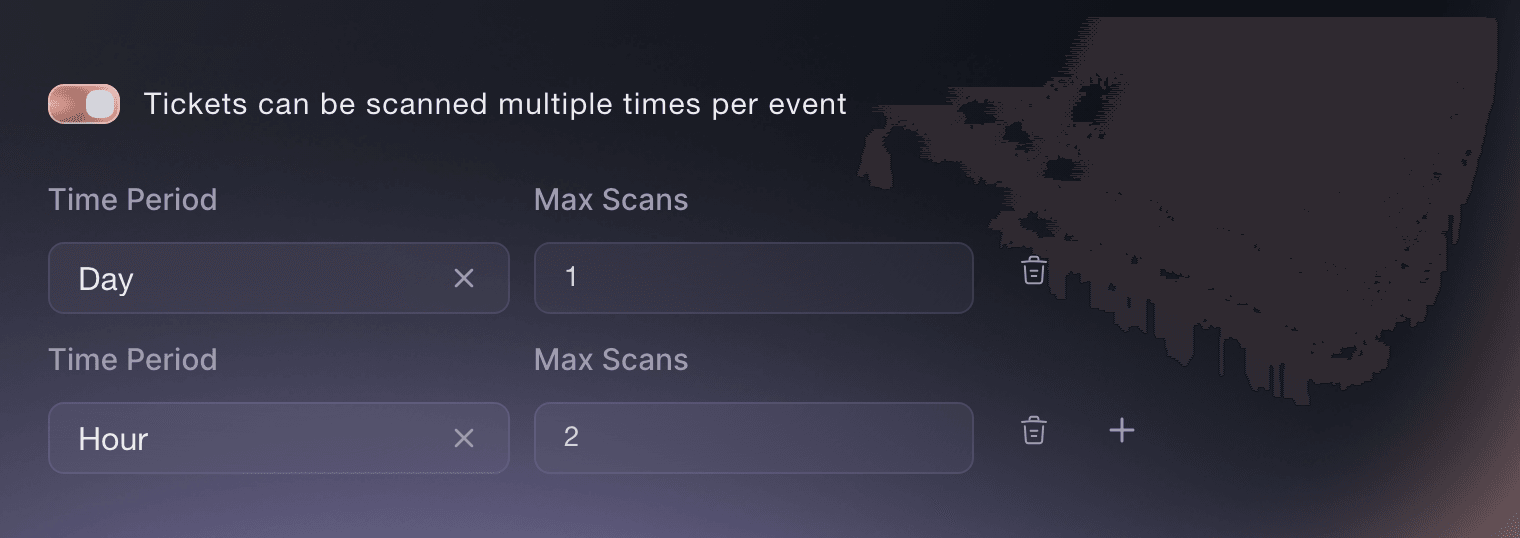
Event, Billetter, billettype, Billetregler. -
Giv en billettype sine egne adgangstidspunkter
Valgfrit: Slå This ticket type has different door times til for en billettype, der giver adgang på et andet tidspunkt end eventet, f.eks. VIP eller gæstelisten, og indtast Tidspunkt for døråbning og Seneste adgangstidspunkt. Scanningsappen giver kun adgang med billetten mellem de to tidspunkter.
Bemærk: En billet, der scannes uden for sine tidspunkter, afvises. En gæsteliste, der lukker ved midnat, afviser derfor sene ankomster ved døren.
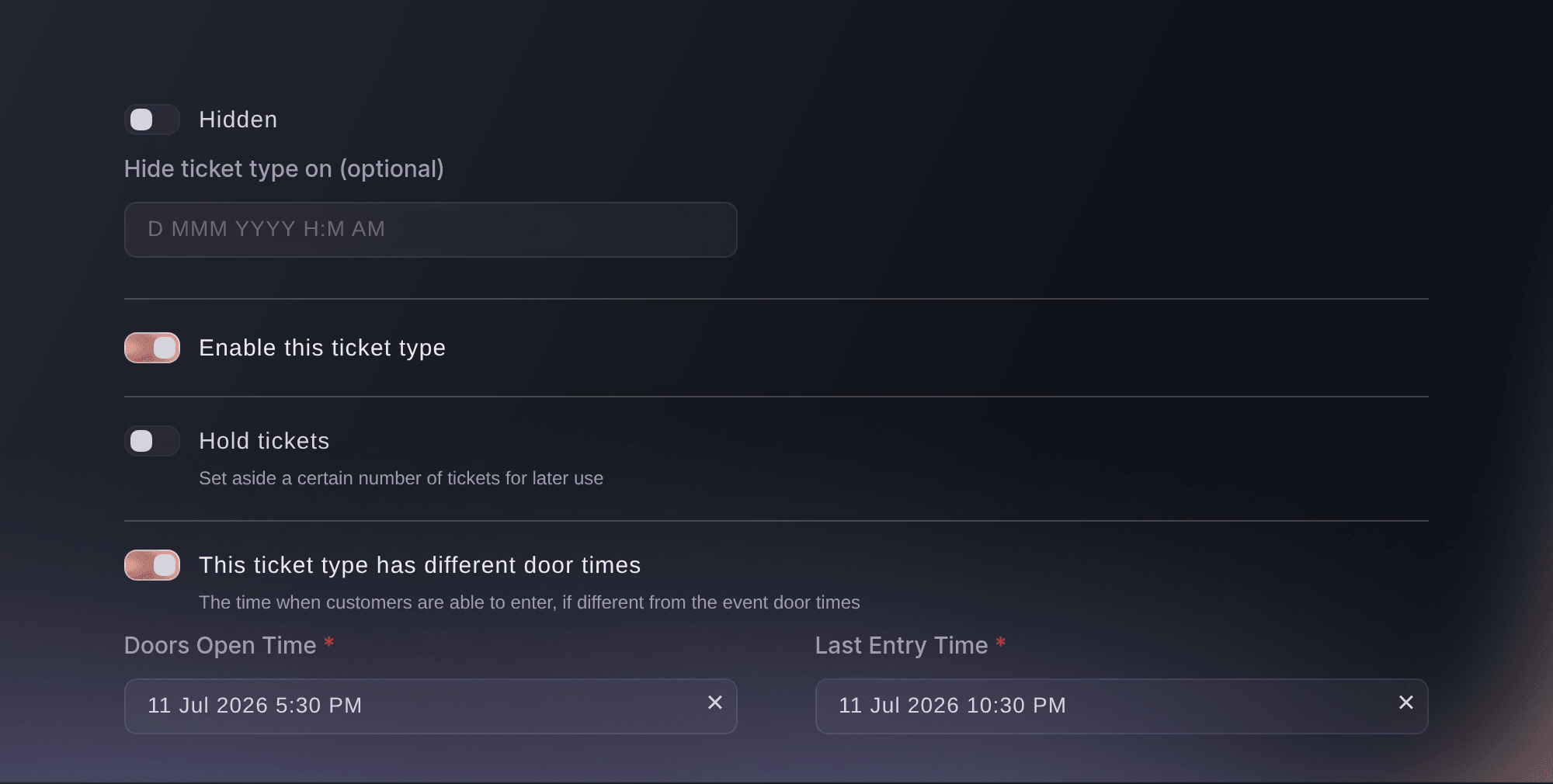
Event, Billetter, Rediger billettype, billettypeindstillinger. -
Knyt hver billettype til sit armbånd
Valgfrit: Åbn Adgangskort, vælg Opret adgangskort for hvert armbånd eller mærke, og vælg de billettyper, der får det. Scanningsappen viser derefter dørteamet, hvilket armbånd hver gæst skal have, når billetten scannes.
Tilknyt armbånd til hver billettype
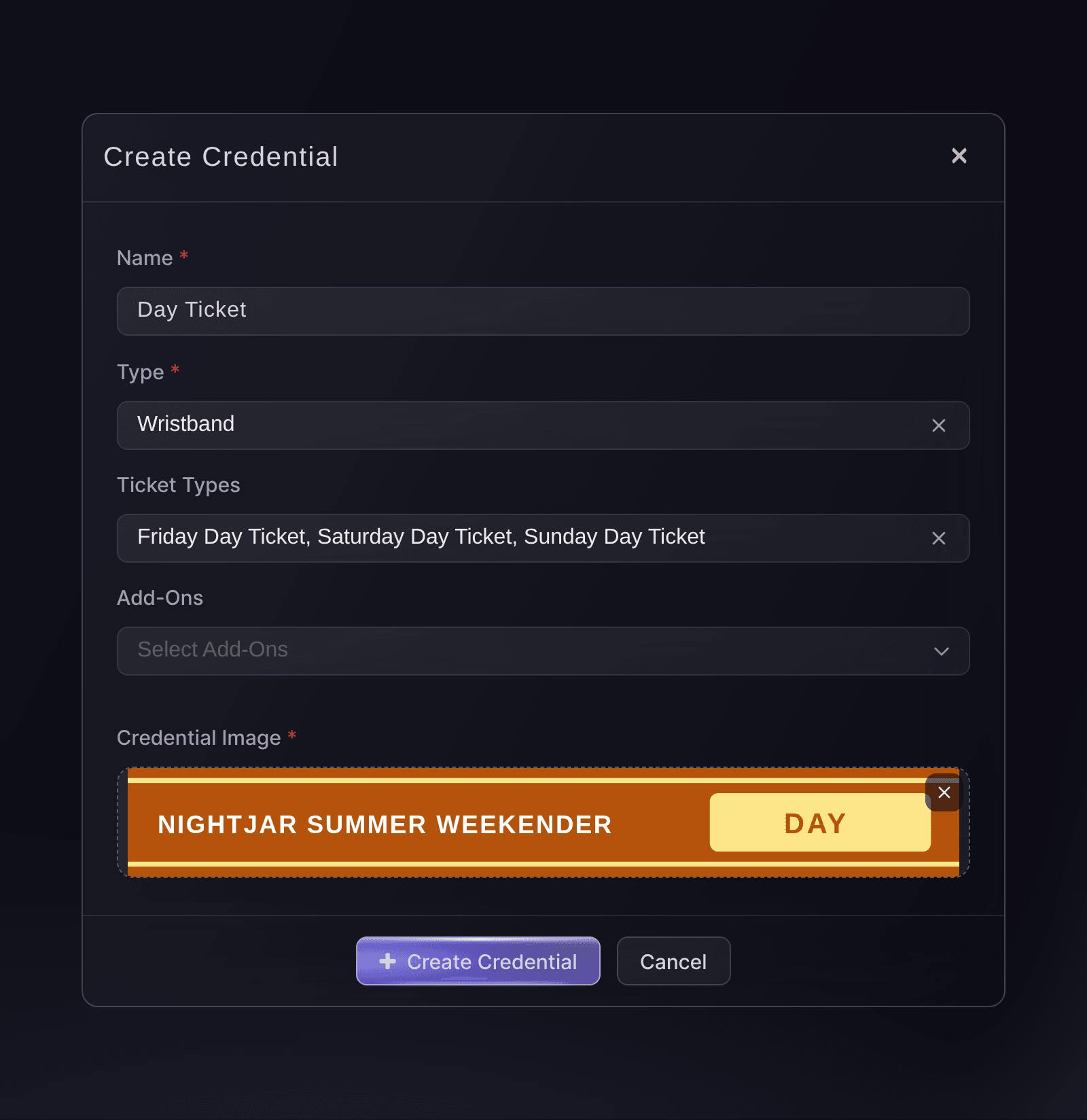
Event, Adgangskort, Opret adgangskort. -
Scan en testbillet på alle telefoner
Send dig selv en gæstebillet på en billettype, der kun giver adgang én gang, og scan den på hver telefon, før dørene åbner. Den første telefon giver adgang, og alle andre telefoner viser, at billetten allerede er indtjekket, med tidspunktet og navnet på den, der scannede den.
Bemærk: En telefon, der ikke viser nogen af resultaterne, er ikke logget ind eller har ingen forbindelse. Løs det, før dørene åbner.
-
Fortryd testscanningen
Åbn Enkeltbilletter under Indtjekning, find din testbillet, og vælg Fortryd scanning af billet. Din indtjekningstælling starter derefter med den første rigtige gæst.
Tip: Vælg også Annuller på testordren under Gæst i Ordrer, så testbilletten ikke længere virker ved døren.
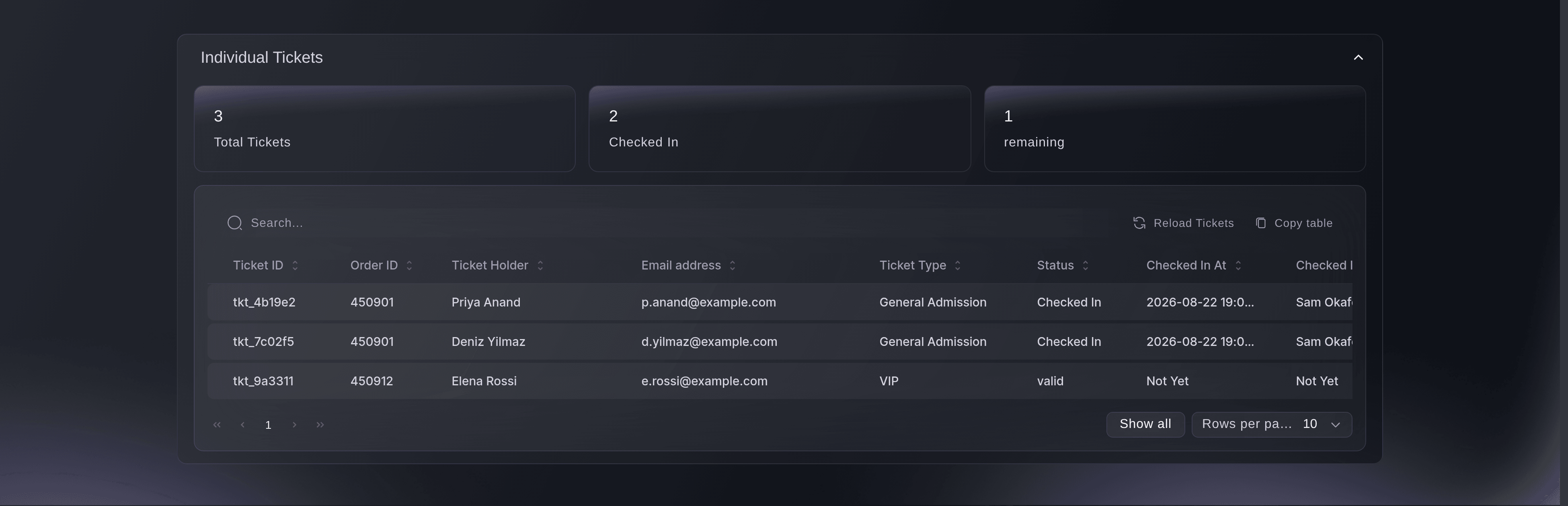
Event, Indtjekning, Enkeltbilletter. -
Følg ankomsterne, når dørene åbner
Åbn Indtjekning, og vælg Pr. time, mens dørteamet scanner. Rapporten viser, hvor mange der kom ind hver time sammenholdt med de solgte billetter, så du kan se, hvornår køen vokser, og hvornår travlheden er ovre.
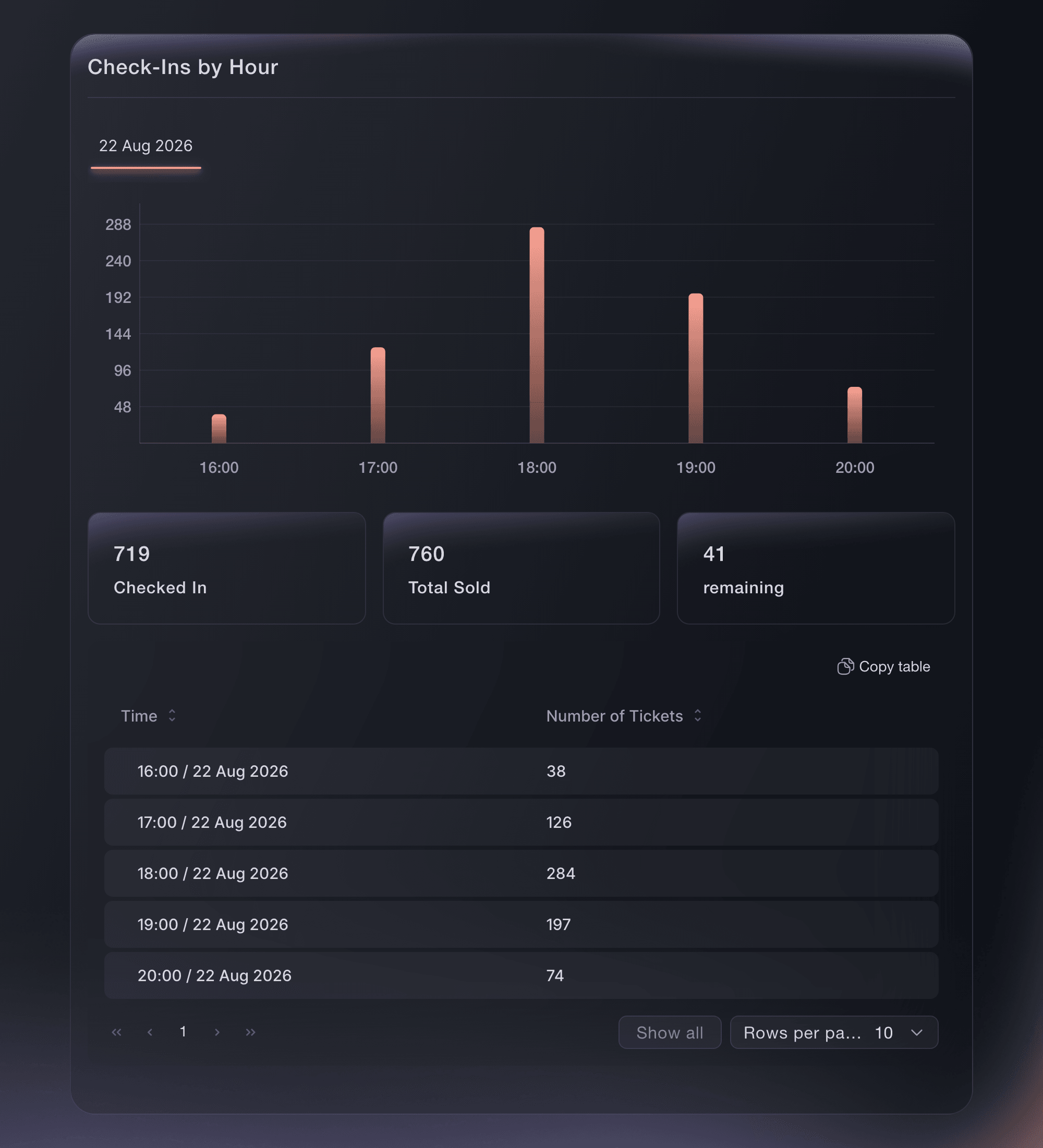
Event, Indtjekning, Pr. time. -
Find en gæst ved indgangen
Søg i Enkeltbilletter efter navn eller e-mailadresse, når en gæst forrest i køen får at vide, at vedkommende allerede er inde. Indtjekket den og Indtjekket af på rækken viser, hvornår billetten blev brugt, og hvem der scannede den.

Prøv disse trin på dit eget event
Opret en gratis konto, byg dit event og følg trinnene ovenfor i dit eget dashboard. Det tager få minutter, og du behøver ikke at booke et salgsopkald.
Ingen oprettelsesgebyrer. Intet obligatorisk månedligt gebyr. Intet kreditkort påkrævet.
Eller få det gjort for dig
Fai kan invitere dit dørteam som Dørpersonale, sende billetter til gæstelisten, angive regler for gentagen scanning, rapportere ankomster og finde én gæsts billet. Hun viser dig hver invitation, billet og ændring og beder dig godkende, før noget sendes eller gemmes. Armbånd, adgangstidspunkter og fortrydelse af en testscanning sættes op i dashboardet.
I dit dashboard, med Fai
Gør døren klar til <EVENT NAME>: invitér <EMAIL ADDRESSES> til eventet som Dørpersonale, send gæstelistebilletter til navnene, jeg indsætter nedenfor, og lad indehavere af <TICKET TYPE NAME> komme ind igen én gang om dagen. Vis mig hver ændring, før du foretager den
Fra din terminal
Installér CLI fra vores CLI-side, log ind med ticketfairy auth login, og vælg det brand, du arbejder på, med ticketfairy brand use <BRAND_ID>. ticketfairy brand list og ticketfairy event list viser de ID'er, som de andre kommandoer bruger.
Brug CLI'en til at læse ankomster, mens dørene er åbne. Invitér dørteamet, send gæstelisten, angiv adgangsregler og armbånd, og test en billet i dashboardet eller med Fai.
Læs, hvor mange der er indtjekket, sammenholdt med de solgte billetter.
ticketfairy checkin status <EVENT_ID>
Læs ankomsterne for hver billettype, f.eks. gæstelisten sammenholdt med almindelig adgang.
ticketfairy checkin status <EVENT_ID> --breakdown ticket-types --output json
Lad Fai gøre det for dig
Fai arbejder inde i dit Ticket Fairy-dashboard. Opret din konto, åbn Fai og indsæt instruktionen ovenfor.
Ingen oprettelsesgebyrer. Intet obligatorisk månedligt gebyr. Intet kreditkort påkrævet.
Tilføj et navn til gæstelisten på aftenen
Send den sene gæst en billet fra Gæstebilletter på samme måde som resten af listen. Billetten kommer med sin egen stregkode, og dørteamet scanner den fra gæstens telefon.
Fai kan sende endnu en gæstebillet, mens du står ved døren. Hun viser dig navnet, billettypen og antallet og beder dig godkende, før hun sender den, fordi en sendt billet ikke kan trækkes tilbage.
I dit dashboard, med Fai
Send en billet til gæstelisten for <EVENT NAME> til <NAME> på <EMAIL ADDRESS>, og vis mig billettypen og antallet, før du sender den
Se, om en gæst er ankommet
Spørg Fai fra din telefon i stedet for at søge i tabellen, så læser hun gæstens billet og tidspunktet, hvor den blev brugt.
Fai læser indtjekningstallene og én gæsts billet. En scanning fortrydes i dashboardet.
I dit dashboard, med Fai
For <EVENT NAME>, hvor mange er indtjekket indtil videre, og er <GUEST NAME> ankommet
Fra din terminal
CLI'en læser indtjekningstallene. Find én gæst i dashboardet eller med Fai.
Læs, hvor mange der er indtjekket, sammenholdt med de solgte billetter.
ticketfairy checkin status <EVENT_ID>
Spørgsmål du måske har
- Skal mit dørpersonale være på brandets team eller eventets team?
- Sæt dit faste dørpersonale på brandets team, så deres login gælder for alle events, brandet afholder. Sæt en person, der kun arbejder ved ét event, på eventets team, så adgangen kun gælder dette event.
- Kan et login til Dørpersonale se mit salg eller min gæsteliste?
- Nej. Dørpersonale åbner scanningsappen og intet i dit dashboard. Derfor er det sikkert at give adgangen til midlertidigt personale ved ét event.
- Kan to telefoner scanne den samme billet?
- På en billet, der kun giver adgang én gang, lukker den første scanning gæsten ind. En senere scanning af den samme billet på enhver telefon afvises, fordi billetten allerede er indtjekket, med tidspunktet og navnet på den, der scannede den.
- Hvordan kommer mine artister og mit crew ind?
- Send hver af dem en gæstebillet på en Crew- eller Artist-billetype, som du holder skjult på din offentlige eventside, og slå gentagen scanning til, så de kan gå ind og ud under indlæsning og showet.
- Hvad ser mit dørteam, når en refunderet billet scannes?
- Appen siger, at billetten er refunderet og ugyldig, og ingen får adgang på den. Det samme gælder en annulleret billet, herunder din annullerede testbillet.
Har du stadig et spørgsmål?
Book en demo, så besvarer vi det i en samtale ud fra din type event. Eller opret din konto og se det selv.
Ingen oprettelsesgebyrer. Intet obligatorisk månedligt gebyr. Intet kreditkort påkrævet.
Relaterede guides
Gør det på dit eget arrangement
Opret din konto, byg dit arrangement, og følg trinnene i dit eget dashboard. Du behøver ikke booke et salgsmøde.