
Fai, din medpilot
Tilføj din ticket-concierge til dit website
Festival-, klub- og venue-teams får mest ud af en concierge på de sider, køberne allerede læser, før de køber. Under fanen Installation får du én linje kode til dit website, kan angive, hvilke websites der må vise chatten, og sende de spørgsmål, den ikke kan besvare, til de rigtige personer på dit team.
Tilføj din concierge til det website, hvor køberne finder dit event, så den besvarer billetspørgsmål og sælger billetter i en chat på dine egne sider og sender spørgsmål videre til de rigtige personer.
Dette er fanen Installation i opgaven med at give billetkøbere en AI-concierge. Gå tilbage til concierge-guiden, når chatten vises på dit website. Giv billetkøbere en AI-concierge
- Til
- Få din concierge på det website, dine billetkøbere bruger
- Tager
- 7 minutter
Før du går i gang
- Du skal have et ejer- eller administratorlogin til brandet for at åbne concierge-builderen.
- Concierge er inkluderet i dit brands abonnement. Hvis du ikke kan finde Concierge under Intelligence, skal du bede din Ticket Fairy-accountmanager om at aktivere det.
- Du skal have oprettet en concierge-widget og gemt den mindst én gang, fordi koden til dit website vises efter den første lagring.
- Du skal kunne ændre koden på dit website eller vide, hvem der gør det for dig.
-
Åbn fanen Installation
Åbn dit brand, vælg Concierge under Intelligence, vælg Rediger på din widget, og vælg derefter fanen Installation.
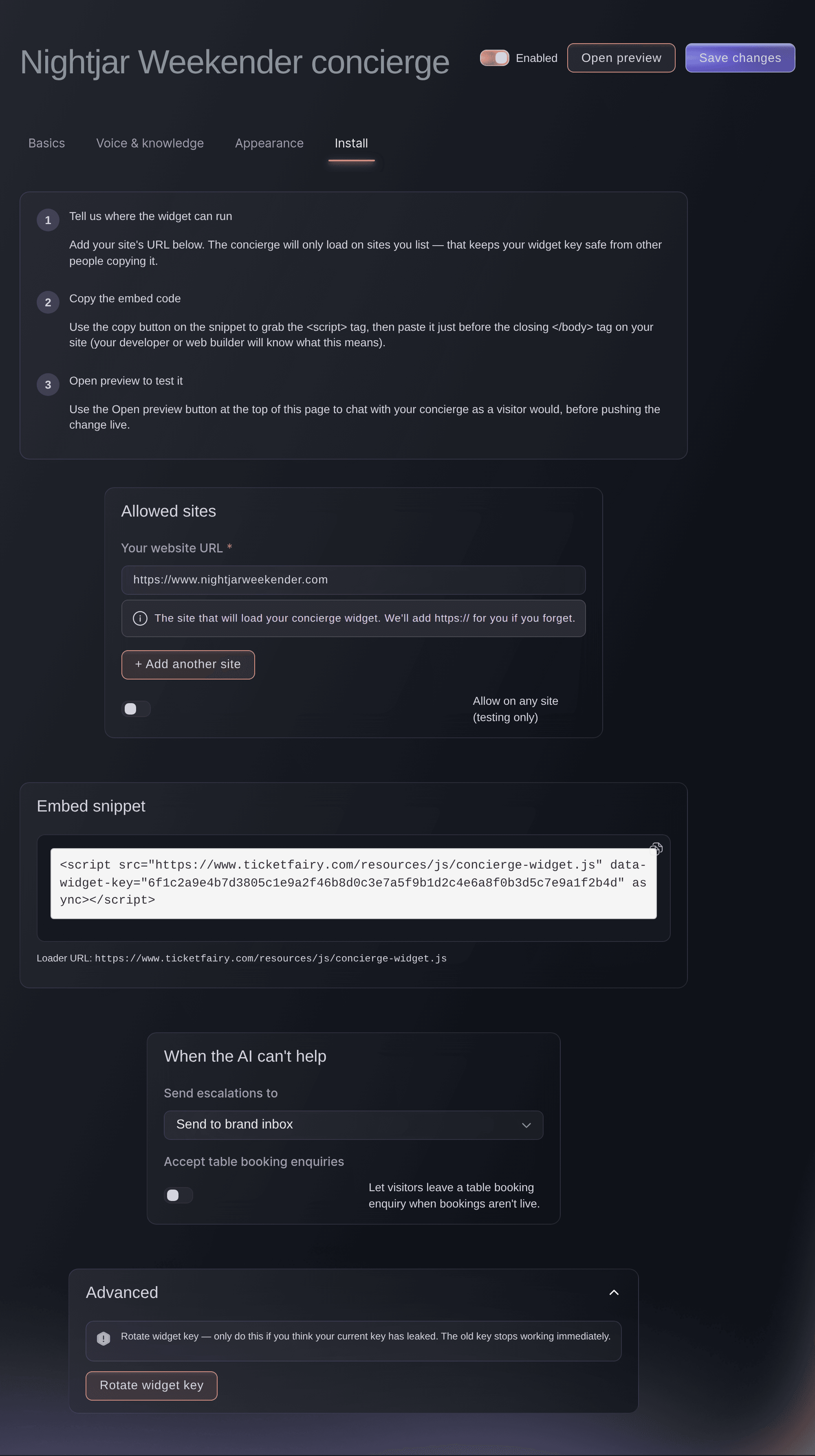
En concierge-widget, fanen Installation. -
Indtast adressen på dit website
Indtast den adresse, køberne åbner, i URL til dit website, f.eks. https://www.yourfestival.com.
Bemærk: Chatten indlæses kun på de websites, du angiver. En adresse med www og den samme adresse uden www tæller som to websites, så tilføj begge, hvis dit website åbner på begge måder.
-
Tilføj dine andre websites
Valgfrit: Vælg + Tilføj endnu et website, og indtast hvert andet website, der skal vise chatten, f.eks. et separat website til ét event.
-
Vælg, hvem der tager de spørgsmål, den ikke kan besvare
Vælg, hvor en købers spørgsmål skal sendes hen, når conciergen sender det videre til en person, under Send videresendelser til.
-
Aktivér forespørgsler om bordbestilling
Valgfrit: Aktivér Modtag forespørgsler om bordbestilling, så købere kan sende en forespørgsel om et bord til et event, hvor der ikke er borde at bestille.
Bemærk: Conciergen spørger om antal personer, en dato og en måde at kontakte køberen på. Forespørgslen sendes til det sted, du valgte til spørgsmål i det forrige trin.
-
Gem widgetten
Vælg Gem ændringer øverst på siden.
-
Kopiér indlejringskoden
Vælg kopiikonet øverst til højre i Indlejringskode. Ikonets etiket ændres til
Snippet copied
, når koden er kopieret til udklipsholderen.Tip: Kopiér kodestykke på listen over widgets kopierer den samme kode uden at åbne widgetten.
-
Indsæt koden på dit website
Indsæt koden lige før det afsluttende body-tag på hver side, hvor køberne skal se chatten, eller send den til den person, der passer dit website.
Bemærk: En website-builder har normalt ét sted til kode, der kører på alle sider. Det viser chatten på dem alle på én gang.
-
Tjek chatten på dit website
Åbn dit website i et nyt browservindue, og vælg chatboblen nederst på siden. Conciergen hilser på dig med din velkomstbesked.
Bemærk: Boblen vises nederst til højre og har teksten Chat with us, medmindre du har ændret den under fanen Udseende.

Prøv disse trin på dit eget event
Opret en gratis konto, byg dit event og følg trinnene ovenfor i dit eget dashboard. Det tager få minutter, og du behøver ikke at booke et salgsopkald.
Ingen oprettelsesgebyrer. Intet obligatorisk månedligt gebyr. Intet kreditkort påkrævet.
Eller få det gjort for dig
Fai kan åbne dine concierge-widgets, så du kan kopiere koden. Vælg i dashboardet, hvilke websites chatten skal indlæses på, og hvor videresendelser skal sendes hen. Tilføj derefter koden på dit eget website.
I dit dashboard, med Fai
Åbn concierge-widgets for <BRAND NAME>, så jeg kan kopiere koden til vores website
Lad Fai gøre det for dig
Fai arbejder inde i dit Ticket Fairy-dashboard. Opret din konto, åbn Fai og indsæt instruktionen ovenfor.
Ingen oprettelsesgebyrer. Intet obligatorisk månedligt gebyr. Intet kreditkort påkrævet.
Skift koden efter et nøglelæk
-
Vælg Udskift widgetnøgle
På fanen Installation skal du vælge Udskift widgetnøgle under Avanceret.
Bemærk: En ny nøgle er beregnet til en kode, som du tror, et andet website har kopieret. Den gamle kode holder straks op med at virke.
-
Bekræft den nye nøgle
Vælg Ja, udskift nøglen.
Advarsel: Chatten holder op med at virke på alle websites, der stadig har den gamle kode, indtil du erstatter den.
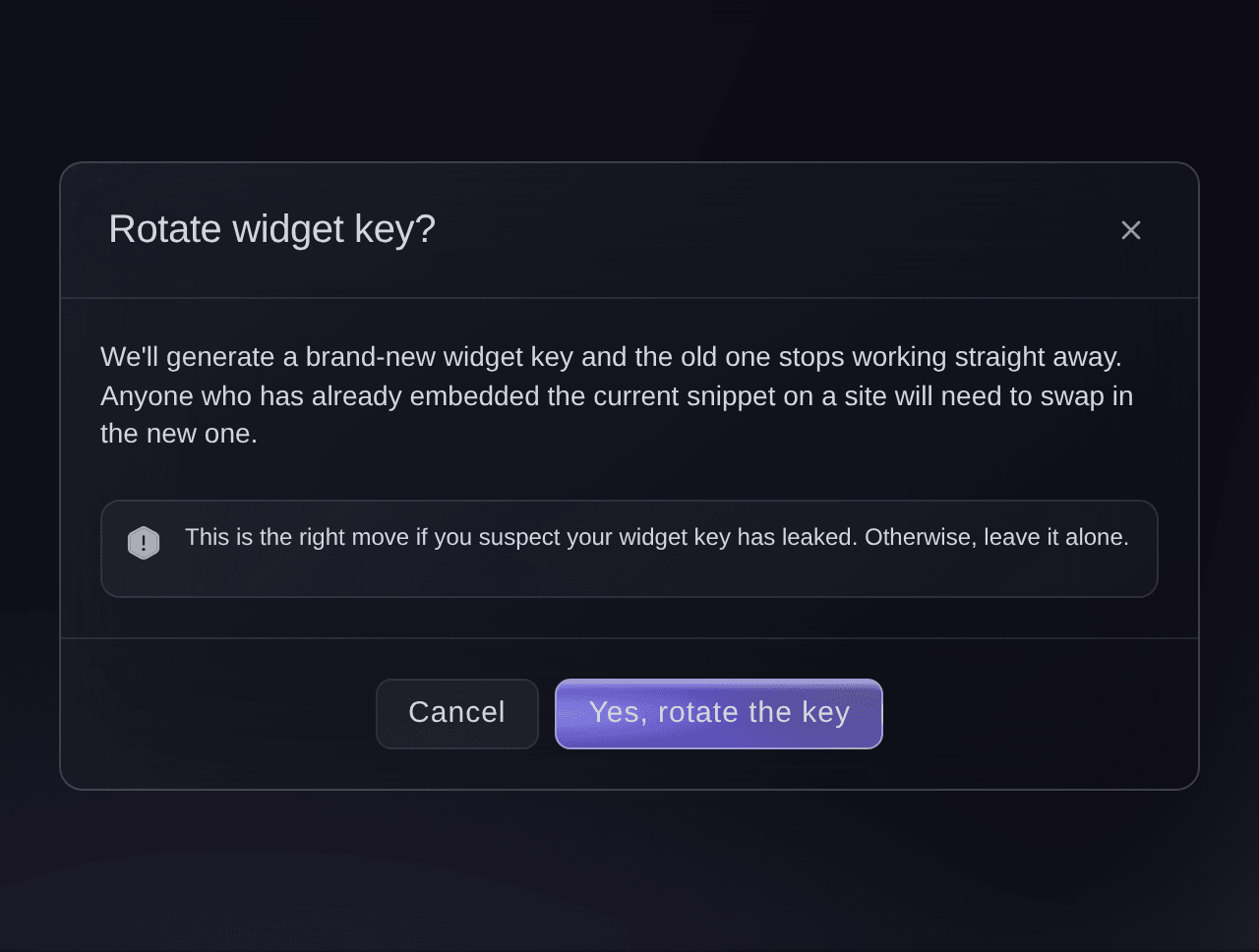
Udskift widgetnøgle, bekræftelse. -
Erstat koden på dine websites
Kopiér den nye Indlejringskode, og indsæt den i stedet for den gamle på hver side, der viser chatten.
Fai kan åbne dine concierge-widgets for dig. Du skal udskifte nøglen i dashboardet og erstatte koden på dit eget website.
I dit dashboard, med Fai
Åbn concierge-widgets for <BRAND NAME>
Spørgsmål du måske har
- Kan købere købe billetter uden at forlade chatten?
- Ja. Når en køber vælger en billet og siger, at de vil have den, lægger conciergen den i kurven og åbner checkout på din side, hvor køberen betaler som på din eventside.
- Hvilken valuta viser conciergen priserne i?
- Den samme valuta, som din eventside viser for køberen. Hvis dit event sælger i mere end én valuta, kan køberen bede om priser i en hvilken som helst af dem, og det checkout, chatten åbner, beholder den pågældende valuta.
- Hvorfor vises chatten ikke på mit website?
- Tjek, at adressen i URL til dit website matcher den i din browser, inklusive www, at koden findes på siden, og at kontakten ved siden af widgettens navn viser Aktiveret. En deaktiveret widget svarer ikke på noget website.
- Kan jeg prøve conciergen på et testwebsite først?
- Ja. Tilføj testwebsitets nøjagtige adresse med + Tilføj endnu et website, og fjern den, når du går live.
- Kan jeg bruge den samme concierge på mere end ét website?
- Ja. Angiv hvert website under Tilladte websites, og indsæt den samme kode på hvert af dem. Giv et event med sit eget website sin egen widget, hvis svarene er forskellige.
- Hvad ser en køber, når conciergen sender dem videre til en person?
- Chatten fortæller køberen, at forespørgslen er registreret. Conciergen lover aldrig en svartid, så besvar e-mailen hurtigt, og kontakt køberen via de kontaktoplysninger, de har angivet.
Har du stadig et spørgsmål?
Book en demo, så besvarer vi det i en samtale ud fra din type event. Eller opret din konto og se det selv.
Ingen oprettelsesgebyrer. Intet obligatorisk månedligt gebyr. Intet kreditkort påkrævet.
Relaterede guides
Gør det på dit eget arrangement
Opret din konto, byg dit arrangement, og følg trinnene i dit eget dashboard. Du behøver ikke booke et salgsmøde.