
Promotions et réductions
Proposer des remises de groupe sur les billets de votre événement
Les équipes de festivals, de clubs et de conférences utilisent les remises de groupe pour transformer un acheteur en réservation de groupe : quatre amis, une équipe de travail ou un groupe en autocar paient moins cher par billet lorsqu’ils achètent ensemble. Le paiement applique automatiquement la remise dès que le panier contient suffisamment de billets. Personne n’a besoin de trouver ou de saisir un code.
Accordez automatiquement un tarif réduit lorsque le panier atteint la taille de groupe choisie, avec une remise plus importante pour les grands groupes et sans code à saisir.
A group discount is a promotion with a group size set, made on the same Promotions page as your promo codes. The promo code guide covers the limits, links and reports every promotion shares. Create promo codes for your event
- Pour
- Récompenser les acheteurs qui réservent leurs billets en groupe
- Durée
- 6 minutes
Avant de commencer
- Vous êtes propriétaire ou administrateur de l’événement, ce qui vous permet d’ouvrir Promotions.
- Les types de billets auxquels s’applique le tarif de groupe sont déjà configurés pour l’événement.
-
Open Promotions and select Create promotion
Ouvrez votre événement, sélectionnez Marketing, puis Promotions, et sélectionnez Créer une promotion.
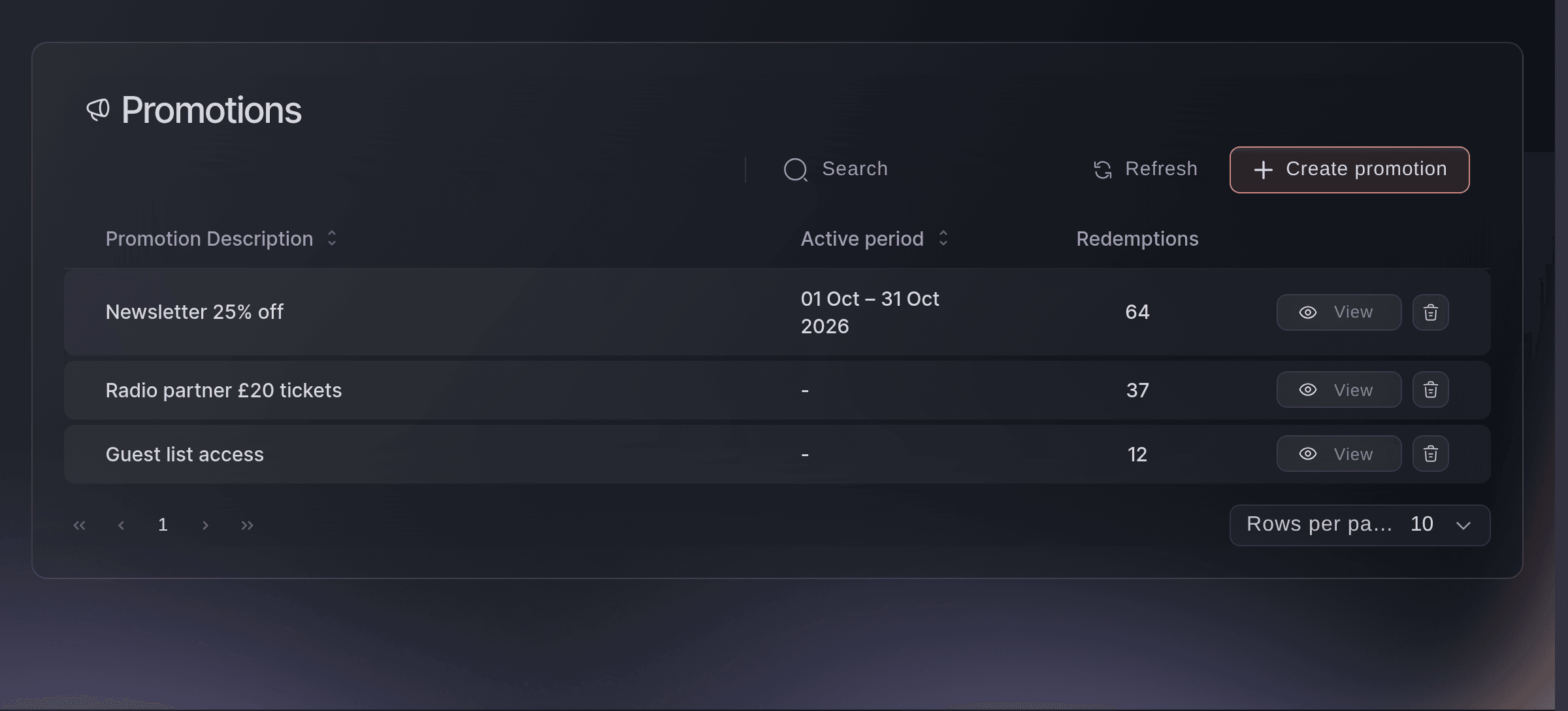
Marketing, Promotions. -
Nommez la remise de groupe
Sous Description, saisissez un nom que votre équipe reconnaîtra, par exemple « Groupes de 4 : 10 % de remise ». Ce nom vous est destiné et n’est jamais communiqué aux acheteurs.
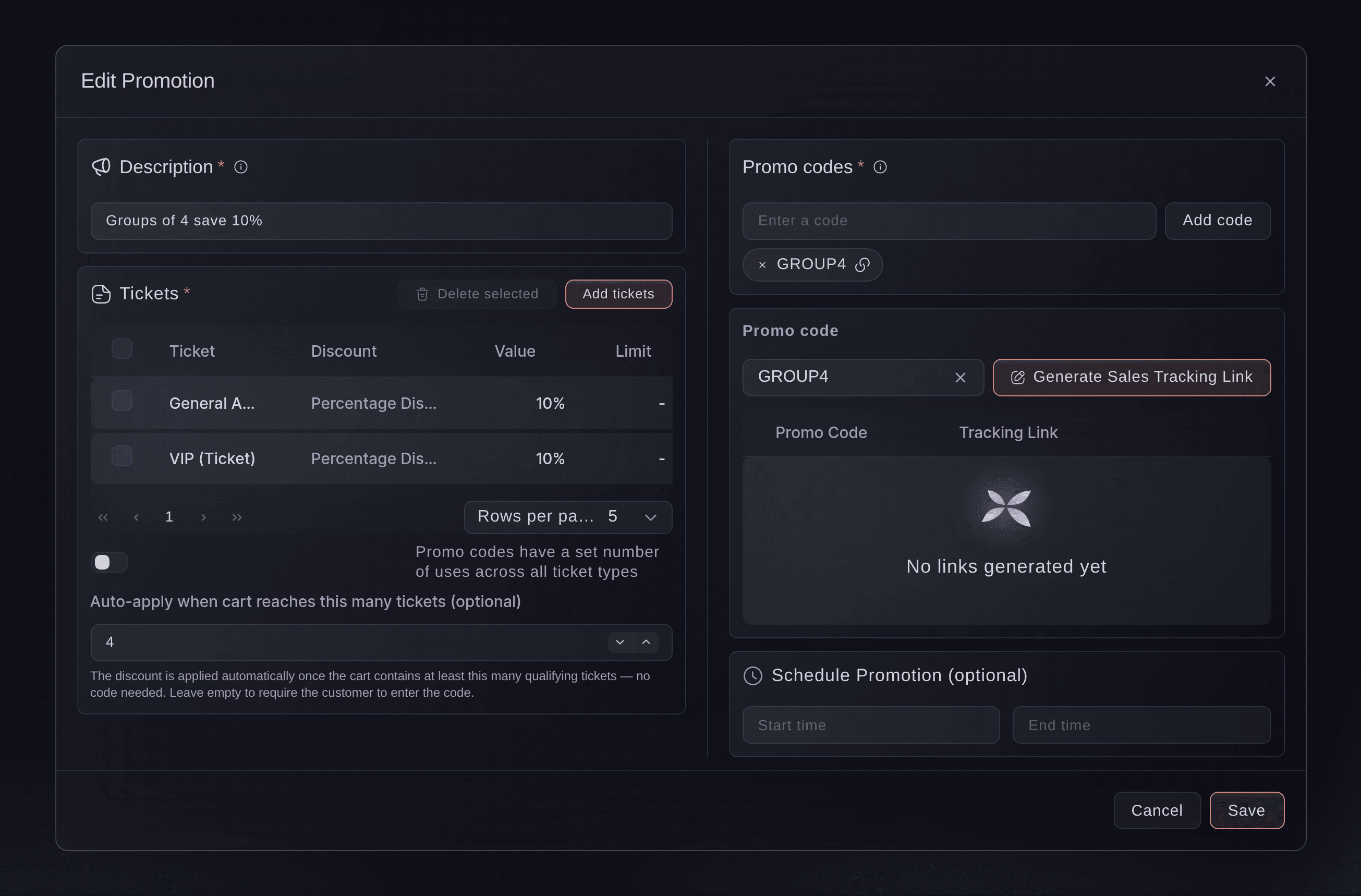
Marketing, Promotions, Edit Promotion. -
Ajoutez un code
Sous Codes promo, saisissez un code tel que GROUP4 et sélectionnez Ajouter un code. Chaque promotion en a besoin, et vos chiffres de vente indiquent la remise de groupe sous ce code.
Remarque: Ne communiquez jamais ce code. Les acheteurs obtiennent la remise en atteignant la taille de groupe, et non en le saisissant.
-
Ajoutez les billets et choisissez la remise
Sélectionnez Ajouter des billets, cochez les types de billets auxquels s’applique le tarif de groupe, choisissez Remise en pourcentage sous Ajustement de prix et saisissez le montant, puis sélectionnez Enregistrer.
Remarque: Remise fixe soustrait le même montant de chaque billet. Prix fixe définit la valeur faciale de chaque billet sur le montant saisi. Saisissez donc le prix d’un billet, et non le total du groupe.
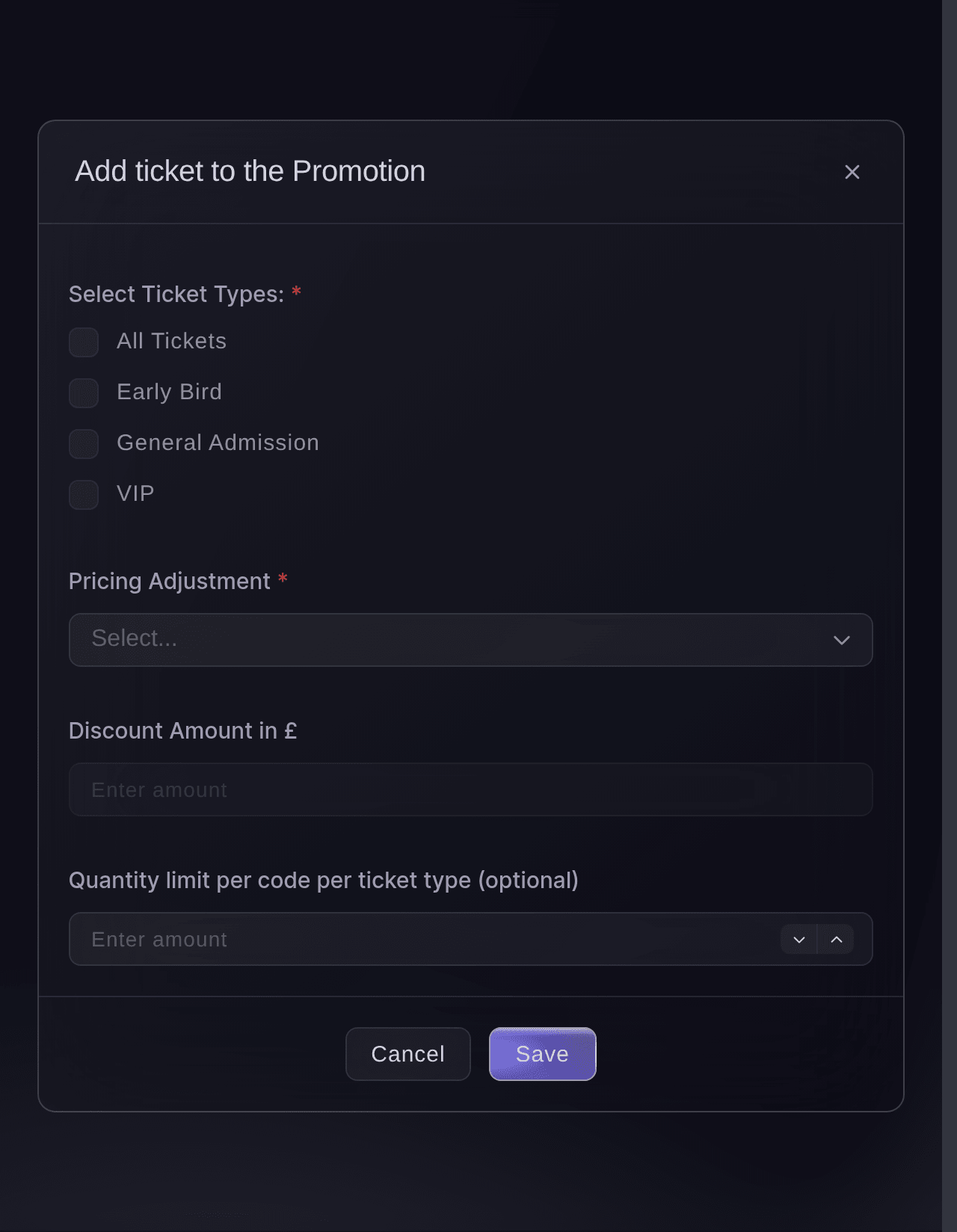
Marketing, Promotions, Add tickets. -
Saisissez la taille du groupe
Dans Application automatique lorsque le panier atteint ce nombre de billets (optionnel), saisissez le nombre de billets qu’un groupe doit acheter, par exemple 4. Le paiement applique alors la remise sans code dès que le panier contient ce nombre de billets.
Remarque: Chaque billet du panier compte, quel que soit son type, et la remise s’applique aux types de billets que vous avez ajoutés. Les types de tables ne peuvent pas bénéficier d’une remise de groupe. Le champ n’est donc pas disponible pour une promotion qui couvre uniquement des tables.
-
Select Create
Sélectionnez Créer. La remise de groupe apparaît dans la liste, activée et prête pour le prochain panier qui atteint ce nombre.
-
Ajoutez une remise plus importante pour les grands groupes
Facultatif : créez une deuxième promotion de la même manière, avec une taille de groupe et une remise plus importantes, par exemple 20 % de remise pour 8 billets. La liste affiche alors les deux promotions. Un panier qui atteint les deux tailles bénéficie de la remise correspondant à la taille de groupe la plus importante.
Remarque: Les remises de groupe ne se cumulent jamais. Chaque panier n’en reçoit qu’une.
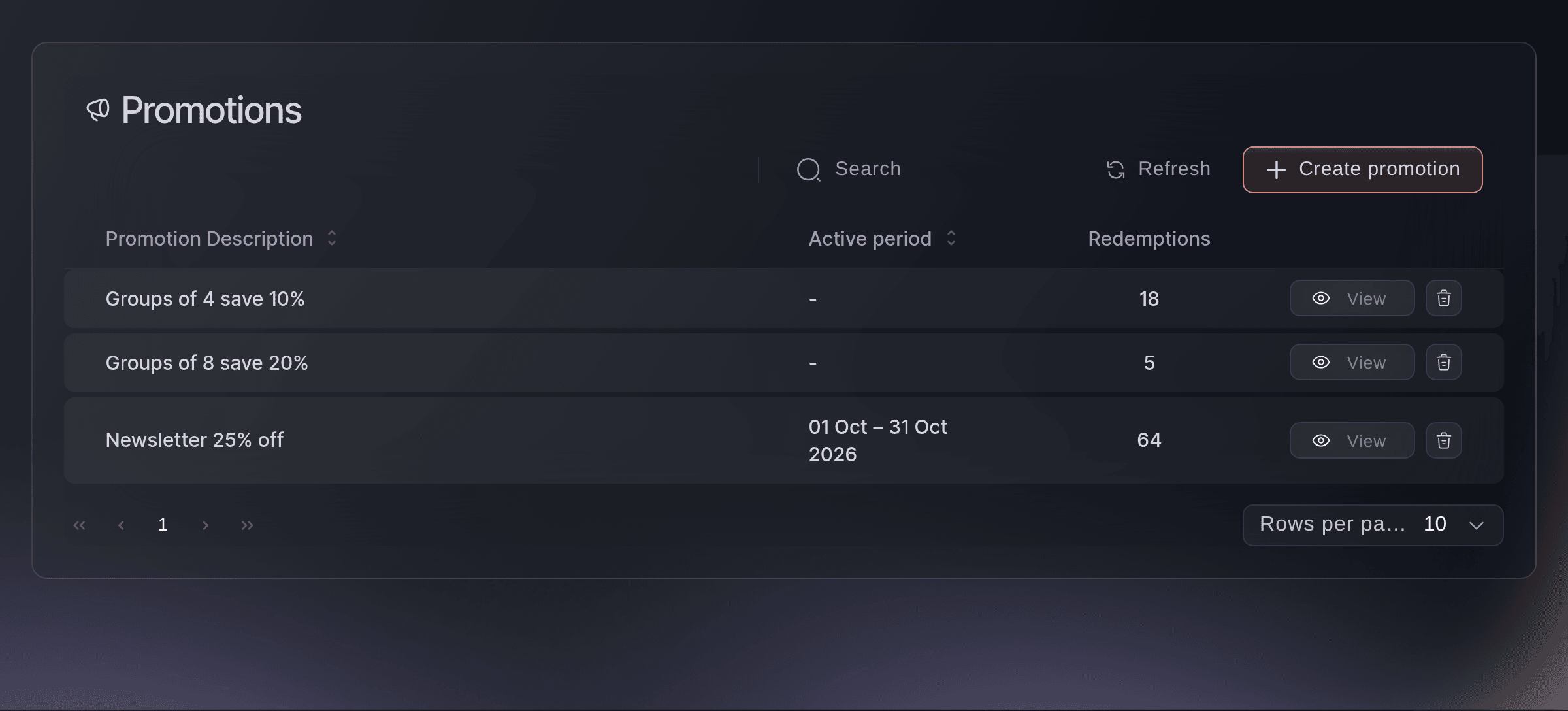
Marketing, Promotions, avec deux tailles de groupe. -
Vérifiez la remise comme un acheteur
Ouvrez la page de votre événement dans une fenêtre de navigation privée, ajoutez au panier le nombre de billets du groupe, puis accédez au paiement. Le prix réduit apparaît dans le total sans qu’aucun code ne soit saisi.
Remarque: Retirez des billets jusqu’à ce que le panier soit inférieur à la taille du groupe. La remise est alors supprimée.

Essayez ces étapes sur votre propre événement
Créez un compte gratuit, montez votre événement et suivez les étapes ci-dessus dans votre propre tableau de bord. Cela prend quelques minutes et vous n'avez pas besoin de réserver un appel commercial.
Pas de frais d'installation. Pas d'abonnement mensuel obligatoire. Pas de carte bancaire requise.
Ou faites-le faire pour vous
Fai, l’assistante intégrée à votre tableau de bord, peut créer une remise de groupe avec son code, sa remise, ses types de billets et sa taille de groupe, ainsi qu’une deuxième remise pour les groupes plus importants. Elle vous montre la promotion avant de la créer et vous demande de l’approuver. Utilisez la CLI pour lister les promotions d’un événement. Créez et modifiez les remises de groupe dans le tableau de bord ou avec Fai.
Dans votre tableau de bord, avec Fai
Trouve mon événement par son nom et crée une remise de groupe appelée <NAME> avec le code <CODE> : <PERCENTAGE OR AMOUNT> de remise sur <TICKET TYPES> dès que le panier contient <NUMBER> billets. Montre-moi les billets, les prix réduits et la taille du groupe, puis demande-moi de l’approuver avant de la créer.
Depuis votre terminal
Installez la CLI depuis notre page CLI, connectez-vous avec ticketfairy auth login, puis choisissez la marque sur laquelle vous travaillez avec ticketfairy brand use <BRAND_ID>. ticketfairy brand list et ticketfairy event list affichent les identifiants utilisés par les autres commandes.
Utilisez la CLI pour lister les promotions d’un événement avec leurs codes. Créez et modifiez les remises de groupe dans le tableau de bord ou avec Fai.
Lister les promotions de l’événement avec leurs codes.
ticketfairy promotion list <EVENT_ID>
Laissez Fai le faire pour vous
Fai travaille dans votre tableau de bord Ticket Fairy. Créez votre compte, ouvrez Fai et collez la consigne ci-dessus.
Pas de frais d'installation. Pas d'abonnement mensuel obligatoire. Pas de carte bancaire requise.
Modifiez la taille du groupe ou la remise
Sélectionnez la remise de groupe dans la liste, modifiez le nombre dans Application automatique lorsque le panier atteint ce nombre de billets (optionnel) ou la remise appliquée à ses billets, puis sélectionnez Enregistrer. Les commandes déjà passées conservent le prix payé.
Fai peut modifier la taille du groupe, la remise ou les types de billets d’une remise de groupe après vous avoir montré la modification. Effectuez la modification dans le tableau de bord ou avec Fai.
Dans votre tableau de bord, avec Fai
Sur <EVENT NAME>, ouvre la remise de groupe <NAME>, montre-moi sa taille de groupe, ses billets et sa remise, puis modifie <THE CHANGE> et demande-moi de l’approuver avant de l’enregistrer.
Arrêtez de proposer une remise de groupe
Dans la liste, sélectionnez le bouton de suppression de la remise de groupe, vérifiez la promotion indiquée dans la confirmation, puis sélectionnez Supprimer. Les paniers ne bénéficient plus de la remise. Les commandes qu’elle a générées conservent leur prix et restent dans vos rapports.
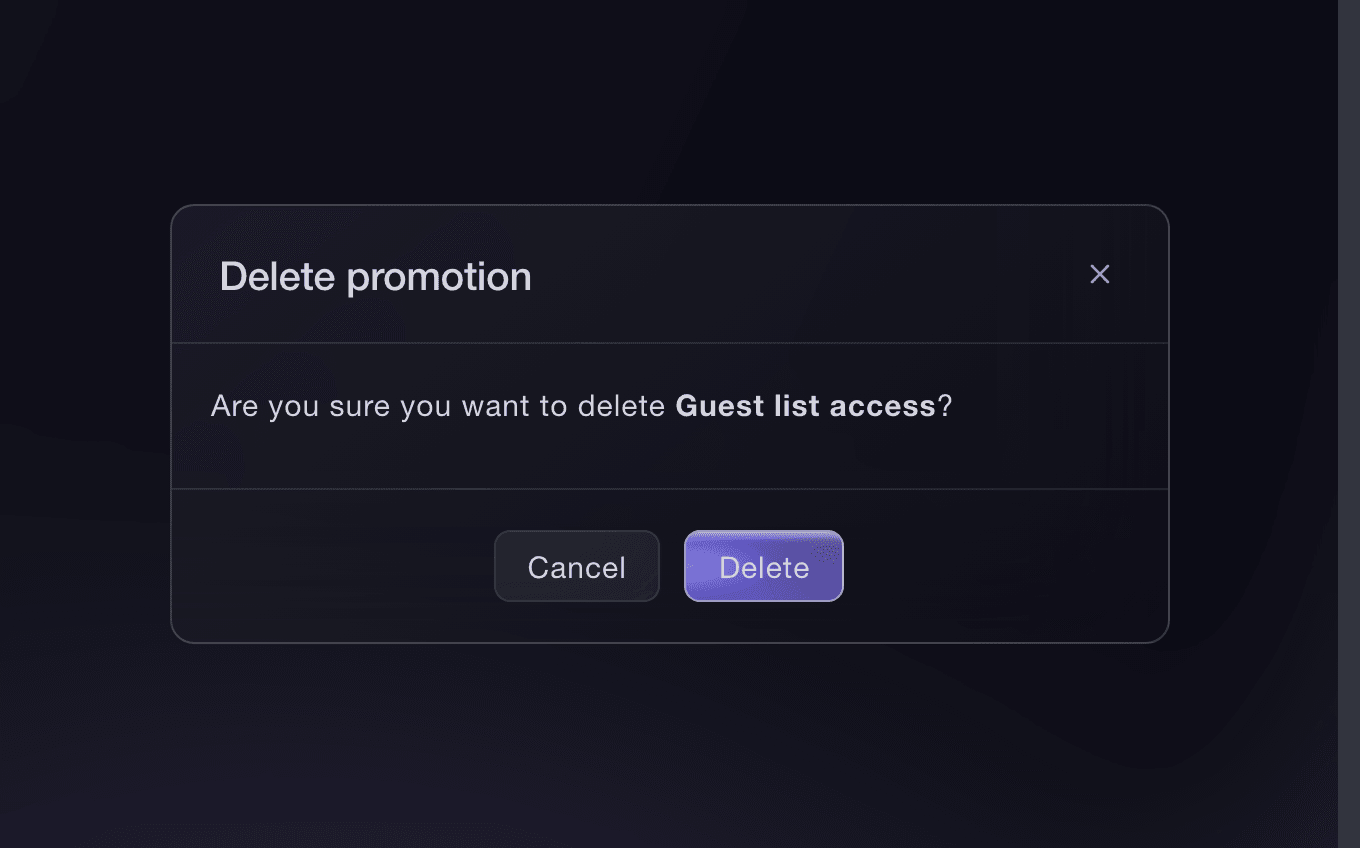
Fai peut désactiver ou réactiver une remise de groupe après vous avoir montré ce qu’elle couvre. La CLI désactive une promotion à partir de son identifiant. Réactivez-la dans le tableau de bord ou avec Fai.
Dans votre tableau de bord, avec Fai
Montre-moi la remise de groupe <NAME> de <EVENT NAME> avec sa taille de groupe et ses billets, puis demande-moi confirmation avant de la désactiver.
Depuis votre terminal
Récupérez l’identifiant de la promotion dans la liste affichée par la commande de liste des promotions. La commande désactive la promotion, mais ne la réactive pas.
Désactiver une remise de groupe.
ticketfairy promotion delete <EVENT_ID> <PROMOTION_ID> --force
Questions que vous pourriez avoir
- Que se passe-t-il si un acheteur saisit le code du groupe ?
- Le paiement le refuse avec
This promo code is applied automatically when your ticket quantity qualifies.
La remise s’applique automatiquement dès que le panier atteint la taille du groupe. - Un acheteur peut-il utiliser un code promo et la remise de groupe en même temps ?
- Non. Un panier ne peut contenir qu’un seul code à la fois. Si un acheteur saisit son propre code promo, la remise de ce code s’applique et la remise de groupe reste désactivée.
- Une remise de groupe fonctionne-t-elle pour un événement avec plan de salle ?
- Oui. Le paiement compte les places du panier et applique la remise dès qu’elles atteignent la taille du groupe.
- Puis-je proposer une remise de groupe pendant une durée limitée ?
- Oui. Choisissez une Heure de début et une Heure de fin sous Planifier la promotion (optionnel) de la promotion. Si vous proposez plusieurs tailles de groupe, indiquez les mêmes dates pour chacune.
- Où puis-je voir combien de groupes ont bénéficié de la remise ?
- La colonne Utilisations de la liste des promotions compte les commandes payées générées par chaque remise de groupe. Pour voir les billets et le chiffre d’affaires correspondants, ouvrez Performance et sélectionnez Ventes par Code Promo. La remise y figure sous son code.
- Que se passe-t-il si je supprime la taille du groupe plus tard ?
- La promotion devient un code promo ordinaire. Le paiement cesse de l’appliquer automatiquement, et tout acheteur qui saisit son code bénéficie de la remise.
Vous avez encore une question ?
Réservez une démo et nous y répondrons lors d'un appel, pour votre type d'événement. Ou créez votre compte et voyez par vous-même.
Pas de frais d'installation. Pas d'abonnement mensuel obligatoire. Pas de carte bancaire requise.
Guides associés
Faites-le sur votre propre événement
Créez votre compte, montez votre événement et suivez les étapes dans votre propre tableau de bord. Vous n’avez pas besoin de réserver un appel commercial.