1. Fonctionnalités
  2. Paiement
  3. Questions au paiement

Obtenez toutes les réponses dont votre équipe a besoin avant le jour J

Votre traiteur a besoin des choix de repas, votre équipe accessibilité a besoin des demandes, votre sponsor veut savoir quelles entreprises viennent et votre licence interdit l’entrée aux moins de 18 ans. Avec Ticket Fairy, vous ajoutez vos propres questions au paiement et choisissez les informations que chaque acheteur doit saisir, du numéro de téléphone à la date de naissance. Le paiement refuse les acheteurs trop jeunes avant qu’ils paient, chaque acheteur accepte votre politique de remboursement et votre règlement intérieur, et chaque billet porte vos indications d’accès et vos horaires d’entrée jusqu’au lieu.

  • Toutes les réponses recueillies avant que les acheteurs paient
  • Les acheteurs trop jeunes refusés au paiement
  • Vos conditions acceptées et vos indications sur chaque billet
Fenêtre Créer un champ personnalisé de Ticket Fairy avec l’élément auquel appartient la réponse, le type de question, le libellé et les interrupteurs d’affichage

Posez les questions dont votre événement dépend

Demandez un choix de repas, une demande d’accessibilité, un nom d’entreprise, une taille de t-shirt ou tout autre élément autour duquel votre équipe s’organise. Les acheteurs saisissent leur propre réponse dans une zone de texte courte ou longue, indiquent un numéro de téléphone, ou choisissent dans une liste fixe avec une option présélectionnée. Demandez le téléversement d’une image quand vous avez besoin d’une photo avec la commande, comme une photo pour un pass, et placez les questions dans l’ordre où les acheteurs doivent les lire.

Rendez une réponse obligatoire quand votre équipe à l’entrée ou de traitement des commandes ne peut pas s’en passer, et l’acheteur ne peut pas finaliser le paiement sans la donner. Laissez le reste facultatif, pour que le paiement reste rapide pour les acheteurs qui n’ont rien à ajouter.

  • Réponses texte: une ligne courte ou une note plus longue
  • Choix: un ou plusieurs choix dans votre propre liste
  • Téléversement d’image: une image avec la commande
  • Obligatoire: le paiement attend d’avoir la réponse

Paramètres de l’événement Ticket Fairy avec des questions personnalisées au paiement regroupées sous la commande et sous chaque billet

Recueillez une réponse par commande, par détenteur de billet ou par supplément

Choisissez Commande quand l’acheteur donne une seule réponse pour tout l’achat, comme le nom de son entreprise. Choisissez Billet quand chaque invité peut répondre différemment, comme un choix de repas pour chaque place à une table de gala. Choisissez Supplément quand la réponse concerne un élément ajouté par l’acheteur, comme la taille d’un t-shirt de festival. Chaque réponse reste rattachée à la commande, au billet ou au supplément auquel elle appartient.

Choisissez où chaque réponse apparaît : sur le billet de l’acheteur dans Mes billets, sur le billet PDF et sur l’écran de scan de l’app d’entrée. Votre équipe à l’entrée voit alors une demande d’accessibilité ou un choix de repas dès que le billet d’un invité est scanné, sans liste séparée à consulter. À l’accueil d’une conférence, la réponse à une question sur l’entreprise ou le poste s’imprime sur le badge nominatif de chaque participant.

  • Par commande: une seule réponse pour tout l’achat
  • Par détenteur de billet: une réponse de chaque invité
  • Sur l’écran de scan: sous les yeux de votre équipe à l’entrée

Obtenez de chaque acheteur les informations dont vous avez besoin

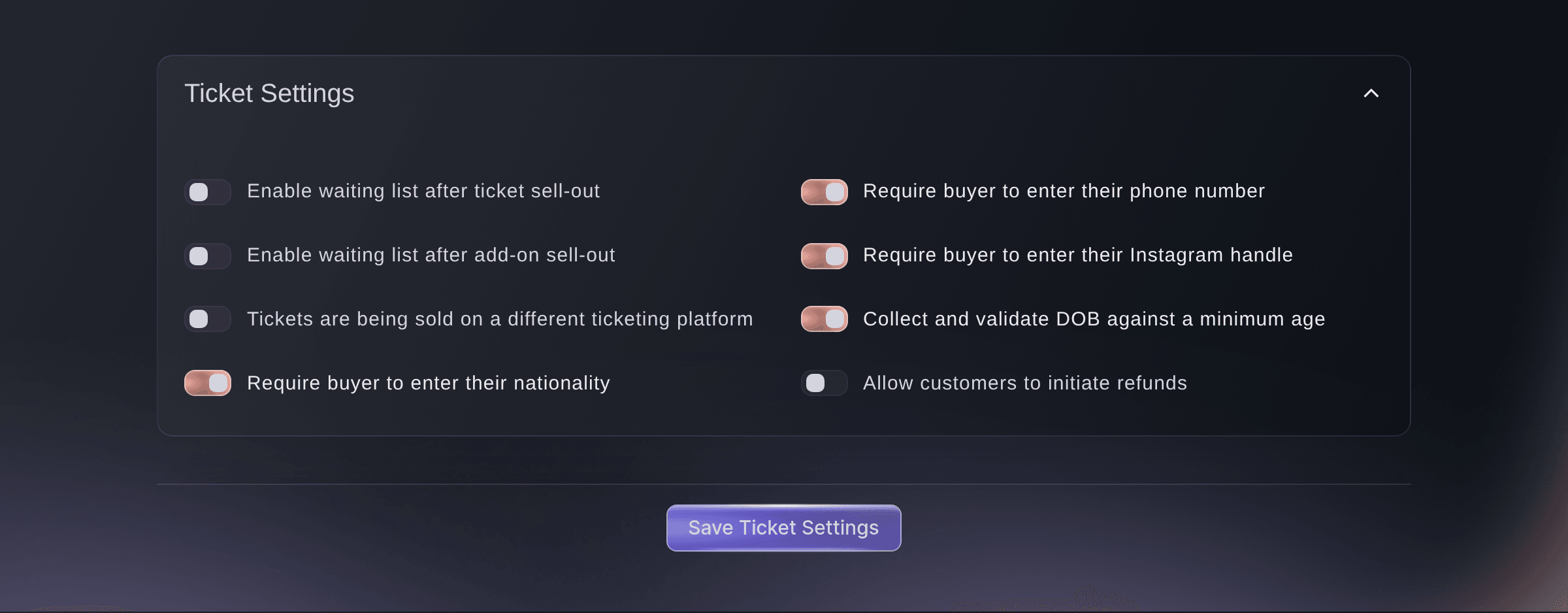
Décidez quelles informations chaque acheteur doit saisir avant de pouvoir payer : un numéro de téléphone, une nationalité, un compte Instagram ou une date de naissance. Le paiement refuse un numéro de téléphone qui n’existe pas, propose une liste pour la nationalité, et accepte un compte Instagram commençant par @ ou un lien vers le profil de l’acheteur. Le numéro de téléphone de chaque acheteur figure dans sa commande dès que vous devez le joindre le jour J.

Les nouveaux événements démarrent avec les questions numéro de téléphone, nationalité et date de naissance activées, et vous pouvez modifier chacune pendant la création de l’événement ou à tout moment ensuite. Désactivez une question et le paiement cesse de la poser dès la commande suivante, les informations déjà données restant sur leurs commandes.

  • Numéro de téléphone: un vrai numéro de chaque acheteur
  • Nationalité: choisie dans une liste
  • Compte Instagram: un identifiant ou un lien vers le profil de l’acheteur
Carte Paramètres des billets de Ticket Fairy avec les interrupteurs numéro de téléphone, nationalité, compte Instagram et date de naissance activés

Refusez les acheteurs trop jeunes avant qu’ils paient

Choisissez l’âge minimum que vous admettez, et le paiement demande la date de naissance de l’acheteur et calcule son âge au jour du début de votre événement. Un acheteur qui a 18 ans la semaine précédant votre soirée 18+ peut quand même acheter, et un acheteur trop jeune est informé en termes simples qu’il doit avoir au moins votre âge minimum pour participer. Votre équipe à l’entrée a moins de personnes à renvoyer chez elles le soir même.

Choisissez Tous âges pour recueillir les dates de naissance sans refuser personne, ce qui convient à un événement qui a besoin des âges pour ses propres rapports ou sa licence. Pour un contrôle de l’âge aussi à l’entrée, activez Pièce d’identité requise dans vos paramètres anti-revente, et les participants présentent une pièce d’identité avec leur billet.

  • Âge minimum: vérifié par rapport à l’âge au jour de votre événement
  • Un message clair: l’acheteur voit votre âge minimum et pourquoi
  • Tous âges: dates de naissance recueillies, personne n’est refusé

Mettez un nom sur chaque billet

Activez Noms requis, et le nom de chaque participant est recueilli à l’achat des billets, pas seulement celui de l’acheteur. Activez Vérification des noms, et votre équipe à l’entrée vérifie ces noms. Une réservation de groupe arrive alors sous forme de liste de vraies personnes, et un billet acheté pour être revendu porte un nom que le revendeur n’a pas.

Pour toute autre information dont vous avez besoin de chaque invité, comme son adresse e-mail ou un régime alimentaire, ajoutez une question au paiement posée une fois par billet. Les noms, la vérification des noms et la pièce d’identité à l’entrée sont regroupés dans les Paramètres anti-revente/fraude de l’événement.

  • Noms requis: un nom pour chaque participant à l’achat
  • Vérification des noms: les noms vérifiés à l’entrée

Mettez votre politique de remboursement et votre règlement sous les yeux de chaque acheteur

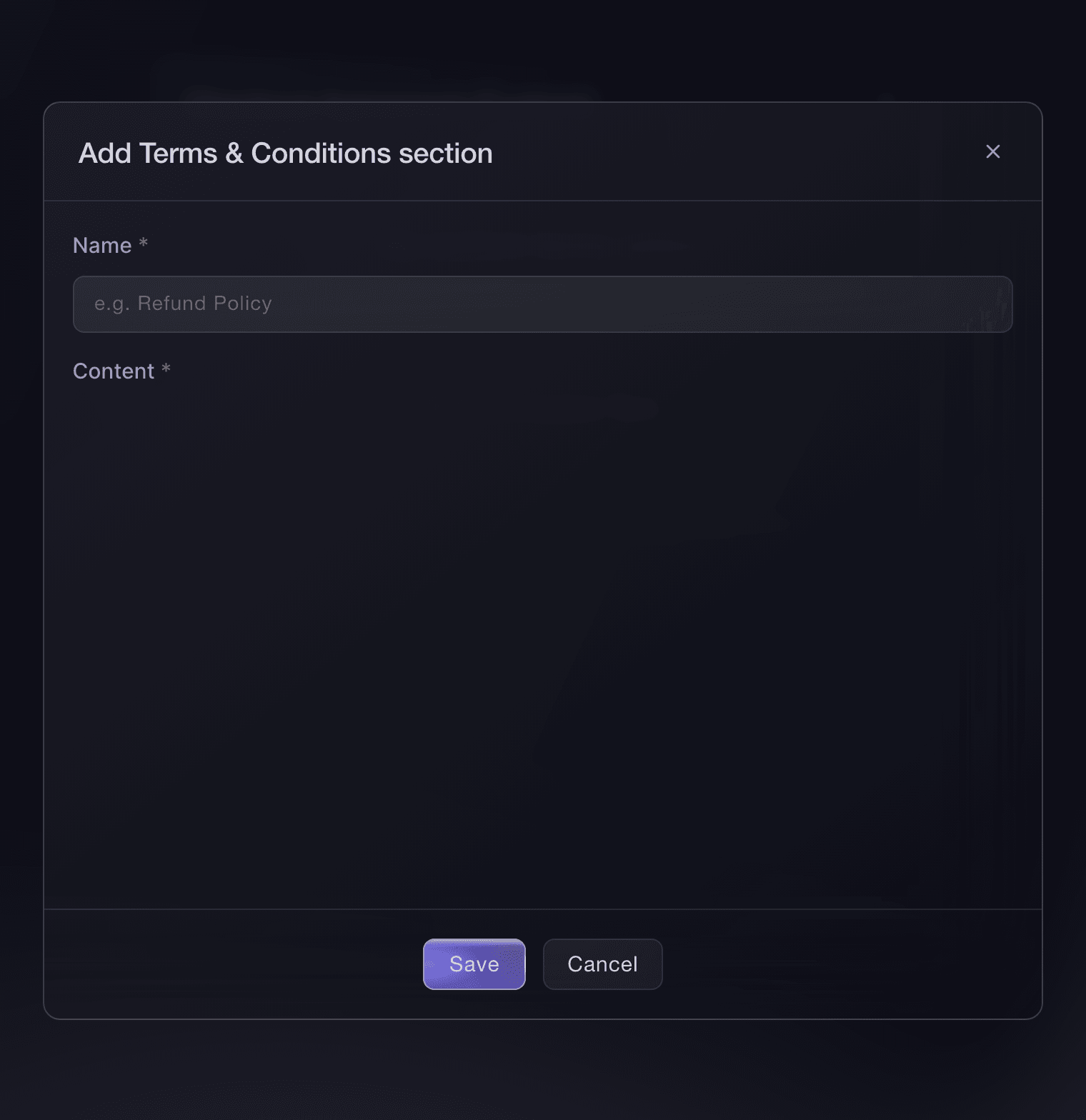
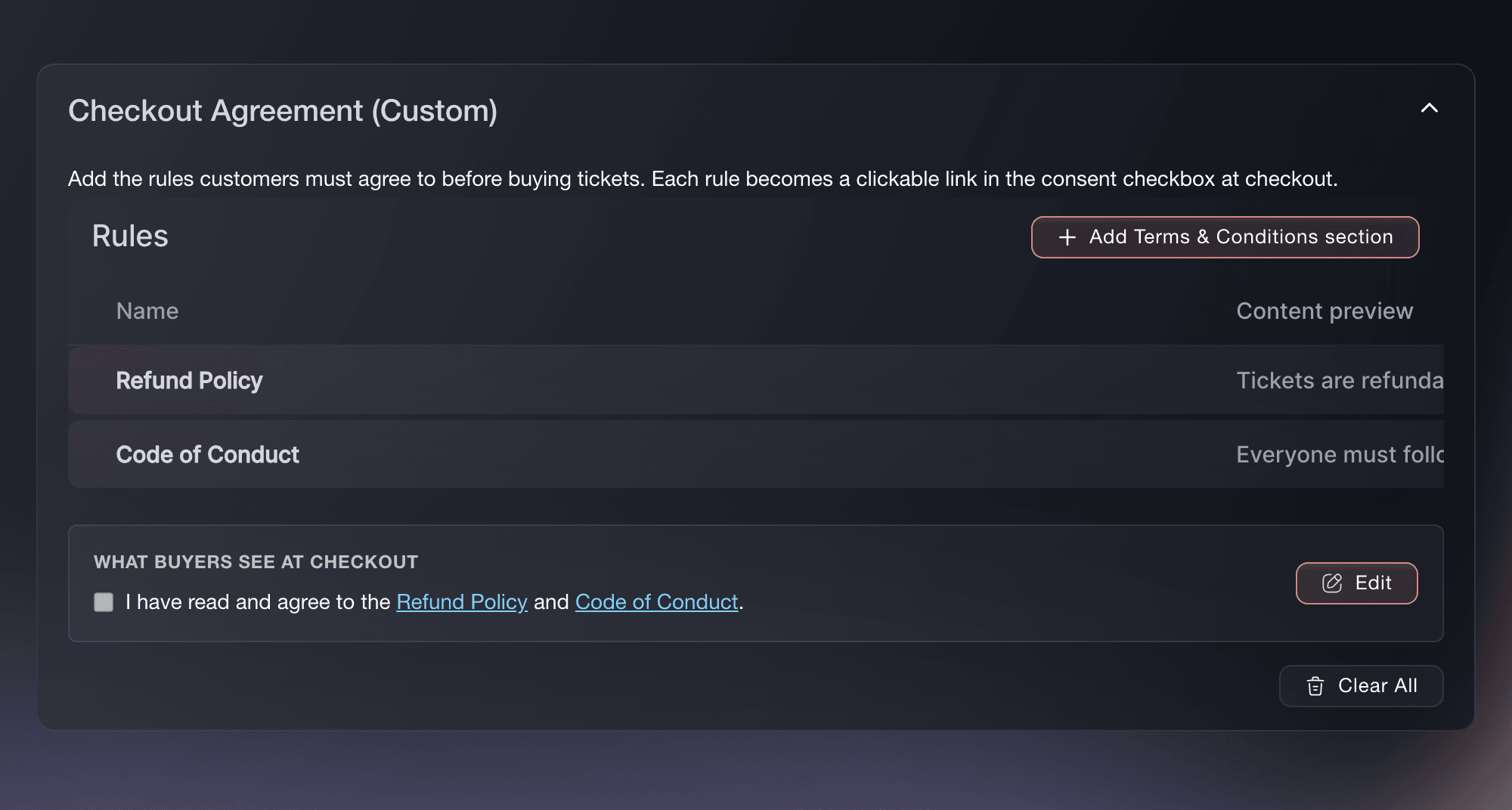
Les acheteurs qui n’ont jamais vu votre politique de remboursement demandent des remboursements que vous ne proposez pas. Donnez à chaque partie de vos conditions sa propre section, comme Politique de remboursement, Code de conduite ou Règles de participation, avec des titres, des listes et des liens rédigés avec vos propres mots. Le nom de chaque section devient un lien dans la phrase d’acceptation au paiement : l’acheteur ouvre la section, la lit et coche pour accepter avant de payer.

À la caisse, les acheteurs voient affiche la phrase d’acceptation exactement comme vos acheteurs la liront. Modifiez la phrase pour qu’elle vous ressemble, renommez une section quand votre politique change, et sélectionnez Réinitialiser par défaut pour reconstruire la phrase à partir de vos sections actuelles. Les acheteurs qui commencent sur le paiement de votre propre site continuent sur la page de paiement complète quand votre événement a des conditions personnalisées : chaque acheteur lit chaque section avant de payer.

  • Sections des conditions: une politique de remboursement, un code de conduite ou toute règle que vous fixez
  • Un lien vers chaque section: les acheteurs ouvrent chaque partie avant d’accepter
  • Acceptation obligatoire: les acheteurs cochent pour accepter avant de payer
Fenêtre Ajouter une section de termes & conditions de Ticket Fairy avec les champs Nom et Contenu

Imprimez les indications d’accès et les horaires d’entrée sur chaque billet

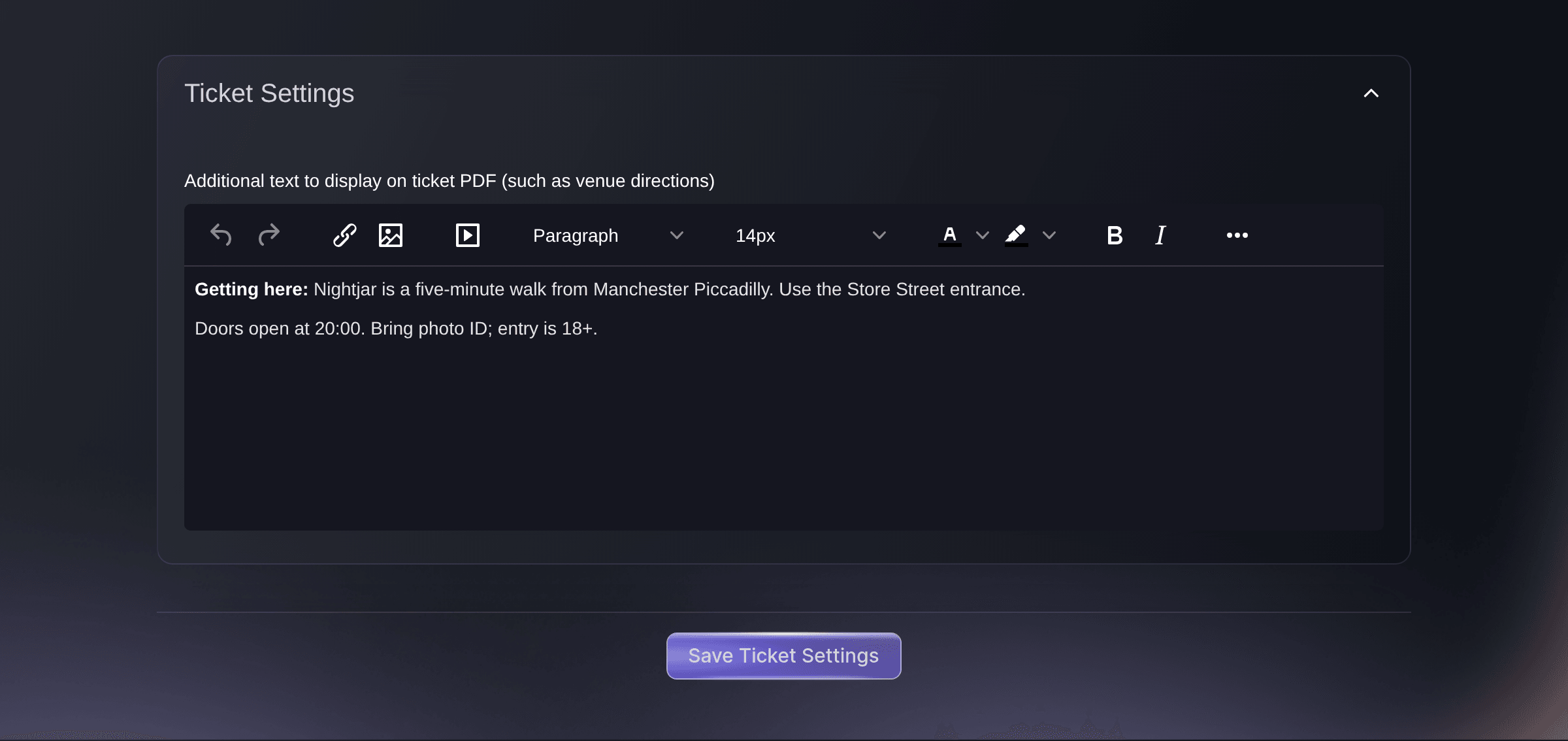
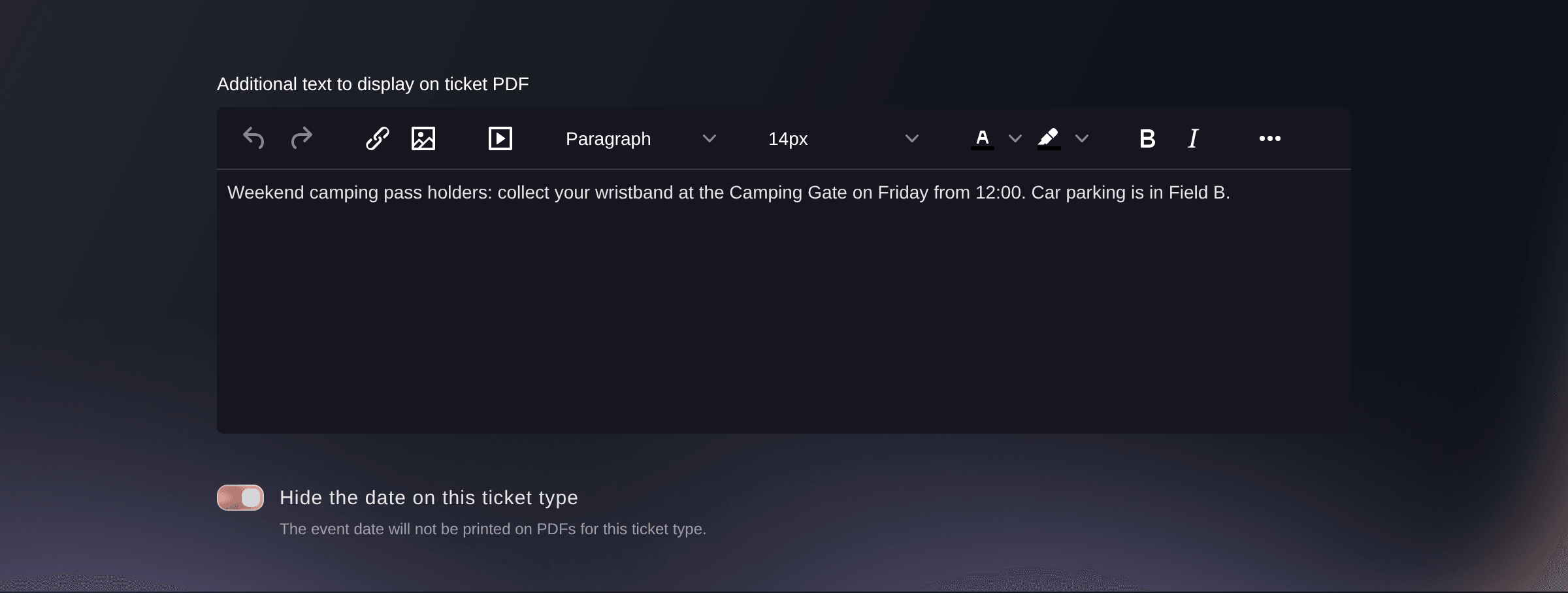
Votre équipe à l’entrée cesse de répéter comment venir au lieu, quelle entrée utiliser, quand les portes ouvrent et quelle pièce d’identité apporter, car les réponses sont sur le billet. Ticket Fairy imprime votre texte sur chaque billet PDF de l’événement, avec du gras, des titres et des liens, et chaque acheteur emporte les réponses jusqu’au lieu. Un billet téléchargé après la modification du texte porte le nouveau texte.

Un billet camping a besoin des indications de retrait des bracelets, un billet VIP de l’entrée hospitalité et un billet parking de l’adresse du parking. Donnez à n’importe quel type de billet son propre texte et seul ce texte s’imprime sur ses billets, tandis que tous les autres types de billets gardent le texte de l’événement. Masquez la date sur un type de billet qui couvre plusieurs dates, pour que ses billets n’affichent jamais le mauvais jour. Vous pouvez aussi définir le texte des billets de l’événement depuis Options avancées pendant la création de l’événement.

  • Texte sur le billet PDF: accès, entrée, horaires d’entrée et ce qu’il faut apporter
  • Texte par type de billet: camping, VIP, parking ou tout billet que vous vendez
  • Masquer la date: pour un type de billet qui couvre plusieurs dates
Carte Paramètres des billets de Ticket Fairy avec les indications d’accès, l’entrée et les horaires d’entrée dans la zone de texte du billet PDF

Configurez tout en le demandant à Fai

Dites à Fai, l’assistante intégrée à votre tableau de bord, ce que vous devez demander, par exemple un choix de repas obligatoire pour chaque détenteur de billet avec des options végétarienne et végane. Elle vous montre la question, son type et l’élément auquel appartient la réponse, et l’ajoute une fois que vous l’avez approuvée. Demandez-lui quelles questions un événement a déjà, et elle vous les liste.

Fai peut aussi activer ou désactiver les questions numéro de téléphone, nationalité, Instagram et date de naissance, fixer l’âge minimum, modifier le texte imprimé sur chaque billet ou sur les billets d’un type de billet, et masquer la date sur un type de billet. Elle vous montre chaque modification et n’enregistre rien avant votre accord.

  • Demandé en une phrase: Fai définit le type, le libellé et les choix
  • Informations de l’acheteur et âge: activées ou désactivées par Fai
  • Vous approuvez chaque modification: rien ne change au paiement sans votre accord

Comment les organisateurs utilisent les questions au paiement

  • Un dîner de gala avec réservation de tables

    Un choix de repas obligatoire est demandé une fois par billet, avec des options végétarienne et végane. Le traiteur obtient un décompte pour chaque table avant la soirée, et le choix de chaque invité s’affiche sur l’écran de scan à son arrivée.

  • Une soirée club 18+

    Le promoteur fixe un âge minimum de 18 ans et exige un numéro de téléphone. Les acheteurs trop jeunes sont refusés au paiement, et l’équipe a un numéro pour chaque acheteur quand un horaire de passage change le soir même.

  • Un festival avec des billets camping

    Les billets camping portent sur le PDF leurs propres indications de retrait des bracelets, et une question sur un supplément demande la taille de t-shirt de chaque campeur. Chaque acheteur accepte la politique de remboursement et le code de conduite du festival avant de payer.

  • Un salon professionnel

    Les questions de commande demandent le nom de l’entreprise et les questions de billet demandent à chaque participant son poste. L’accueil imprime les deux sur chaque badge nominatif à l’arrivée des participants.

  • Une course populaire avec des règles de participation

    Chaque coureur accepte les règles de participation au paiement et donne un numéro à contacter en cas d’urgence via une question de billet obligatoire. Noms requis met le nom de chaque coureur sur son billet.

Recevez cette page en PDF Lisez-le plus tard ou partagez-le avec votre équipe. Nous vous envoyons par e-mail un lien vers le PDF.
Que mettre dans votre PDF

Nous vous enverrons cette présentation par e-mail. Nous pourrons aussi vous écrire de temps en temps au sujet des fonctionnalités de Ticket Fairy utiles pour vos événements. Vous pouvez vous désinscrire à tout moment en un clic.

Questions fréquentes : Questions au paiement et informations des participants

Questions au paiement

Texte, Zone de texte, Téléphone, Bouton radio, Sélection et Sélection multiple. Les téléversements d’image sont réservés aux questions posées une fois par commande. Il vous faut un rôle de propriétaire ou d’administrateur sur l’événement pour ajouter des questions.

Chaque question est enregistrée sur un seul événement. Ajoutez-la à chaque événement qui en a besoin, et vérifiez sur chacun si la réponse appartient à la commande, à un billet ou à un supplément.

Les réponses déjà données restent sur les commandes, les billets et les suppléments auxquels elles appartiennent. Les nouveaux paiements ne posent plus la question.

Non. Seul l’acheteur, la personne qui paie, donne sa date de naissance, et le contrôle de l’âge l’utilise. Pour recueillir une information auprès de chaque détenteur de billet, ajoutez une question au paiement posée une fois par billet. Le paiement enregistre ces réponses mais ne vérifie pas l’âge d’un détenteur de billet à partir d’elles.

Oui. Le paiement affiche toujours le champ numéro de téléphone, et l’acheteur peut le laisser vide. Activer l’interrupteur le rend obligatoire, et Masquer le champ du numéro de téléphone de l’acheteur le supprime complètement.

La question de nationalité est définie pour vous sur cet événement et reste donc activée. Survolez l’interrupteur pour en lire la raison, et contactez-nous si vous avez besoin de la modifier.

Un billet acheté via un lien d’achat rapide QR ne demande ni le numéro de téléphone ni la date de naissance : contrôlez donc les pièces d’identité à l’entrée pour un événement avec limite d’âge. Les acheteurs qui passent par votre paiement normal ont toutes les questions que vous avez activées.

Oui. Votre événement garde son intégration sur votre site web. Quand des conditions personnalisées sont actives, les acheteurs qui commencent sur votre site continuent sur la page de paiement complète, pour voir l’intégralité des conditions. Les sections de conditions acceptent du texte, des titres, des listes et des liens ; les vidéos et autres contenus intégrés sont supprimés.

Le texte propre au type de billet, et uniquement celui-là : reprenez donc tout ce dont ces acheteurs ont encore besoin dans le texte de l’événement. Les billets issus de Télécharger pour l’imprimante de billets s’impriment sans le texte, et il n’apparaît pas sur la page de votre événement.

Un billet PDF téléchargé après l’enregistrement affiche le nouveau texte. Un PDF déjà joint à un e-mail garde le texte avec lequel il a été envoyé : renvoyez donc les billets si les acheteurs ont besoin du nouveau texte.

Vendez plus de billets. Construisez le public qui revient.

Commencez à vendre des billets en ligne

Inscrivez-vous sans carte bancaire et créez un événement test avant de vous engager. Lancez les ventes en quelques minutes quand vous êtes prêt.

Aucun abonnement mensuel requis pour la billetterie
Commencez à vendre des billets immédiatement
Les outils de billetterie sont inclus dans les frais de service
Commencer Parler à Fai maintenant

Posez vos questions à Fai, notre assistant IA, sur les fonctionnalités et les tarifs de Ticket Fairy et sur ce que la plateforme pourrait apporter à votre événement.

Aucune carte de crédit requise

Записаться на демо

Посмотрите, как реферальная модель в среднем даёт на 20% больше продаж билетов, узнайте, какие кампании продают билеты, быстрее отвечайте покупателям и поддерживайте движение очередей.

Видеозвонок на 45 минут
Выберите удобное время