
Tuotannon hallinta
Lue tapahtuman sähköpostit yhdestä Saapuneet-kansiosta
Festivaalin tai kiertueen postilaatikossa viestit eri tapahtumien agenteilta, toimittajilta, tapahtumapaikoilta ja lupaviranomaisilta sekoittuvat keskenään. Tapahtuman Saapuneet kokoaa tapahtumaan liittyvät keskustelut yhteen luetteloon ja tiivistää ne, jotta kuka tahansa tiimistä voi jatkaa niiden käsittelyä.
Näe yhden tapahtuman kaikki sähköpostikeskustelut yhdessä, lue Fain yhteenveto, lisää jatkotoimet tehtäviksi, vastaa omalla sähköpostillasi ja pidä roskaposti poissa.
- Kenelle
- Yhden tapahtuman sähköpostien seuraaminen
- Kestää
- 6 minuuttia
Ennen aloitusta
- Olet tapahtuman omistaja, ylläpitäjä tai tuottaja. Vain nämä roolit voivat avata tapahtuman hallintasivun.
- Brändiisi on yhdistetty vähintään yksi Gmail- tai Outlook-postilaatikko. Ticket Fairy -tuki yhdistää sen puolestasi.
-
Avaa tapahtuman Saapuneet
Avaa tapahtuma ja valitse Management. Valitse sitten osioiden luettelosta Saapuneet.
Huomautus: Tapahtuman keskustelut näkyvät uusimmat ensin, ja ensimmäinen keskustelu on avattu niiden vieressä. Jos osiota ei näy luettelossa, valitse Lisää osioita ja avaa se sieltä.
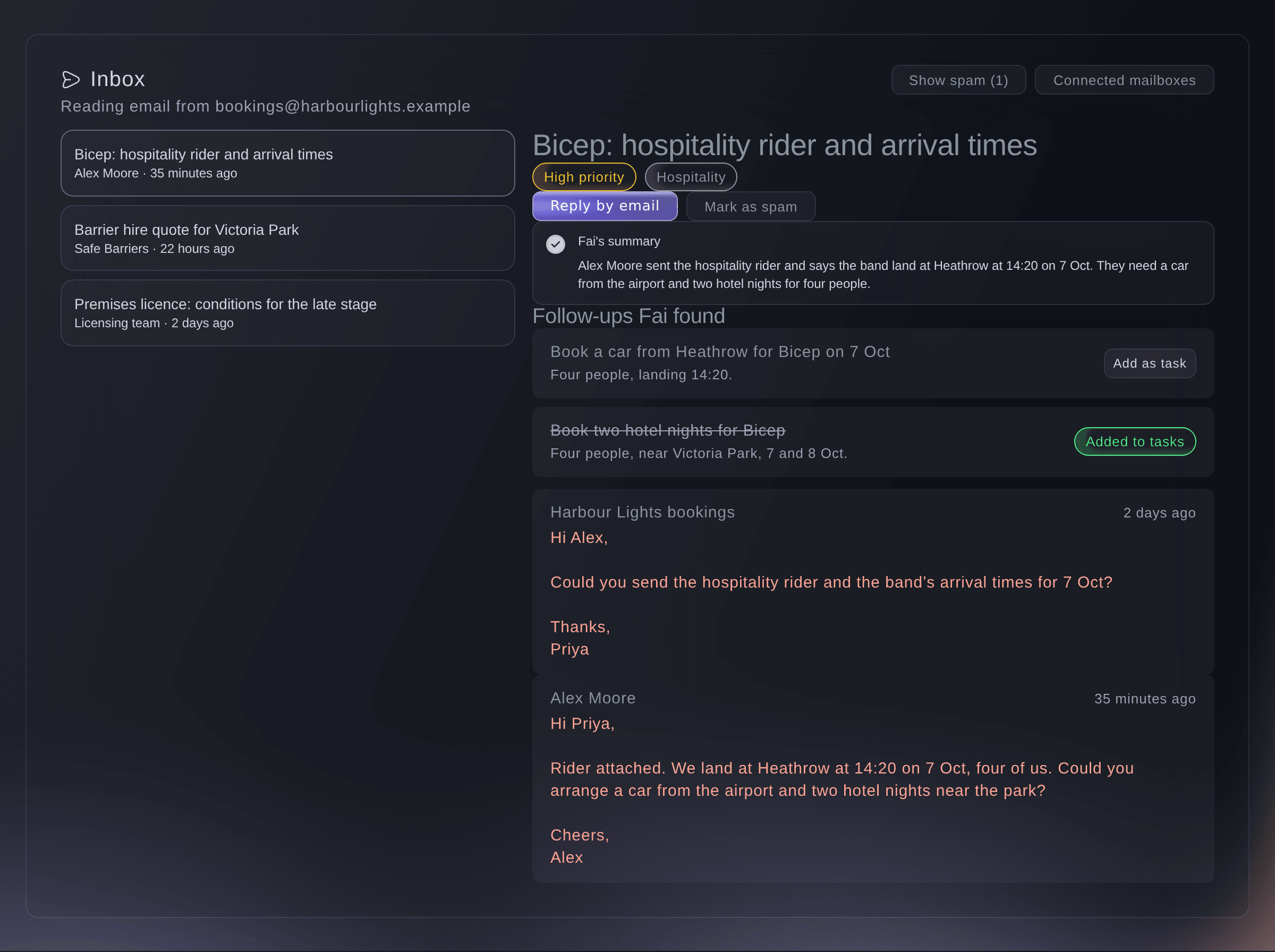
Saapuneet, jossa yksi keskustelu on avattu. -
Avaa keskustelu
Valitse luettelosta keskustelu, niin näet Fain yhteenveto ja sen alla olevat viestit.
Huomautus: Aiheen alla olevat tunnisteet kertovat, kuinka kiireellisenä Fai pitää asiaa ja mistä siinä on kyse, esimerkiksi vieraanvaraisuudesta, luvista tai maksusta.
-
Muuta jatkotoimi tehtäväksi
Valitse Fain löytämät jatkotoimet -kohdassa haluamasi tehtävän vierestä Lisää tehtäväksi.
Huomautus: Tehtävä lisätään tapahtuman tehtävätaululle sen sähköpostin kanssa, josta se löytyi. Jatkotoimen kohdalla näkyy sen jälkeen Lisätty tehtäviin.
-
Vastaa omalla sähköpostisovelluksellasi
Aloita vastaus sähköpostisovelluksessasi valitsemalla Vastaa sähköpostilla.
Huomautus: Vastaus osoitetaan keskustelussa viimeksi sinulle viestin lähettäneelle henkilölle samalla aiheella. Se lähetetään omasta postilaatikostasi, joten keskustelu säilyy siellä. Painike näkyy, kun joku yhdistettyjen postilaatikoidesi ulkopuolelta on lähettänyt keskusteluun viestin.
-
Merkitse roskaposti roskapostiksi
Avaa keskustelu ja valitse Merkitse roskapostiksi.
Huomautus: Keskustelu poistuu luettelosta eikä palaa sinne. Näet sen uudelleen valitsemalla Show spam ja valitse sitten Ei roskapostia, jos merkintä oli virheellinen.
-
Tarkista, mitä postilaatikoita Fai lukee
Valitse Saapuneet-kansion yläreunasta Yhdistetyt postilaatikot.
Huomautus: Kunkin postilaatikon kohdalla näkyy Yhdistetty, Keskeytetty, Vaatii huomiota tai Yhteys katkaistu sekä tieto siitä, milloin Fai tarkisti sen viimeksi. Luettelossa ovat brändisi postilaatikot, joten kaikki brändin tapahtumat lukevat samoista postilaatikoista.

Kokeile näitä vaiheita omassa tapahtumassasi
Luo ilmainen tili, rakenna tapahtumasi ja seuraa yllä olevia vaiheita omassa hallintapaneelissasi. Se vie muutaman minuutin, eikä sinun tarvitse varata myyntipuhelua.
Ei käyttöönottomaksuja. Ei pakollista kuukausimaksua. Luottokorttia ei tarvita.
Tai anna sen hoitua puolestasi
Fai hakee keskusteluja yhdistetyistä postilaatikoistasi, lukee yhden kokonaan ja luettelee löytämänsä jatkotoimet. Näin voit kysyä tapahtuman sähköposteista avaamatta niitä.
Hallintapaneelissasi, Fain kanssa
Mitä tapahtumasta <EVENT NAME> on tullut sähköpostilla tällä viikolla, ja mitä meidän pitää vielä tehdä sen suhteen?
Anna Fain hoitaa se puolestasi
Fai toimii Ticket Fairy -hallintapaneelissasi. Luo tili, avaa Fai ja liitä yllä oleva kehote.
Ei käyttöönottomaksuja. Ei pakollista kuukausimaksua. Luottokorttia ei tarvita.
Yhdistä ensimmäinen postilaatikkosi
-
Pyydä tukea yhdistämään postilaatikkosi
Kun Saapuneet näyttää viestin Postilaatikkoa ei ole yhdistetty, ota yhteyttä Ticket Fairy -tukeen ja kerro, mitä Gmail- tai Outlook-postilaatikkoa käytät tähän tapahtumaan.
Huomautus: Kun postilaatikko on yhdistetty, Fai alkaa järjestää tapahtuman sähköpostit Saapuneisiin muutaman minuutin kuluttua niiden saapumisesta.
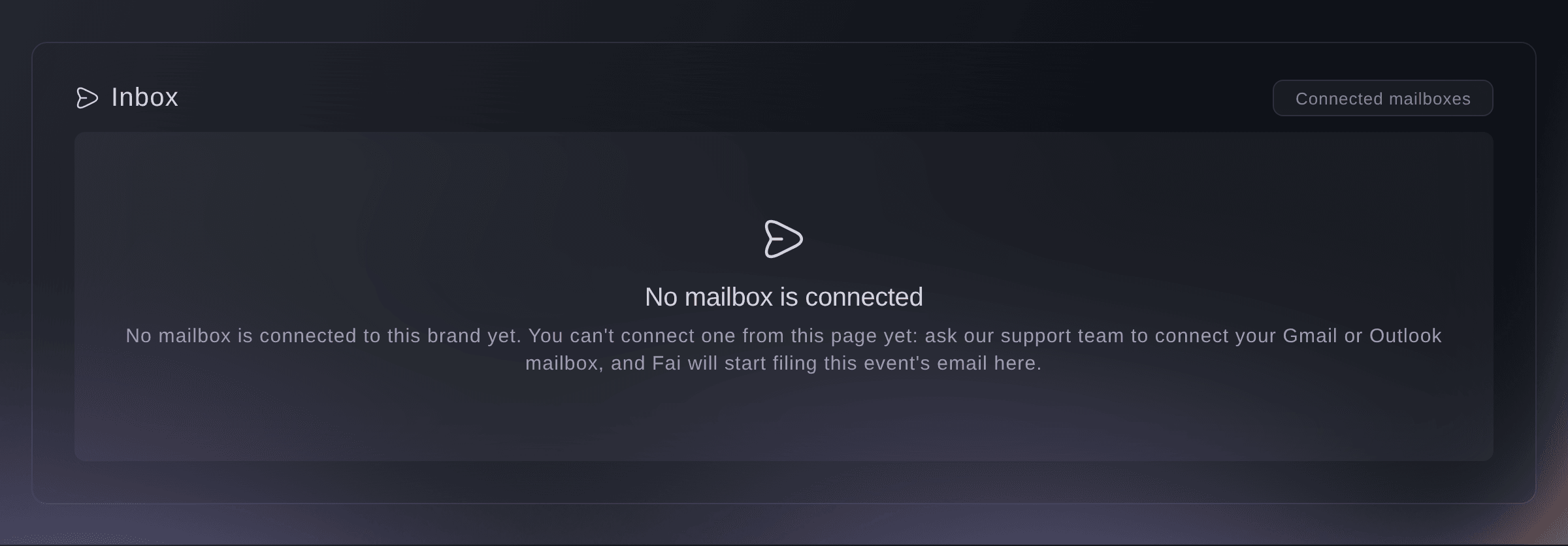
Saapuneet ennen postilaatikon yhdistämistä.

Fai kertoo, mitkä postilaatikot brändiisi on yhdistetty ja toimiiko kukin niistä.
Hallintapaneelissasi, Fain kanssa
Mitä postilaatikoita Fai lukee tapahtumalle <EVENT NAME>?
Kysymyksiä joita sinulla voi olla
- Miksi tapahtumaa koskeva lähettämäni sähköposti ei näy Saapuneissa?
- Fai järjestää keskustelun sen tapahtuman alle, jota se koskee. Jos tapahtumaa ei mainita selvästi, viesti voidaan järjestää toisen tapahtuman alle tai ei minkään alle. Yhdistämättömään postilaatikkoon lähetetty sähköposti ei koskaan päädy Saapuneisiin.
- Voinko vastata hallintapaneelista?
- No. Reply by email opens your own email app, so the reply goes from your mailbox and stays in its sent mail.
- Vaikuttaako roskapostiksi merkitseminen oikeaan postilaatikkooni?
- Ei. Se poistaa vain keskustelun tapahtuman Saapuneista. Sähköposti säilyy postilaatikossasi ennallaan.
- Kuka muu näkee Saapuneet-kansion?
- Tapahtuman omistajat, ylläpitäjät ja tuottajat. Kaikki näkevät samat keskustelut ja yhteenvedot.
Jäikö vielä kysyttävää?
Varaa esittely, niin vastaamme siihen puhelussa sinun tapahtumatyyppisi mukaan. Tai luo tili ja katso itse.
Ei käyttöönottomaksuja. Ei pakollista kuukausimaksua. Luottokorttia ei tarvita.
Aiheeseen liittyvät oppaat
Tee tämä omassa tapahtumassasi
Luo tili, rakenna tapahtumasi ja seuraa vaiheita omassa hallintapaneelissasi. Sinun ei tarvitse varata myyntipuhelua.