
Tuotannon hallinta
Tee muistiinpanoja tapahtumapuheluistasi Fain avulla
Ennakkoon käytävät puhelut, tuotantokokoukset ja turvallisuusinfot ratkaisevat puolet tapahtumapäivän kulusta, eikä kukaan puhelussa halua olla muistiinpanojen tekijä. Fain muistiinpanobotti liittyy puheluun puolestasi ja tallentaa sovitut asiat tapahtuman alle.
Lähetä Fain muistiinpanobotti tapahtumaasi koskevaan Zoom-, Google Meet- tai Microsoft Teams -puheluun ja saa yhteenveto, sovitut jatkotoimet ja jaettavat muistiinpanot tapahtuman alle.
- Kenelle
- Yhden tapahtuman puheluiden dokumentointi
- Kestää
- 5 minuuttia
Ennen aloitusta
- Olet tapahtumaan liittyvän brändin omistaja tai ylläpitäjä.
- Sinulla on puhelun linkki: Zoom-, Google Meet- tai Microsoft Teams -kokous.
-
Open the event's Meetings
Avaa tapahtuma, valitse Management ja valitse sitten osioiden luettelosta Kokoukset.
Huomautus: Luettelossa näkyvät kaikki puhelut, joihin muistiinpanobotti on lähetetty tätä tapahtumaa varten, sekä niiden tila. Jos osio ei ole luettelossa, valitse Lisää osioita ja avaa se sieltä.
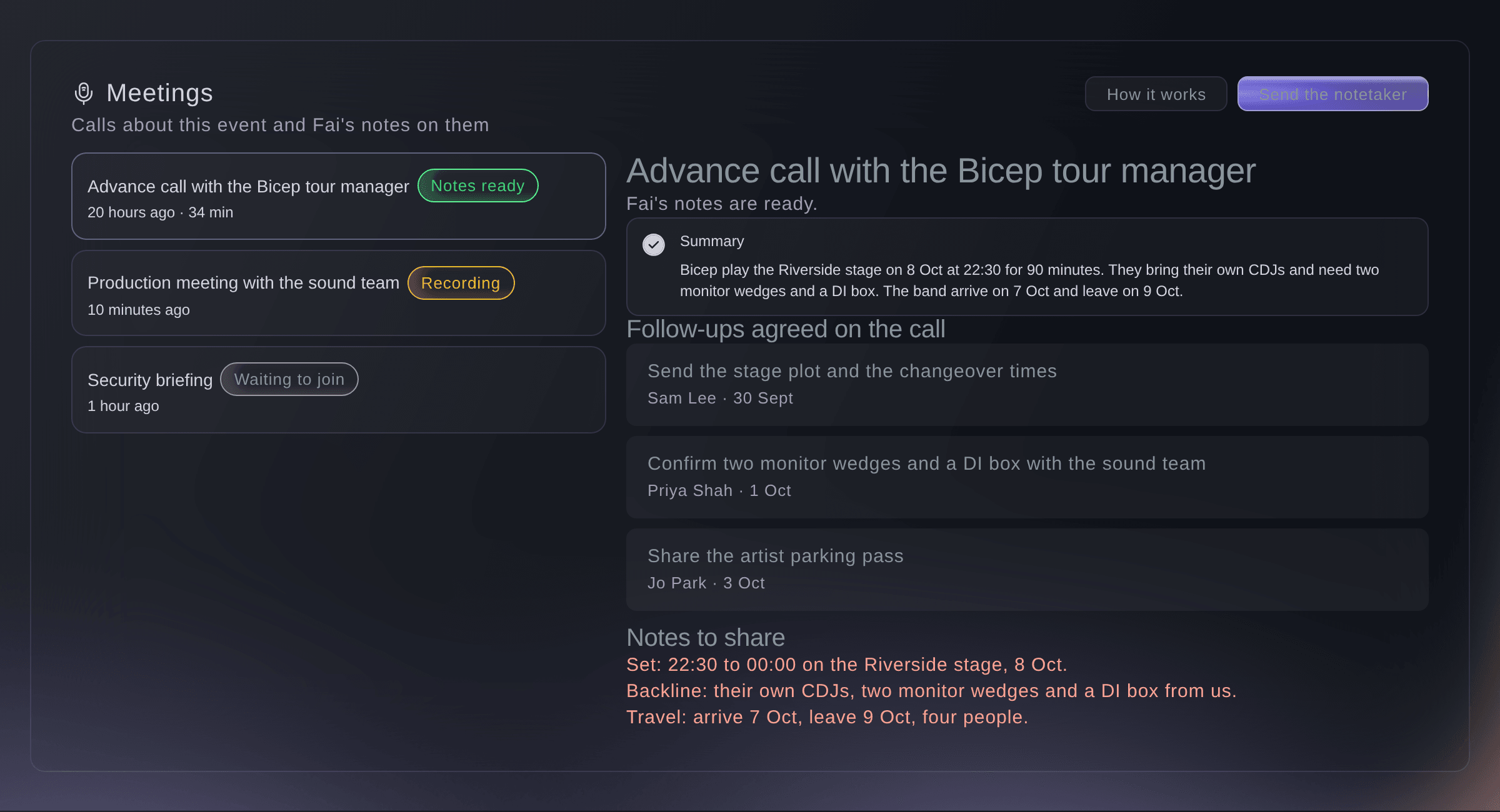
Kokoukset, yhden puhelun muistiinpanot avattuina. -
Lähetä muistiinpanobotti puheluun
Valitse Lähetä muistiinpanobotti, liitä linkki kohtaan Puhelun linkki, kirjoita Puhelun nimi ja valitse Lähetä muistiinpanobotti.
Huomautus: Nimi on valinnainen, mutta ”Advance call with the tour manager” on helpompi löytää myöhemmin kuin pelkkä linkki. Lähetä se ennen puhelun alkua. Muistiinpanobotti liittyy puheluun sen alkaessa.
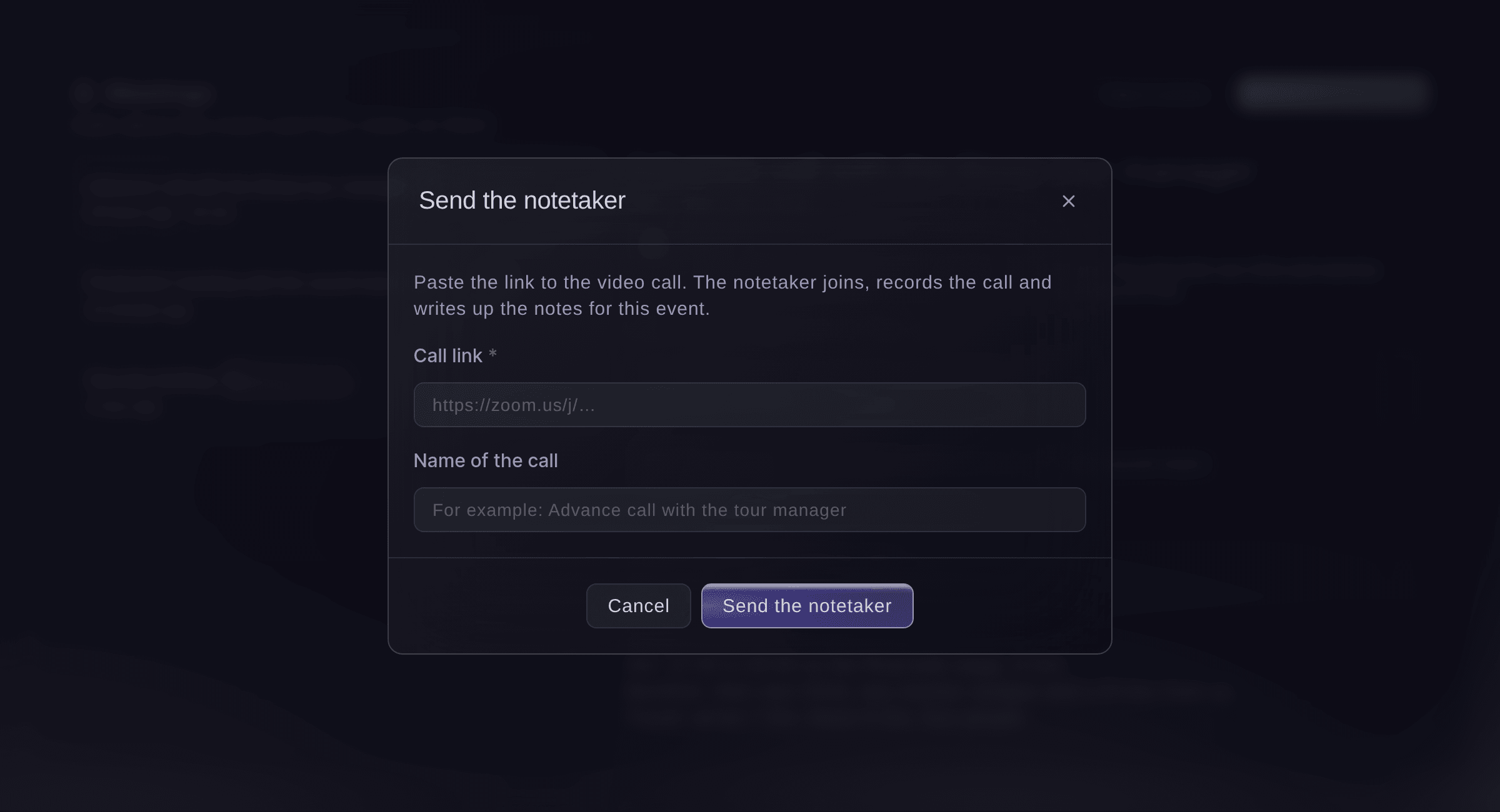
Lähetä muistiinpanobotti.


Tarkista muistiinpanobotin tila kussakin puhelussa
Luettelon jokainen puhelu näyttää muistiinpanobotin tilan: Odottaa liittymistä ennen puhelun alkua, Tallentaa puhelun aikana ja Muistiinpanot valmiina, kun Fai on viimeistellyt muistiinpanot puhelun jälkeen. Ei tallennettu tarkoittaa, ettei muistiinpanobotti voinut tallentaa puhelua, yleensä väärän linkin vuoksi. Lähetä se uudelleen oikealla linkillä. Peruttu tarkoittaa, että joku tiimistäsi pysäytti sen.
-
Lue muistiinpanot
Valitse puhelu, jonka merkintä on Muistiinpanot valmiina, ja lue sen Yhteenveto, Puhelussa sovitut jatkotoimet ja Jaettavat muistiinpanot.
Huomautus: Jokaisessa jatkotoimessa näkyy vastuuhenkilö ja määräaika, jos ne kävivät puhelussa ilmi. Jaettavat muistiinpanot ovat valmiita lähetettäviksi kaikille puheluun osallistuneille.
Kokeile näitä vaiheita omassa tapahtumassasi
Luo ilmainen tili, rakenna tapahtumasi ja seuraa yllä olevia vaiheita omassa hallintapaneelissasi. Se vie muutaman minuutin, eikä sinun tarvitse varata myyntipuhelua.
Ei käyttöönottomaksuja. Ei pakollista kuukausimaksua. Luottokorttia ei tarvita.
Tai anna sen hoitua puolestasi
Fai lähettää muistiinpanobotin antamaasi puhelun linkkiin, kertoo sen tilan ja etsii sekä lukee aiempien puheluiden muistiinpanot. Hän pyytää vahvistuksen ennen kuin muistiinpanobotti liittyy puheluun.
Hallintapaneelissasi, Fain kanssa
Lähetä muistiinpanobotti tähän puheluun tapahtumaa <EVENT NAME> varten: <CALL LINK>
Anna Fain hoitaa se puolestasi
Fai toimii Ticket Fairy -hallintapaneelissasi. Luo tili, avaa Fai ja liitä yllä oleva kehote.
Ei käyttöönottomaksuja. Ei pakollista kuukausimaksua. Luottokorttia ei tarvita.
Peru muistiinpanobotti
-
Estä muistiinpanobottia liittymästä tai tallentamasta
Valitse puhelu, valitse Peru muistiinpanobotti ja valitse sitten Peru.
Huomautus: Muistiinpanobotti ei liity puheluun tai poistuu siitä, jos se on jo liittynyt, eikä Fai tee muistiinpanoja. Muuta päätöksesi valitsemalla Pidä.
Fai kertoo, missä vaiheessa muistiinpanobotti on puhelussa. Peru se käyttämällä hallintapaneelin Kokoukset-osiota.
Hallintapaneelissasi, Fain kanssa
Onko muistiinpanobotti jo turvallisuusinfossa <EVENT NAME>?
Kysymyksiä joita sinulla voi olla
- Voiko muistiinpanobotti liittyä kalenterini puheluihin ilman linkkiä?
- Kyllä, kun Ticket Fairyn tuki on yhdistänyt kalenterisi. Valitse Kokoukset-osiossa How it works nähdäksesi, onko kalenteri yhdistetty.
- Mihin puheluihin muistiinpanobotti voi liittyä?
- Zoom-, Google Meet- ja Microsoft Teams -puheluihin. Muun palvelun linkki hylätään, kun lähetät sen.
- Kuka voi nähdä muistiinpanot?
- Brändisi omistajat ja ylläpitäjät, jotka avaavat tapahtuman Kokoukset-osion.
Jäikö vielä kysyttävää?
Varaa esittely, niin vastaamme siihen puhelussa sinun tapahtumatyyppisi mukaan. Tai luo tili ja katso itse.
Ei käyttöönottomaksuja. Ei pakollista kuukausimaksua. Luottokorttia ei tarvita.
Aiheeseen liittyvät oppaat
Tee tämä omassa tapahtumassasi
Luo tili, rakenna tapahtumasi ja seuraa vaiheita omassa hallintapaneelissasi. Sinun ei tarvitse varata myyntipuhelua.