
Tuotannon hallinta
Siirry tapahtuman Tänään-sivulle
Festivaalien promoottorit ja tapahtumatuottajat aloittavat päivänsä saman kysymyksen äärellä: mitä minun on hoidettava ennen ovien avaamista? Tänään-sivu vastaa siihen yhden tapahtuman osalta. Näet lähtölaskennan, mitä tiimisi on muuttanut edellisen käyntisi jälkeen ja tehtävät, jotka Fai on jo valmistellut hyväksyttäväksesi.
Määritä tapahtuma Fain avulla ensimmäisellä käynnillä. Näe sitten päivittäiset tehtävät, hyväksy, muokkaa tai hylkää ehdotukset ja avaa tapahtuman osiot yhdeltä sivulta.
- Kenelle
- Tapahtuman päivittäinen hallinta Fain valmistelemilla rutiinitehtävillä
- Kestää
- 12 minuuttia
- Avaa tapahtuman Management-sivu
- Vahvista tapahtuman tyyppi
- Valitse, missä Fai auttaa
- Valitse roolisi tapahtumassa
- Anna Fain luettavat tiedostot
- Kopioi aiemman tapahtuman asetukset
- Siirry Tänään-sivulle
- Etsi tarvitsemasi osio luettelosta
- Tarkista lähtölaskenta ja luvut
- Lue, mitä edellisen käyntisi jälkeen on muuttunut
- Tarkista Fain ehdotukset ja niiden saapuminen
- Hyväksy ehdotus
- Tarkista hyväksytyn sähköpostin lähettäjä
- Muokkaa sähköpostia ennen lähettämistä
- Valitse lisättävät ehdotetut tehtävät
- Siirrä ehdotus myöhemmäksi tai hylkää se
- Tarkista lähetetyt viestit ennen uudelleenlähetystä
- Avaa ehdotusten koko luettelo
- Pyydä Faita tarkistamaan tapahtuma nyt
- Avaa osio sen ruudusta
- Tarkista Viimeaikainen toiminta
Ennen aloitusta
- Olet tapahtuman omistaja, ylläpitäjä tai tuottaja. Tapahtuman Management-sivu avautuu vain näille rooleille.
- Tapahtumien hallinta on otettu käyttöön tililläsi. Muuten tapahtuman valikossa ei ole Management-kohtaa.
-
Avaa tapahtuman Management-sivu
Avaa tapahtuma ja valitse Management. Kun avaat ensimmäisen kerran tapahtuman, jossa ei vielä ole mitään, Fai kertoo, mitä hän jo tietää siitä, ja esittää muutaman kysymyksen.
Huomautus: Jokainen vastaus tallentuu heti, joten voit poistua ja palata samaan kysymykseen. Valitse kortin alareunasta Skip for now, jos haluat siirtyä suoraan Tänään-sivulle kaikki osiot luettelossa.
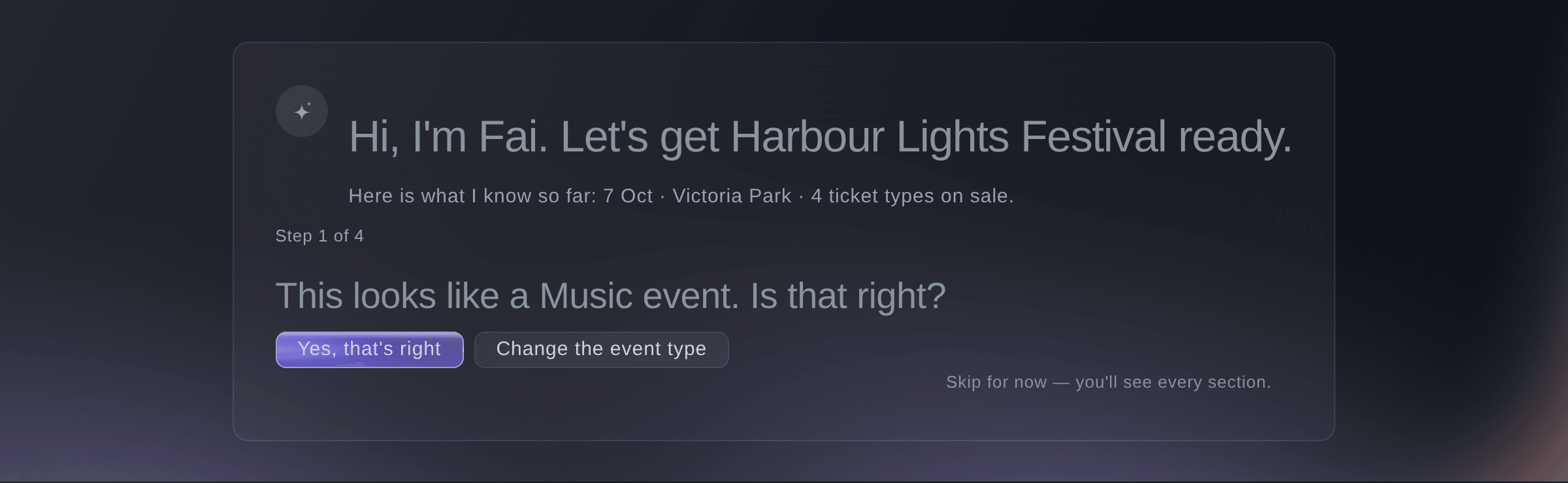
Fain ensimmäinen kysymys uudessa tapahtumassa. -
Vahvista tapahtuman tyyppi
Valitse, miten Fai on tulkinnut tapahtumasi.
-
Valitse, missä Fai auttaa
Valitse kohdassa Missä voin auttaa? kaikki asiat, joissa haluat apua, kuten Kokoonpano ja advancing tai Esityspäivä. Valitse sitten Jatka.
Huomautus: Valintasi määrittävät, mitkä osiot tiimisi näkee Tänään-sivun vieressä olevassa luettelossa. Fai aloittaa tapahtuman tyyppiin sopivista osioista. Kaikki tai ei mikään valinta pitää kaikki osiot luettelossa.
-
Valitse roolisi tapahtumassa
Valitse kohdassa Mikä on roolisi tässä tapahtumassa? oma roolisi. Valitse sitten Jatka.
Huomautus: Roolisi määrittää, mille sivulle tapahtuma avautuu. Stage manager siirtyy Esityspäivä-sivulle ja production manager Run of show -sivulle tai Advancing-sivulle, jos tapahtumaan on yli 14 päivää. Kaikki muut siirtyvät Tänään-sivulle.
-
Anna Fain luettavat tiedostot
Vedä sopimukset, riderit, kokoonpanoluettelo tai viime vuoden run sheet alueelle, joka on kohdan Anna minulle luettavaa alla.
Huomautus: Fai lukee sopimukset ja riderit kokoonpanoosi ja sijoittaa kaiken muun Documents-osioon. Jokainen tiedosto näkyy luettelossa rastilla, kun Fai aloittaa sen käsittelyn.
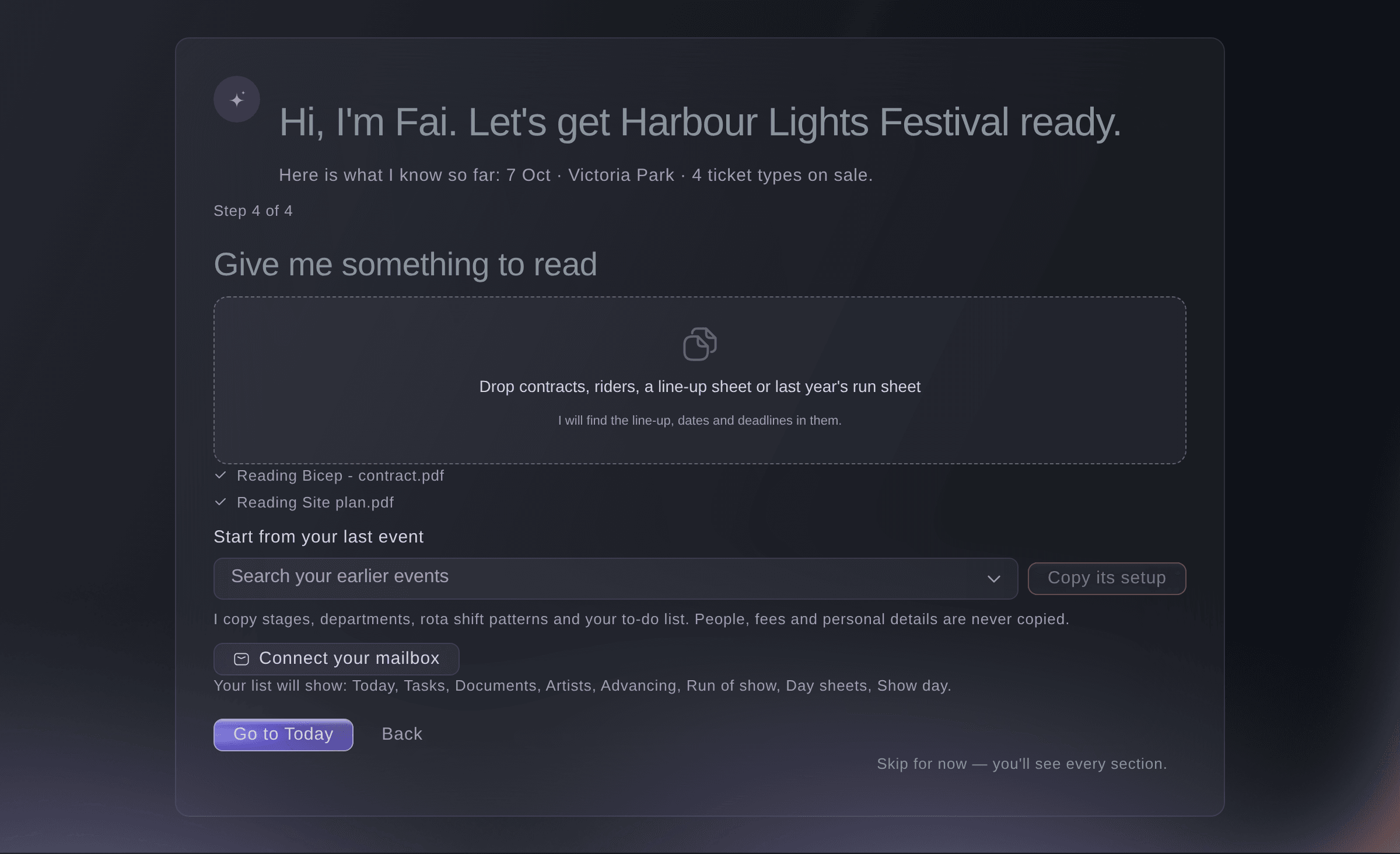
Viimeinen vaihe: tiedostot, aiempi tapahtuma ja postilaatikkosi. -
Kopioi aiemman tapahtuman asetukset
Valinnainen: valitse kohdassa Aloita edellisestä tapahtumastasi tapahtuma kohdassa Hae aiempia tapahtumia. Valitse sitten Kopioi asetukset.
Huomautus: Fai kopioi tapahtuman lavat, osastot, työvuorojen kiertomallit ja tehtäväluettelon, mutta ei henkilöitä, maksuja tai henkilötietoja. Kopio odottaa hyväksyntääsi Tänään-sivun kohdassa Odottaa päätöstäsi.
-
Siirry Tänään-sivulle
Valitse Siirry Tänään-sivulle.
Huomautus: Painikkeen yläpuolella oleva rivi näyttää osiot, jotka tiimisi näkee. Sen vieressä oleva Yhdistä postilaatikkosi näyttää postilaatikot, joita Fai lukee tätä tapahtumaa varten.
-
Etsi tarvitsemasi osio luettelosta
Avaa osio valitsemalla se Tänään-sivun vasemmalla puolella olevasta luettelosta. Tänään-sivu ja kiinnittämäsi osiot ovat ylhäällä. Osion vieressä oleva punainen numero kertoo, kuinka monta asiaa vaatii huomiotasi.
Huomautus: Muut osiot tulevat järjestyksessä, joka sopii tapahtuman vaiheeseen suunnittelusta esitysviikkoon. Puhelimella avaa sama luettelo valitsemalla Sections: Today. Tapahtuman aikana Esityspäivä on ensimmäisenä.
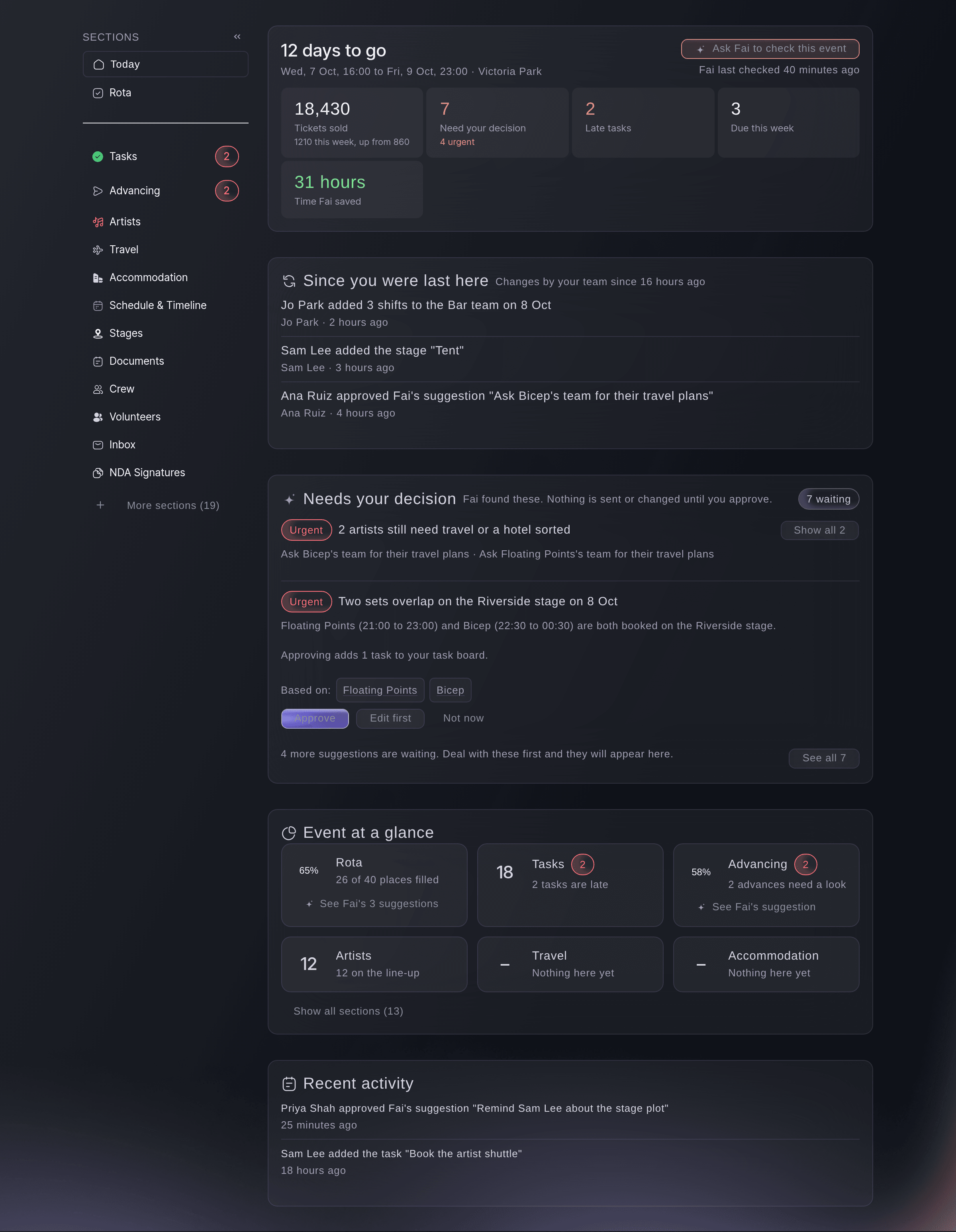
Tänään-sivu festivaalille, johon on 12 päivää. -
Tarkista lähtölaskenta ja luvut
Lue lähtölaskenta ja sen alla olevat luvut: Myydyt liput, Odottaa päätöstäsi, Myöhässä olevat tehtävät ja Erääntyy tällä viikolla.
Huomautus: Myydyt liput vertaa viimeisiä seitsemää päivää niitä edeltäneisiin seitsemään päivään. Odottaa päätöstäsi kertoo kiireellisten avoimien ehdotusten määrän. Fain säästämä aika näkyy, kun Fai on säästänyt tiimiltäsi aikaa tässä tapahtumassa.
-
Lue, mitä edellisen käyntisi jälkeen on muuttunut
Lue lukujen alla oleva kohta Edellisen käyntisi jälkeen.
Huomautus: Se näyttää 10 viimeisintä muutosta, jotka tiimikaverisi ovat tehneet edellisen käyntisi jälkeen, uusimmat ensin, sekä muutoksen tekijän. Kohta näkyy toisesta käynnistäsi alkaen. Käynti lasketaan uudeksi, kun olet ollut poissa 30 minuuttia.



Tarkista Fain ehdotukset ja niiden saapuminen
Fai tarkistaa tapahtuman tunnin välein ja näyttää löytämänsä asiat kohdassa Odottaa päätöstäsi: valmistautumissuunnitelman, muistutuksia myöhässä olevista tehtävistä, artistit, joille ei ole järjestetty matkaa tai hotellia tapahtumaa edeltävien kolmen viikon aikana, kaksi samalle lavalle samaan aikaan varattua esiintyjää sekä asiakirjoista lukemansa määräajat. Jokainen kortti kertoo, mitä Fai huomasi, mitä hyväksyminen tekee ja mihin ehdotus perustuu. Mitään ei lähetetä tai muuteta, ennen kuin joku hyväksyy ehdotuksen. Samanlaiset ehdotukset ovat samalla kortilla. Valitse kortista Näytä kaikki, jos haluat nähdä ne yksitellen.
-
Hyväksy ehdotus
Lue kortti ja valitse sitten Hyväksy.
Huomautus: Hyväksyminen toteuttaa ehdotuksen heti: sähköposti lähetetään, tehtävät lisätään tehtävätaululle tai muutos tehdään. Jos tiimikaveri käsitteli asian ensin, sitä ei toteuteta uudelleen ja luettelo päivittyy näyttämään tilanteen.
Tarkista hyväksytyn sähköpostin lähettäjä
Kun oma Google-postilaatikkosi on yhdistetty ja lähettäminen sallittu, Fai lähettää sähköpostin siitä omalla nimelläsi. Viesti näkyy lähetetyissä viesteissäsi. Muussa tapauksessa sähköposti lähetetään brändisi tavallisesta lähetysosoitteesta ja vastaukset tulevat omaan sähköpostiosoitteeseesi. Yksi sähköposti voidaan lähettää enintään 20 henkilölle Vastaanottaja- ja Kopio-kentissä.
-
Muokkaa sähköpostia ennen lähettämistä
Valitse sähköpostiehdotuksesta Muokkaa ensin. Muokkaa kenttiä Vastaanottaja, Kopio (valinnainen), Aihe tai Viesti. Valitse sitten Hyväksy ja lähetä.
Huomautus: Erota useat sähköpostiosoitteet pilkuilla. Sähköposti lähetetään heti, kun valitset Hyväksy ja lähetä.
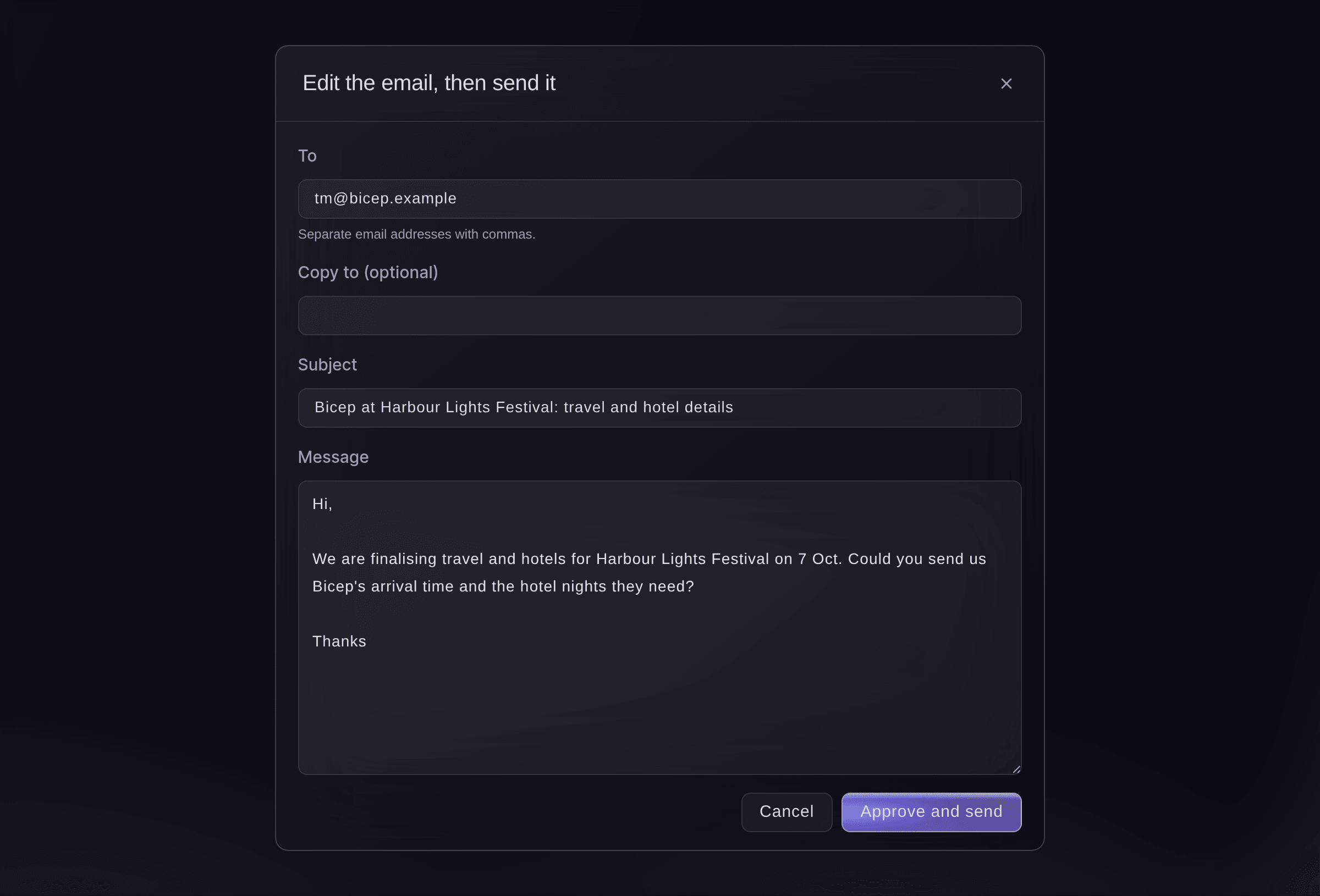
Muokkaa sähköpostia ja lähetä se. -
Valitse lisättävät ehdotetut tehtävät
Valitse tehtäviä lisäävästä ehdotuksesta Muokkaa ensin. Poista valinta tehtävistä, joita et tarvitse, ja nimeä haluamasi tehtävät uudelleen. Valitse sitten lisäämispainike.
Huomautus: Painikkeessa näkyy säilyttämiesi tehtävien määrä, esimerkiksi ”Lisää 4 tehtävää”. Jokainen tehtävä säilyttää Fain sille laskeman eräpäivän.
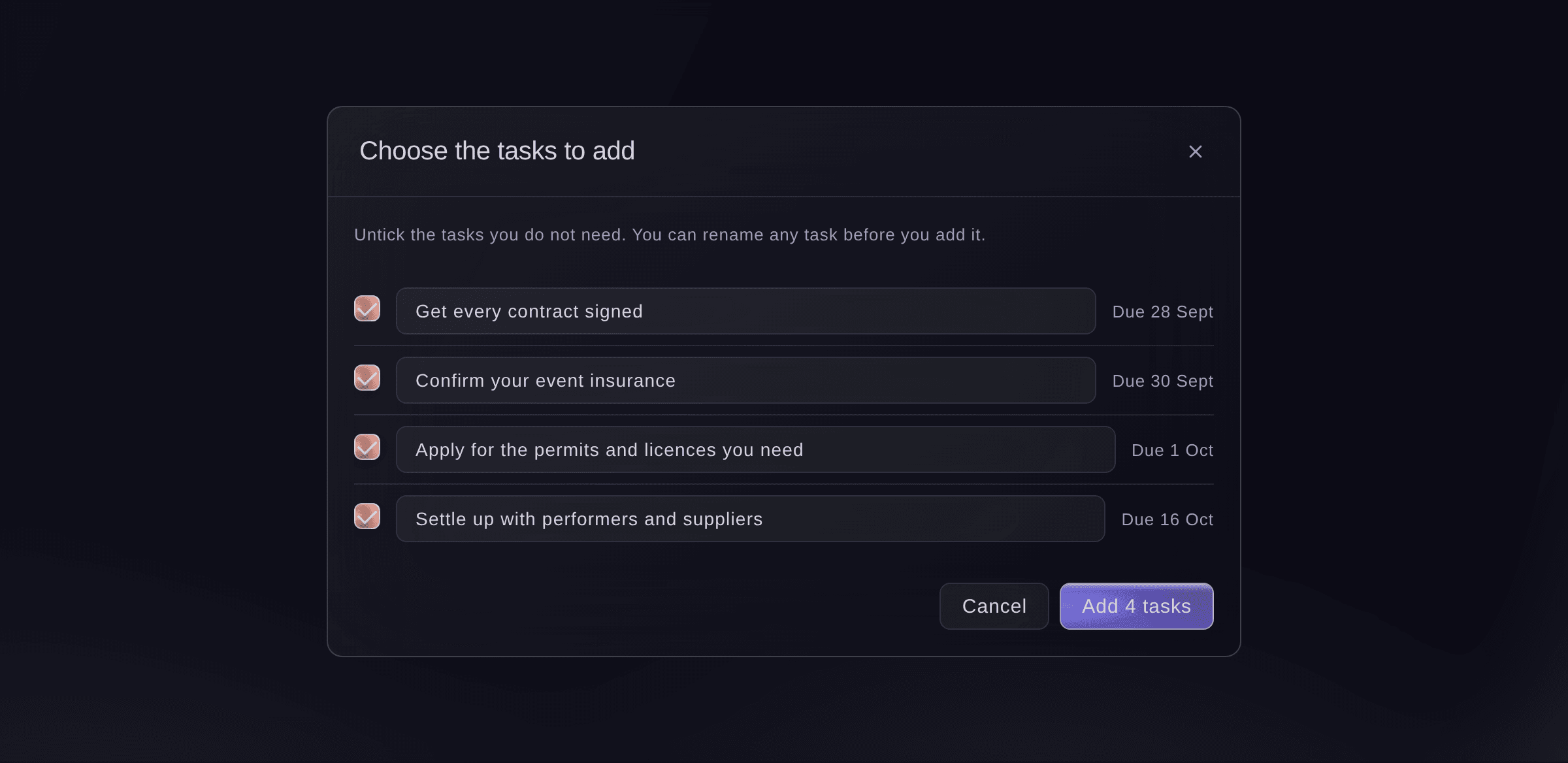
Valitse lisättävät tehtävät. -
Siirrä ehdotus myöhemmäksi tai hylkää se
Valitse Ei nyt. Valitse sitten Muistuta huomenna, Muistuta ensi viikolla tai Hylkää. Vahvista valinta.
Huomautus: Muistutus tuo ehdotuksen takaisin kyseisenä päivänä kello 9.00. Hylättyä ehdotusta ei ehdoteta uudelleen kahteen viikkoon. Valitse Lopeta tällaisten ehdottaminen tähän tapahtumaan, jos haluat lopettaa kyseiset ehdotukset tässä tapahtumassa. Myös muut samanlaiset avoimet ehdotukset suljetaan.
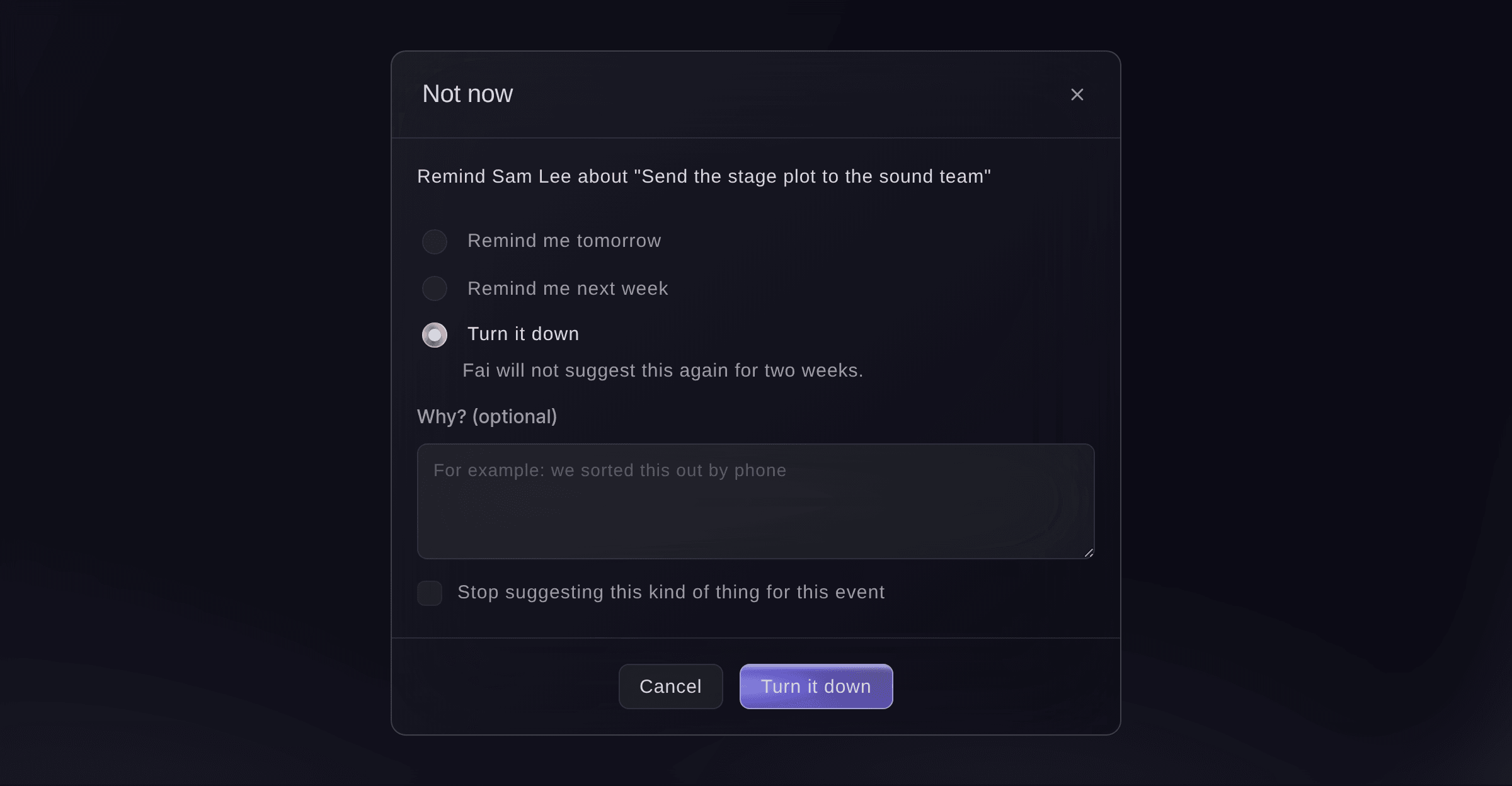
Ei nyt, kun Hylkää on valittu. -
Tarkista lähetetyt viestit ennen uudelleenlähetystä
Etsi sähköposti lähetetyistä viesteistäsi. Valitse Lähetä uudelleen, jos sitä ei löydy.
Huomautus: Kortissa varoitetaan, että sähköposti ei ehkä lähtenyt, jos lähetys aloitettiin mutta tulosta ei saatu takaisin. Jos sähköposti löytyy, valitse Ei nyt ja hylkää ehdotus sen sijaan.
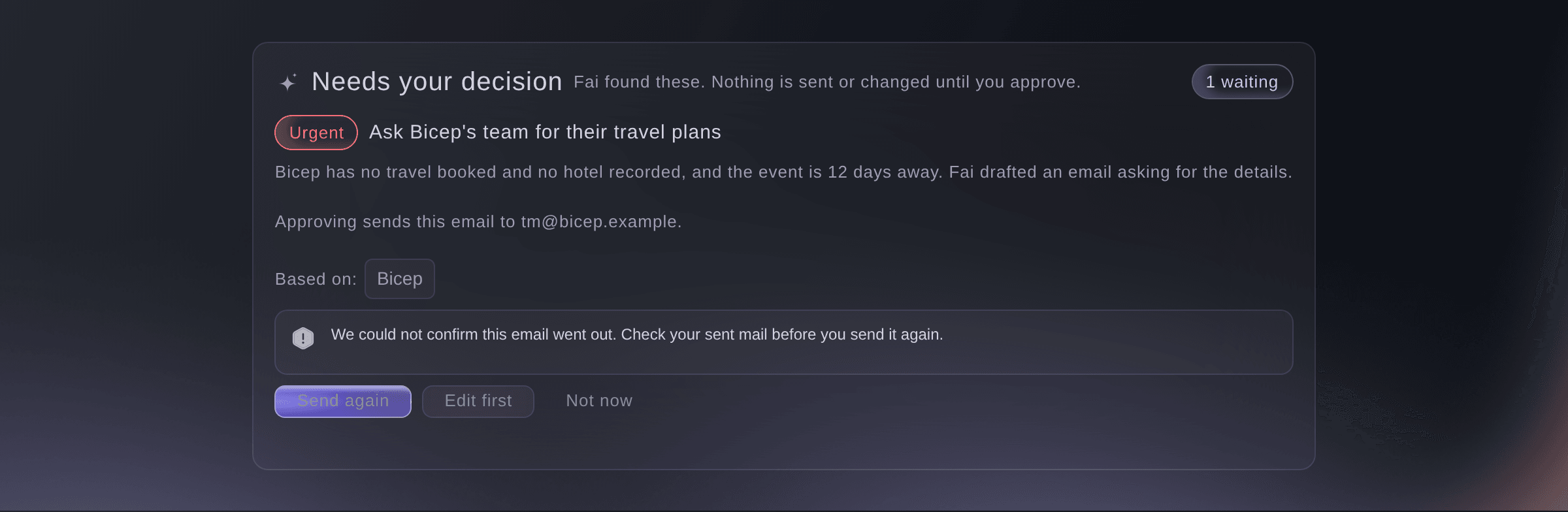
Sähköposti odottaa uudelleenlähetystä. -
Avaa ehdotusten koko luettelo
Kun odottavia ehdotuksia on enemmän kuin Tänään-sivulla näytetään, valitse luettelon alta See all -painike. Painikkeessa näkyy odottavien ehdotusten määrä.
Huomautus: Tänään-sivu näyttää kolme tärkeintä ehdotusta. Koko luettelo on ryhmitelty samalla tavalla ja siinä ovat samat painikkeet, 20 ehdotusta kerrallaan.
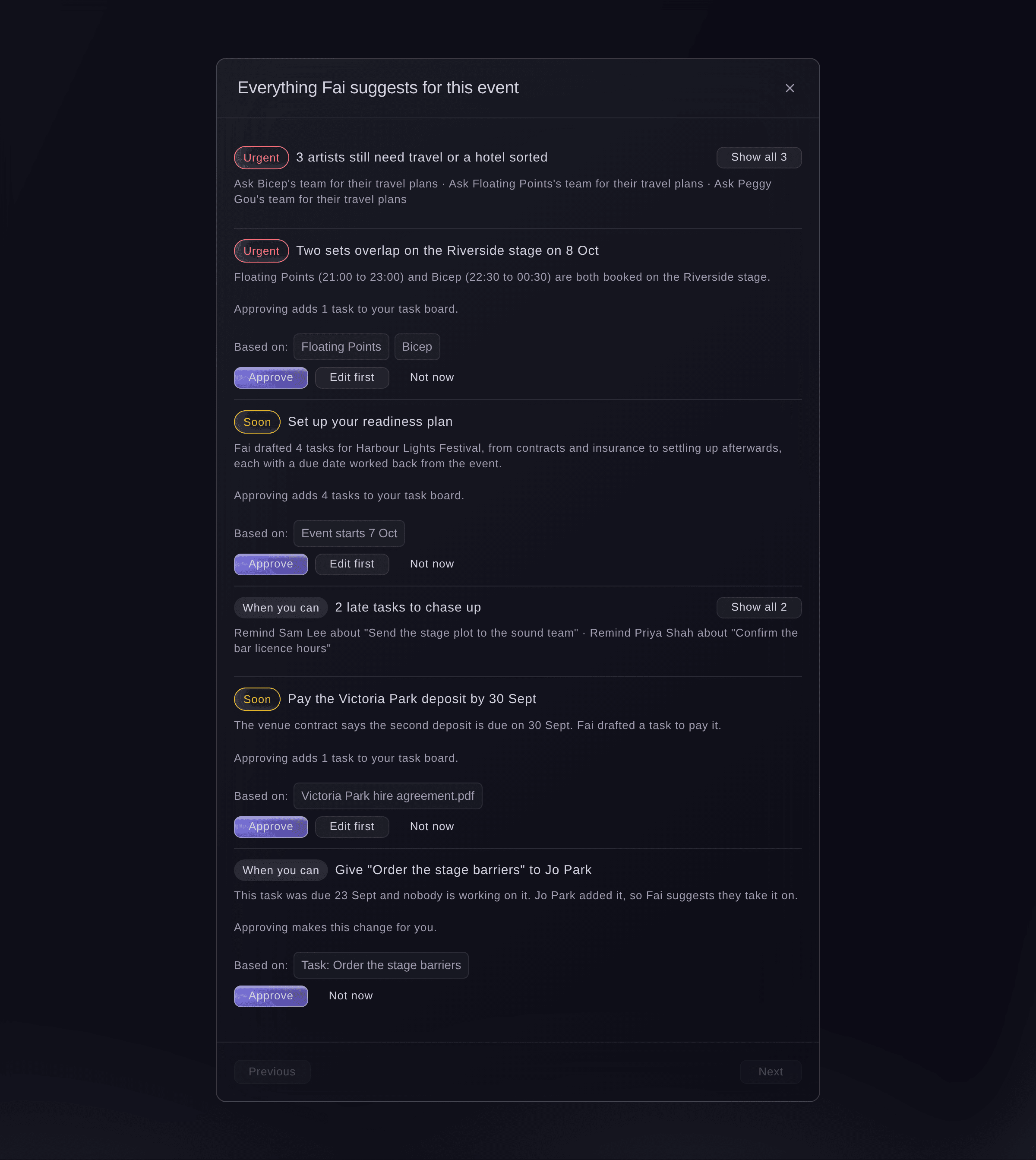
Kaikki Fain tätä tapahtumaa koskevat ehdotukset. -
Pyydä Faita tarkistamaan tapahtuma nyt
Valitse Tänään-sivun yläreunasta Pyydä Faita tarkistamaan tapahtuma.
Huomautus: Käytä tätä suuren muutoksen, kuten uuden sopimuksen tai siirretyn esiintymisen, jälkeen. Fai kertoo löytämänsä uudet asiat ja lisää ne kohtaan Odottaa päätöstäsi. Hän jatkaa silti tapahtuman tarkistamista itsenäisesti tunnin välein.
-
Avaa osio sen ruudusta
Valitse kohdassa Tapahtuma yhdellä silmäyksellä ruutu, jos haluat avata osion. Voit myös valita sen alta See Fai's suggestion, jos haluat käsitellä Fain ehdotusta kyseisestä osiosta.
Huomautus: Jokainen ruutu kertoo yhdellä rivillä osion tilanteen. Kehä näyttää edistymisen ja punainen numero kertoo, kun jokin vaatii huomiotasi. Tänään-sivu näyttää kuusi ruutua sekä huomiota vaativat ruudut. Valitse Show all sections, jos haluat nähdä loput.
-
Tarkista Viimeaikainen toiminta
Lue Tänään-sivun alareunassa oleva Viimeaikainen toiminta.
Huomautus: Jokainen hyväksyntä, muistutus ja hylätty ehdotus näkyy sen tehneen tiimikaverin nimellä. Näet viittä viimeisintä tapahtumaa enemmän valitsemalla See more -painikkeen, jossa näkyy piilotettujen tapahtumien määrä.


Kokeile näitä vaiheita omassa tapahtumassasi
Luo ilmainen tili, rakenna tapahtumasi ja seuraa yllä olevia vaiheita omassa hallintapaneelissasi. Se vie muutaman minuutin, eikä sinun tarvitse varata myyntipuhelua.
Ei käyttöönottomaksuja. Ei pakollista kuukausimaksua. Luottokorttia ei tarvita.
Tai anna sen hoitua puolestasi
Fai lukee saman Tänään-sivun puolestasi, näyttää ehdotuksensa ja hyväksyy, muokkaa, siirtää myöhemmäksi tai hylkää ehdotuksen pyynnöstäsi. Hän voi myös muuttaa, missä auttaa tapahtumassa, lisätä tai poistaa osion tiimiltäsi ja kiinnittää osion sinulle. Hän näyttää ensin, mitä on lähettämässä, lisäämässä tai muuttamassa, ja odottaa hyväksyntääsi.
Hallintapaneelissasi, Fain kanssa
Mitä <EVENT NAME> tarvitsee minulta tänään? Näytä ehdotuksesi ennen kuin hyväksyt yhtäkään niistä
Anna Fain hoitaa se puolestasi
Fai toimii Ticket Fairy -hallintapaneelissasi. Luo tili, avaa Fai ja liitä yllä oleva kehote.
Ei käyttöönottomaksuja. Ei pakollista kuukausimaksua. Luottokorttia ei tarvita.
Lisää osio tiimillesi tai kiinnitä osio itsellesi
-
Avaa Lisää osioita
Valitse osioiden luettelon alareunasta Lisää osioita.
Huomautus: Valintaikkunassa näkyvät osiot, jotka eivät vielä ole tiimisi luettelossa, sekä luettelossa jo olevat osiot. Jokaisen kohdalla kerrotaan lyhyesti, mihin sitä käytetään.
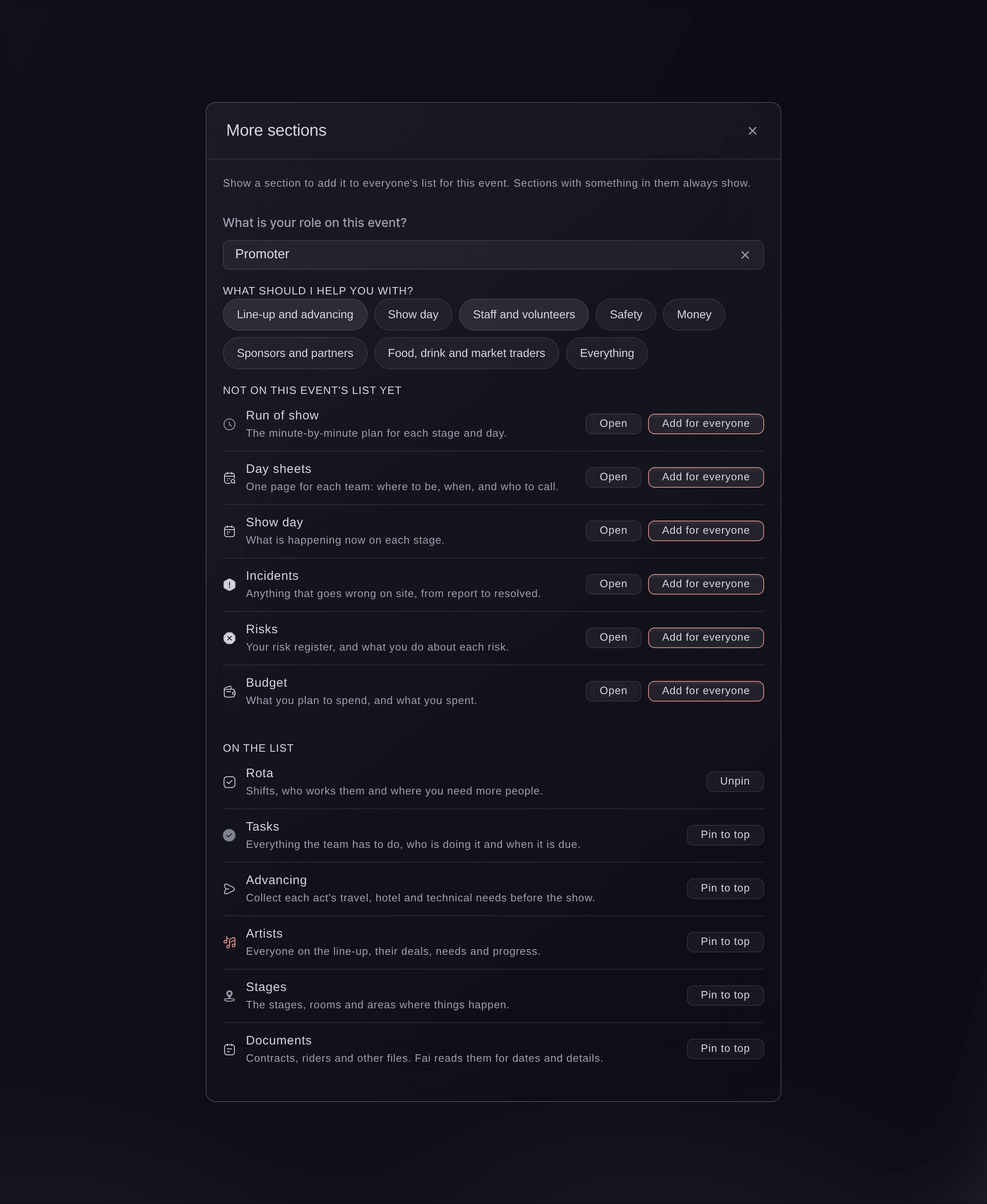
Lisää osioita omistajalle. -
Lisää tai poista osio kaikilta
Valitse luettelossa olevan osion vierestä Lisää kaikille tai poista osio valitsemalla sen vierestä Poista kaikilta.
Huomautus: Viesti vahvistaa muutoksen ja sen vieressä näkyy Kumoa. Voit poistaa vain osion, jossa ei vielä ole mitään. Tietoja sisältävä osio näkyy aina.
-
Kiinnitä osio oman luettelosi alkuun
Valitse luettelossa olevan osion vierestä Kiinnitä alkuun. Palauta osio valitsemalla Irrota.
Huomautus: Kiinnitykset muuttavat vain omaa luetteloasi. Voit kiinnittää enintään kahdeksan osiota. Jos linkki avaa osion, joka ei ole tiimisi luettelossa, pidä se omassa luettelossasi valitsemalla osion yläreunan huomautuksesta Kiinnitä minulle.
-
Muuta, missä Fai auttaa
Muuta valintojasi kohdassa Missä voin auttaa?. Tarkista niiden alla oleva osioiden luettelo ja valitse sitten Tallenna, missä Fai auttaa.
Huomautus: Muutos koskee koko tiimiäsi. Jos tiimikaveri muutti asetusta ensin, valintaikkuna kertoo siitä. Yritä uudelleen hänen versionsa perusteella.

Fai lisää osion tiimillesi tai poistaa sen, kiinnittää osion sinulle ja muuttaa, missä hän auttaa tapahtumassa, kun olet vahvistanut muutoksen.
Hallintapaneelissasi, Fain kanssa
Lisää <EVENT NAME> -tapahtuman osioiden luetteloon työvuorot ja poikkeamat ja kiinnitä Esityspäivä minulle
Vaihda tapahtuman tyyppi
-
Valitse tapahtuman tyypit
Valitse Management-sivun yläreunasta tapahtuman tyypin nimellä varustettu painike, esimerkiksi ”Tapahtuman tyyppi: Music”. Valitse kaikki tapahtumaasi koskevat tyypit ja valitse sitten Tallenna tapahtuman tyyppi.
Huomautus: Tämä on sama tapahtuman tyyppi kuin Event Details -kohdassa. Se määrittää, mitkä osiot tapahtumassa näkyvät ja millä nimillä, esimerkiksi konferenssin puhujat. Vain omistajat ja ylläpitäjät voivat muuttaa sitä.
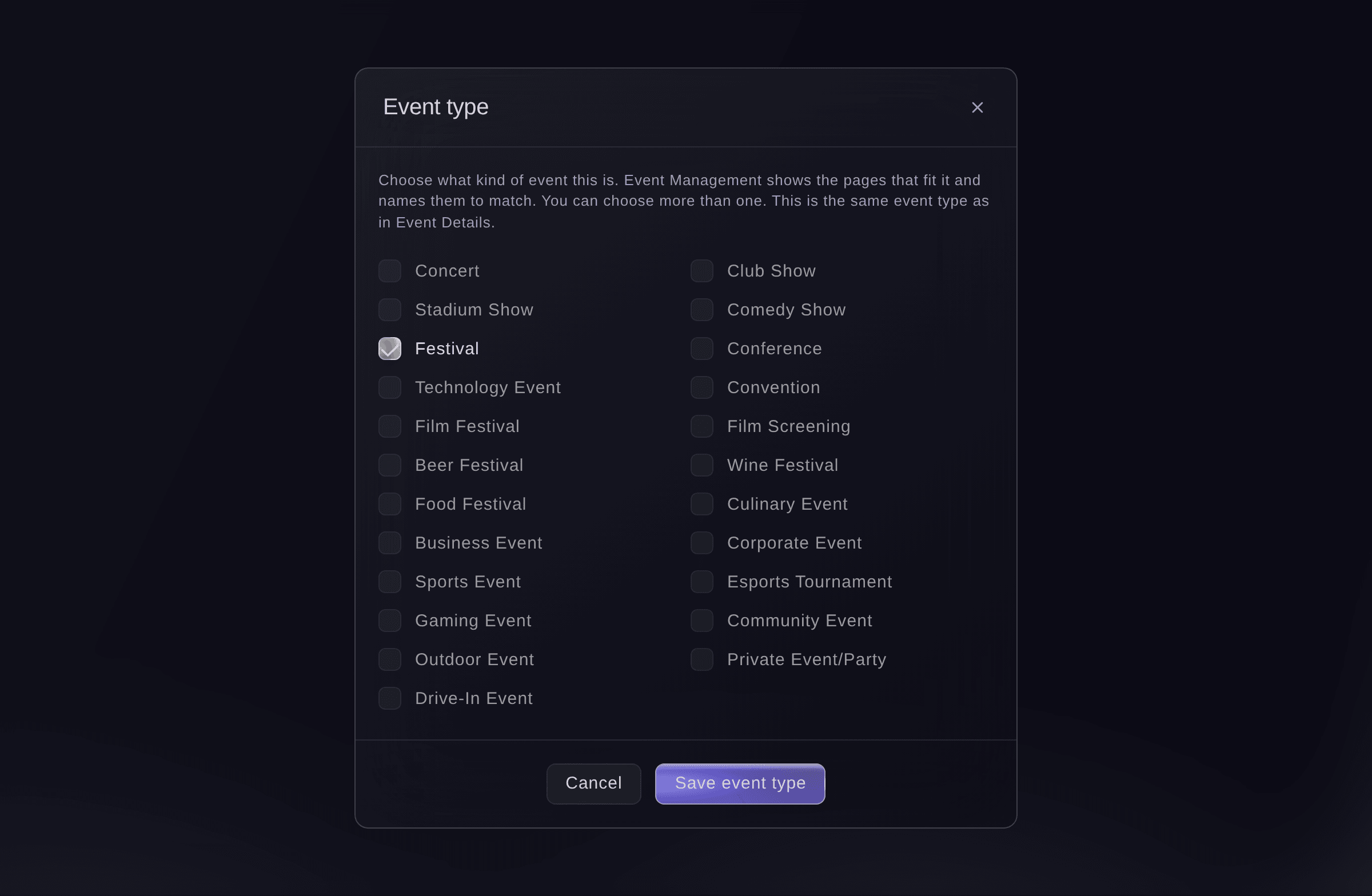
Tapahtuman tyyppi, jossa Festival on valittu.

Fai lukee tapahtuman tyypin ja muuttaa sitä pyynnöstäsi, kun olet vahvistanut muutoksen.
Hallintapaneelissasi, Fain kanssa
Muuta <EVENT NAME> festivaaliksi ja konferenssiksi
Kysymyksiä joita sinulla voi olla
- Lähettääkö Fai mitään kysymättä minulta?
- Ei. Jokainen sähköposti, tehtävä ja Tänään-sivulla tehtävä muutos odottaa, kunnes joku tiimistäsi valitsee Hyväksy-, Hyväksy ja lähetä- tai Lähetä uudelleen -toiminnon. Fain pyytäminen tarkistamaan tapahtuma etsii vain uusia ehdotuksia.
- Kuka voi hyväksyä Fain ehdotuksia?
- Tapahtuman omistajat, ylläpitäjät ja tuottajat. Myös Ticket Fairyn tukiylläpitäjät voivat hyväksyä niitä, kun pyydät heiltä apua.
- Miksi osio puuttuu luettelosta?
- Kun olet valinnut, missä Fai auttaa, luettelossa näkyvät kyseiset osiot, perusosiot ja kaikki osiot, joissa on jotain. Avaa puuttuva osio valitsemalla Lisää osioita tai lisää se kaikille.
- Voinko saada Start with Fai -toiminnon takaisin, jos ohitin sen?
- Start with Fai näkyy vain tapahtumassa, jossa ei ole vielä mitään. Kun ohitat sen, kaikki osiot pysyvät luettelossa. Voit valita, missä Fai auttaa, milloin tahansa Lisää osioita -kohdassa.
- Miksi aiemman tapahtumani kopiointi ei onnistunut?
- Vain aiemman tapahtuman parissa työskentelevä henkilö voi hyväksyä kopion. Pyydä kyseisen tapahtuman tiimikaveria hyväksymään se kohdassa Odottaa päätöstäsi.
- Mitä tapahtuu ehdotukselle, jota kukaan ei käsittele?
- Se pysyy kohdassa Odottaa päätöstäsi. Fai sulkee sen automaattisesti, kun ongelma ratkaistaan muulla tavalla, esimerkiksi kun artistin matka on varattu. Yli kaksi viikkoa vanhentunut ehdotus poistuu luettelosta.
- Voinko palauttaa lopettamani ehdotustyypin?
- Kyllä. Pyydä Faita ehdottamaan sitä uudelleen tässä tapahtumassa. Hän näyttää muutoksen ja odottaa hyväksyntääsi.
- Miksi sähköposti lähtee brändimme osoitteesta eikä minun osoitteestani?
- Omaa Google-postilaatikkoasi ei ole yhdistetty lähetysoikeudella. Vastaukset tulevat silti omaan sähköpostiosoitteeseesi. Ticket Fairyn tuki yhdistää postilaatikkosi, jotta Fai voi lähettää viestejä siitä.
Jäikö vielä kysyttävää?
Varaa esittely, niin vastaamme siihen puhelussa sinun tapahtumatyyppisi mukaan. Tai luo tili ja katso itse.
Ei käyttöönottomaksuja. Ei pakollista kuukausimaksua. Luottokorttia ei tarvita.
Aiheeseen liittyvät oppaat
Tee tämä omassa tapahtumassasi
Luo tili, rakenna tapahtumasi ja seuraa vaiheita omassa hallintapaneelissasi. Sinun ei tarvitse varata myyntipuhelua.