
Piloter la production
Ajouter chaque personne qui envoie le formulaire de votre événement à vos bénévoles, commerçants ou à votre équipe technique
Les équipes de festival recueillent les candidatures des bénévoles, des commerçants et de l'équipe technique à l'aide de leurs propres formulaires, puis recopient chaque réponse dans la liste qu'elles utilisent. Reliez le formulaire à cette liste pour ajouter chaque personne dès sa candidature et éviter de recopier deux fois le même nom.
Reliez le formulaire de votre événement à vos bénévoles, commerçants, contacts presse, équipe technique ou contacts d'artiste, puis ajoutez automatiquement chaque candidat à la liste correspondante dans Event OS.
Vous reliez un formulaire déjà créé pour votre événement à l'une de ses listes Event OS. Take act and trader applications for your event
- Pour
- Ajouter les candidats du formulaire aux listes utilisées par l'équipe de l'événement
- Durée
- 6 minutes
Avant de commencer
- Un accès propriétaire ou administrateur à l'événement.
- Event OS est activé pour l'événement et le formulaire existe dans la page Formulaires de l'événement.
-
Ouvrez les questions du formulaire
Dans Formulaires, sélectionnez Modifier le formulaire dans le menu de la ligne du formulaire, puis accédez à l'étape Champs.
-
Choisissez la liste à laquelle ajouter les personnes
Sous Quand quelqu'un envoie ce formulaire, choisissez la liste dans Ajouter aussi chaque personne à.
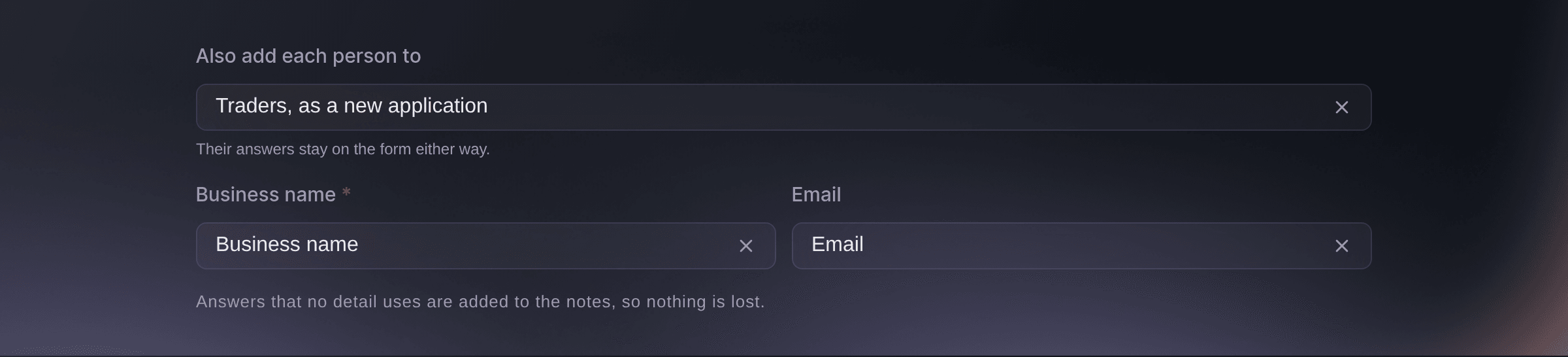
Quand quelqu'un envoie ce formulaire. -
Associez chaque information à une question
Pour chaque information demandée par la liste, comme Nom de l'entreprise ou E-mail, choisissez la question de votre formulaire qui fournit cette information.
Remarque: Une information demandée par la liste affiche Choisissez la question qui donne cette information. jusqu'à ce que vous en choisissiez une. Les réponses qui ne sont utilisées par aucune information sont ajoutées aux notes, afin que rien ne soit perdu.
-
Enregistrez le formulaire
Sélectionnez Mettre à jour le formulaire. Désormais, chaque personne qui envoie le formulaire est ajoutée à la liste peu après son envoi.
-
Vérifiez les personnes ajoutées
Sur la ligne du formulaire, sélectionnez Réponses. Chaque candidature affiche Ajouté à Event OS, Ajout en cours ou Non ajouté.
Remarque: Filtrez par Ajouté à Event OS pour voir uniquement les personnes qui n'ont pas été ajoutées.
-
Ajoutez une personne qui n'a pas été ajoutée
Ouvrez la candidature, consultez la raison affichée à côté de Non ajouté à Event OS, corrigez le problème, puis sélectionnez Réessayer l'ajout.
Remarque: La candidature n'est ajoutée qu'une seule fois, quel que soit le nombre de vos tentatives.

Essayez ces étapes sur votre propre événement
Créez un compte gratuit, montez votre événement et suivez les étapes ci-dessus dans votre propre tableau de bord. Cela prend quelques minutes et vous n'avez pas besoin de réserver un appel commercial.
Pas de frais d'installation. Pas d'abonnement mensuel obligatoire. Pas de carte bancaire requise.
Ou faites-le faire pour vous
Fai définit la destination des réponses d'un formulaire lorsqu'elle crée ou met à jour le formulaire et ajoute un candidat à votre liste Event OS lorsque vous le lui demandez. Elle vous montre la modification et attend votre confirmation.
Dans votre tableau de bord, avec Fai
Fais en sorte que le formulaire des commerçants de <EVENT NAME> ajoute chaque candidat à nos commerçants, puis ajoute les candidats qui l'ont déjà envoyé
Laissez Fai le faire pour vous
Fai travaille dans votre tableau de bord Ticket Fairy. Créez votre compte, ouvrez Fai et collez la consigne ci-dessus.
Pas de frais d'installation. Pas d'abonnement mensuel obligatoire. Pas de carte bancaire requise.
Ajoutez les personnes qui ont candidaté avant la connexion du formulaire
-
Ajoutez chaque candidature antérieure
Ouvrez une candidature qui affiche Pas encore ajouté et sélectionnez Ajouter à Event OS.
Fai ajoute les candidats qui ont envoyé le formulaire avant sa connexion, après votre confirmation.
Dans votre tableau de bord, avec Fai
Ajoute à nos commerçants toutes les personnes qui ont déjà envoyé le formulaire des commerçants sur <EVENT NAME>
Questions que vous pourriez avoir
- Pourquoi ne puis-je pas choisir de liste ?
- La section affiche
Turn on Event OS for this event to add people to its lists.
lorsque l'événement n'utilise pas encore Event OS. Demandez à votre contact Ticket Fairy de l'activer. - Les réponses sont-elles toujours dans le formulaire ?
- Oui. Les réponses restent dans le formulaire dans tous les cas et l'export les inclut.
- À quel type de commerçant correspond une réponse concernant la nourriture ou les boissons ?
- Une réponse concernant la nourriture devient « street food », une réponse concernant les boissons devient « bar » et une réponse concernant l'artisanat devient « craft ». Le commerçant apparaît ainsi dans la bonne catégorie de votre section Vendors. Toute autre réponse devient « other ».
Vous avez encore une question ?
Réservez une démo et nous y répondrons lors d'un appel, pour votre type d'événement. Ou créez votre compte et voyez par vous-même.
Pas de frais d'installation. Pas d'abonnement mensuel obligatoire. Pas de carte bancaire requise.
Guides associés
Faites-le sur votre propre événement
Créez votre compte, montez votre événement et suivez les étapes dans votre propre tableau de bord. Vous n’avez pas besoin de réserver un appel commercial.