Einleitung
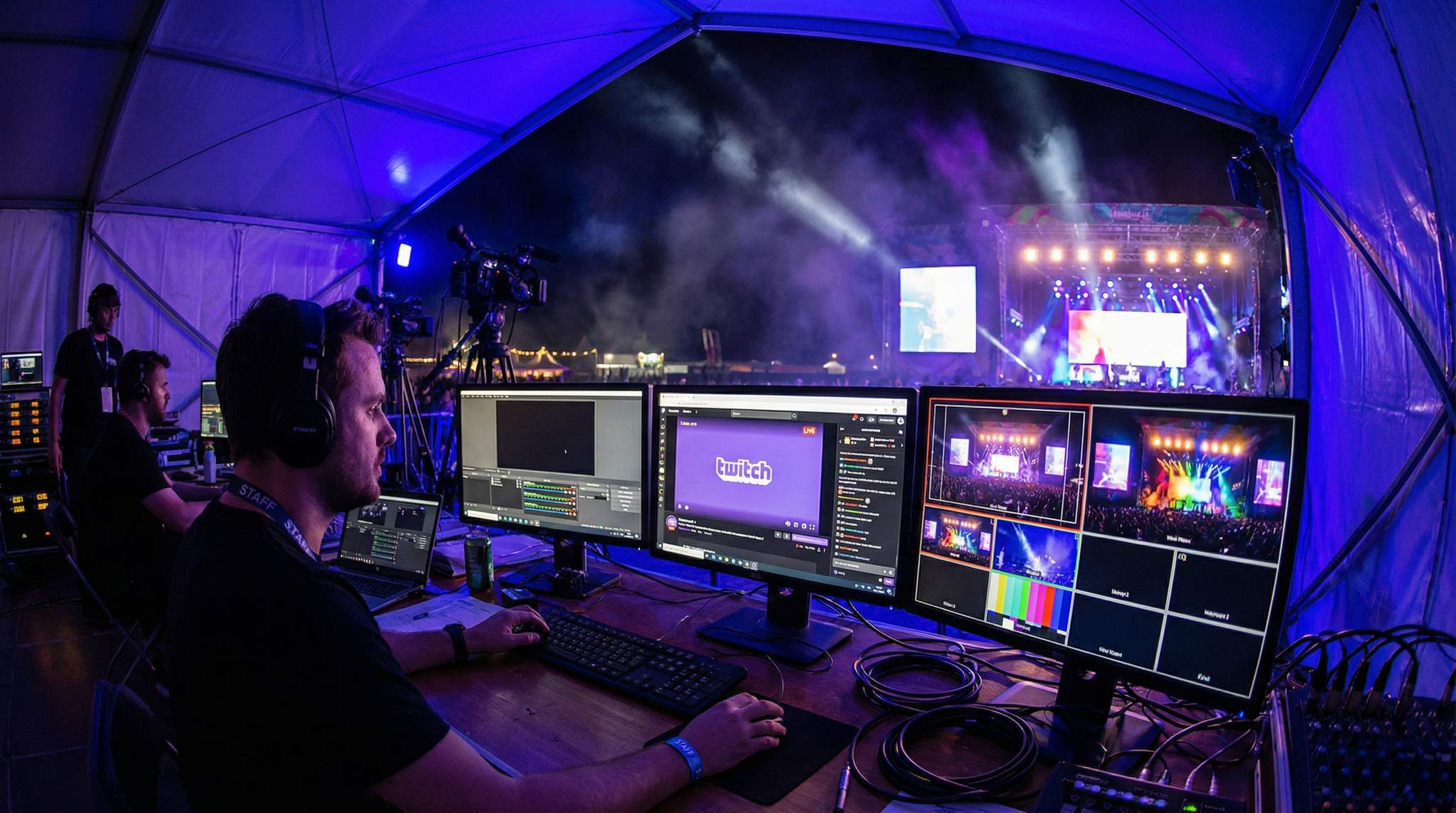
Dein Event auf Plattformen wie Twitch live zu streamen, ist längst keine Neuheit mehr – es wird inzwischen erwartet. Im Jahr 2025 sehen ungefähr 28,5 % aller Internetnutzer mindestens einmal pro Woche Livestreams, laut Daten zu Trends bei der Nutzung von Livestreams. Große Events nutzen diesen Trend, um Zielgruppen weit über den Veranstaltungsort hinaus zu erreichen. Das japanische Fuji Rock Festival 2025 erzielte beispielsweise durch Streaming-Partnerschaften eine beispiellose globale Reichweite und übertrug kostenlos auf Amazon Music und Twitch für Fans weltweit, wie Berichte über den Streaming-Sommer zeigen. Auch Festivals wie Coachella erreichten über Livestreams mehrere zehn Millionen Online-Zuschauer. Das zeigt, wie technologische Innovationen das Event-Erlebnis verbessern können, und beweist, dass virtuelle Teilnehmer die Zahl der Besucher vor Ort deutlich übertreffen können. Egal, ob du ein Musikfestival, eine Business-Konferenz, ein E-Sport-Turnier oder ein anderes Live-Event organisierst: Ein Twitch-Stream kann deine Reichweite massiv vergrößern und Fans aus der Ferne das Geschehen in Echtzeit erleben lassen.
Wenn du dich fragst, wie man ein Event professionell live streamt, liegt das Geheimnis darin, die digitale Übertragung genauso sorgfältig zu behandeln wie deine physische Bühne. Egal, ob du einen spezialisierten Event-Streamer engagierst oder dein internes AV-Team schulst: Wenn du die technischen Anforderungen beherrschst, erhalten deine Online-Teilnehmer ein Erlebnis in der ersten Reihe.
Einleitung
Dein Event auf Plattformen wie Twitch live zu streamen, ist längst keine Neuheit mehr – es wird inzwischen erwartet. Im Jahr 2025 sehen ungefähr 28,5 % aller Internetnutzer mindestens einmal pro Woche Livestreams, laut Daten zu Trends bei der Nutzung von Livestreams. Große Events nutzen diesen Trend, um Zielgruppen weit über den Veranstaltungsort hinaus zu erreichen. Das japanische Fuji Rock Festival 2025 erzielte beispielsweise durch Streaming-Partnerschaften eine beispiellose globale Reichweite und übertrug kostenlos auf Amazon Music und Twitch für Fans weltweit, wie Berichte über den Streaming-Sommer zeigen. Auch Festivals wie Coachella erreichten über Livestreams mehrere zehn Millionen Online-Zuschauer. Das zeigt, wie technologische Innovationen das Event-Erlebnis verbessern können, und beweist, dass virtuelle Teilnehmer die Zahl der Besucher vor Ort deutlich übertreffen können. Egal, ob du ein Musikfestival organisierst, eine Business-Konferenz, ein E-Sport-Turnier oder ein anderes Live-Event: Ein Twitch-Stream kann deine Reichweite massiv vergrößern und Fans aus der Ferne das Geschehen in Echtzeit erleben lassen.
Wenn du dich fragst, wie man ein Event professionell live streamt, liegt das Geheimnis darin, die digitale Übertragung genauso sorgfältig zu behandeln wie deine physische Bühne. Egal, ob du einen spezialisierten Event-Streamer engagierst oder dein internes AV-Team schulst: Wenn du die technischen Anforderungen beherrschst, erhalten deine Online-Teilnehmer ein Erlebnis in der ersten Reihe.
Grow Your Social Following With Every Sale
Require social media follows, shares, or playlist adds to unlock presale access or special pricing. Turn every ticket purchase into audience growth.
Ein erfolgreicher Twitch-Stream erfordert jedoch mehr, als nur auf die Schaltfläche “Go Live” zu klicken. Du brauchst ein technisches Setup, Strategien zur Einbindung des Publikums und eine sorgfältige Planung, damit die Übertragung reibungslos und professionell läuft. Tatsächlich sind hybride Events – mit Komponenten vor Ort und online – so beliebt geworden, dass etwa 40 % der Event-Teilnehmer inzwischen neben dem Live-Erlebnis eine virtuelle Option bevorzugen. Darauf weisen Diskussionen über hybride Event-Technologie hin. Um diese Nachfrage zu erfüllen, muss dein Stream hochwertig, interaktiv und zuverlässig sein. Aus der Praxis wissen Eventproduzenten: sorgfältige Vorbereitung bei Festival- und Event-Ticketing ist entscheidend – jeder Fehler bei Ton, Bild oder Verbindung ist für Zuschauer sofort sichtbar und kann dem Ruf deines Events schaden.
Neben großen Musikfestivals nutzen auch Corporate-Veranstalter Plattformen wie Twitch zunehmend für hybride B2B-Treffen, virtuelle Panels und sogar eine groß angelegte Twitch-Videokonferenz. Durch die Simultanübertragung auf mehreren Plattformen – einschließlich spezieller YT-Events (YouTube Live) – können Produzenten unterschiedliche Zielgruppen erreichen und so den ROI für Sponsoren und Stakeholder maximieren.
Ready to Sell Tickets?
Create professional event pages with built-in payment processing, marketing tools, and real-time analytics.
Dieser umfassende Leitfaden führt dich durch jeden Schritt, um dein Live-Event erfolgreich auf Twitch einzurichten und zu streamen. Wir behandeln Kontoeinrichtung, Streaming-Software, Hardware- und Internetanforderungen, Stream-Konfiguration, Overlays und Alerts, Strategien zur Publikumsinteraktion, Tests und Proben, Promotion sowie die Nachbereitung. Wenn du diese Best Practices befolgst – gestützt auf Branchendaten, Expertentipps und Erfahrungen aus echten Events –, kannst du dein Event professionell und überzeugend einem globalen Publikum präsentieren.
1. Twitch-Konto erstellen und einrichten
Bevor du streamen kannst, brauchst du ein eigenes Twitch-Konto für dein Event oder deine Marke bzw. Organisation. Eine korrekte Einrichtung bildet die Grundlage für ein sicheres und markengerechtes Streaming-Erlebnis:
- Bei Twitch registrieren: Gehe zu Twitch.tv und erstelle ein Konto, falls du noch keines hast. Verwende eine offizielle E-Mail-Adresse und wähle einen Nutzernamen, der dein Event oder deine Organisation repräsentiert. Ein Event namens Global Music Summit sollte beispielsweise nach Möglichkeit einen Handle wie
GlobalMusicSummitLivesichern. Ein einheitlicher Name passend zu deinem Branding macht es Fans leichter, dich zu finden. - Profil vervollständigen: Brande deinen Kanal mit einem eigenen Profilbild (Logo), Bannerbild und einer Biografie oder Beschreibung, die erklärt, was du streamen wirst. Hier vermittelst du die Identität deines Events. Füge Links zu deiner Website oder Eventseite hinzu, um Vertrauen zu schaffen. Eine professionell gestaltete Profilseite signalisiert sofort Seriosität und hilft, Vertrauen bei Zuschauern aufzubauen, die auf deinem Kanal landen.
- Zwei-Faktor-Authentifizierung aktivieren: Twitch verlangt 2FA von Streamern – und das aus gutem Grund. Sie bietet eine zusätzliche Sicherheitsebene und schützt dein Konto vor unbefugtem Zugriff. Richte 2FA über die Twitch-Einstellungen ein. In der Regel verknüpfst du dafür deine Telefonnummer, um Bestätigungscodes zu erhalten. So kann niemand deinen Kanal übernehmen, was besonders wichtig ist, wenn du den Stream umfassend bewirbst. Profi-Tipp: Behandle deinen Twitch-Stream Key wie ein Passwort – teile ihn niemals öffentlich. Jeder, der deinen Stream Key kennt, könnte möglicherweise auf deinem Kanal senden. Bewahre ihn daher sicher auf.
- Stream Key finden: Der Stream Key ist ein eindeutiger Code, der deine Streaming-Software mit deinem Twitch-Kanal verbindet. Öffne in deinem Twitch-Dashboard Einstellungen > Stream, um ihn zu finden. Kopiere diesen Schlüssel nur dann in deine Streaming-Software (OBS usw.), wenn du dazu aufgefordert wirst. Wenn du vermutest, dass er kompromittiert wurde, kannst du ihn in den Twitch-Einstellungen zurücksetzen. Zeige diesen Schlüssel niemals auf dem Bildschirm oder in einer Live-Demo.
- Plattformeinstellungen prüfen: Nimm dir in den Einstellungen deines Twitch-Kontos Zeit, Datenschutz- und Interaktionsoptionen im Voraus zu konfigurieren. Entscheide zum Beispiel, ob du Tools zur Chat-Moderation wie blockierte Wörter oder einen Chat nur für Follower aktivieren möchtest, damit deine Community geschützt bleibt. Wenn du mit Tausenden Zuschauern rechnest, kann der Slow Mode hilfreich sein. Er begrenzt, wie häufig einzelne Nutzer Nachrichten senden dürfen, und macht den Chat übersichtlicher. Diese Einstellungen sorgen dafür, dass das Erlebnis nach dem Start positiv und gut moderiert bleibt.
Achte bei der Einrichtung außerdem darauf, aktuelle Software zu verwenden. Twitch funktioniert am besten mit modernen Browsern und Systemen. Wenn du den Stream über die Browseroberfläche verwaltest, etwa für Chat oder Monitoring, nutze die aktuelle Version von Chrome, Firefox oder Edge. Ein veralteter Browser oder ein altes Betriebssystem kann Kompatibilitätsprobleme mit der Twitch-Oberfläche verursachen. Aktualisiere auch deine Grafiktreiber, wenn du einen PC zum Streamen verwendest – veraltete Treiber können die Leistung der Videokodierung beeinträchtigen. Ein vollständig aktualisiertes System erspart dir später technische Probleme.
2. Streaming-Software auswählen
Um dein Event auf Twitch zu übertragen, brauchst du Streaming-Software, auch Encoder genannt. Sie überträgt deine Video- und Audiosignale an die Plattform. Die Software verbindet sich mit Kameras, Mikrofonen und anderen Medienquellen, führt sie zu einem Stream zusammen und sendet diesen an Twitch. Es gibt mehrere beliebte Optionen mit unterschiedlichen Funktionen und Vorteilen:
Data-Driven Event Marketing
Track ticket sales, demographics, marketing ROI, and social reach in real time. Exportable reports give you the insights to make smarter decisions.
- OBS Studio (Open Broadcaster Software): Ein kostenloses Open-Source-Programm, das von unzähligen Streamern – von Einsteigern bis zu Profis – genutzt wird. OBS lässt sich stark anpassen: Du kannst mehrere Szenen einrichten, verschiedene Quellen wie Kameras, Audio und Folien hinzufügen und zahlreiche Einstellungen feinjustieren. Die Software ist zuverlässig und bietet eine große Community für Support. Beispiel: Viele kleine Festivals und Konferenzen verwenden OBS, weil die Software kostengünstig und nach der Einrichtung leistungsfähig ist.
- Streamlabs OBS (heute Streamlabs Desktop): Streamlabs basiert auf OBS-Code und bietet eine benutzerfreundlichere Oberfläche sowie integrierte Funktionen wie Chat-Widgets, Event-Listen und Spenden-Alerts. Die Software eignet sich, wenn du eine Komplettlösung mit vielen fertigen Themes und Overlays für Twitch möchtest. Ein Gaming-Turnier könnte Streamlabs beispielsweise nutzen, um Follower-Benachrichtigungen oder den Chat ohne individuelle Einrichtung auf dem Bildschirm anzuzeigen.
- XSplit Broadcaster: XSplit ist ein etablierter Anbieter im Bereich Streaming-Software und bietet kostenlose sowie kostenpflichtige Versionen. Die Software ist für ihre übersichtliche Oberfläche und fortgeschrittene Funktionen wie Simulcasting und hochwertige Audio-/Video-Mixing-Tools bekannt. Wenn du in ein Premium-Tool investieren möchtest und dedizierten Support brauchst, ist XSplit eine solide Option. Einige professionelle Streamer und Eventveranstalter bevorzugen XSplit wegen der einfachen Bedienung bei komplexen Produktionen.
- Twitch Studio: Die eigene Broadcasting-App von Twitch eignet sich besonders für Einsteiger. Im Jahr 2026 befindet sie sich noch in der Beta-Phase oder ist gerade daraus hervorgegangen, ist aber sehr zugänglich und bietet Schritt-für-Schritt-Assistenten, integrierte Layouts und Chat-Integration. Wenn dich OBS oder XSplit überfordert, kannst du mit Twitch Studio schnell und mit minimaler Konfiguration streamen. Die Software ist allerdings weniger flexibel als OBS oder Streamlabs.
- Professionelle Produktionssoftware und -hardware: Für hochwertige Produktionen wie große Konzerte oder Sportevents mit mehreren Kameras verwenden manche Veranstalter Lösungen für Unternehmen wie vMix, Wirecast oder Hardware-Encoder und -Switcher, etwa NewTek TriCaster oder Blackmagic ATEM. Diese Systeme können zahlreiche Videoeingänge, Grafiken und Live-Schnitt verarbeiten. Wenn du ein Produktionsteam engagierst, bringt es möglicherweise eigenes Profi-Equipment mit und speist nur das Ausgangssignal in Twitch ein. Dieses Setup geht meist über DIY hinaus. Es ist aber gut zu wissen, dass es solche Lösungen gibt, wenn dein Event wächst.
Jede Software hat ihre Besonderheiten. Nimm dir daher Zeit, die ausgewählte Lösung kennenzulernen. Für OBS Studio gibt es beispielsweise unzählige YouTube-Tutorials und ein hilfreiches Forum, in dem du lernst, Overlays hinzuzufügen oder Probleme mit der Audio-Synchronisierung zu beheben. Streamlabs bietet eine umfangreiche Bibliothek mit Widgets, die sich mit einem Klick aktivieren lassen. Es ist sinnvoll, vor dem großen Event einen Probelauf mit deiner Software zu machen – streame einen Test-Feed auf einen privaten Twitch-Testkanal oder nutze das “Inspector”-Tool von Twitch. So stellst du sicher, dass du den Stream starten und stoppen, Szenen wechseln und Quellen spontan verwalten kannst.
3. Hardware für das Streaming einrichten
Die Qualität deines Livestreams ist nur so gut wie die Hardware, die ihn speist. Professionelle Streamer und Eventproduzenten wissen, dass die richtige Ausrüstung das Zuschauererlebnis deutlich verbessern kann. Sehen wir uns die wichtigsten Geräte und Setup-Fragen an:
Grow Your Events
Leverage referral marketing, social sharing incentives, and audience insights to sell more tickets.
Kameras und Audio-Equipment
- Kameras: Du kannst mit einem Smartphone oder einer professionellen Kinokamera streamen – strebe aber die höchste Qualität an, die du sinnvoll bewältigen kannst. Für die meisten Events ist mindestens eine 1080p-HD-Kamera unverzichtbar. Viele streamen in Full HD mit einer Auflösung von 1920×1080. Wenn du mehrere Kameras einsetzt, etwa für Totale, Nahaufnahmen oder den Backstage-Bereich, brauchst du entweder einen Hardware-Switcher oder richtest sie als mehrere Quellen in deiner Streaming-Software ein. Ein Musikfestival könnte beispielsweise drei Kameras verwenden: eine auf der Bühne, eine mobile Kamera im Publikum und eine beim DJ. Durch den Wechsel zwischen den Kameras bleibt der Stream dynamisch. Stelle sicher, dass jede Kamera einen sauberen HDMI- oder SDI-Ausgang hat, wenn du sie an einen Encoder oder eine Capture Card anschließen möchtest. Profi-Tipp: Wenn du allein arbeitest, beginne mit einer guten Kamera und einem Stativ. Setups mit mehreren Kameras sind großartig, erfordern aber Koordination oder eine Assistenz, die über OBS oder einen Hardware-Controller die Perspektiven wechselt.
- Mikrofone: Klarer Ton ist für die Zufriedenheit der Zuschauer noch wichtiger als das Bild. Zuschauer tolerieren ein leicht körniges Bild, aber keinen unverständlichen oder knisternden Ton. Verwende hochwertige Mikrofone, die zu deinem Event passen. Für ein Panel oder eine Konferenz nehmen Ansteckmikrofone an jedem Sprecher oder mehrere drahtlose Handmikrofone Stimmen klar auf. Bei einem Konzert kannst du ein Audiosignal vom Mischpult abgreifen, um den direkten Mix aller Instrumente und Stimmen zu erhalten. Wenn das nicht möglich ist, positioniere Richtrohrmikrofone oder Raummikrofone strategisch, um Musik und Publikumsgeräusche aufzunehmen. Teste die Mikrofonpegel immer. Was im Veranstaltungsort gut klingt, kann im Stream übersteuern, wenn es nicht angepasst wird. On-Camera-Mikrofone sind meist nur die letzte Option, da sie zu viele Hintergrundgeräusche und Hall aufnehmen.
- Audio-Interface/Mischpult: Wenn du mehrere Audioquellen hast, etwa zwei Mikrofone und ein Musiksignal, brauchst du ein Mischpult oder Audio-Interface, um sie für den Stream zusammenzuführen und zu steuern. Ein kleines USB-Audio-Interface kann das Ausgangssignal des Veranstaltungsmischpults in hoher Qualität an deinen Streaming-PC übertragen. Alternativ kannst du mit einem Hardware-Audio-Mischpult die Pegel spontan anpassen. Wenn ein Moderator über Musik spricht, musst du beispielsweise die Musiklautstärke absenken. Ein Mischpult macht das einfach und verhindert, dass Zuschauer Schwierigkeiten haben, etwas zu verstehen. Warnung: Lass den Stream-Ton niemals in den roten Bereich übersteuern. Was laut und aufregend klingt, kann für Zuschauer schmerzhaft oder unverständlich werden. Überwache die Pegel durchgehend und halte sie in einem sicheren Bereich, etwa mit Spitzenwerten um -6 dB im OBS-Audiomixer.
Beleuchtung
- Beleuchtung einrichten: Gute Beleuchtung kann einen selbst produzierten Stream professionell wirken lassen. Wenn du Künstler oder Moderatoren filmst, investiere in eine einfache Event- oder Studiobeleuchtung. Softboxen, LED-Panels oder sogar Ringlichter können Personen gleichmäßig ausleuchten. Vermeide harte Schatten und achte darauf, dass Gesichter gut beleuchtet sind, damit Online-Zuschauer Mimik und Details erkennen. Bei einem Konzert oder Bühnenevent solltest du dich mit dem Lichtdesigner abstimmen, damit die Bühne für die Kameras hell genug ist. Stimmungslicht kann für ein klares Videobild zu dunkel oder zu farbintensiv sein. Mache vorher einen Kameratest: Was vor Ort dramatisch wirkt, kann im Video unansehbar sein, wenn es zu dunkel ist.
- Umgebungslicht und Hintergrund: Denke neben der direkten Beleuchtung auch über den Hintergrund nach, den Zuschauer sehen. Ein unordentlicher oder ablenkender Hintergrund kann vom Inhalt ablenken. Wenn du einen Sprecher am Schreibtisch oder einen Gamer an einer Konsole streamst, räume die Szene auf oder verwende einen gebrandeten Hintergrund. Bei einem Bühnenevent sollten Sponsorenbanner oder Hintergründe kameratauglich sein und weder stark reflektieren noch mit deiner Beleuchtung kollidieren. Manche Events nutzen farbiges Licht oder LED-Wände als Hintergrundelemente. Prüfe über dein Kamerasignal, ob sie im Stream wie vorgesehen aussehen, und vermeide Flimmereffekte, die sich nicht gut auf die Bildrate der Kamera übertragen.
Videokodierung und Aufnahme
- Capture Cards/Encoder: Wenn du spezielle Kameras wie DSLRs oder Camcorder verwendest oder ein Gerät, das sich nicht direkt an deinen Computer anschließen lässt, brauchst du eine Möglichkeit, das Videosignal in dein Streaming-System zu übertragen. Hier kommen Capture Cards oder Encoder-Geräte ins Spiel. Eine Elgato Cam Link oder Capture-Geräte von Blackmagic können beispielsweise den HDMI-Ausgang deiner Kamera in USB umwandeln, damit dein Computer ihn in OBS verarbeiten kann. Für Desktop-PCs gibt es interne PCIe-Capture-Cards, für Laptops externe USB- oder Thunderbolt-Capture-Cards. Achte darauf, dass die Capture Card die gewünschte Auflösung und Bildrate unterstützt. 1080p bei 60 fps ist ein gängiges Ziel. Ohne geeigneten Encoder oder Capture Card ist deine hochwertige Kamera für Livestreaming praktisch nutzlos. Übersehe dieses Hardware-Element daher nicht.
- Rechenleistung: Auch wenn es sich nicht um ein separates Gerät handelt, musst du den Computer berücksichtigen, der den Stream verarbeitet. Ein Laptop oder Desktop mit leistungsstarker CPU oder GPU, wenn deine Software NVIDIA-NVENC- oder AMD-Kodierung nutzen kann, ist entscheidend. Hochwertiges Video zu streamen beansprucht die CPU stark, besonders wenn du gleichzeitig lokal aufzeichnest oder mehrere Quellen mischst. Für 1080p-Streaming werden im Allgemeinen ein moderner Mehrkernprozessor und mindestens 8–16 GB RAM empfohlen. Ist dein Computer zu schwach, kann es zu ausgelassenen Frames oder Synchronisierungsproblemen kommen. Profi-Tipp: Schließe unnötige Anwendungen auf deinem Streaming-Computer, um Ressourcen freizugeben. Verwende nach Möglichkeit einen eigenen Streaming-Rechner statt desselben Laptops, auf dem die Präsentation oder die Lichtsteuerung deines Events läuft.
Bei der Beschaffung von Eventplanung-Equipment für Streamer müssen Festivalproduzenten über Consumer-Geräte hinausdenken. Robuste, roadtaugliche Capture Cards, redundante Stromversorgungen und Netzwerk-Switches für Unternehmen sorgen dafür, dass deine Broadcast-Infrastruktur den Belastungen einer Live-Event-Umgebung standhält.
Internetverbindung
- Stabile und schnelle Upload-Geschwindigkeit: Eine absolut zuverlässige Internetverbindung ist für Livestreaming unverzichtbar. Deine Video- und Audiodaten werden in Echtzeit übertragen. Jede Schwankung bei der Bandbreite führt bei Zuschauern zu Pufferung oder einem vollständigen Stream-Abbruch. Deine Upload-Geschwindigkeit sollte mindestens doppelt so hoch sein wie die Bitrate deines Streams. Für einen 1080p-Stream mit etwa 5–6 Mbit/s brauchst du mindestens eine konstante Upload-Geschwindigkeit von ungefähr 15 Mbit/s. In der Praxis ist eine Glasfaserverbindung mit 20–50 Mbit/s Upload für 1080p ideal. Teste die tatsächliche Internetgeschwindigkeit am Veranstaltungsort immer mit Tools wie speedtest.net – wenn möglich zur Tageszeit deines Events, da die Netzwerkleistung schwanken kann. Wenn die Internetverbindung des Veranstaltungsorts nicht ausreicht, prüfe Alternativen wie eine 4G-/5G-Bonding-Lösung oder miete eine eigene Leitung für das Event. Warnung: Verlasse dich nicht auf öffentliches WLAN. Geteilte Netzwerke können instabil werden, besonders wenn Teilnehmer dasselbe WLAN nutzen. Vereinbare nach Möglichkeit eine eigene Internetleitung für die Produktion oder verwende eine kabelgebundene Ethernet-Verbindung direkt zum Router. Kabelverbindungen sind weniger störanfällig und bieten in der Regel einen gleichmäßigeren Durchsatz als WLAN.
- Netzwerkredundanz: Wenn dein Event besonders wichtig ist, etwa ein kostenpflichtiges virtuelles Konzert oder eine wichtige Konferenz, solltest du eine zweite Internetquelle einplanen. Professionelle Streaming-Setups nutzen teilweise gebündelte Internetverbindungen, bei denen mehrere Verbindungen kombiniert werden, etwa zwei getrennte ISP-Leitungen oder eine Breitbandleitung plus Mobilfunk-Hotspot. Tools wie LiveU oder Software wie Speedify können mehrere Internetquellen verbinden. Fällt eine aus, übernimmt die andere. Für einen gelegentlichen Stream ist das möglicherweise übertrieben, bei wichtigen Übertragungen kann diese Redundanz aber entscheidend sein. Halte zumindest einen 4G-LTE-Hotspot als Backup bereit, falls die primäre kabelgebundene Verbindung ausfällt. Er schafft 1080p möglicherweise nicht zuverlässig, kann dich aber mit geringerer Qualität online halten, bis die Show vorbei ist.
- Strom-Backup: Neben der Stabilität des Internets musst du auch die Zuverlässigkeit der Stromversorgung berücksichtigen. Ein kurzer Stromausfall oder eine Überspannung kann deinen Stream sofort offline schalten. Eine unterbrechungsfreie Stromversorgung (USV) für kritische Geräte wie Streaming-PC, Netzwerkrouter/-modem und mindestens eine Leuchte kann bei einem Ausfall einige Minuten Strom liefern. So kannst du den Stream kontrolliert beenden oder pausieren oder auf Notstromgeneratoren umschalten. Das ist besonders bei Outdoor- oder Großproduktionen relevant, bei denen die Stromversorgung schwanken kann. Es gehört zum Risikomanagement: Wenn du mögliche Fehler erkennst und dich darauf vorbereitest, steigt die Zuverlässigkeit und Professionalität deines Streams in den Augen des Publikums.
Besonderheiten beim mobilen Streaming
Während feste Setups mit mehreren Kameras für Hauptbühnen Standard sind, möchten viele Veranstalter mobile Backstage-Interviews oder immersive Rundgänge durch das Publikum aufnehmen. Wenn du mobile Feeds einbinden möchtest, musst du die Anforderungen für mobiles Twitch-Streaming 2026 kennen. Deine mobile Kamera-Crew braucht mindestens ein aktuelles Smartphone mit hochwertigem Objektiv, einen stabilisierenden Gimbal und eine eigene 5G-Verbindung oder einen gebündelten Mobilfunk-Encoder wie LiveU Solo. Die Twitch-Streaming-Anforderungen 2026 sehen auch für mobile Übertragungen eine stabile Auflösung von 720p oder 1080p bei 30 fps vor. Dafür ist unterwegs eine konstante Upload-Geschwindigkeit von mindestens 5 bis 6 Mbit/s erforderlich. Teste Funklöcher innerhalb des Veranstaltungsorts immer im Voraus, damit der mobile Feed nicht mitten im Interview abbricht.
4. Stream-Einstellungen konfigurieren
Wenn die Hardware eingerichtet und eine schnelle Internetverbindung bereit ist, konfigurierst du als Nächstes die Einstellungen deiner Streaming-Software für eine optimale Twitch-Übertragung. Dabei solltest du sowohl die Richtlinien von Twitch als auch die Grenzen deiner eigenen Infrastruktur berücksichtigen. Auf diese Einstellungen kommt es an:
- Auflösung: Für professionell wirkende Streams ist 2026 1080p (Full HD) üblich. Das entspricht einer Ausgabeauflösung von 1920 x 1080 Pixeln. Wenn dein Event viel Bewegung enthält und du genügend Bandbreite hast, liefert 1080p ein klares Bild. Wenn deine Upload-Geschwindigkeit begrenzt ist oder deine Hardware Probleme macht, ist 720p HD eine akzeptable Alternative. Diese Auflösung von 1280 x 720 benötigt deutlich weniger Daten. Manche Streams gehen sogar bis 4K, aber Twitch begrenzt die meisten Streams von Nicht-Partnern derzeit auf 1080p. 4K-Streaming ist wegen der Bandbreitenanforderungen auf Seiten der Zuschauer nicht Standard. Ein stabiler 720p-Stream ist besser als ein ruckelnder 1080p-Stream.
- Bildrate (FPS): Twitch unterstützt 30 fps und 60 fps. 30 fps reichen für Vorträge, Panels oder Performances ohne schnelle Bewegungen und wirken eher wie klassisches Fernsehen. 60 fps sorgen für ein flüssigeres Bild, besonders bei Konzerten mit schnellen Bewegungen, Sport oder Gaming-Turnieren. Beachte, dass 60 fps für vergleichbare Qualität fast die doppelte Datenrate benötigen. Wähle die Bildrate passend zum Inhalt und deiner verfügbaren Bitrate. Ein DJ-Live-Set mit Tanz auf der Bühne profitiert beispielsweise von 60 fps, während eine Keynote mit 30 fps auskommt.
- Video-Bitrate: Die Bitrate bestimmt, wie viele Daten du pro Sekunde sendest, und hängt eng mit Auflösung und Bildrate zusammen. Twitch empfiehlt für einen 1080p-Stream mit 60 fps etwa 4.500–6.000 Kbit/s. Dieser Standard wird von Leitfäden zu optimalen Twitch-Bitrate-Einstellungen unterstützt. Das entspricht etwa 4,5 bis 6 Mbit/s Upload. Für 1080p bei 30 fps können etwa 4.000 Kbit/s ausreichen. Bei 720p-Streams kannst du je nach Einstellung etwa 2.500 Kbit/s für 720p bei 30 fps bis zu 4.500 Kbit/s für 720p bei 60 fps verwenden. Das Ziel ist ein Gleichgewicht zwischen Qualität und Stabilität. Eine für deine Verbindung zu hohe Bitrate führt zu ausgelassenen Frames. Eine sehr niedrige Bitrate macht das Bild dagegen pixelig. Die folgende Tabelle bietet eine allgemeine Orientierung:
| Auflösung und Bildrate | Empfohlene Video-Bitrate | Empfohlener Mindest-Upload |
|---|---|---|
| 720p @ 30 fps | ~2.500–3.000 Kbit/s | Mindestens 5 Mbit/s |
| 720p @ 60 fps | ~4.000–4.500 Kbit/s | Mindestens 10 Mbit/s |
| 1080p @ 30 fps | ~4.000–4.500 Kbit/s | Mindestens 10 Mbit/s |
| 1080p @ 60 fps | ~6.000 Kbit/s (max.) | 15 Mbit/s oder mehr |
Hinweise: Plane einen ausreichenden Puffer über deiner Streaming-Bitrate ein. Wenn du mit 6 Mbit/s streamen möchtest, solltest du über einen konstanten Upload von 15–20 Mbit/s verfügen. So wird die Leitung nicht ausgelastet und Schwankungen verursachen weniger wahrscheinlich Verzögerungen. Stelle außerdem das Keyframe-Intervall in deinen Encoder-Einstellungen auf 2 Sekunden ein. Das ist der Twitch-Standard und sorgt für optimale Kompatibilität.
Smart Promo Codes & Presale Access
Create percentage or flat-rate discount codes with usage limits, date ranges, and ticket type restrictions. Plus unlock codes for private presales.
- Audioeinstellungen: Twitch-Audio wird normalerweise in Stereo mit einer Bitrate von bis zu 160 Kbit/s gestreamt. Manche Streamer verwenden 128 Kbit/s, um Bandbreite zu sparen, während Partner bis zu 320 Kbit/s nutzen können. Stelle sicher, dass deine Streaming-Software die richtige Audioquelle aufnimmt, etwa das externe Mikrofon oder das Mischpultsignal und nicht das integrierte Mikrofon deines Laptops. In OBS siehst du die Audiopegel. Passe sie so an, dass sie sich im oberen grünen bis gelben Bereich bewegen, ohne zu übersteuern. Wenn du Live-Musik streamst, solltest du außerdem Audio-Monitoring aktivieren. Höre mit Kopfhörern, wie der Stream-Mix klingt, und erkenne so Probleme wie unausgewogene Instrumente oder ein zu leises Mikrofon. Stelle die Audio-Samplerate in OBS auf 48 kHz ein, wenn du professionelles Audio-Equipment verwendest. Viele Mischpulte nutzen standardmäßig 48 kHz, wodurch subtile Synchronisierungs- oder Qualitätsprobleme vermieden werden.
- Einstellungen testen: Fast jeder erfahrene Streaming-Profi wird dir dasselbe sagen: testen, testen, testen. Aktiviere die Stream-Vorschau von Twitch oder nutze das Inspector-Tool, um deine Einstellungen vor dem öffentlichen Start zu prüfen. Mit dem Inspector kannst du eine private Übertragung durchführen, etwa über einen speziellen Stream Key oder indem du live gehst, ohne den Kanal öffentlich anzukündigen. So siehst du, ob deine Verbindung bei der gewählten Bitrate stabil ist, und kannst Kodierungsprobleme beheben. Wenn Warnungen wie “hohe Kodierungsverzögerung” oder “Netzwerkinstabilität” erscheinen, passe die Einstellungen an. Senke Bitrate, Auflösung oder Bildrate oder probiere ein anderes Encoder-Preset, bis der Test sauber läuft. Dieser Schritt entscheidet oft darüber, ob ein Stream fantastisch aussieht und klingt oder von Rucklern geplagt wird.
5. Stream-Overlays und Alerts einrichten
Mit individuellen Overlays, Grafiken und Alert-Benachrichtigungen kannst du deine Twitch-Übertragung professionell und ansprechend gestalten. Diese visuellen Elemente stärken dein Branding und halten Zuschauer informiert und unterhalten. Setze sie aber bewusst ein – zu viele Elemente auf dem Bildschirm lenken ab. So verbesserst du das Erscheinungsbild deines Streams:
- Gebrandete Overlays: Entwickle ein klares Overlay, das zum Stil deines Events passt. Häufige Elemente sind ein Logo-Bug, also ein kleines Logo in einer Ecke, ein Lower Third beim Vorstellen von Sprechern oder Künstlern und Rahmen um Webcam-Feeds. Wenn du kein Designer bist, findest du fertige Overlay-Vorlagen auf Websites wie Nerd or Die, OWN3D und in der Streamlabs-Theme-Bibliothek. Ein Gaming-Turnier könnte beispielsweise einen feurigen Rahmen um das Gameplay und eine Scoreboard-Grafik verwenden. Ein Business-Webinar könnte sich für einen dezenten gebrandeten Rahmen und Namenseinblendungen für die Sprecher entscheiden. Erstelle alle Overlay-Grafiken in derselben Auflösung wie deinen Stream, etwa 1920×1080, und verwende transparente Hintergründe im PNG-Format, damit sie über dem Video liegen. Profi-Tipp: Nimm einen „Starting Soon“-Bildschirm in dein Overlay-Paket auf. Er kann den Namen des Events, einen Countdown bis zum Start und Sponsoren zeigen. Zeige ihn einige Minuten vor dem offiziellen Beginn, damit Zuschauer Zeit haben, dazuzukommen.
- Alerts auf dem Bildschirm: Ein besonderes Merkmal der Twitch-Kultur sind Echtzeit-Alerts für Aktionen von Zuschauern, etwa wenn jemand deinem Stream folgt, abonniert oder spendet (Tipps). Alerts machen deinen Livestream interaktiver und unterhaltsamer. Wenn jemand deinem Kanal folgt, kann beispielsweise eine Pop-up-Benachrichtigung mit Ton erscheinen. Überlege bei einem Event-Stream, was angemessen ist. Wenn du als Musiker ein Konzert streamst, können Aufforderungen zum Folgen und Reaktionen auf Alerts wie „Danke für das Abo, @username!“ die Community stärken. Bei einer formelleren Konferenz oder Performance solltest du Alerts während wichtiger Momente reduzieren oder deaktivieren. Mit Tools wie Streamlabs oder StreamElements kannst du Alert-Grafiken passend zu deinem Thema gestalten, etwa eine kleine Animation eines Festival-Tickets, das bei einem von Ticket Fairy veranstalteten Event ins Bild fliegt, wenn jemand folgt. Solche Details zeigen Zuschauern, dass ihre Teilnahme wahrgenommen wird. Teste die Alerts vorher. Du möchtest nicht, dass eine große, laute Grafik unerwartet deinen Inhalt verdeckt, weil das Standardlayout nicht angepasst wurde.
- Szenen und Übergänge: Strukturiere deinen Stream mit Szenen, also voreingestellten Layouts, zwischen denen du wechseln kannst. Szene 1 könnte der „Starting Soon“-Bildschirm sein, Szene 2 das Vollbildsignal der Hauptbühne, Szene 3 eine geteilte Ansicht mit zwei Sprechern in einer Fragerunde und Szene 4 ein „Be Right Back“-Bildschirm für Pausen. Separate Szenen ermöglichen weiche Schnitte oder Überblendungen zwischen verschiedenen Ansichten. Außerdem strukturieren sie deine Übertragung wie eine TV-Produktion. Plane deine Szenen anhand des Ablaufplans. Wenn eine Pause vorgesehen ist, erstelle eine Szene mit dem Programm der nächsten Segmente oder einer Nachricht wie „Wir machen um 15:00 Uhr weiter – bleibt dran“. Twitch-Zuschauer schätzen klare Informationen. Verwende Übergänge wie einfache Überblendungen oder grafische Wipes, um Szenen elegant zu wechseln. In OBS kannst du einen Standardübergang festlegen, etwa eine Überblendung von einer Sekunde. Für einen professionellen Eindruck solltest du harte, irritierende Schnitte vermeiden. Eine kurze Ein- oder Ausblendung wirkt meist hochwertiger, außer du möchtest bewusst zwischen actionreichen Szenen schneiden.
- Interaktive Widgets: Du kannst auch Echtzeit-Widgets in dein Overlay integrieren. Zeige beispielsweise ein kleines Fenster mit dem Live-Chat oder einen Social-Media-Feed mit Tweets zu deinem Event-Hashtag. Bei einem Spenden- oder Charity-Event kann ein Fortschrittsbalken für Spendenziele motivieren. Sei dabei zurückhaltend und nimm nur Elemente auf, die einen Mehrwert bieten. Ein überladener Bildschirm kann Zuschauer besonders auf kleinen Geräten überfordern. Frage dich, ob jedes Widget einen Zweck erfüllt. Ein eingebetteter Live-Chat kann eine Videoaufzeichnung ansprechender machen, weil Zuschauer sehen, was damals im Chat geschrieben wurde. Er kann aber auch vom Inhalt ablenken, wenn er nicht dezent gestaltet ist. Wähle für Text auf dem Bildschirm eine gut lesbare Schrift und Größe, da ein Teil deines Publikums möglicherweise auf dem Smartphone zusieht.
Wenn du deine Overlays und Alerts bewusst auswählst, verbesserst du das Zuschauererlebnis und stärkst gleichzeitig die Markenidentität deines Events. Ein gut platziertes Logo oder ein eleganter Übergang signalisiert unbewusst, dass du Aufwand in die Produktion gesteckt hast. Das schafft Vertrauen. Wenn Zuschauer deinem Stream eine hohe Produktionsqualität zutrauen, bleiben sie eher dabei, interagieren und empfehlen ihn weiter. Denke aber daran: Der Inhalt steht an erster Stelle. Overlays sollen dein Event ergänzen, nicht überdecken. Wie erfahrene Produzenten sagen: Technologie sollte dem Erlebnis dienen und nicht davon ablenken. Diese Haltung findet sich auch in Artikeln über Innovation ohne Verlust der Festival-Seele und Technologie für bessere Event-Erlebnisse.
6. Publikum während des Streams einbinden
Ein großer Vorteil von Twitch gegenüber einer einseitigen Übertragung ist die Interaktion in Echtzeit mit deinem Publikum. Wenn du diese Interaktivität nutzt, kann aus einem passiven Stream ein lebendiges Community-Event werden. Streaming-Star Imane „Pokimane“ Anys formulierte es so: „Auf dieser Plattform geht es nicht nur darum, Spiele zu sehen – es geht um gemeinsame Erlebnisse in Echtzeit.“ Das wird in Rückblicken auf das Wachstum der Twitch-Plattform erwähnt. Das gilt auch für Live-Events: Sorge dafür, dass sich deine Online-Zuschauer wie Teilnehmer und nicht nur wie Zuschauer fühlen. So verbesserst du die Einbindung und bietest deinem Publikum aus der Ferne ein großartiges Erlebnis:
- Live-Chat moderieren und daran teilnehmen: Im Twitch-Chat sprechen deine Zuschauer mit dir und miteinander. Ein lebendiger Chat kann das Gemeinschaftsgefühl rund um dein Event deutlich stärken. Bitte Zuschauer, Hallo zu sagen, ihren Standort zu teilen oder auf das Bühnengeschehen zu reagieren. Frage bei einer Musikperformance beispielsweise, welches Lied ihnen am besten gefallen hat, oder grüße jemanden, der im Wohnzimmer tanzt. Bestimme ein oder zwei Moderatoren aus deinem Team oder dem Kreis vertrauenswürdiger Freiwilliger. Sie behalten den Chat im Blick, sorgen für eine freundliche Unterhaltung und kümmern sich um Trolle oder Spam. Twitch bietet Moderationstools wie Timeouts, Bans und Chatregeln. Deine Moderatoren sollten damit vertraut sein. Lege grundlegende Chatregeln fest, etwa ein Verbot von Hassrede, und zeige sie auf deiner Kanalseite. Ein moderierter, freundlicher Chat gibt neuen Zuschauern Sicherheit. Reagiere außerdem im Stream auf einige Chatnachrichten: „Ich sehe eine Frage zur Startzeit des nächsten Acts – es geht in zehn Minuten los!“ Solche Reaktionen überbrücken die Distanz zwischen dem Event vor Ort und dem Online-Publikum.
- Interaktive Fragerunden und Umfragen: Twitch bietet integrierte Umfragefunktionen. Du kannst auch Tools von Drittanbietern nutzen, um Fragen zu sammeln. Wenn es zu deinem Inhalt passt, veranstalte eine Live-Fragerunde. Nimm nach einer Paneldiskussion beispielsweise einige Fragen aus dem Twitch-Chat auf. Deine Moderatoren können gute Fragen auswählen und an den Host weitergeben. So fühlen sich Online-Zuschauer wertgeschätzt, weil sie das Gespräch mitgestalten. Bei Unterhaltungs-Events kannst du unterhaltsame Umfragen durchführen: „Welchen Zugabesong möchtet ihr hören?“ mit Optionen, die Zuschauer anklicken und auswählen können. Zeige die Ergebnisse live im Stream. So entsteht ein gemeinsamer Moment, wenn der Gewinner feststeht. Erkläre den Ablauf im Stream, damit auch Twitch-Einsteiger teilnehmen können: „Stimmt jetzt ab, indem ihr im Chat auf die Umfrage klickt!“ Solche interaktiven Elemente machen aus deinem Stream einen Dialog statt einer reinen Übertragung.
- Social-Media-Integration: Erweitere das Erlebnis über Twitch hinaus, indem du Social Media einbindest. Lege einen Event-Hashtag für Twitter und Instagram fest und bitte Zuschauer, ihn zu verwenden. Du kannst einen Live-Twitter-Feed mit Tweets zu diesem Hashtag während Pausen oder in einem eigenen Segment auf dem Bildschirm zeigen. Moderiere ihn sorgfältig, damit keine unangemessenen Tweets erscheinen. Manche Event-Streams zeigen einen Live-Instagram-Feed mit Fotos von Fans, die Watch-Partys posten. Dieser plattformübergreifende Ansatz bindet nicht nur aktuelle Zuschauer ein, sondern zieht neue Zuschauer an. Wenn Menschen den Hashtag oder geteilte Beiträge sehen, schalten sie möglicherweise in den Stream. Kündige vor dem Event auf allen deinen Social-Media-Kanälen an, dass du live auf Twitch gehst, und teile den Link. Während des Events sollte dein Social-Media-Manager Echtzeit-Highlights posten: „Unser Headliner ist gerade auf unserem Twitch-Stream live – schaut jetzt zu!“ Du könntest auch einen Wettbewerb veranstalten: „Postet ein Foto eures Setups zu Hause, während ihr unseren Stream mit #GlobalMusicSummit schaut, und gewinnt mit etwas Glück Merchandise.“ Solche interaktiven Kampagnen können Engagement und Zuschauerzahlen deutlich steigern.
- Eigener Host für den Stream: Wenn deine Ressourcen es erlauben, solltest du einen Host oder MC speziell für das Online-Publikum einsetzen. Diese Person kann bei Leerlaufzeiten oder als Bild-im-Bild-Kommentator vor der Kamera stehen. Sie liest Chatnachrichten, liefert Kontext und ist im Grunde der Freund der Online-Zuschauer vor Ort. Während eines Musikfestival-Streams könnte der Host beispielsweise beim Umbau zwischen Bands einen Künstler backstage interviewen oder Fragen aus dem Chat beantworten. So bleiben Online-Zuschauer unterhalten, während das Publikum vor Ort wartet. Dieser zusätzliche Schritt kann deinen Stream hervorheben, weil Online-Teilnehmer exklusive Inhalte erhalten und nicht nur während der Pausen auf eine leere Bühne schauen.
Ein engagiertes Publikum bleibt meist länger dabei und verbreitet die Nachricht. Ein Zuschauer, der positiv im Chat interagiert, kann andere zum Mitmachen bewegen und eine lebendige Atmosphäre auslösen. Außerdem bewirbt der Twitch-Algorithmus häufig Streams mit aktiven Chats und hohem Engagement, weil das auf interessante Inhalte hindeutet. Deine Bemühungen können also direkt deine Sichtbarkeit auf der Plattform beeinflussen. Kurz gesagt: Behandle deine Online-Zuschauer genauso wichtig wie das Publikum vor Ort. Begrüße sie, höre ihnen zu und schaffe Momente, an denen sie teilhaben können. Das Ergebnis ist ein unvergesslicheres Event für alle und wahrscheinlich mehr Follower für deinen Kanal.
7. Testen und proben (vor dem Start)
Der Veranstaltungstag ist nicht der richtige Zeitpunkt, um Einstellungen auszuprobieren oder technische Probleme zu entdecken. Lange bevor das eigentliche Publikum zusieht, solltest du dein Livestream-Setup gründlich testen und eine vollständige Probe durchführen. Dieser Schritt entscheidet oft darüber, ob ein Stream reibungslos oder frustrierend läuft. Professionelle Eventproduzenten behandeln das Streaming-Setup genauso ernst wie die Hauptbühne – betrachte es als einen weiteren Veranstaltungsort, der einen Soundcheck und Rundgang braucht. So stellst du deine Bereitschaft sicher:
- Probelauf/vollständige Probe: Plane einen vollständigen Durchlauf, idealerweise ein oder zwei Tage vor dem Event oder bei komplexen Produktionen noch früher. Richte alle Kameras, Audioquellen, Beleuchtung und Streaming-Software wie für das echte Event ein. Gehe anschließend auf einem Testkanal live oder nutze den privaten Testmodus von Twitch. Wenn möglich, sollten alle Personen vor der Kamera teilnehmen, auch wenn es nur für wenige Minuten ist. So kannst du Sichtbarkeit und Ton prüfen. Gehe den Ablauf durch, wechsle wie geplant die Szenen, spiele vorproduzierte Videos oder Folien ab und teste das Auslösen von Overlays und Alerts. Bei dieser Probe entdeckst du möglicherweise ein Mikrofon, das kein Signal liefert, eine fehlerhafte Overlay-Grafik oder eine ungeeignete Kameraperspektive. Bei einem Test für ein hybrides Panel könnte ein Produzent beispielsweise feststellen, dass die Folien im Stream nicht lesbar sind, und Layout oder Schriftgröße vor der echten Show anpassen. Probleme im Voraus zu beheben ist deutlich einfacher, als sie live unter Druck zu lösen.
- Verbindungs- und Belastungstest: Wenn du ein großes Online-Publikum erwartest oder mehrere Streams gleichzeitig betreibst, etwa zweisprachige Audiostreams, teste die Leistung deines Internets unter ähnlicher Belastung. Bitte einige Teammitglieder, sich von verschiedenen Geräten und Standorten in den Teststream einzuloggen. Überwache die Stream-Health-Metriken in deinem Dashboard. Twitch zeigt an, wenn Frames verloren gehen oder die Bitrate schwankt. Teste außerdem im tatsächlichen Netzwerk des Veranstaltungsorts. Erste Tests zu Hause oder im Büro bilden die Bedingungen vor Ort möglicherweise nicht ab. Unternehmens-Firewalls und überlastetes öffentliches WLAN können Probleme verursachen. Manche Streaming-Teams reisen einen Tag früher an, um Routing und Internet zu testen und sich mit der IT des Veranstaltungsorts über Ports oder Firewall-Konfigurationen abzustimmen. RTMP-Streaming kann in manchen Unternehmensnetzwerken standardmäßig blockiert sein. Das solltest du frühzeitig wissen.
- Audio-/Video-Synchronisierung prüfen: Häufig wird die Synchronisierung von Audio und Video übersehen. Capture Cards oder drahtlose Audiosysteme können leichte Verzögerungen verursachen. Dann passen die Lippenbewegungen des Sprechers nicht zum Ton. Nimm während des Teststreams zusätzlich einen kurzen Abschnitt lokal auf und prüfe die Wiedergabe genau. Wenn du eine Verzögerung feststellst, kannst du in den meisten Streaming-Programmen wie OBS einen Versatz für Audio oder Video einstellen. Es kann genügen, das Audiosignal um 200 ms zu verzögern. Wenn du dieses Problem vorher behebst, werden Zuschauer während des Live-Events nicht durch eine unnatürliche Synchronisierung gestört.
- Notfallpläne: Bei einer Probe geht es nicht nur darum, sicherzustellen, dass alles funktioniert. Du planst auch, was bei Problemen zu tun ist. Lege Notfallpläne fest und kommuniziere sie an dein Team. Wenn die Hauptkamera ausfällt, hast du eine zweite Kamera oder ein Smartphone, auf das du schnell umschalten kannst? Wenn das Mikrofon des Hosts ausfällt, liegt ein Ersatzmikrofon griffbereit? Wenn die Verbindung trotz aller Vorsichtsmaßnahmen abbricht, brauchst du ein festgelegtes Vorgehen. Dein Moderator kann sofort im Chat schreiben: „Wir haben gerade ein technisches Problem, bitte wartet kurz.“ Außerdem kannst du eine Szene mit „Technische Probleme – gleich zurück“ vorbereiten. Simuliere während der Probe ein Szenario: „Was passiert, wenn das Internet zehn Sekunden ausfällt?“ Vielleicht stellt sich heraus, dass die Streaming-Software automatisch die Verbindung wiederherstellt. OBS verfügt über eine Auto-Reconnect-Funktion. Teste sie, indem du während der Probe kurz das Ethernet-Kabel ziehst. Wenn du weißt, wie du solche Krisen ruhig bewältigst, streamst du sicherer. Zuschauer reagieren außerdem verständnisvoller, wenn sie sehen, dass du Probleme transparent und schnell löst.
Bei Festivals auf Unternehmensebene, die an mehrere Ziele übertragen, reichen einfache Plattform-Tools möglicherweise nicht aus. Viele technische Leiter nutzen Infrastruktur von Drittanbietern, um Feeds zu routen und zu prüfen. Mit einem Tool wie dem Mux-Live-Events-Vorschaumodus vor dem Livestream kann dein AV-Team beispielsweise die Qualität des eingehenden Signals überwachen, die Audio-Synchronisierung prüfen und sicherstellen, dass die Transkodierung fehlerfrei ist, bevor das finale Signal gleichzeitig an Twitch und andere Plattformen gesendet wird.
Profi-Tipp: Zeichne deinen Probe-Stream auf und sieh ihn dir mit deinem Team an, zumindest im Schnelldurchlauf. Die Präsentation aus Sicht der Zuschauer zu betrachten, zeigt oft kleine Verbesserungsmöglichkeiten. Vielleicht war die Beleuchtung eines Sprechers zu dunkel, die Schrift auf einer Folie zu klein oder ein Overlay enthielt einen Tippfehler. Diese Details kannst du vor der Live-Show korrigieren und so die Gesamtqualität erhöhen. Betrachte es wie eine Generalprobe im Theater: Wenn der Premierenabend großartig werden soll, lässt du sie nicht aus.
Wenn du Zeit in Tests und Proben investierst, gewinnst du Sicherheit für das Hauptevent. Am Veranstaltungstag hast du mehr Kontrolle, weil du viele mögliche Probleme bereits erlebt und gelöst hast. Diese gründliche Vorbereitung zeichnet erfahrene Streamer aus. Sie trägt zu einer fehlerfreien Show mit hoher Erlebnisqualität bei, die Zuschauer loben werden. Eine interne Ressource im Ticket Fairy-Blog weist darauf hin, dass eine detaillierte Checkliste und ein fester Vorbereitungsablauf entscheidend für den Streaming-Erfolg sind. In der umfassenden Checkliste für Online-Events findest du eine vollständige Aufgabenliste zum Abhaken, von Technik bis zu Teamrollen. Ein wenig zusätzliche Vorbereitung jetzt führt zu einer reibungslosen und angenehmen Übertragung, wenn es darauf ankommt.
8. Während des Livestreams überwachen und anpassen
Sobald das Event live ist, verschiebt sich dein Fokus auf Monitoring in Echtzeit und schnelle Entscheidungen. Selbst mit bester Vorbereitung können Live-Events Überraschungen bereithalten. Ein Sprecher redet länger als geplant, ein Teilnehmer läuft versehentlich vor eine Kamera oder die Internetverbindung stockt. Wenn du aufmerksam und reaktionsfähig bleibst, werden kleine Probleme nicht zu großen. Darauf solltest du während der Übertragung achten:
- Dashboard zur Stream-Gesundheit: Halte den Stream Manager von Twitch oder die Statistikansicht deiner Encoding-Software jederzeit sichtbar. Dort findest du wichtige Informationen wie aktuelle Bitrate, ausgelassene Frames, CPU-Auslastung bei Software-Encoding und Stream-Laufzeit. Wenn die Bitrate plötzlich sinkt oder stark schwankt, kann das auf ein Netzwerkproblem hindeuten. Du musst möglicherweise eingreifen, etwa die Ausgabeauflösung vorübergehend reduzieren, wenn Twitchs automatische Bitratenanpassung das Problem nicht behebt, oder prüfen, ob jemand im Netzwerk einen großen Download gestartet hat. Twitch warnt häufig bei Problemen wie einer instabilen Verbindung oder nicht passenden Auflösungen. Reagiere schnell auf solche Warnungen. Bei großen Produktionen sollte eine Person speziell für die Überwachung dieser technischen Anzeigen zuständig sein. Sie ist wie der Broadcast-Ingenieur im TV-Regieraum und beobachtet die roten Warnsignale. Wenn etwas ausfällt, erfährt sie es zuerst.
- Audiopegel durchgehend prüfen: Bei langen Streams können sich Audioprobleme einschleichen. Vielleicht lockert sich ein Kabel oder ein unbemerkter Brummton entsteht. Behalte die Audioanzeigen im Blick und höre regelmäßig zu. Wenn du mit einem Co-Produzenten arbeitest, kann einer von euch Kopfhörer anschließen und den Stream in Echtzeit überwachen. Schalte die Twitch-Wiedergabe stumm, damit kein Echo in die Übertragung gelangt. Das ist wichtig, weil das Audiosignal für die Lautsprecher des Hauptevents je nach Mischpult-Setup anders sein kann als das Signal für den Stream. Zuschauer melden sich möglicherweise im Chat: „Der Ton ist etwas leise“ oder „Das Mikrofon knistert“. Nimm solche Hinweise ernst. Sie sind wertvolles Feedback. Prüfe das Problem schnell oder frage den Chat, ob andere ebenfalls ein Knistern hören. So erkennst du, ob nur ein einzelner Nutzer oder dein Stream betroffen ist.
- Engagement und Chat: Wie bereits erwähnt, ist Engagement entscheidend. Während des Livestreams solltest du den Chat aber nicht nur zur Interaktion, sondern auch nutzen, um die Stimmung des Publikums zu erfassen und Probleme zu erkennen. Wenn viele Zuschauer schreiben, dass das Video eingefroren ist oder Sprecher 2 nicht zu hören ist, liegt möglicherweise ein weitreichendes Problem vor. Wenn der Chat dagegen mit begeisterten Kommentaren und Fragen gefüllt ist, ist das ein gutes Zeichen. Halte diese Energie aufrecht, etwa durch Grüße oder Antworten auf wichtige Fragen. Twitch hat 2026 außerdem neue Engagement-Tools eingeführt, etwa Vorhersagen mit Kanalpunkten, bei denen Zuschauer auf Ergebnisse setzen. Wenn es passt, kannst du diese Funktionen live nutzen: „Starten wir eine Vorhersage: Spielt unser DJ in diesem Set einen brandneuen Track? Ja oder Nein – setzt eure Punkte!“ So bleibt das Publikum gespannt auf das, was als Nächstes kommt.
- Flexibilität im Ablaufplan: Halte deinen Ablaufplan bereit, sei aber darauf vorbereitet, ihn anzupassen. Ein Act endet vielleicht fünf Minuten früher. Dann kannst du den Host für ein Interview aus dem Standby holen oder einen zusätzlichen Video-Spot abspielen, wenn du einen vorbereitet hast. Wenn etwas länger dauert, etwa eine besonders spannende Keynote-Fragerunde, musst du mit deinem Team entscheiden, ob der Stream länger laufen kann oder ob du den Zeitplan für Zuschauer einhalten musst, die später dazukommen. Agiles Entscheiden gehört zu Live-Events. Online musst du das Publikum möglicherweise zusätzlich informieren. Wenn sich eine Performance wegen eines Bühnenproblems um zehn Minuten verzögert, sage deinen Online-Zuschauern, was passiert: „Bleibt dran. Wir beheben gerade ein technisches Tonproblem auf der Bühne. Gleich geht es weiter – danke für eure Geduld!“ Es ist besser, sie zu informieren, als sie ratlos warten zu lassen.
- Teamkommunikation: Nutze Headsets oder einen Teamchat auf Plattformen wie Discord oder einem privaten Slack-Kanal, um mit deiner Crew außerhalb des Bildes in Kontakt zu bleiben. Kameraleute, Stage Manager und Streaming-Techniker müssen über Änderungen informiert sein. Wenn du ein Segment verlängerst, muss der Kameramann wissen, dass er nicht schneiden soll. Der nächste Act muss über die Verzögerung informiert werden und dein Moderator kann den Chat entsprechend auf dem Laufenden halten. Diese gemeinsame Übersicht sorgt dafür, dass der Online-Stream mit dem Geschehen vor Ort synchron bleibt und peinliche Momente vermieden werden. Auch Sponsorenpflichten wie eine Logo-Einblendung oder ein geplanter Shout-out dürfen nicht untergehen. Ein Teammitglied kann über die Kommunikation daran erinnern: „Sponsorfolie in 30 Sekunden.“
Warnung: Vergiss in der Aufregung eines Live-Events nicht, den Stream oder die einzelnen Kamerasignale aufzuzeichnen, wenn du das Material später verwenden möchtest. Viele Streamer verlassen sich ausschließlich auf die VOD-Speicherfunktion von Twitch. Twitch archiviert deinen Stream standardmäßig 14 Tage bei normalen Konten und 60 Tage bei Partnerkonten. Die Funktion ist aber nicht unfehlbar. Abschnitte mit urheberrechtlich geschützter Musik können wegen automatischer Erkennung in der Wiederholung stummgeschaltet werden. Klicke in OBS oder deiner bevorzugten Software auf die Schaltfläche für die lokale Aufnahme. Eine eigene Kopie ermöglicht dir später, Highlight-Reels zu schneiden, das vollständige Event auf Plattformen wie YouTube hochzuladen oder es einfach zu archivieren. Achte auf ausreichend Speicherplatz und darauf, dass dein Computer gleichzeitig streamen und aufnehmen kann. Wenn dein PC Probleme macht, kannst du die Aufnahmequalität etwas reduzieren. So hast du auch bei Problemen mit Twitch eine hochwertige Version.
Wenn du aktiv überwachst und bereit bist, dich anzupassen, werden mögliche Stream-Probleme zu kleinen Randnotizen statt zu Showstoppern. Zuschauer erinnern sich vor allem an großartige Inhalte und eine reibungslose Umsetzung. Kleine Fehler geraten in Vergessenheit oder werden bei humorvollem und transparentem Umgang sogar Teil des Charmes. Ruhig und proaktiv zu bleiben, gehört zur Streaming-Expertise. Es zeigt Professionalität und schafft Vertrauen bei deinem Publikum, weil es erkennt, dass sein Erlebnis für dich an erster Stelle steht.
9. Twitch-Stream für maximale Reichweite bewerben
Du kannst das beste Streaming-Setup der Welt haben. Wenn niemand von deiner Übertragung weiß, bringt es dir nichts. Promotion ist entscheidend, um Zuschauer zum Twitch-Stream deines Events zu bringen. Behandle die Online-Übertragung vor dem Event und auch währenddessen wie ein Produkt, das du vermarkten musst. Diese Strategien helfen dir, Zuschauer virtuell hereinzuholen:
- Alle Marketingkanäle nutzen: Kündige deinen Twitch-Stream auf jeder Plattform an, auf der du präsent bist. Dazu gehören Social Media wie Facebook, Instagram, Twitter, TikTok und bei Business-Events LinkedIn, außerdem E-Mail-Newsletter, deine offizielle Website sowie die Ticketing- oder Registrierungsseite des Events. Einheitlichkeit ist entscheidend: Nenne immer Datum, Uhrzeit und Twitch-Kanal-URL. Viele potenzielle Zuschauer verpassen Streams, weil ihnen ein einfacher Link oder eine klare Zeitangabe fehlt. Bei einem globalen Event solltest du die Uhrzeit in mehreren Zeitzonen angeben, etwa „30. Januar, 20 Uhr GMT / 15 Uhr EST / 12 Uhr PST“. Mache es so einfach wie möglich, einzuschalten. Veröffentliche in Social Media eine Reihe von Countdown-Posts wie “In 3 Tagen live …”, “Morgen …” und “Jetzt live!”. Visuelle Inhalte helfen. Erstelle eine auffällige Grafik oder einen kurzen Promo-Clip. Bitte beteiligte Künstler, Sprecher oder Partner, die Beiträge zu teilen oder eigene Ankündigungen zu veröffentlichen, um ihre Follower zu erreichen.
- SEO für deine Eventseite: Wenn dein Event eine Landingpage oder einen Eintrag hat, etwa eine Ticket Fairy-Eventseite oder einen Eventbeitrag auf deiner Website, optimiere ihn, damit Suchende Informationen zum Stream finden. Verwende Keywords wie “Live Stream”, “Twitch”, den Eventnamen und das Datum. Eine gut optimierte Seite mit einer guten Meta-Beschreibung und relevanten Inhalten kann in Suchergebnissen erscheinen und Menschen erreichen, die aktiv nach Informationen zum Livestream suchen. Sieh dir Ressourcen wie Optimizing Music Event Page SEO: How to Maximize Search Engine Visibility an. Dort findest du Tipps, wie du das Ranking deiner Eventseite verbesserst, damit mehr Fans sie finden, sowie technologische Innovationen für mehr Sichtbarkeit von Events. Aktualisiere die Seite am Veranstaltungstag, um nach Möglichkeit den Twitch-Player einzubetten. Leite Besucher zumindest mit einem großen “Jetzt live ansehen”-Button klar zum Stream-Link.
- Partner, Influencer und Cross-Promotion: Finde Partner oder Influencer, die deinen Stream verstärken können. Wenn du ein Musik-Event streamst, hat vielleicht eine auftretende Band eine große Fangemeinde. Bitte sie, den Stream auf ihren Kanälen zu erwähnen. Ein einfacher Retweet oder eine Instagram-Story eines Künstlers, Sprechers oder Sponsors kann viele Fans zu deinem Twitch-Stream bringen. Wenn dein Event zu einer größeren Marke oder Community gehört, etwa einem Gaming-Community-Discord oder einem Festival-Fanforum, teile dort mit Erlaubnis den Link. Eine persönliche Einladung wie „Hallo zusammen, wir streamen unser Event live – kommt dazu [Twitch-Link]“ wirkt in diesen Communities oft besser als bezahlte Werbung. Trage deinen Stream außerdem in passende Eventkalender oder Livestream-Verzeichnisse ein. Es gibt Websites und Subreddits, die Online-Live-Events hervorheben. Suche passende Angebote für dein Genre und veröffentliche eine Ankündigung. Je mehr Stellen deinen Stream-Link auf seriöse Weise zeigen, desto größer sind deine Chancen, interessierte Zuschauer zu erreichen.
- Engagement vor dem Event: Binde potenzielle Zuschauer in den Tagen oder Stunden vor der Übertragung mit Teaser-Inhalten ein. Wenn du beispielsweise Einblicke in den Aufbau hast, teile ein kurzes Live-Video oder eine Instagram-Story: „Wir bauen gerade die Bühne auf – seht euch heute Abend die komplette Show auf Twitch an!“ Wenn Tickets verkauft oder Registrierungen erforderlich waren, erinnere die Teilnehmer per E-Mail an Uhrzeit und Link. Manche Besucher vor Ort sehen sich die Show später gern noch einmal an oder teilen sie mit Freunden, die nicht dabei sein konnten. Du kannst auch früher am Tag einen kurzen öffentlichen „Teststream“ als Teaser planen. Manche Creator gehen fünf Minuten live, zeigen die Probe oder sprechen über das Kommende. So werden Follower benachrichtigt und können Erinnerungen aktivieren. Twitch benachrichtigt Follower, wenn du live gehst. Bitte Zuschauer daher, deinem Kanal zu folgen und Benachrichtigungen zu aktivieren, damit sie beim Start eine Meldung auf dem Smartphone oder per E-Mail erhalten.
- Promotion während des Events: Auch während des Streams kannst du Werbung machen. Bitte jemanden aus deinem Team, den Twitch-Link erneut in Social Media zu teilen: „Es geht los – jetzt einschalten!“ Veröffentliche außerdem regelmäßige Updates: „Die Hälfte ist vorbei und die Stimmung ist großartig – die letzten Performances könnt ihr noch live auf unserem Twitch-Kanal sehen.“ Wenn etwas besonders teilenswertes passiert, etwa ein Überraschungsgast oder eine herausragende Performance, schneide den Moment und poste ihn schnell mit dem Hinweis, dass gerade noch mehr live passiert. Auf Twitch können Zuschauer Clips erstellen. Deine Moderatoren können dazu auffordern: „Clippt eure Lieblingsmomente und teilt sie!“ Gute Clips können auf Twitter oder Reddit viral gehen und indirekt weitere Zuschauer in den Livestream bringen.
- Bezahlte Promotion (optional): Wenn dein Budget es erlaubt und es sich um ein wichtiges Event handelt, etwa einen großen Produktlaunch oder einen kostenpflichtigen Stream, kannst du zielgerichtete Anzeigen schalten. Eine Facebook-/Instagram-Anzeige könnte Fans der auftretenden Künstler ansprechen: „Nicht bei [Event] dabei? Seht den Livestream diesen Samstag KOSTENLOS auf Twitch.“ Auch eine YouTube-Pre-Roll-Anzeige in der Woche davor mit einem Event-Trailer ist möglich. Richte bezahlte Anzeigen geografisch und demografisch auf wahrscheinliche Zuschauer aus, da eine globale Kampagne teuer werden kann. Miss, ob sie funktionieren, etwa mit individuellen Tracking-Links oder anhand eines Zuschaueranstiegs nach der Kampagne. Bedenke aber den Vorlauf: Viele Menschen müssen eine Anzeige mehrmals oder kurz vor dem Event sehen, bevor sie reagieren. Prüfe auch die Kosten. Bei einem kostenlosen Stream liegt der Nutzen eher in Follower-Wachstum und Markenbekanntheit als in direkten Einnahmen. Gib dein Budget daher gezielt aus.
Promotion erfordert Einsatz, aber es lohnt sich, wenn der Chat voll ist und die Zuschauerzahl dank deiner Arbeit steigt. Diese Vorarbeit baut außerdem deinen Kanal für zukünftige Streams auf. Die Follower, die du diesmal gewinnst, werden beim nächsten Livestream benachrichtigt. Dadurch wird die Bewerbung jedes weiteren Events einfacher. In der Festivalbranche herrscht ein intensiver Wettbewerb um die Aufmerksamkeit des Publikums, besonders im vollen Konzertkalender 2026. Das wird in Artikeln über Innovationen in der Event-Technologie diskutiert. Strategisches Marketing kann deinen Stream daher hervorheben. So wie du ein physisches Event mit Plakaten und Social Media bewirbst, solltest du auch den Online-Stream behandeln. Ein Ticket Fairy-Artikel über Festivalmarketing stellte fest, dass eine falsche Einschätzung des Publikums oder die Bewerbung über ungeeignete Kanäle die Reichweite eines Events stark begrenzen kann. Das wird in einer Analyse des Streaming-Booms im Sommer betont. Das gilt auch für deinen Stream. Finde heraus, wo sich potenzielle Zuschauer online „aufhalten“, und sprich sie dort an. Kurz gesagt: Mach deinen Livestream bekannt. Wenn du begeistert bist und überall davon erzählst, wird auch das Publikum dabei sein.
10. Nachbereitung und Analyse
Glückwunsch – du hast dein Event erfolgreich auf Twitch gestreamt! Die Arbeit endet aber nicht, wenn die Kameras ausgeschaltet werden. Was du nach dem Stream tust, ist entscheidend, um den Wert der Übertragung zu nutzen und dich für zukünftige Erfolge aufzustellen. Eine durchdachte Nachbereitung hilft dir, Zuschauer zu halten, aus der Erfahrung zu lernen und Sponsoren oder Stakeholder zufriedenzustellen. Diese Punkte gehören auf deine Checkliste:
- Stream speichern und archivieren: Stelle direkt nach dem Event sicher, dass eine Aufzeichnung des Streams gespeichert ist. Wenn du OBS oder eine andere Software für die lokale Aufnahme verwendet hast, sollte die hochwertige Datei bereitliegen. Twitch archiviert den Stream standardmäßig als VOD (Video on Demand) für begrenzte Zeit auf deinem Kanal. Prüfe, ob das VOD auf deiner Kanalseite verfügbar ist und nicht umfangreich blockiert oder stummgeschaltet wurde. Bei urheberrechtlich geschützter Musik, etwa einem DJ-Set mit bekannten Tracks, können Twitchs automatische Systeme Teile des VODs stummschalten. Es ist oft sinnvoll, das VOD kurz danach auf YouTube zu exportieren, besonders wenn du ein dauerhaftes öffentliches Archiv aufbauen und Menschen erreichen möchtest, die das Event verpasst haben. YouTube behandelt Musikinhalte teilweise anders. Es können Anzeigen geschaltet oder Einnahmen mit Rechteinhabern geteilt werden, aber Zuschauer können das Video zumindest ansehen. Beschrifte das Archivvideo klar mit Eventname und Datum. So können Fans es später finden und du kannst es für künftige Eventwerbung oder als Material für die Presse verwenden.
- Highlight-Reels oder Clips erstellen: Nicht jeder sieht sich eine dreistündige Wiederholung an. Erstelle daher komprimierte Highlights. Identifiziere die besten Momente, etwa die wichtigste Erkenntnis aus der Keynote, den beliebtesten Konzertsong oder einen spektakulären Gaming-Moment. Schneide diese Szenen mit dem Clip-Tool von Twitch oder deiner Videoschnittsoftware in kurze Clips von 30 Sekunden bis zwei Minuten. Diese Highlights sind sehr nützlich. Teile sie als Inhalte nach dem Event in Social Media, etwa mit dem Text: „Seht euch diesen unglaublichen Moment aus dem Stream von gestern Abend an!“ Sie dienen außerdem als Werbematerial für deinen nächsten Stream und zeigen, welche Spannung Zuschauer verpasst haben. Bei einem Bildungs-Event oder mehreren Sessions kannst du jeden Vortrag oder jede Performance separat schneiden und hochladen. So finden Interessierte leichter genau den Teil, den sie sehen möchten. Bedanke dich in den Beiträgen bei den Beteiligten und markiere sie. Künstler oder Sprecher teilen positive Rückblicke wahrscheinlich weiter.
- Online-Publikum danach einbinden: Nur weil der Live-Chat vorbei ist, muss auch das Gespräch der Community nicht enden. Veröffentliche auf deinem Twitch-Kanal und anderen Plattformen eine Dankesnachricht: „Danke an alle, die aus aller Welt zugeschaut haben – ihr wart ein großartiges Publikum!“ Bitte Zuschauer, deinem Kanal zu folgen oder ihn zu abonnieren, falls sie das noch nicht getan haben: „Folgt uns hier auf Twitch für weitere Live-Events.“ Du kannst auch auf Twitter oder Facebook nach Feedback fragen: „Was war euer Lieblingsmoment im Stream?“ Engagement nach dem Event kann aus gelegentlichen Zuschauern treue Fans machen. Manche Veranstalter verschicken eine Umfrage per E-Mail. Füge darin einen Abschnitt für Online-Zuschauer ein, in dem sie ihr Seherlebnis, positive Aspekte und Verbesserungsmöglichkeiten bewerten können. Das zeigt, dass dir ihr Erlebnis wichtig ist, stärkt Vertrauen und liefert verwertbare Daten für das nächste Event.
- Analytics prüfen: Öffne das Twitch-Analytics-Dashboard, sobald es verfügbar ist. In der Regel erhältst du innerhalb von 24 Stunden detaillierte Statistiken. Sieh dir Kennzahlen wie gleichzeitige Spitzenzuschauer, durchschnittliche Wiedergabedauer, eindeutige Zuschauer insgesamt, Chatnachrichten, neue Follower und geografische Daten an, sofern diese bereitgestellt werden. Diese Daten sind äußerst wertvoll. Sie zeigen, welche Momente die meisten Zuschauer hatten und wie ansprechend dein Stream war. Wenn die Zuschauerzahl an einer bestimmten Stelle sank, überlege warum. Gab es eine inhaltliche Flaute oder eine lange Pause? Das solltest du bei der nächsten Programmplanung berücksichtigen. Ein Anstieg kann auf einen besonderen Publikumsmagneten hinweisen, den du wiederholen oder stärker bewerben solltest. Analysiere auch den Erfolg deiner Promotion. Kam viel Traffic über bestimmte Quellen? Twitch liefert nicht alle Empfehlungsdaten, aber du kannst sie aus dem zeitlichen Verlauf ableiten, etwa wenn die Zuschauerzahl nach einem Influencer-Post stieg. Wenn du mit Sponsoren gearbeitet hast, werden sie diese Zahlen schätzen: „Wir hatten X Tausend Live-Zuschauer, das Sponsorensegment wurde von Y Personen gesehen und das VOD hat Z Aufrufe.“ Solide Kennzahlen stärken deine Autorität bei der Durchführung von Online-Events und helfen, Unterstützung für zukünftige Streams zu sichern.
- Technische Nachbesprechung: Versammle dein Team, auch virtuell, zu einer kurzen Nachbesprechung. Besprecht, was technisch und organisatorisch gut lief und was nicht. Dokumentiere Probleme: „Kamera 2 wurde nach zwei Stunden zu heiß – nächstes Mal einen Lüfter einplanen“ oder „Unser Moderator war beim Chat-Peak überfordert – nächstes Mal zwei Moderatoren einsetzen.“ Diese Notizen bilden eine Erfahrungsdatenbank für zukünftige Events. Aktualisiere außerdem deine interne Checkliste oder dein Runbook mit neuen Erkenntnissen. Vielleicht hast du eine bessere Methode für die Audiokonfiguration entdeckt oder festgestellt, dass eine längere Probe nötig ist. Wenn du diese Erkenntnisse festhältst, entsteht ein kontinuierlicher Verbesserungsprozess – ein wichtiges Merkmal zuverlässiger und professioneller Veranstalter.
- Inhalte nach dem Event und nächste Schritte: Überlege abschließend, wie du die Dynamik aufrechterhältst. Wenn das Event Teil einer Serie ist, kündige das nächste an: „Seid nächsten Monat bei Teil 2 dabei – wir streamen wieder!“ Bei einem einmaligen Event kannst du Zuschauer zu verwandten Inhalten weiterleiten, etwa zu einem Blogartikel über die Highlights oder zu Innovationen, die die Zukunft von Live-Musik-Erlebnissen prägen. Das passt zu den gezeigten Inhalten. Im Ticket Fairy-Blog gibt es außerdem einen hilfreichen Beitrag über technologische Innovationen für ein besseres Erlebnis. Teile solche Einblicke mit deinem Publikum, damit es deiner Community oder Marke auch nach dem Stream verbunden bleibt. Das Ende des Streams sollte nicht das Ende der Beziehung sein. Lade Zuschauer ein, in Kontakt zu bleiben, über deinen Twitch-Kanal oder andere Wege.
Außerdem wird eine umfassende Bewertung der Twitch-Social-Media-Präsenz für 2025 und 2026 für führende Promoter zunehmend zum Standard. Dabei wird die Spitzenzuschauerzahl deines Streams mit der Stimmung in Social Media in Echtzeit, dem Hashtag-Volumen und den Engagement-Kennzahlen von Sponsoren abgeglichen, um zukünftigen Partnern den ganzheitlichen digitalen Wert deines Events zu belegen.
Promoter fragen häufig, wie sich Twitch-Streams für langfristiges Marketing speichern lassen. Die Plattform hält VODs je nach Kontostufe automatisch 14 bis 60 Tage vor. Du musst sie jedoch vor Ablauf manuell exportieren oder herunterladen. Um Streams dauerhaft auf Twitch zu speichern, öffnest du dein Creator Dashboard und wählst “Content” und anschließend “Video Producer”. Dort kannst du die MP4-Datei direkt auf deine Festplatte herunterladen oder die Übertragung über die Exportfunktion direkt auf den YouTube-Kanal deines Festivals übertragen. Wenn du diese Dateien sicherst, hast du hochwertige Assets für die Promo-Trailer des nächsten Jahres.
Mit einer gründlichen Nachbereitung maximierst du die Wirkung des Streams, in den du so viel Arbeit gesteckt hast. Jedes Event bietet die Chance zu lernen und eine treue Online-Zuschauerschaft aufzubauen. Mit der Zeit werden einige Zuschauer dieses Events vielleicht Besucher deiner künftigen physischen Events oder Botschafter, die deinen nächsten Stream bei ihren Freunden bewerben. In der sich schnell entwickelnden Welt der Online-Events führt dieses Vertrauen und diese Community aus einer einmaligen Ansicht zu langfristigem Erfolg.
11. Kriterien zur Bewertung der Qualität eines Livestreaming-Events
Als Livestreaming-Experte und erfahrener Festivalproduzent werde ich oft gefragt, welche Kennzahlen eine Amateurübertragung von einem digitalen Erlebnis auf Weltklasseniveau unterscheiden. Bei der Auswertung deiner Post-Show-Analytics oder einer technischen Nachbesprechung brauchst du einen standardisierten Rahmen. Das sind die wichtigsten Kriterien zur Bewertung der Qualität eines Livestreaming-Events:
- Technische Stabilität und Verfügbarkeit: Die grundlegende Kennzahl ist Zuverlässigkeit. Bewerte den prozentualen Anteil der Verfügbarkeit deines Streams, die Häufigkeit ausgelassener Frames und die allgemeine Konstanz der Bitrate. Ein professioneller Event-Streamer strebt während der gesamten Übertragung null Pufferung und eine nahtlose 1080p-Ausgabe an.
- Klarheit und Synchronisierung des Tons: Hochwertiges Video ist nutzlos, wenn der Ton verzerrt ist. Prüfe, ob der Mischpult-Mix ausgewogen war, ob Publikumsgeräusche angemessen gesteuert wurden, ohne die Künstler zu übertönen, und ob Audio und Video von Anfang bis Ende perfekt synchron liefen.
- Visuelle Produktionsqualität: Betrachte mehr als nur die Auflösung. Haben die Kameraleute dynamische Perspektiven eingefangen? Waren die Lichtpegel für den digitalen Feed geeignet? Gebrandete Overlays, flüssige Szenenübergänge und professionelle Lower Thirds tragen zu einer hochwertigen visuellen Bewertung bei.
- Kennzahlen zur Publikumsinteraktion: Ein erfolgreicher Stream ist interaktiv. Prüfe die Spitzenzahl gleichzeitiger Zuschauer, die durchschnittliche Wiedergabedauer und die Chat-Geschwindigkeit, also Nachrichten pro Minute. Hohes Engagement zeigt, dass deine Tipps zur Eventplanung für Streamer – etwa Live-Umfragen und eigene digitale Hosts – das Publikum aus der Ferne effektiv gefesselt haben.
- VOD- und Archivqualität: Bewerte abschließend die Inhalte nach dem Event. Konntest du Streams erfolgreich auf Twitch speichern, ohne dass der Ton großflächig stummgeschaltet wurde? Die Qualität deiner lokalen Aufnahmen und die einfache Exportierbarkeit für künftiges Marketing sind wichtige Indikatoren für eine gut umgesetzte digitale Strategie.
Mit diesen Bewertungsstandards können Veranstalter ihre digitale Produktion kontinuierlich verbessern. So liefert jede weitere Übertragung einen noch höheren Return on Investment und ein besseres Erlebnis für Online-Teilnehmer.
12. Strategische Eventplanungstipps für Streamer und Produzenten
Das technische Setup zu beherrschen, ist nur die halbe Miete. Die strategische Seite von Eventplanung für Streamer hebt eine Übertragung wirklich auf ein höheres Niveau. Hier sind wichtige Eventplanungstipps für Streamer und Festivalproduzenten, die digitale Übertragungen nahtlos in ihre physischen Abläufe integrieren möchten:
- Digitalen Ablauf früh integrieren: Behandle den Stream nicht als nachträglichen Zusatz. Entwickle den digitalen Ablaufplan parallel zum Bühnenplan vor Ort. Berücksichtige Übergänge speziell für den Stream, Segmente mit einem digitalen Host und Sponsor-Werbespots.
- Klare Kommunikationswege einrichten: Das Team der digitalen Übertragung muss direkten Kontakt zum Stage Manager vor Ort haben. Wenn eine Band verspätet ist, muss der Stream-Regisseur sofort davon wissen, um eine Haltegrafik einzublenden oder zu einem Backstage-Interview zu wechseln.
- Dedizierte Bandbreite sichern: Teile die Internetverbindung des Streams niemals mit dem Produktionsbüro, Dienstleistern oder Teilnehmern. Eine kabelgebundene, dedizierte VLAN-Verbindung ist für professionelle Event-Streamer unverzichtbar.
Dein Live-Event auf Twitch zu streamen, ist eine hervorragende Möglichkeit, die Grenzen deines Veranstaltungsorts zu überschreiten und das Erlebnis mit der Welt zu teilen. Wenn du dein Twitch-Konto und die Sicherheit sorgfältig einrichtest, zuverlässige Software auswählst, in hochwertige Hardware investierst und deine Stream-Einstellungen feinjustierst, schaffst du die Grundlage für eine reibungslose Übertragung. Individuelle Overlays, interaktive Alerts und Echtzeit-Interaktion mit dem Publikum machen aus dem Stream eine dynamische Show, die mit TV-Übertragungen mithalten kann – ergänzt um die besondere Stärke der Community-Interaktion. Durch sorgfältige Tests, Proben und Live-Monitoring behältst du die technische Seite professionell im Griff und passt den Ablauf bei Bedarf spontan an. Mit gezielter Promotion und durchdachter Nachbereitung erreichst du dein Publikum und hinterlässt einen bleibenden Eindruck.
Im Jahr 2026 bleiben hybride und Online-Events eine starke Ergänzung zu Veranstaltungen vor Ort und sind nicht nur eine Notlösung. Veranstalter, die Livestreaming beherrschen, profitieren von globalen Fangemeinden, neuen Einnahmequellen und Sponsoringmöglichkeiten. Mit diesem vollständigen Leitfaden erschließt du dir dieses Potenzial. Denke daran: Jeder großartige Streamer hat mit einem ersten Stream begonnen. Es ist ein Prozess kontinuierlicher Verbesserung. Nutze die Erfahrungen jedes Events, um deinen Ansatz zu verfeinern, und lerne von der Community der Event-Streamer. Mit jeder Übertragung wächst dein Selbstvertrauen, deine Produktionsqualität steigt und dein Publikum wird größer.
Setze also den Stream Key, atme tief durch und klicke auf „Start Streaming“. Mit Vorbereitung und Leidenschaft kann dein Live-Event Zuschauer auf der ganzen Welt auf Twitch fesseln. Es schafft Verbindungen in Echtzeit und unvergessliche Momente, die die Energie und Spannung eines Besuchs vor Ort widerspiegeln. Viel Erfolg und happy streaming!
Auch interessant: Wenn du diesen Leitfaden hilfreich fandest, sieh dir unbedingt die umfassende Checkliste für Online-Events an. Sie führt dich Schritt für Schritt durch alles, was du vorbereiten musst, und ergänzt diesen Artikel ideal.
Das könnte dir auch gefallen:
* Live Streaming Your Festival: Reaching a Global Audience – Erfahre, wie Festivals Livestreams nutzen, um weltweite Fangemeinden aufzubauen, und was das für die Publikumsinteraktion bedeutet.
* High-Tech, Human Touch: How Festivals Can Innovate Without Losing Their Soul – Ein Blick darauf, wie sich modernste Technologie wie Streaming, AR und Automatisierung mit authentischen Fan-Erlebnissen verbinden lässt.
* Optimizing Music Event Page SEO: How to Maximize Search Engine Visibility – Tipps, damit dein Event und sein Livestream über Suchmaschinen vom richtigen Publikum gefunden werden.
* 5 Technological Innovations That Will Create a Better Experience at Your Event – Von hybriden Livestreams bis zu bargeldlosen Zahlungen: Entdecke die wichtigsten Technologietrends für bessere Events und erfahre, wie du sie umsetzt.
Häufig gestellte Fragen
Welche Upload-Geschwindigkeit wird für 1080p-Streaming auf Twitch benötigt?
Streaming in 1080p erfordert normalerweise eine Upload-Geschwindigkeit von mindestens 15 Mbit/s, damit die Übertragung stabil bleibt. Die Videobitrate selbst benötigt meist 4.500–6.000 Kbit/s. Wenn die verfügbare Bandbreite doppelt so hoch ist wie die Bitrate, verhinderst du Pufferung. Eine Standard-Glasfaserverbindung mit 20–50 Mbit/s Upload ist ideal für hochwertige, professionelle Übertragungen.
Welche Streaming-Software eignet sich am besten für die Übertragung von Live-Events?
OBS Studio ist wegen seiner Vielseitigkeit eine der besten Optionen. Die kostenlose Open-Source-Software lässt sich bei Szenen und Quellen umfassend anpassen. Einsteiger, die eine einfache Bedienung suchen, erhalten mit Twitch Studio oder Streamlabs Desktop benutzerfreundliche Oberflächen und integrierte Widgets. Professionelle Produktionen verwenden häufig XSplit Broadcaster oder Hardware-Encoder wie vMix für komplexe Setups mit mehreren Kameras.
Welche Bitrate wird für einen 1080p-Stream mit 60 fps empfohlen?
Für Twitch wird beim Streaming in 1080p mit 60 Bildern pro Sekunde eine Videobitrate zwischen 4.500 und 6.000 Kbit/s empfohlen. Diese Einstellung verbindet hohe HD-Qualität mit Netzwerkstabilität. Stelle das Keyframe-Intervall auf 2 Sekunden ein und achte darauf, dass deine Internetverbindung die Datenmenge ohne ausgelassene Frames bewältigt.
Wie können Veranstalter Online-Publikum auf Twitch einbinden?
Um ein Twitch-Publikum einzubinden, musst du den Chat aktiv moderieren und Zuschauer in Echtzeit ansprechen. Nutze interaktive Funktionen wie Live-Umfragen für Feedback, veranstalte Fragerunden für Fragen aus dem Chat und integriere Social-Media-Feeds auf dem Bildschirm. Ein eigener Host, der während Pausen mit Online-Zuschauern interagiert, hält die Community einbezogen und verhindert, dass Zuschauer abspringen.
Warum ist die Zwei-Faktor-Authentifizierung für Twitch-Streamer erforderlich?
Die Zwei-Faktor-Authentifizierung (2FA) ist eine verpflichtende Sicherheitsmaßnahme für Twitch-Streamer. Sie schützt Konten vor unbefugtem Zugriff und Übernahme. Neben dem Passwort bietet sie eine wichtige zusätzliche Schutzebene und stellt sicher, dass nur autorisierte Nutzer senden können. 2FA ist entscheidend, um den Ruf deiner Marke zu schützen und deinen individuellen Stream Key abzusichern.
Speichert Twitch Aufzeichnungen von Livestreams automatisch?
Twitch archiviert Streams automatisch als Video on Demand (VOD) 14 Tage lang für normale Konten und 60 Tage lang für Partner. Sich ausschließlich auf VODs zu verlassen, ist wegen möglicher Stummschaltungen durch die Erkennung urheberrechtlich geschützter Musik riskant. Es ist Best Practice, über deine Streaming-Software eine lokale Kopie aufzunehmen, um ein hochwertiges und dauerhaftes Archiv zu sichern.
Wie streamt man ein Event professionell live?
Für einen professionellen Livestream müssen Veranstalter die digitale Übertragung genauso wichtig nehmen wie den Veranstaltungsort vor Ort. Dazu gehören dedizierte Hardware-Encoder oder Software wie OBS, eine kabelgebundene Internetverbindung mit mindestens 15 Mbit/s Upload, mehrere HD-Kameras und ein sauberes Audiosignal direkt vom Mischpult. Es ist außerdem sehr empfehlenswert, einen eigenen Event-Streamer oder ein AV-Team einzusetzen, das den Feed überwacht und das Online-Publikum einbindet.
Welche Anforderungen gelten 2026 für mobiles Twitch-Streaming?
Für mobile Backstage- oder Publikumsaufnahmen erfordern die Twitch-Anforderungen für mobiles Streaming 2026 ein modernes Smartphone mit hochwertiger Kamera, einen stabilisierenden Gimbal und eine zuverlässige 5G- oder gebündelte Mobilfunkverbindung. Du brauchst eine konstante Upload-Geschwindigkeit von mindestens 5 bis 6 Mbit/s, um unterwegs im Veranstaltungsort einen stabilen 720p- oder 1080p-Feed mit 30 fps aufrechtzuerhalten.
Wie speichere ich Twitch-Streams nach meinem Event?
Um Streams dauerhaft auf Twitch zu speichern, öffnest du dein Creator Dashboard, klickst auf “Content” und anschließend auf “Video Producer”. In diesem Menü kannst du das VOD als MP4-Datei auf dein lokales Laufwerk herunterladen oder direkt auf YouTube exportieren. Da Twitch VODs nach 14 bis 60 Tagen automatisch löscht, ist es wichtig, sie direkt nach dem Event herunterzuladen, damit deine Marketing-Assets erhalten bleiben.
Nach welchen Kriterien wird die Qualität eines Livestreaming-Events bewertet?
Zu den wichtigsten Kriterien für die Bewertung der Qualität eines Livestreaming-Events gehören technische Stabilität, also keine ausgelassenen Frames und eine konstante Bitrate, klare Audioqualität und perfekte Synchronisierung, eine hohe visuelle Produktionsqualität mit dynamischen Kameraperspektiven und professionellen Overlays sowie starke Engagement-Kennzahlen wie durchschnittliche Wiedergabedauer und Chat-Geschwindigkeit. Auch die Möglichkeit, nach der Show hochwertige lokale Aufnahmen und VODs zu sichern, ist ein wichtiger Indikator für eine erfolgreiche Übertragung.
Welche Eventplanungsausrüstung ist für Streamer besonders wichtig?
Neben hochauflösenden Kameras und sauberen Audiosignalen gehören Hardware-Encoder, gebündelte Mobilfunklösungen für Redundanz und unterbrechungsfreie Stromversorgungen (USV) zur wichtigsten Ausrüstung. Diese Ausrüstung für Unternehmen sorgt dafür, dass deine Übertragung stabil bleibt, selbst wenn am Veranstaltungsort lokale Strom- oder Netzwerkschwankungen auftreten.
Kann man für B2B-Events eine Twitch-Videokonferenz veranstalten?
Ja. Viele Corporate-Veranstalter nutzen Twitch inzwischen für große virtuelle Panels und hybride B2B-Treffen. Mit professioneller Streaming-Software können Produzenten mehrere Feeds zugeschalteter Gäste in eine einzige Übertragung integrieren und so einem globalen Publikum eine interaktive und hochwertige Videokonferenz bieten.