
Gestionar la producción
Agrega a todas las personas que envíen el formulario de tu evento a tus voluntarios, comerciantes o equipo técnico
Los equipos de festivales recopilan voluntarios, comerciantes y equipo técnico mediante sus propios formularios, y después vuelven a escribir cada respuesta en la lista que utilizan. Conectar el formulario a esa lista agrega a cada persona cuando presenta la solicitud, para que nadie tenga que copiar un nombre dos veces.
Conecta un formulario de tu evento con tus voluntarios, comerciantes, prensa, equipo técnico o contactos de un artista, relaciona cada dato con una pregunta y agrega a cada persona que envíe el formulario a esa lista en Event OS, conservando sus respuestas en el formulario.
Conecta un formulario que ya has creado en tu evento con una de sus listas de Event OS. Take act and trader applications for your event
- Para
- Incorporar solicitantes del formulario a las listas que usa el equipo del evento
- Dura
- 6 minutos
Antes de empezar
- Necesitas iniciar sesión como propietario o administrador del evento.
- Event OS debe estar activado para el evento y el formulario debe existir en la página Formularios del evento.
-
Abre las preguntas del formulario
En Formularios, selecciona Editar formulario en el menú de la fila del formulario y ve al paso Campos.
-
Elige la lista a la que agregarás personas
En Cuando alguien envía este formulario, elige la lista en Agregar también a cada persona a.
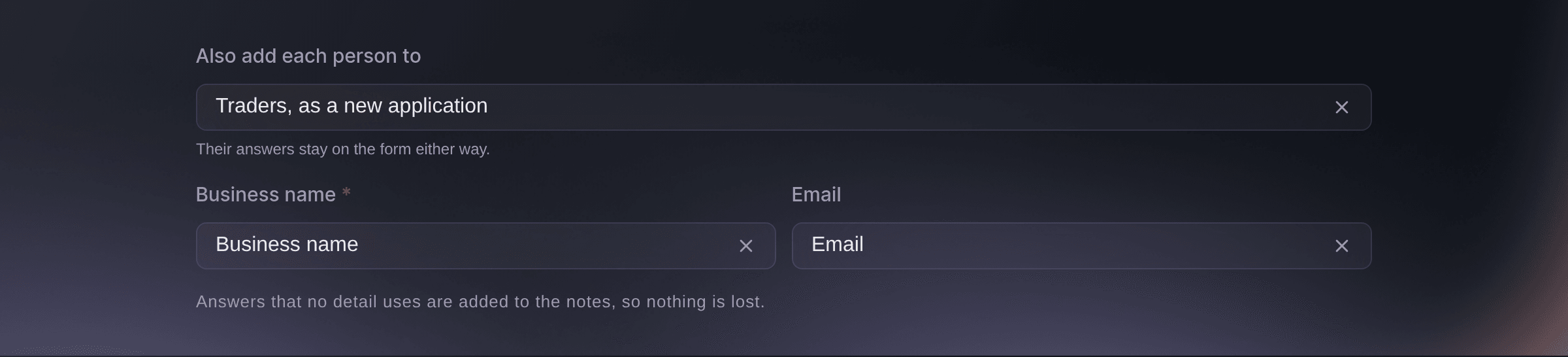
Cuando alguien envía este formulario. -
Relaciona cada dato con una pregunta
Para cada dato que necesite la lista, como Nombre del negocio o Correo, elige la pregunta del formulario que proporciona ese dato.
Nota: Un dato que necesita la lista muestra Elige la pregunta que da este dato. hasta que elijas una. Las respuestas que no usa ningún dato se agregan a las notas, para que no se pierda nada.
-
Guarda el formulario
Selecciona Actualizar formulario. A partir de ahora, cada persona que envíe el formulario se agregará a la lista un momento después de enviarlo.
-
Comprueba quién se agregó
En la fila del formulario, selecciona Envíos. Cada solicitud muestra Agregado a Event OS, Agregando o No agregado.
Nota: Filtra por Agregado a Event OS para ver solo a las personas que no se agregaron.
-
Agrega a alguien que no se haya agregado
Abre la solicitud, lee el motivo que aparece junto a No agregado a Event OS, corrígelo y selecciona Intentar agregar de nuevo.
Nota: La solicitud se agrega una sola vez, aunque lo intentes varias veces.

Prueba estos pasos en tu propio evento
Crea una cuenta gratis, monta tu evento y sigue los pasos de arriba en tu propio panel. Tarda unos minutos y no necesitas reservar una llamada comercial.
Sin cuotas de alta. Sin cuota mensual obligatoria. Sin tarjeta de crédito.
O deja que lo hagan por ti
Fai establece dónde van las respuestas de un formulario cuando crea o actualiza el formulario y agrega a un solicitante a tu lista de Event OS cuando se lo pides. Te muestra el cambio y espera tu confirmación.
En tu panel, con Fai
Haz que el formulario de comerciantes de <EVENT NAME> agregue a cada solicitante a nuestros comerciantes y agrega también a quienes ya lo hayan enviado
Deja que Fai lo haga por ti
Fai trabaja dentro de tu panel de Ticket Fairy. Crea tu cuenta, abre Fai y pega la instrucción de arriba.
Sin cuotas de alta. Sin cuota mensual obligatoria. Sin tarjeta de crédito.
Agrega a las personas que solicitaron participar antes de conectar el formulario
-
Agrega cada solicitud anterior
Abre una solicitud que muestre Aún no agregado y selecciona Agregar a Event OS.
Fai agrega a los solicitantes que enviaron el formulario antes de que lo conectaras, después de que lo confirmes.
En tu panel, con Fai
Agrega a nuestros comerciantes a todas las personas que ya hayan enviado el formulario de comerciantes en <EVENT NAME>
Preguntas que puedes tener
- ¿Por qué no puedo elegir una lista?
- La sección muestra
Activa Event OS para este evento para agregar personas a sus listas.
cuando el evento todavía no usa Event OS. Pide a tu contacto de Ticket Fairy que lo active. - ¿Las respuestas siguen en el formulario?
- Sí. Las respuestas permanecen en el formulario en cualquier caso y la exportación las incluye.
- ¿En qué tipo de comerciante se convierte una respuesta sobre comida o bebidas?
- Una respuesta sobre comida se convierte en comida callejera, bebidas se convierte en bar y artesanía se convierte en artesanía, por lo que el comerciante aparece en el tipo correcto de la sección Vendedores. Cualquier otra respuesta se convierte en otro.
¿Todavía tienes una pregunta?
Reserva una demo y te la respondemos en una llamada, sobre tu tipo de evento. O crea tu cuenta y compruébalo por ti mismo.
Sin cuotas de alta. Sin cuota mensual obligatoria. Sin tarjeta de crédito.
Guías relacionadas
Hazlo en tu propio evento
Crea tu cuenta, monta tu evento y sigue los pasos en tu propio panel. No necesitas reservar una llamada comercial.