
Gestionar la producción
Reportar y gestionar incidentes en tu evento
Los responsables de seguridad, los encargados de turno y los auxiliares necesitan un registro único de lo ocurrido en el recinto, de quién lo está gestionando y de las medidas tomadas, desde un desmayo en la barra hasta una avalancha de público en la barrera. El registro de incidentes se inicia con tres respuestas, avisa de inmediato a las personas adecuadas cuando el incidente es grave y conserva cada paso para el responsable de licencias.
Registra en segundos cualquier problema en tu evento, avisa de inmediato al responsable de seguridad sobre los incidentes graves y conserva un registro completo hasta cerrarlos.
- Para
- Registrar y hacer seguimiento de lo ocurrido en el recinto
- Dura
- 8 minutos
Antes de empezar
- Eres propietario, administrador o productor del evento. La página Management solo se abre para esos roles.
- El correo electrónico del responsable de seguridad está configurado en las reglas de Rota si quieres avisarle por correo sobre los incidentes graves.
-
Abre el registro de incidentes
Abre el evento, selecciona Management y, después, selecciona Incidents en la lista de secciones.
Nota: Por atender muestra primero los incidentes nuevos y, después, los que están en proceso, con los más graves arriba. La lista se actualiza automáticamente cada 20 segundos.
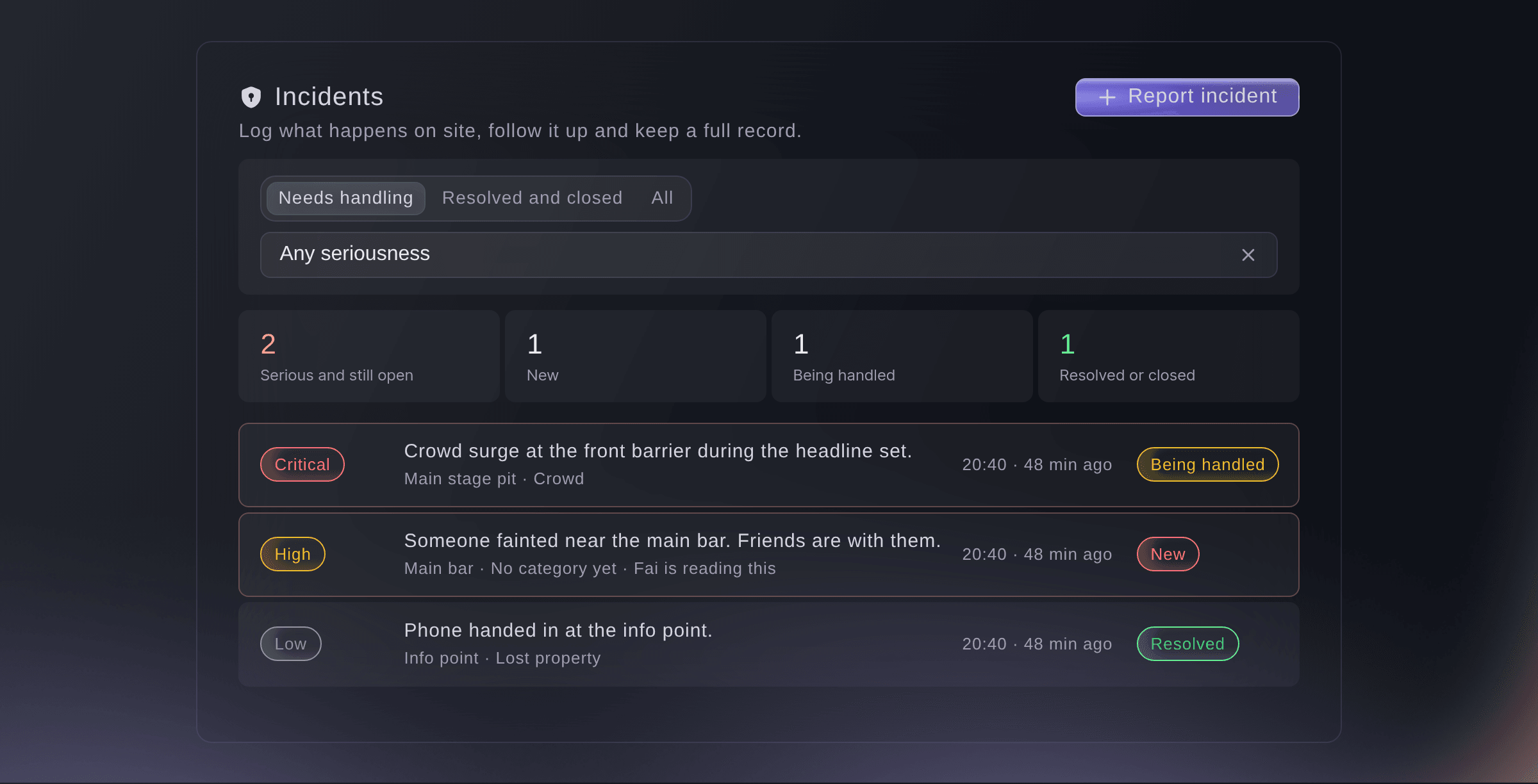
El registro de incidentes. -
Informa de lo ocurrido
Selecciona Reportar incidente, introduce la información en ¿Qué pasó? y ¿Dónde? y, después, elige ¿Qué tan grave es?.
Nota: No incluyas nombres en lo ocurrido. Añádelos en Personas involucradas, dentro de Más detalles, donde solo puede leerlos tu equipo de seguridad. La hora es la actual y tú apareces como la persona que lo ha informado, a menos que cambies estos datos en Más detalles (opcional).
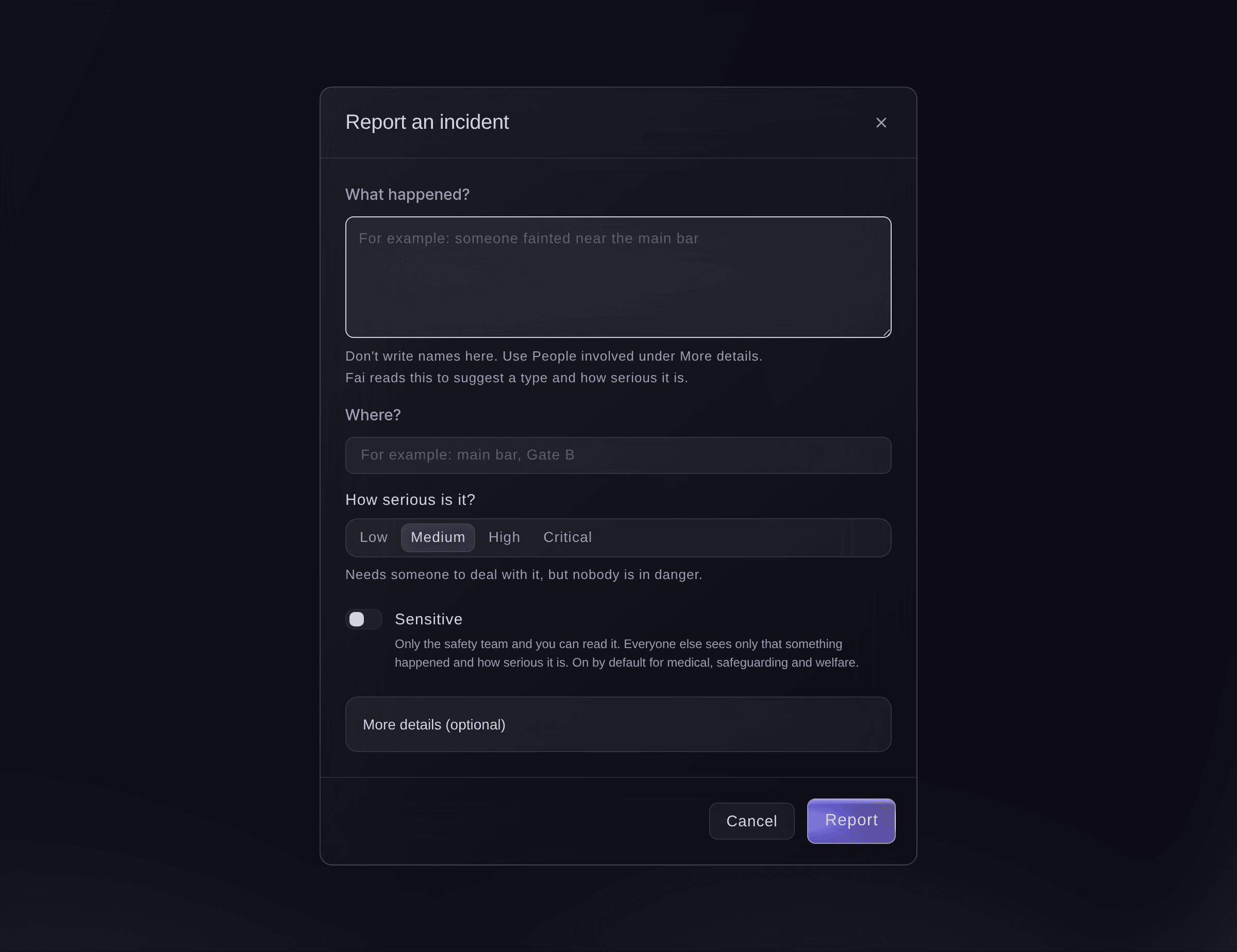
Reportar un incidente. -
Márcalo como confidencial cuando sea necesario
Activa Confidencial para cualquier dato personal y, después, selecciona Reportar.
Nota: Está activado de forma predeterminada para los incidentes médicos, de protección y de bienestar. Después, solo tu equipo de seguridad y la persona que lo informó pueden leerlo. El resto solo ve que ocurrió algo, cuándo ocurrió y su gravedad.


La alerta de seguridad automática
Cuando se informa de un incidente como de gravedad Alta o Crítica, o se eleva posteriormente a uno de esos niveles, Fai envía de inmediato un correo electrónico al responsable de seguridad y a los propietarios y administradores del evento, hasta un máximo de 20 personas. El correo indica la gravedad, el tipo, el lugar y la hora, e incluye un enlace, pero nunca incluye lo ocurrido ni quiénes estuvieron involucrados. Si un incidente crítico sigue abierto 30 minutos después de haberse informado, Fai vuelve a enviarles un correo la próxima vez que comprueba el evento, algo que hace cada hora.
-
Comprueba la sugerencia de Fai
Abre el incidente, lee Fai sugiere y, si es correcta, selecciona Usar la sugerencia de Fai.
Nota: Fai lee el informe y sugiere el tipo y la gravedad. La persona que lo gestiona decide. Selecciona Preguntar a Fai otra vez después de añadir más detalles.
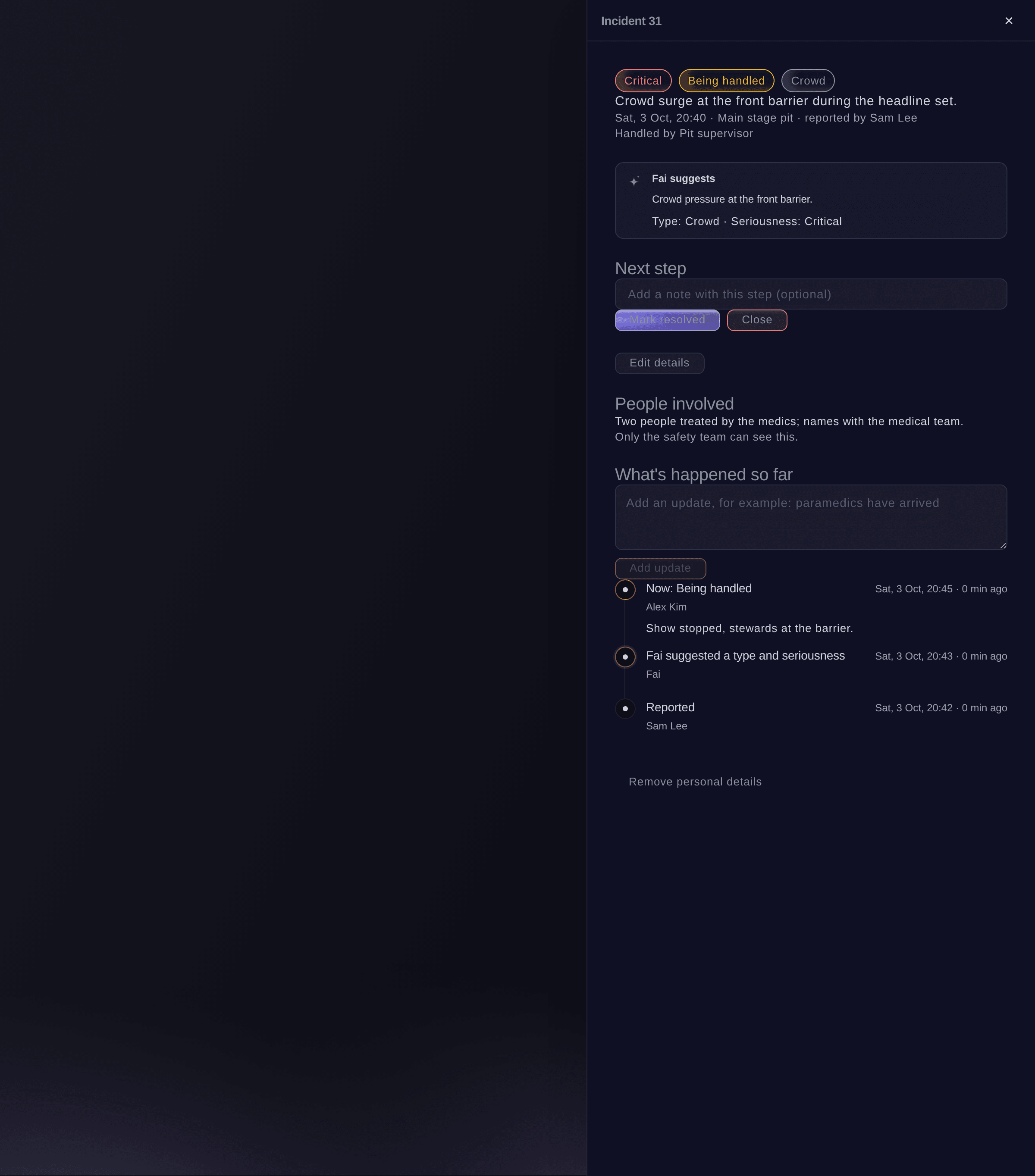
Un incidente y su cronología. -
Haz avanzar el incidente
En Siguiente paso, introduce una nota si quieres y, después, selecciona Empezar a atender, Marcar como resuelto o Cerrar.
Nota: Cada paso se añade a Lo que ha pasado hasta ahora, junto con la persona que lo realizó y la hora. Puedes reabrir un incidente resuelto o cerrado con Reabrir.
-
Añade actualizaciones a medida que ocurran
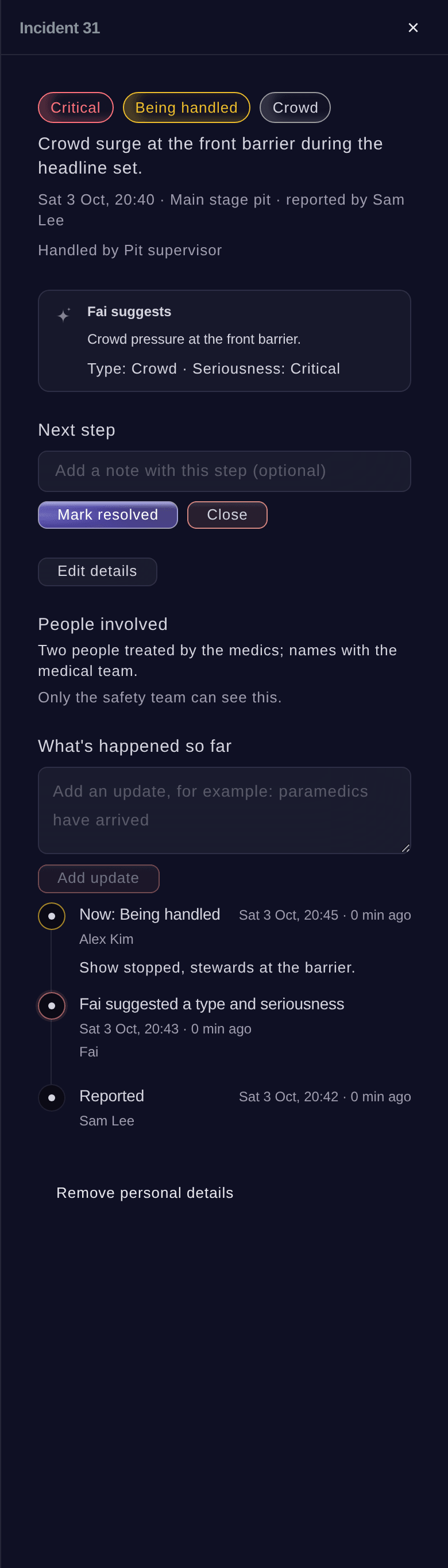
Introduce la actualización, por ejemplo, «los paramédicos han llegado», y selecciona Agregar actualización.
Nota: Las actualizaciones se añaden a la cronología y nunca se sobrescriben. Selecciona Editar detalles para corregir el lugar, la hora, el tipo o la gravedad.
Prueba estos pasos en tu propio evento
Crea una cuenta gratis, monta tu evento y sigue los pasos de arriba en tu propio panel. Tarda unos minutos y no necesitas reservar una llamada comercial.
Sin cuotas de alta. Sin cuota mensual obligatoria. Sin tarjeta de crédito.
O deja que lo hagan por ti
Fai lee el registro de incidentes, registra un incidente o añade una actualización, sugiere su tipo y gravedad, cambia sus detalles, lo hace avanzar, lo reabre o elimina sus datos personales. Te muestra cada cambio y espera a que confirmes antes de hacerlo. Cualquier miembro del equipo de tu evento puede informar de un incidente o añadir una actualización a través de Fai.
En tu panel, con Fai
Registra un incidente en <EVENT NAME>: alguien se desmayó cerca de la barra principal, gravedad media, los primeros auxilios están con esa persona
Deja que Fai lo haga por ti
Fai trabaja dentro de tu panel de Ticket Fairy. Crea tu cuenta, abre Fai y pega la instrucción de arriba.
Sin cuotas de alta. Sin cuota mensual obligatoria. Sin tarjeta de crédito.
Quita los datos personales de un incidente
-
Quítalos
Abre el incidente, selecciona Quitar datos personales y confirma.
Nota: Esto elimina las personas involucradas y el texto de todas las actualizaciones. Se conservan el incidente, su tipo, su gravedad y el registro de quién hizo qué y cuándo.
Advertencia: No puedes deshacer esta acción.
Fai elimina los datos personales de un incidente cuando se lo pides, después de que confirmes. Esta acción no se puede deshacer.
En tu panel, con Fai
Quita los datos personales del incidente 31 en <EVENT NAME>
Preguntas que puedes tener
- ¿Quién forma parte del equipo de seguridad?
- Los propietarios, administradores y productores del evento, además del responsable de seguridad cuando inicia sesión con la dirección de correo electrónico incluida en las reglas de Rota. Pueden leer íntegramente los incidentes confidenciales, y cada vez que alguien abre uno queda registrado.
- ¿Puedo eliminar un incidente registrado por error?
- No. Los incidentes nunca se eliminan, por lo que el registro permanece completo. Ciérralo con una nota que indique que se registró por error.
- ¿Pueden los auxiliares informar de un incidente sin acceder a la página Management?
- Sí. Cualquier miembro del equipo de tu evento puede pedirle a Fai que registre un incidente o añada una actualización, y Fai espera a que confirme antes de hacerlo. Un informe de gravedad alta o crítica envía un correo electrónico al equipo de seguridad de la misma manera.
- ¿Por qué no recibió el correo mi responsable de seguridad?
- Comprueba su dirección de correo electrónico en las reglas de Rota. El correo se envía cuando se informa de un incidente o cuando se eleva a gravedad Alta o Crítica, una vez por cada aumento de gravedad.
¿Todavía tienes una pregunta?
Reserva una demo y te la respondemos en una llamada, sobre tu tipo de evento. O crea tu cuenta y compruébalo por ti mismo.
Sin cuotas de alta. Sin cuota mensual obligatoria. Sin tarjeta de crédito.
Guías relacionadas
Hazlo en tu propio evento
Crea tu cuenta, monta tu evento y sigue los pasos en tu propio panel. No necesitas reservar una llamada comercial.